



Test Wacom Bamboo Stylus Pen iPad

Für das iPad und auch andere Tablets ist inzwischen eine große Zahl verschiedenster Eingabestifte erhältlich. Neben Preis und Design unterscheiden sich die verfügbaren Geräte hauptsächlich durch die verwendete Stiftspitze. Hier kann man eine grobe Unterteilung in zwei Gruppen vornehmen: die einen mit abgerundeten Knubbel-„Spitzen“ und die anderen mit einer abgeschrägten Form. Exotische Varianten in Pinselform oder mit schwammartiger Oberfläche sind ebenfalls erhältlich, meist aber nur für spezielle zeichnerische oder malerische Aufgaben geeignet.
Allgemeines
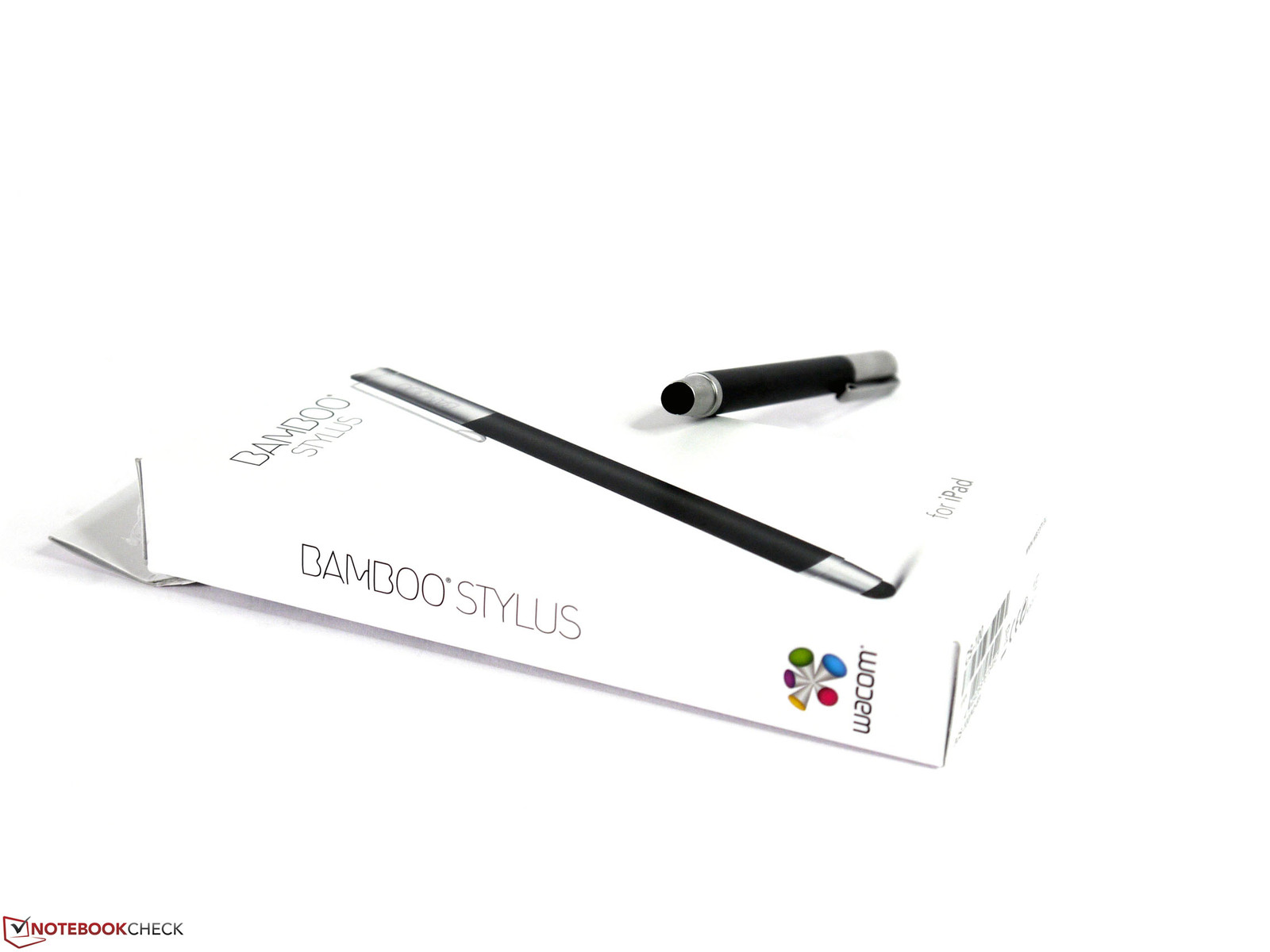
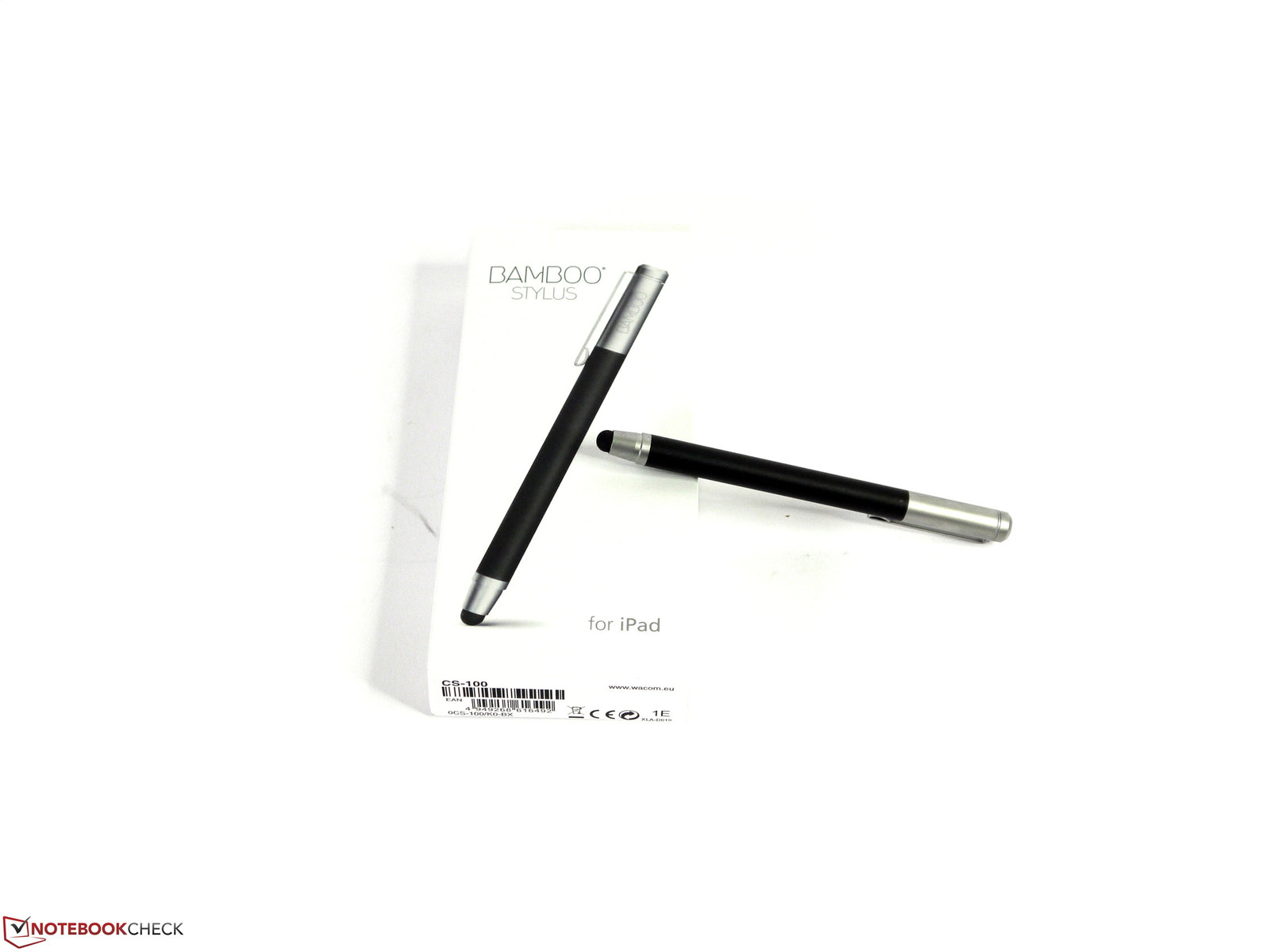
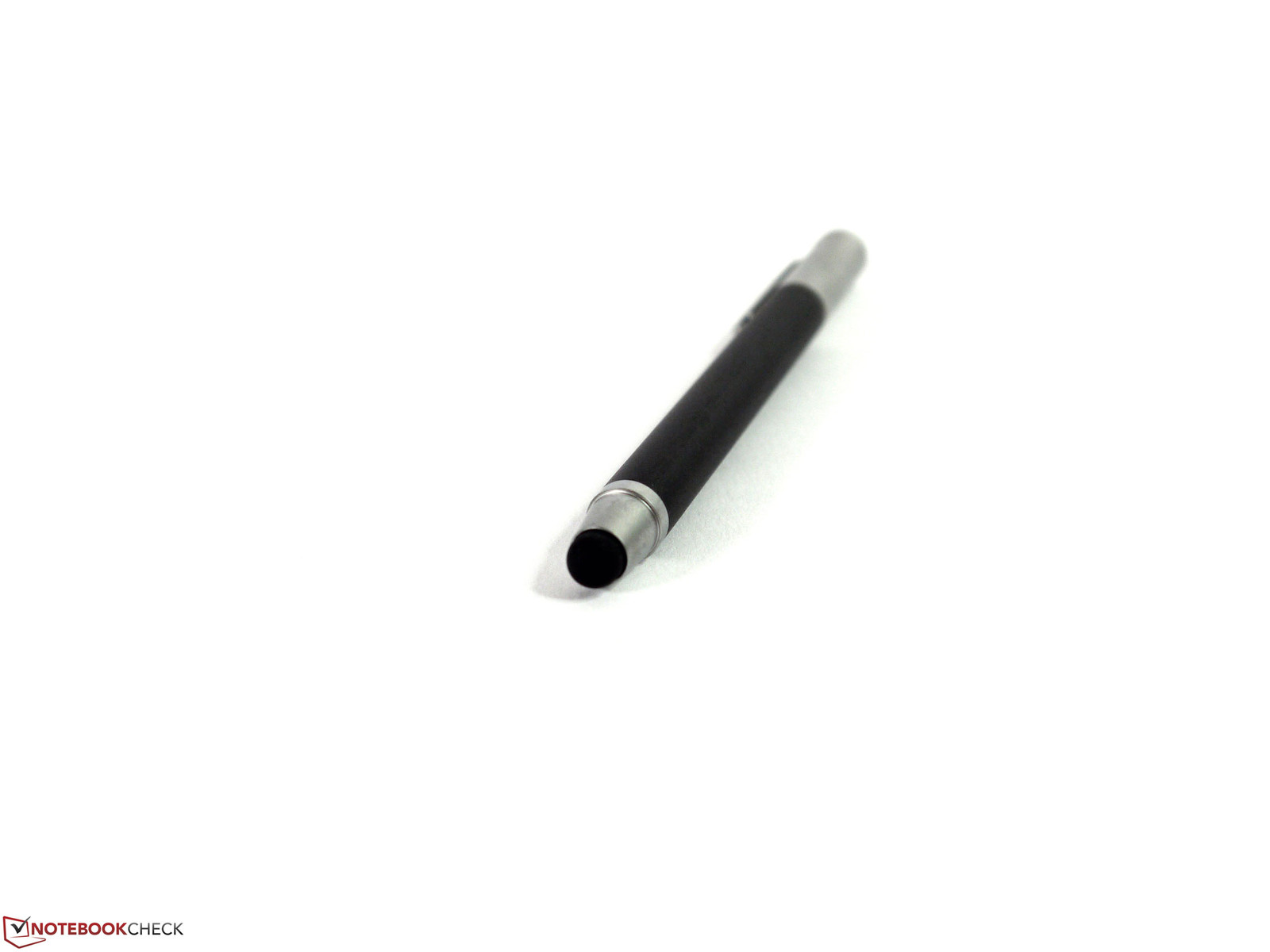
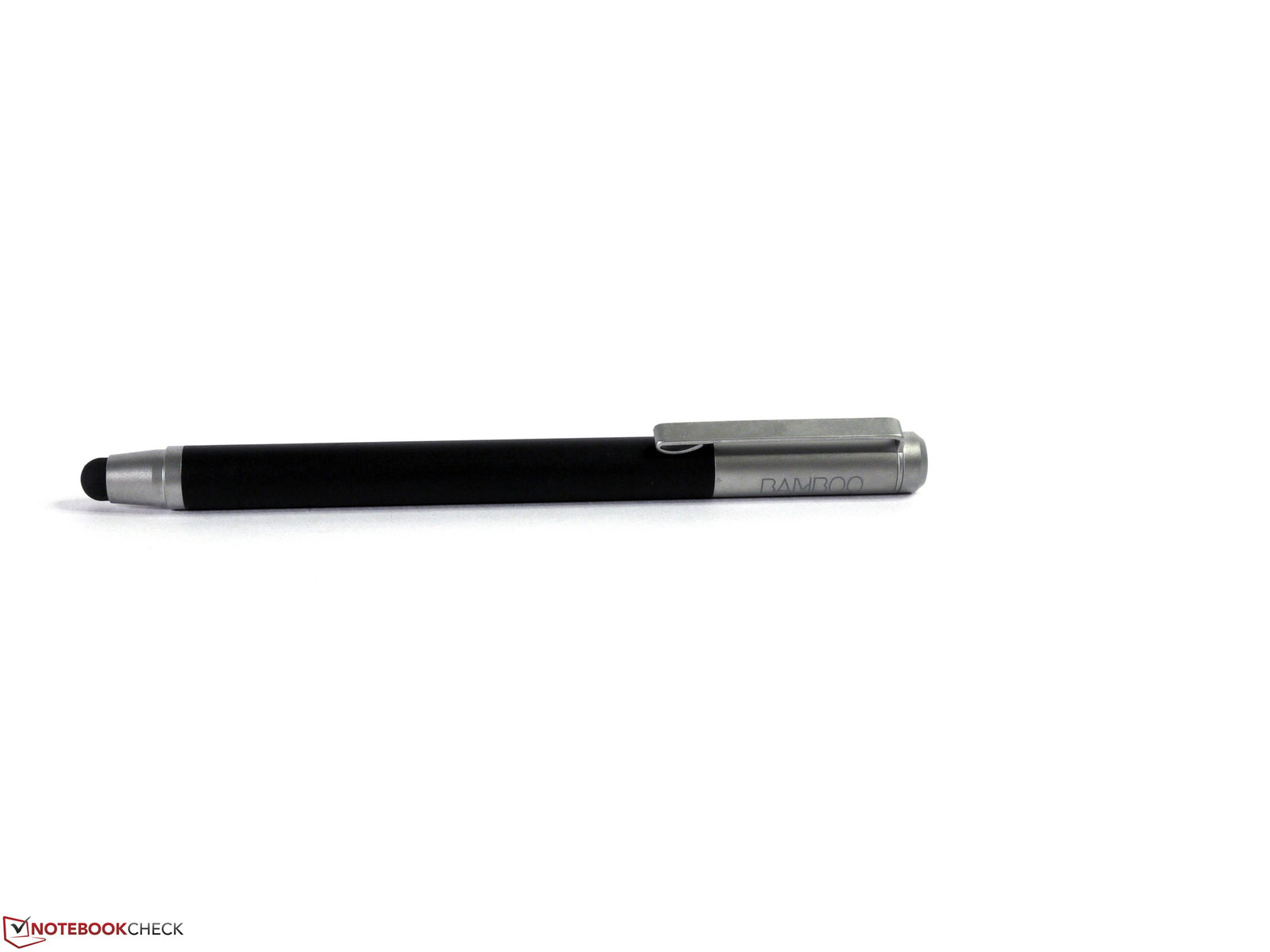
Wacoms Bamboo Stylus Pen gehört zu der Gruppe mit runder Gummispitze und lässt sich damit für verschiedene Aufgaben nutzen. Der sehr gut verarbeitete Stift liegt dank einer günstigen kopflastigen Gewichtsverteilung gut in der Hand und bestätigt den schon optisch hochwertig erscheinenden Eindruck. Die Kombination aus mattiertem Alu und schwarzem Mittelteil gefällt. Die Stiftspitze ist austauschbar und der am Heck befindliche Clip verhindert ein Herausfallen aus der Hemdtasche. Alternative Stiftspitzen sind derzeit zwar noch nicht vefügbar, wären aber eine willkommene Erweiterungsoption.
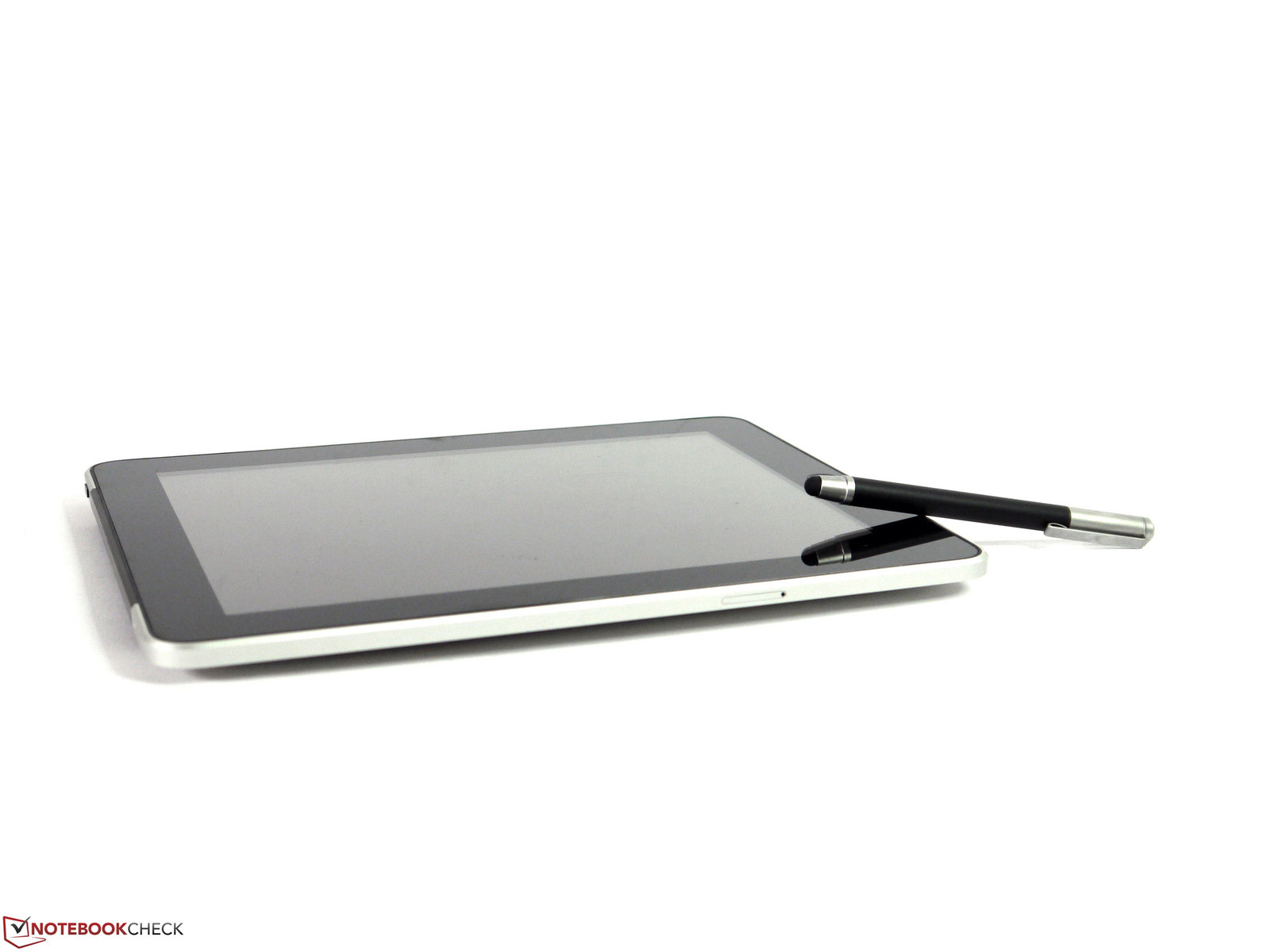
Die bereits angesprochene solide Materialqualität kann sich je nach Handhabung und Umgang auch negativ auswirken. Wie auf den Produktfotos des Herstellers oder unseren Fotos zu sehen, wird in der Praxis ein auf dem iPad liegender Stylus eher selten vorkommen, da hier erhöhte Kratzgefahr besteht. Selbst beim Zeichnen, Schraffieren oder Schreiben mit flachem Winkel kann es vorkommen, dass man mit der Kante in welche die Gummispitze mündet das Display berührt. Dabei könnte man sich den ein oder anderen Kratzer einhandeln. Das gleiche gilt auch für den Fall, dass die Spitze fester eingedrückt wird, wie es zum Beispiel Kinder beim Malen schon mal gerne tun. Hier muss man also Vorsicht walten lassen, die Kinder beaufsichtigen oder die Option einer Displayfolie ins Auge fassen. Diese dient als Schutzschicht und sollte direkte Beschädigungen am Display verhindern. Die Folie könnte allerdings wiederum Auswirkung auf das Reaktionsverhalten der kapazitiven Oberfläche haben und damit auch nicht für jeden Nutzer infrage kommen.
Apps (iOS)
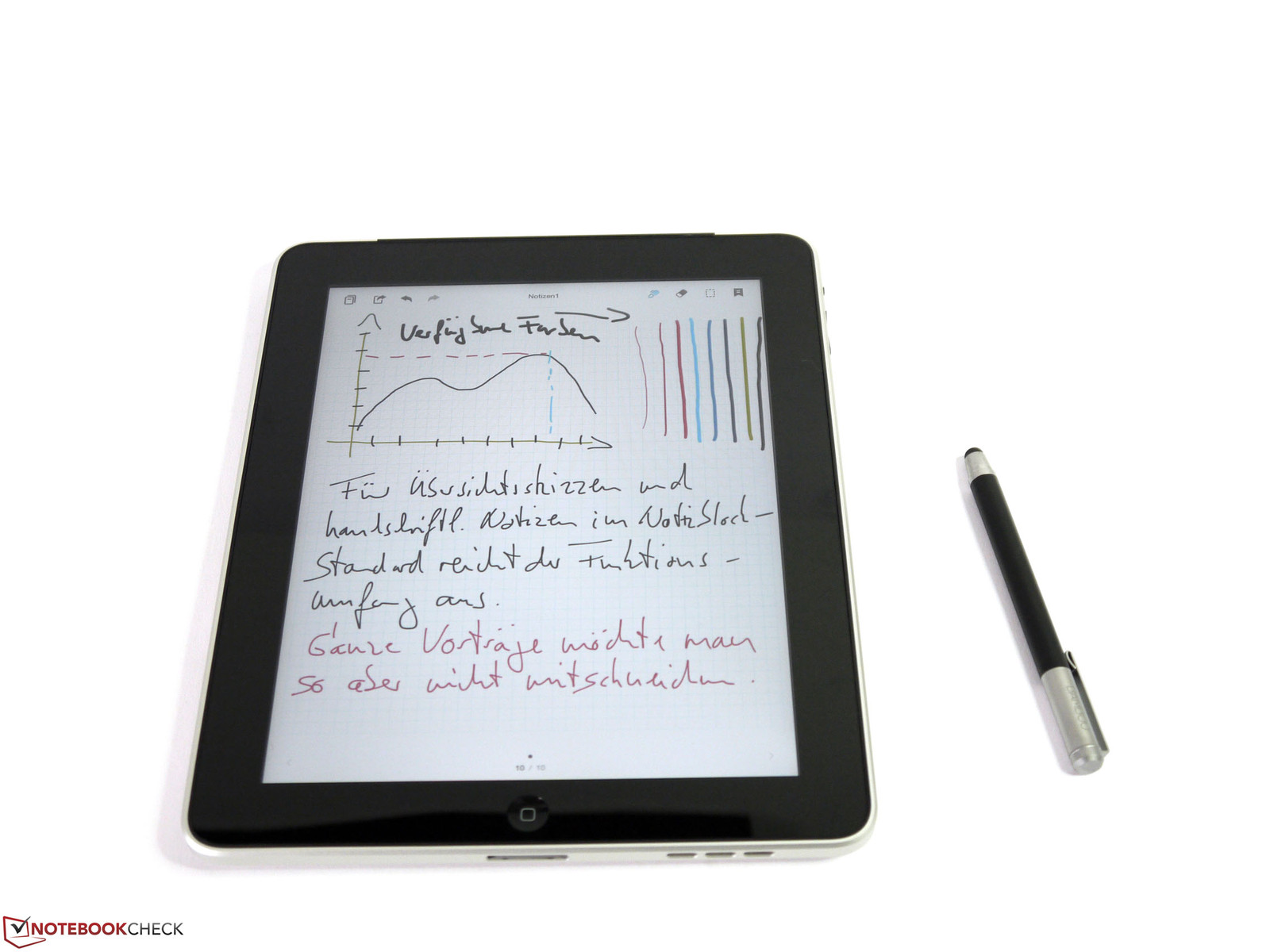
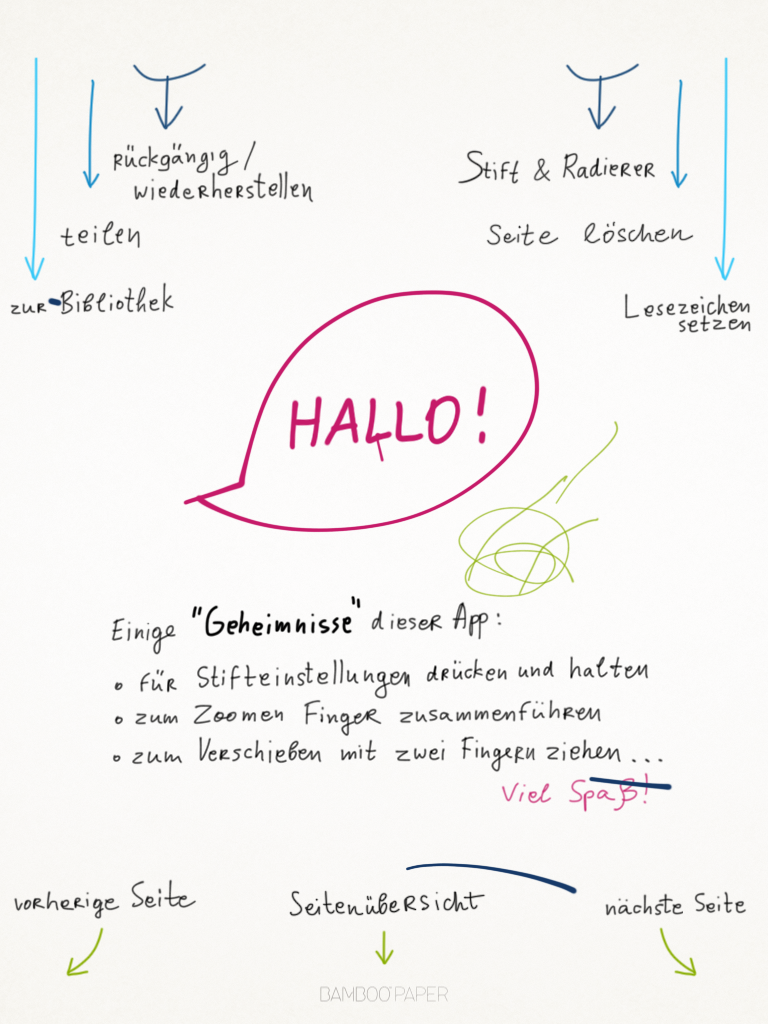
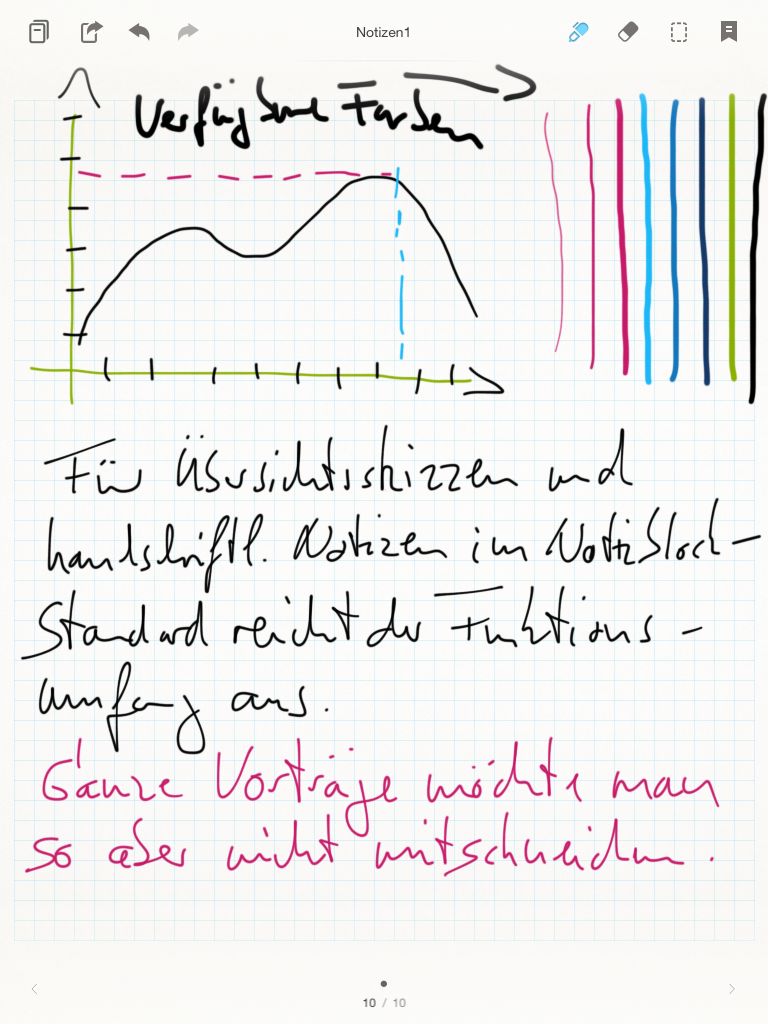
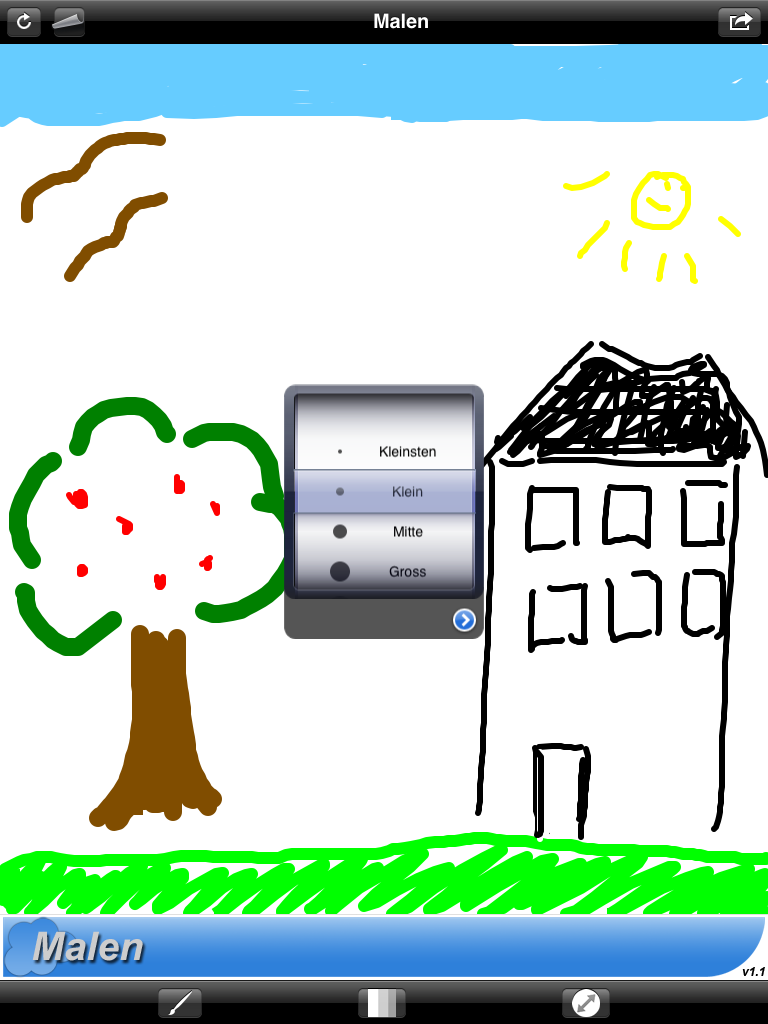
Die zum Stylus gehörige App Bamboo Paper ist kostenlos im App Store erhältlich und bietet im Grunde genommen die Funktionen einen Notizblocks. Linierte, karierte oder linienfreie Blätter, Farben und Stiftstärken sind auswählbar. Notizblätter lassen sich versenden und speichern oder per Adapter an Monitor oder Beamer ausgeben. Skizzen und Notizen, wofür diese App auch gemacht ist, erstellt man schnell und intuitiv. Für längere handschriftliche Texte, Briefe oder Vortragsmitschriften ist die Anwendung aber kaum geeignet, da einfach viel zu wenig Text auf ein solches Blatt passt. Eben wie bei einem Notizblock. Alternativen hierzu könnten die Apps Paperdesk oder Penultimate sein, die es wie die vielfältigen sonstigen Anwendungen für die Stiftbedienung ebenfalls im App Store gibt. Sketchbook Pro ist beispielsweise ein umfangreiches Skizzierprogramm und Inspire Pro ein brauchbares Malprogramm das auch eine über die iPad Auflösung hinausgehende Arbeitsfläche von 1024x1024 Bildpunkten ermöglicht. Hier hat Wacom eine Liste besonders gut funktionierender Apps zusammengetragen.

Genauigkeit
Die Genauigkeit der Stiftspitze reicht für viele Aufgaben aus. Das Bedienen von Buttons, das Erstellen handschriftlicher Notizen oder Skizzen fällt leicht. Bei feinen Linien oder Punkten, gelingt es aber kaum beim ersten Versuch eine halbwegs saubere Fortführung zu erreichen. Hier kann man zwar mit dem Heranzoomen, wenn es die App unterstützt, etwas entgegensteuern, für Perfektionisten wird aber auch das nicht reichen. Letztlich sind das die technischen Grenzen die Auflösung und kapazitive Oberfläche mit sich bringen. Daraus resultieren auch schon mal Fehleingaben durch aufliegende Handballen oder über das Display streifende Finger, da der kapazitive Touchscreen nicht zwischen Hand und Stift unterscheiden kann. Das sind aber Probleme mit denen alle iPad Stifte zu kämpfen haben und keine Eigenart des Wacom Bamboo Stylus ist.
Eine recht gewichtige Eigenart ist jedoch die sehr selbstbewusste Preisgestaltung. Während die Konkurrenz sich mit Masse in der Preisregion zwischen 7,- und 20,- Euro bewegt, verlangt Wacom für seine Alternative derzeit knapp 30,- Euro im hauseigenen Online-Shop.
Fazit
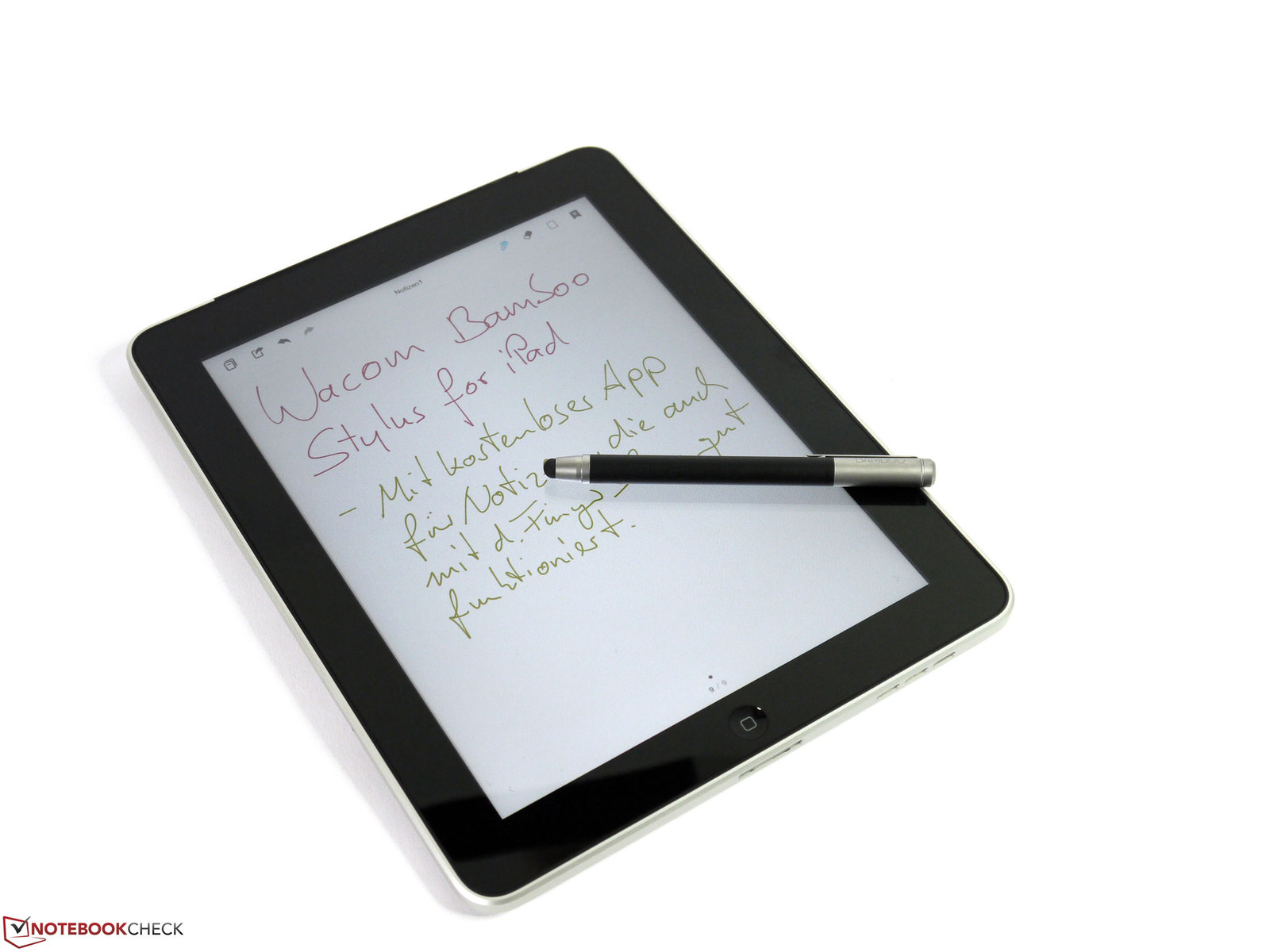
Der Wacom Bamboo Stylus for iPad ist ein gut verarbeiteter und gut funktionierender Eingabestift, der den Funktionsumfang eines iPad bei speziellen Aufgaben angenehm ergänzen kann. Die Genauigkeit ist für viele Anwendungen ausreichend und wird letztlich durch die iPad-Hardware limitiert. Komfortabel sind die austauschbare Stiftspitze und der abnehmbare Clip. Vorsicht muss man walten lassen, wenn das massive Stiftgehäuse mit der Glasoberfläche des Displays in Kontakt kommt. Fällt dieser zu stark oder in ungünstigem Winkel aus, kann es zu Beschädigungen kommen. Eine Displayfolie kann hier zwar Abhilfe schaffen, würde aber den ambitionierten Preis von derzeit 30,- Euro nochmals in die Höhe treiben.
» Der Wacom Bamboo Stylus ist derzeit ab 34.- bei Amazon.de erhältlich