


Amazons Alexa Tablets kommen mit Werbung – so kann man sie entfernen

20 Euro Rabatt bietet Amazon auf seine Alexa Tablets 8 und 11, wenn man Werbung auf dem Sperrbildschirm akzeptiert, Amazon nennt die Einblendungen etwas beschönigend "Sonderangebote".
Wir haben vor Kurzem das Amazon Alexa Tablet 8 mit Werbung getestet und uns dabei auch angesehen, wie störend die Einblendungen tatsächlich sind und wie man sie bei Bedarf wieder loswird.
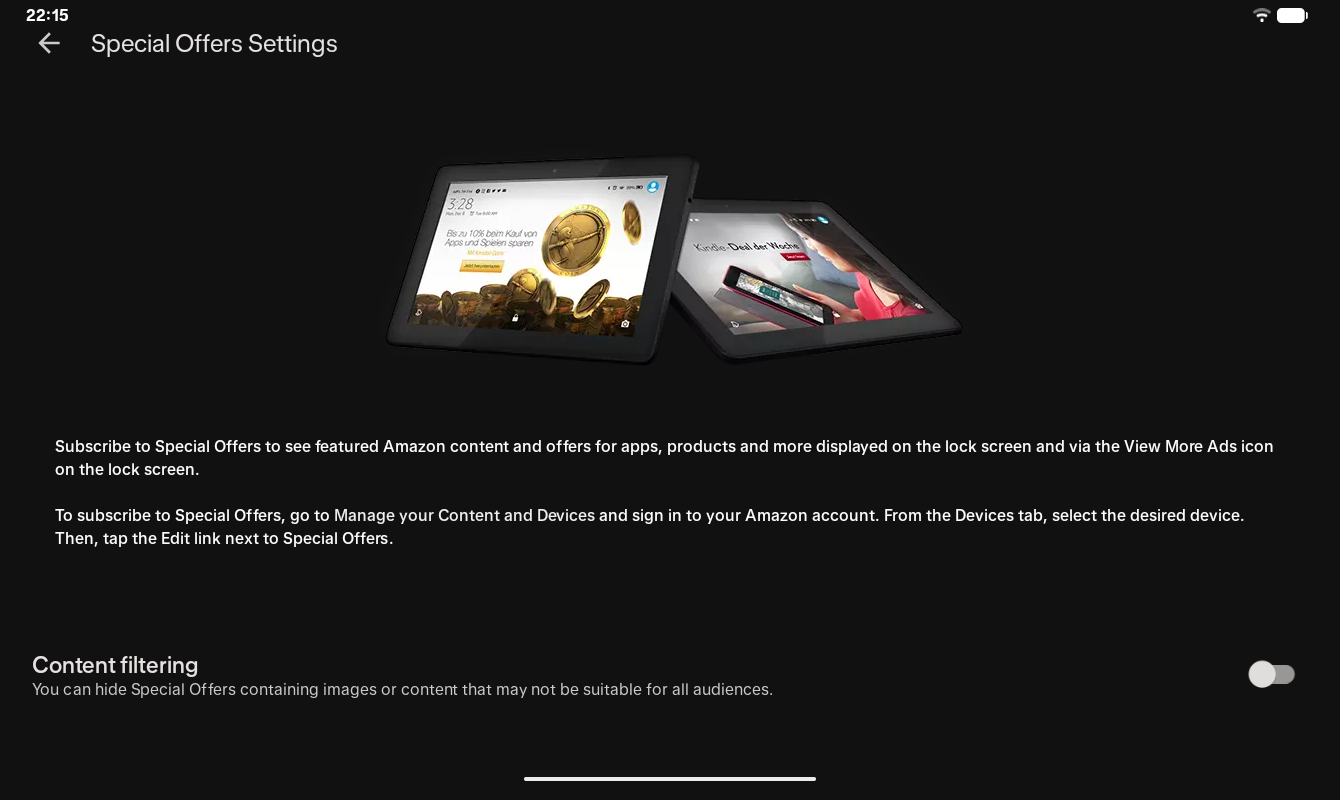
Wie ist das mit der Werbung auf dem Amazon-Tablet?
Zunächst einmal treten die Werbeeinblenungen nicht ständig auf. Wie sie aussehen, kann man sich aber im entsprechenden Menüpunkt des Tablets auf einem Vorschaubild ansehen, dort wird dann beispielsweise für den Kindle-Deal der Woche geworben.
Werbung gibt es auch nur auf dem Sperrbildschirm, also nicht während der aktiven Nutzung des Alexa Tablets.
Wen es dennoch nervt, der kann direkt bei amazon.de auch 20 Euro mehr bezahlen und eine Version ohne Werbeeinblendungen erstehen. Das Alexa Tablet 12 Pro kommt ohnehin immer ohne Werbung.
Gleich mehr zahlen oder lieber später entfernen?
Aber was, wenn man nun das Tablet schon mit Werbung erworben hat, einen die ständigen Einblendungen dann aber doch stören?
Auch dafür hat Amazon eine Lösung: In den Accounteinstellungen geht man einfach zu "Geräte" beziehungsweise in der App "Verbundene Geräte", wählt dort sein Alexa Tablet aus und findet dann jeweils ganz unten den Punkt "Sonderangebote" mit dem Button "Angebote entfernen".
Dort kann man dann die 20 Euro Aufpreis nachzahlen. Amazon gibt aber an, dass dabei noch die Steuer fällig wird, es kann also sein, dass der Gesamtpreis im Endeffekt etwas teuerer wird, als wenn man gleich beim Kauf die Version ohne Werbung wählt.


Ein gerade noch gutes Tablet
Egal, ob man sich für die Version mit oder ohne Werbung entscheidet: In unserem Test machte das Alexa Tablet 8 insgesamt eine gerade noch gute Figur mit einem sehr hochwertigen Gehäuse, allerdings sehr geringer Leistungsfähigkeit und etwas kurzen Akkulaufzeiten.
Mehr zu Amazons neuem Tablet erfahren Sie in unserem ausführlichen Testbericht.
 Als bevorzugte Quelle auf Google hinzufügen


