




Bildhintergründe und -inhalte entfernen – Windows bringt die passende App bereits mit

Die „Fotos“-App der Firma Microsoft dient der Anzeige, Organisation und Bearbeitung von Bilddateien. Letzteres umfasst - neben vielen anderen Funktionen - auch die weitgehend automatische Entfernung von Bildhintergründen sowie unerwünschten Bildinhalten. Es handelt sich hier nicht um ein Werkzeug für Profis; die Anwendung ist primär für den Hausgebrauch gedacht und entsprechend auf eine einfache Bedienung samt schneller Ergebnisse ausgelegt.
Die App gehört zum Standardrepertoire von Windows. Sollte sie auf einem System nicht vorhanden sein, wäre eine Nachinstallation per Microsoft Store möglich.
Foto öffnen und loslegen
Windows-Explorer öffnen, mit der rechten Maustaste auf das zu bearbeitende Bild klicken und im Kontextmenü den Eintrag „Mit Fotos bearbeiten“ (Win 10) bzw. „Weitere Optionen anzeigen – Mit Fotos bearbeiten“ (Win 11) wählen. Das Programmfenster der Fotos-App hält sechs Schaltflächen bereit, die den Wechsel zwischen den Funktionsbereichen ermöglichen: "Zuschneiden", "Anpassung", "Filter", "Markup", "Löschen", "Hintergrund".


Störende Bildinhalte löschen
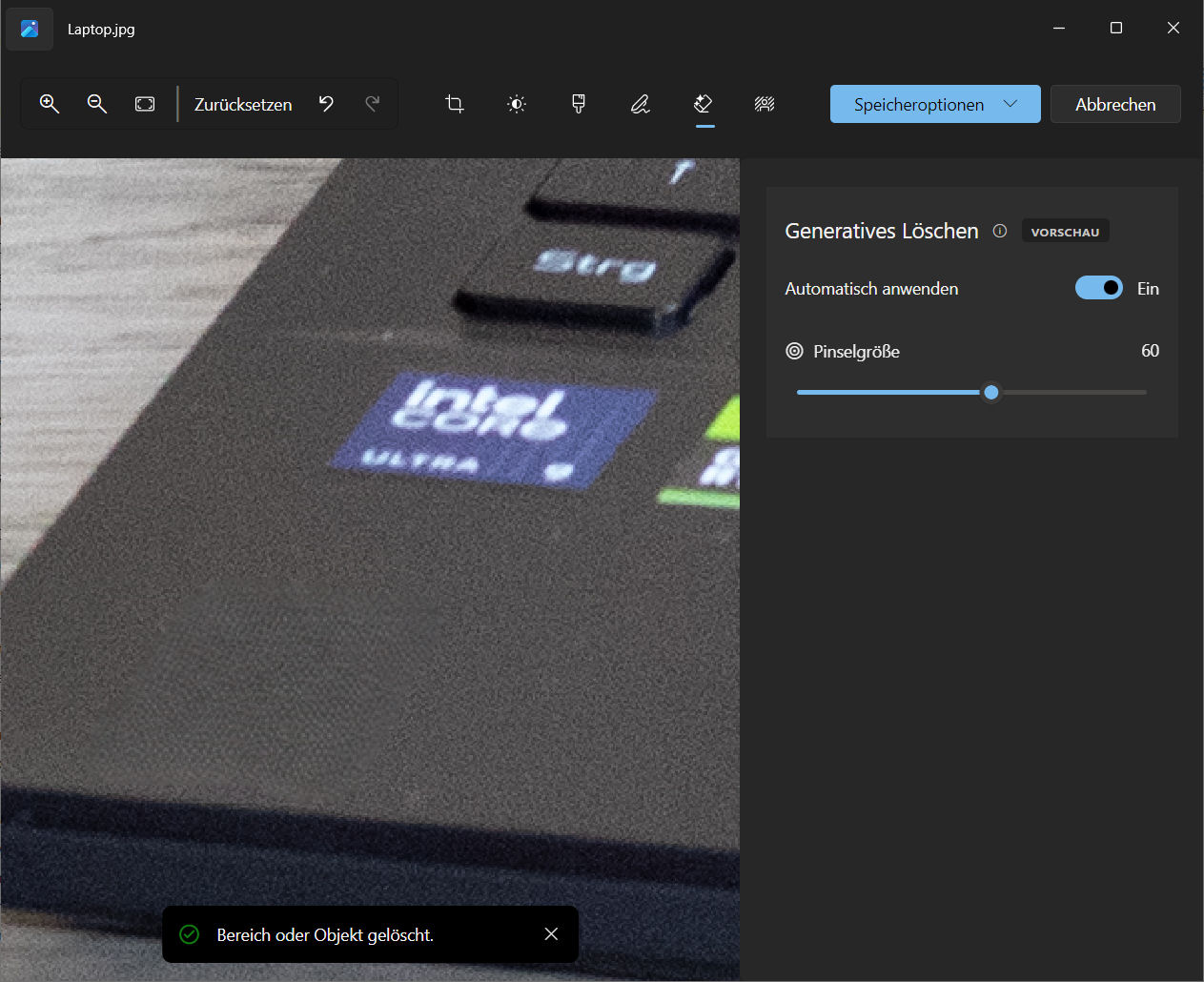
Ein Klick auf die Schaltfläche "Löschen" öffnet einen Bereich mit der Bezeichnung "Generatives Löschen". Hier wird mittels des Mauszeigers (linke Maustaste gedrückt halten) das Areal innerhalb des Bildes markiert, das anschließend automatisch per künstlicher Intelligenz entfernt werden soll. Das Ergebnis muss manuell gespeichert werden. Eine automatische Speicherung findet nicht statt.



Bildhintergrund entfernen, ersetzen oder unscharf zeichnen
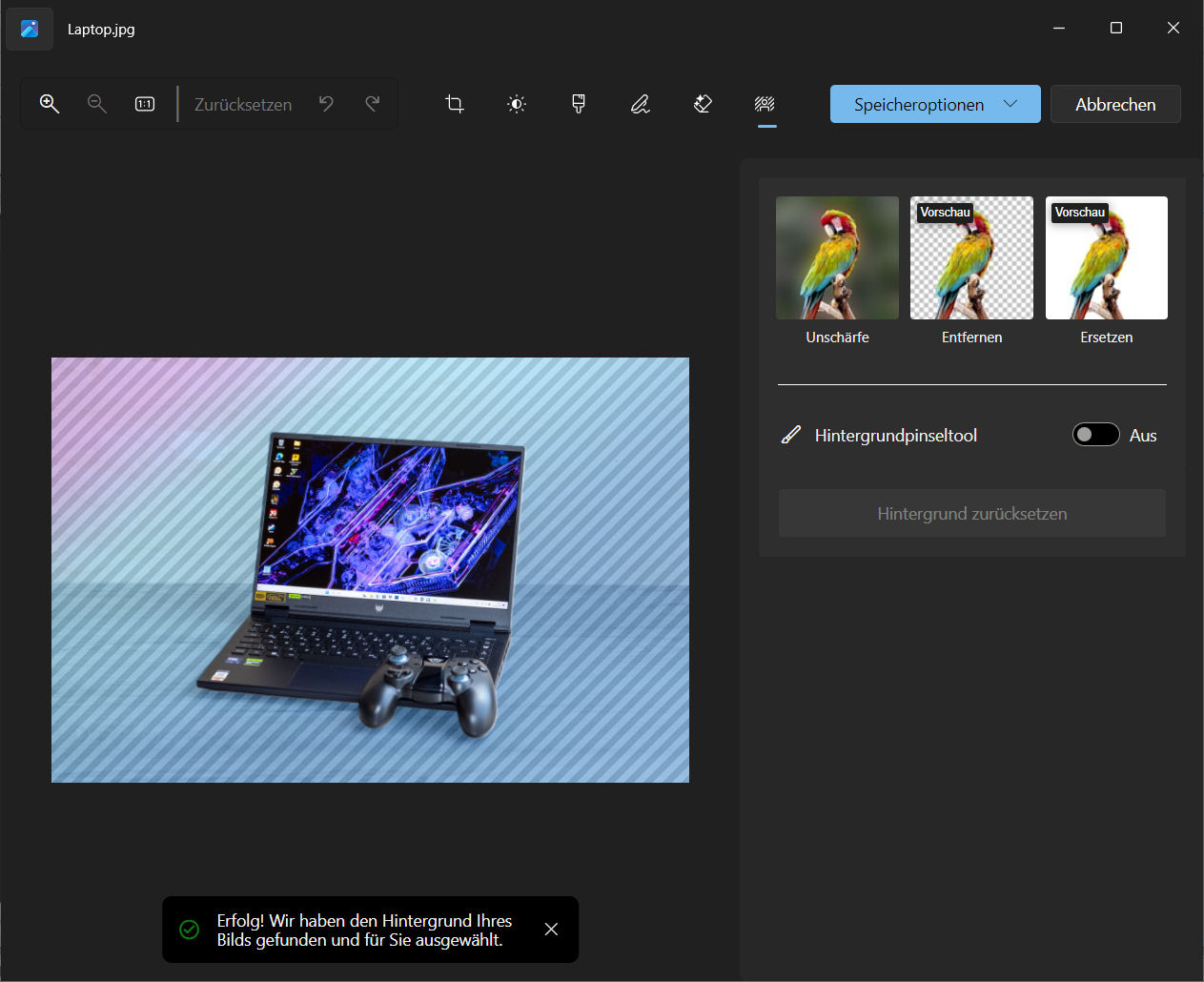
Nach einem Klick auf die Schaltfläche "Hintergrund", beginnt die "Fotos"-App direkt mit der automatischen Erkennung des Hauptobjekts und des Hintergrundes des Bildes. Der erkannte Hintergrund wird mit einer Maske (in Form einer Schraffur) belegt. Wurden die Grenzen des Objekts nicht zuverlässig erkannt, lässt sich die Maskierung über die Funktion "Hintergrundpinseltool" anpassen: Maskierte Bereiche können demaskiert, unmaskierte Bereiche nachträglich maskiert werden.
Entspricht die Maskierung den Vorstellungen, stehen drei Optionen zur Verfügung: Den Hintergrund unscharf zeichnen, löschen oder durch eine einfarbige Fläche ersetzen. Auch hier gilt: Die Ergebnisse müssen manuell gespeichert werden, da keine automatische Speicherung stattfindet.


Die "Fotos"-App bietet noch mehr Bearbeitungsmöglichkeiten
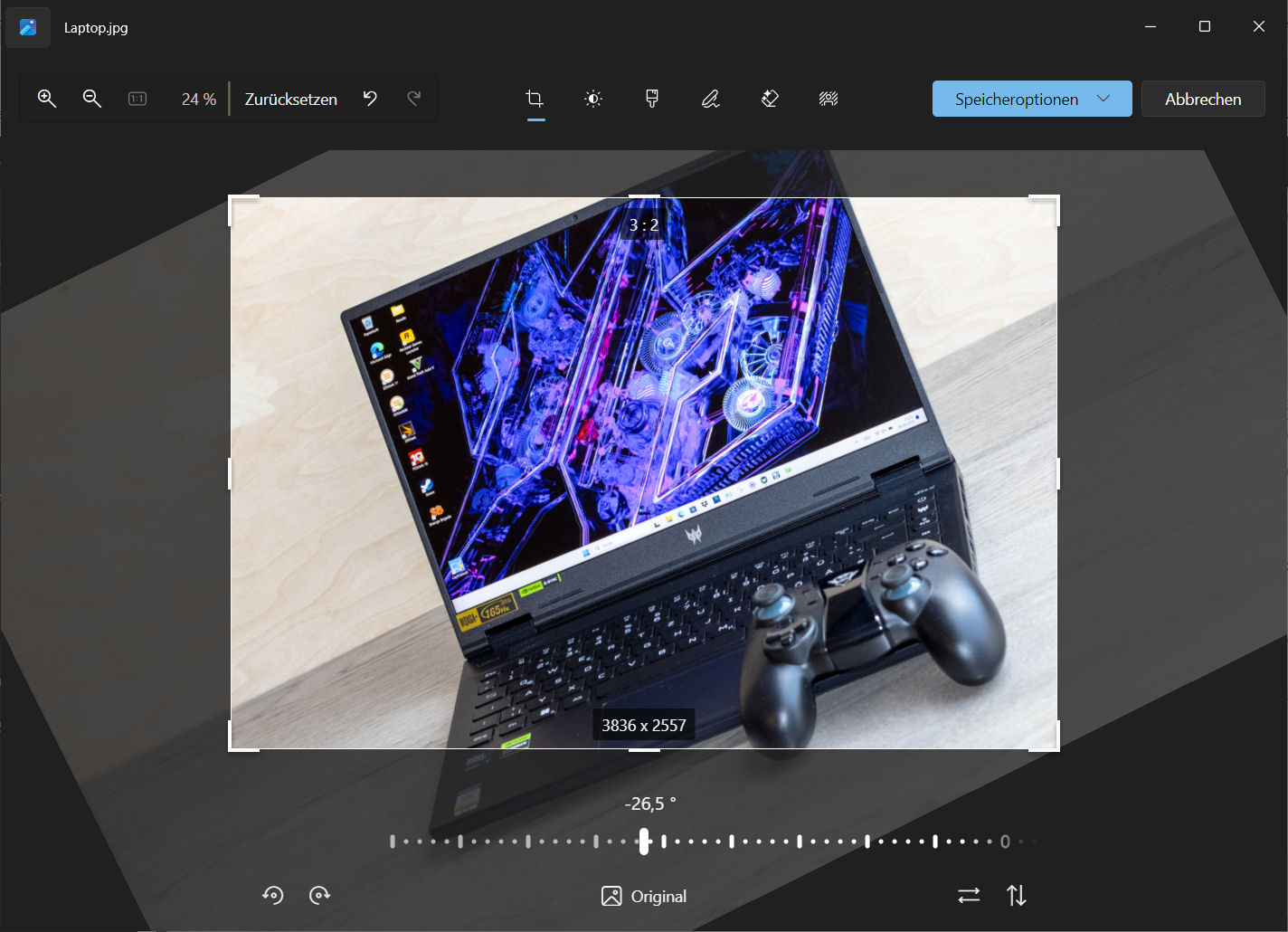
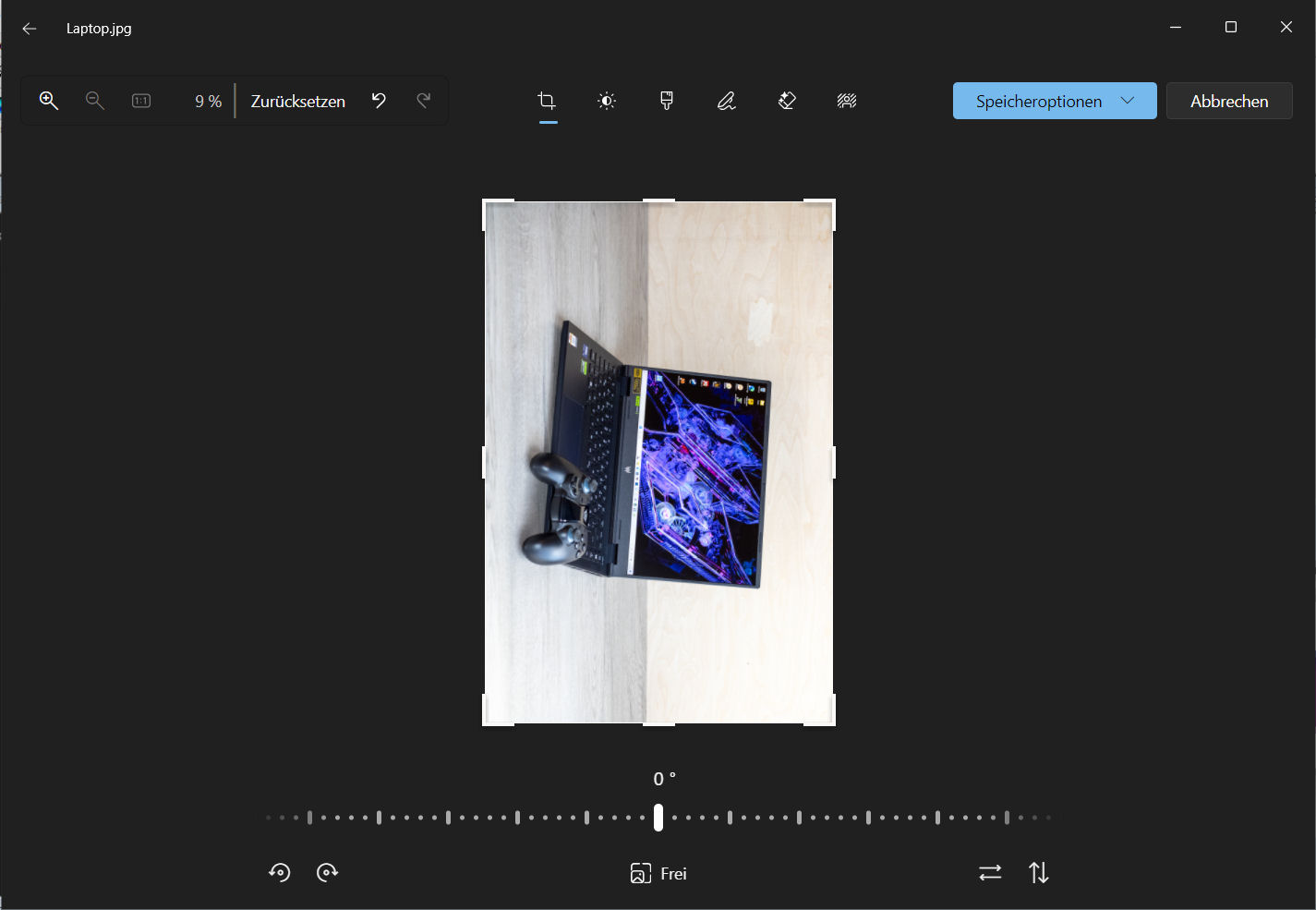
Die übrigen Bereiche der "Fotos"-App sollen nicht unerwähnt bleiben, sie bieten teilweise sehr nützliche Funktionen. "Zuschneiden" ermöglicht Ausrichtung, Drehung, Spiegelung und Zuschnitt von Bildern. Letzteres kann sowohl frei geschehen als auch nach einem vorgegebenen Seitenverhältnis. "Anpassung" erlaubt die Änderung von Bildeigenschaften wie Helligkeit, Kontrast, Belichtung. "Filter" stellt Vorlagen bereit, die das Bild in Richtung bestimmter Farbtöne verändern. "Markup" ermöglicht das Hinzufügen von Markierungen innerhalb des Bildes.


 Als bevorzugte Quelle auf Google hinzufügen


