




Notebook Kaufberatung - Was muss man beachten, um den perfekten Laptop zu finden?
Einleitung
Das richtige Notebook zu finden war noch nie eine einfache Entscheidung, doch mit den Entwicklungen der letzten Jahre wird die Wahl noch schwieriger. Aktuelle Laptops sind extrem vielseitig, kommen in den verschiedensten Größen und bieten oftmals deutlich mehr Leistung als die Geräte vor einigen Jahren. In diesem Artikel wollen wir uns die einzelnen Aspekte ansehen, die man bei der Wahl des neuen Notebooks beachten sollte.
Notebookcheck testet jedes Jahr eine Vielzahl von Geräte, wir wissen also, welche Unterschiede es zwischen den Modellen gibt und wo man am meisten für sein Geld bekommt. Hier sind die wichtigsten Dinge, auf die man bei seinem neuen Begleiter achten sollte.
Betriebssystem
Die Wahl des Betriebssystems ist nicht leicht und wir werden uns hier keine Empfehlung geben. Der große Betriebssystem-Krieg ist eigentlich vorbei, denn die meisten beliebten Apps gibt es plattformübergreifend oder können emuliert werden. Windows 10 und macOS zählen sicherlich zu den beliebtesten Betriebssystemen bei Privatkunden und auf professionellen Nutzern, aber auch Linux hat noch viele Nutzer. Vor allem bei Entwicklern oder Enthusiasten von kostenloser und Open-Source Software (FOSS) ist Linux dank der hohen Stabilität und dem großen Support der Community beliebt. In letzter Zeit hat auch der Anteil von Chrome OS zugenommen, welches sich vor allem für einfache Geräte eignet, mit denen man primär im Internet unterwegs ist oder sogar ein wenig spielen möchte.
Nutzer von macOS sind ziemlich eingeschränkt, wenn es um die Hardware geht, denn hier muss man nehmen, was Apple anbietet. Diese enge Integrierung von macOS mit der Hardware bietet aber auch Vorteile, wenn es um die Bedienung und die Nutzerfreundlichkeit geht, was bei Windows oder Linux nicht immer der Fall ist. Vor allem in großen Firmen ist Windows aber nach wie vor die erste Wahl, da es einfach besser zur bereits bestehenden IT-Infrastruktur passt. Aktuelle Laptops mit Windows 10 sind einfach vielseitiger und bieten mehr Eingabemöglichkeiten als macOS. Für Gamer ist Windows 10 sowieso das derzeit beste Betriebssystem, auch wenn das Thema Spielen langsam auch bei Linux mehr Fahrt aufnimmt.
Wenn man das Betriebssystem nicht immer ändern möchte, sollte man sich im Vorfeld ansehen, welches OS den persönlichen Ansprüchen am meisten entgegenkommt. Natürlich kann man jederzeit ein neues Betriebssystem ausprobieren und schauen, ob man damit zurechtkommt.
Verarbeitung
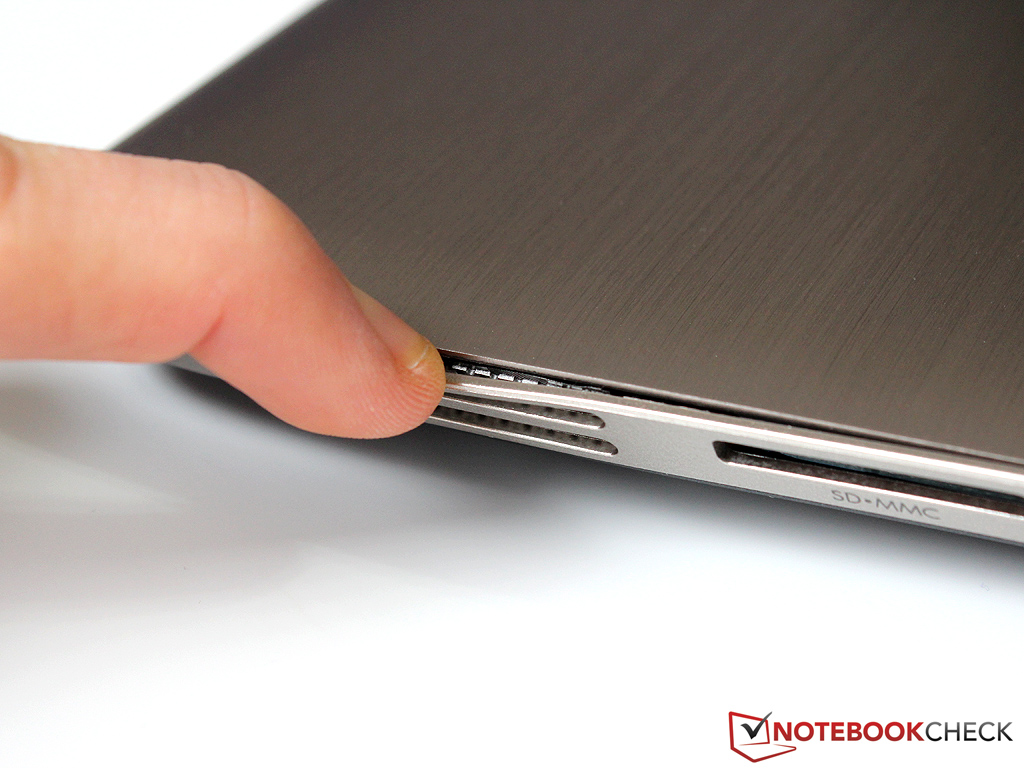
Unabhängig vom Budget sollte der gewählte Laptop den Anforderungen der täglichen Arbeit standhalten. Die Hardware im Inneren kann noch so toll sein, aber wenn der Laptop ein wackeliges Display, Probleme bei der Verarbeitung oder knarzende Scharniere aufweist, wird die Nutzererfahrung dennoch nicht gut sein. Wenn wir von Verarbeitung sprechen, geht es nicht nur um die Materialien, sondern auch die Stabilität und die Qualität der gesamten Konstruktion.
Die meisten Laptops, vor allem im unteren Preissegment, bestehen hauptsächlich aus Kunststoff. Einige Hersteller verwenden teilweise Aluminium, um dem Gesamteindruck zu verbessern und auch das Gewicht zu verringern. Bei teureren Notebooks kommt oftmals Metall oder Kohlefaser zum Einsatz. Beim Kauf sollte man zudem testen, ob sich das Gehäuse (Baseunit und Bildschirmdeckel) verwinden lässt. Ein wenig Flexibilität gibt es hier in der Regel schon, doch größere Verformungen deuten auf eine schlechte Verarbeitung hin.
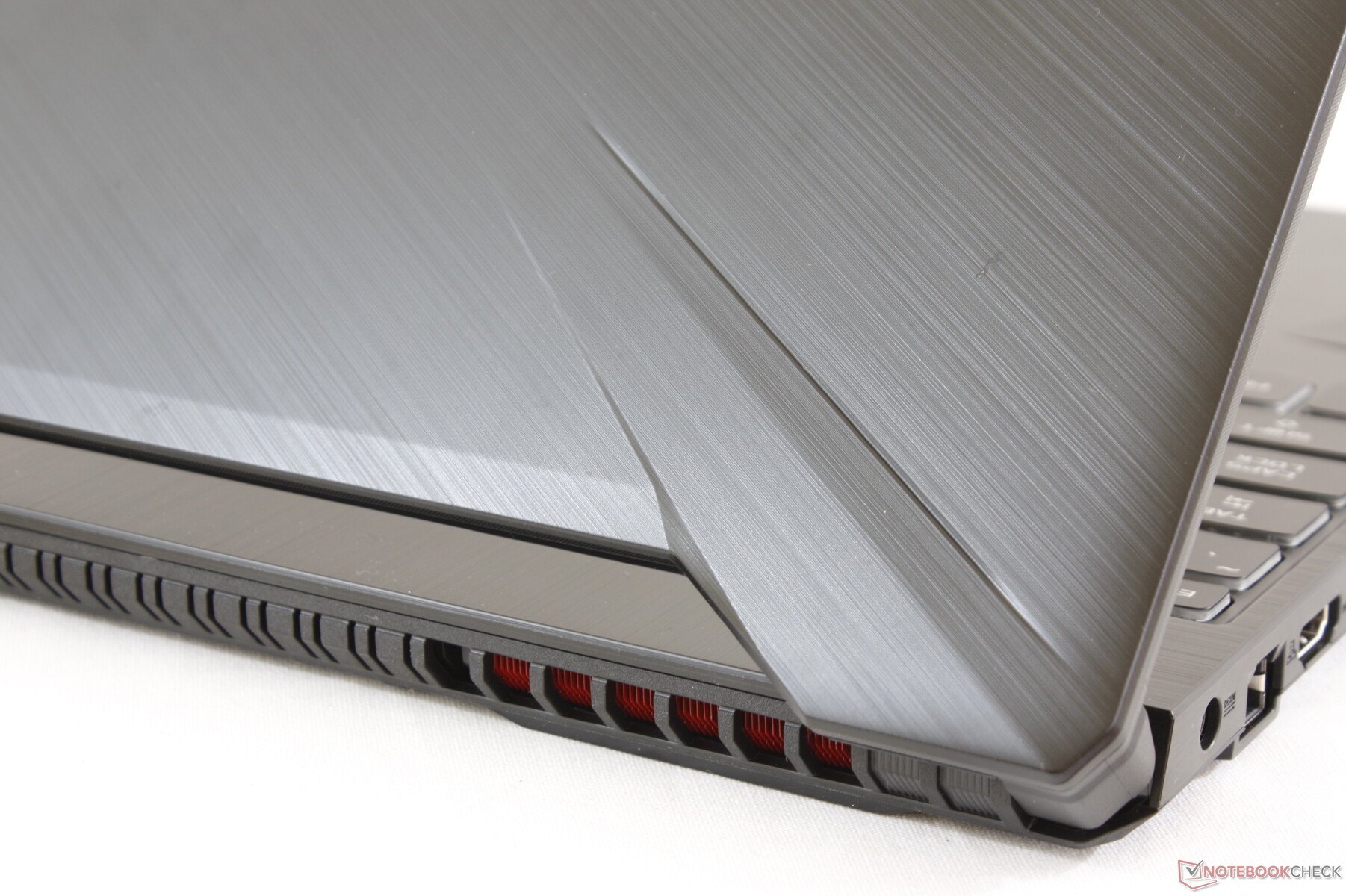

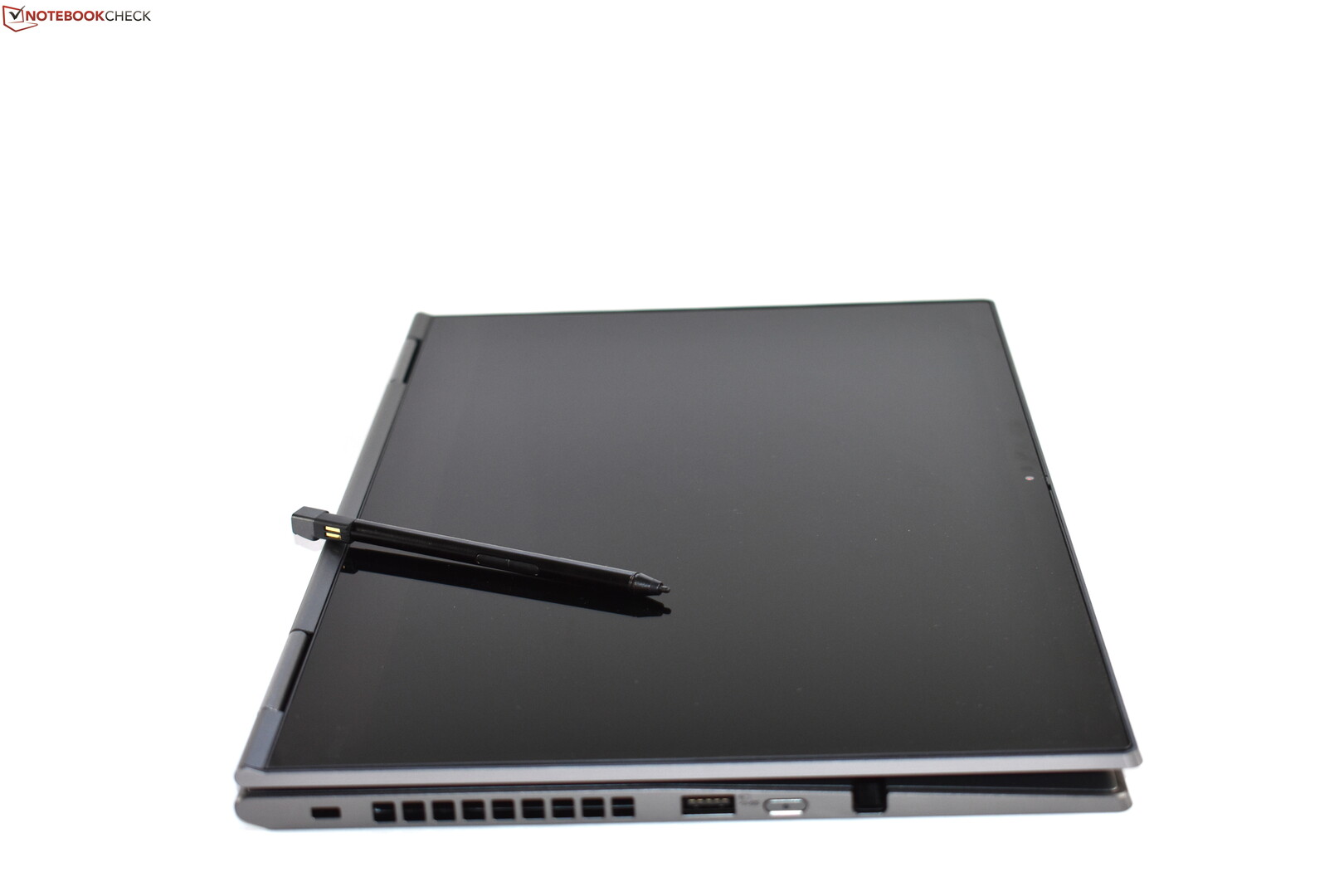

Auch die Qualität der Scharniere ist sehr wichtig, denn dieses Bauteil bewegt sich am häufigsten und kann mit der Zeit ausleiern. Ein schlechtes Scharnier kann schnell zu einem wackeligen Display führen, oder im schlimmsten Fall sogar zu einem Kabelbruch und damit den Ausfall des Bildschirms. Im Idealfall sollte man den Bildschirmdeckel mit einer Hand öffnen können, ohne die Baseunit dabei anzuheben. Lediglich bei sehr wuchtigen Gaming Laptops gibt es hier Ausnahmen.
Sobald der Bildschirmdeckel geschlossen ist, sollte es keine Öffnung zwischen dem Panel und der Baseunit geben. Allerdings gibt es auch hier Ausnahmen wie beispielsweise das Microsoft Surface Book 3 mit seinem eigenständigen Scharnier-Design. Bei einigen günstigen Laptops kann es zudem vorkommen, dass die Tastatur den Bildschirm im geschlossenen Zustand berührt, was dann zu Beschädigungen am Panel führen kann. Solche Konstruktionen sollte man auf jeden Fall vermeiden.
Abschließend kommt noch das Gewicht ins Spiel. Wenn es nicht gerade ein Desktop-Replacement werden soll, wird man das Notebook vermutlich auch mobil einsetzen und daher sollte es nicht zu schwer oder zu wuchtig sein. Nach Möglichkeit sollte man das Gerät in einem Geschäft testen, um ein Gefühl für die Mobilität zu bekommen.
Größe
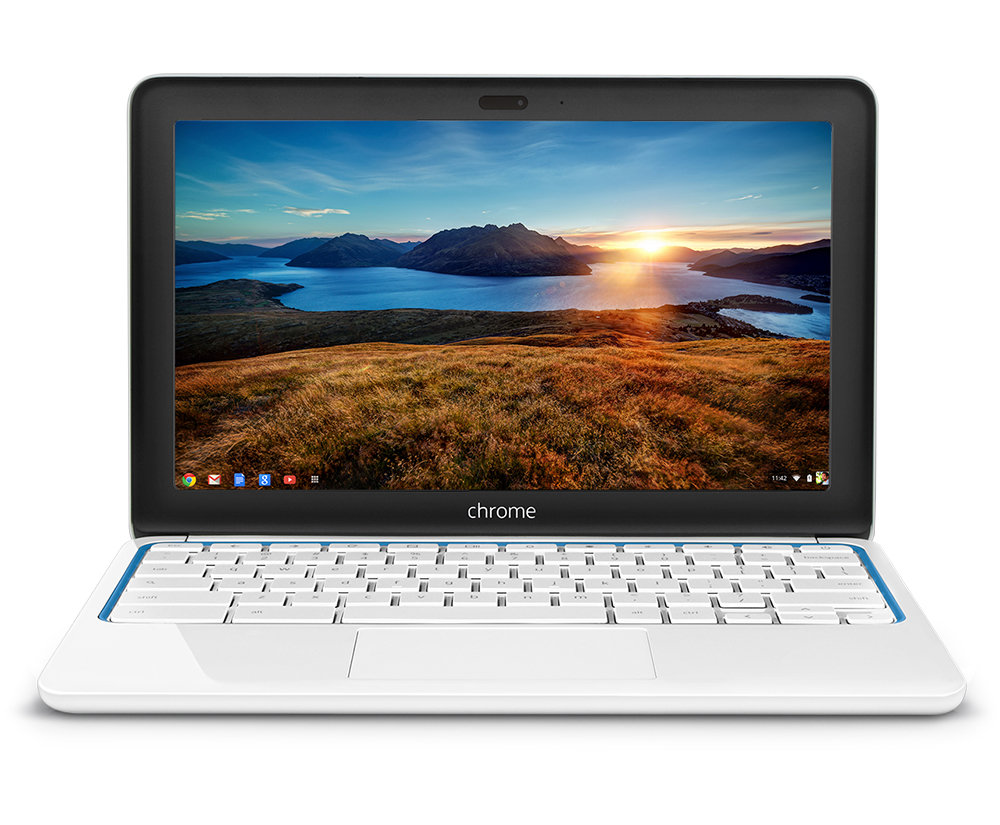
Ja, die Größe ist wichtig! Wie wir gerade schon besprochen haben, sollte ein Laptop mobil genug sein, um ihn problemlos zu transportieren. Viele Geräte verwenden 15,6-Zoll-Bildschirme und mit den neuen randlosen Designs können die Hersteller 15,6 Zoll große Panels in 14-Zoll-Gehäuse stecken. Zudem gibt es noch Notebooks mit den Displaygrößen 11 Zoll, 12,5 Zoll, 13,3 Zoll, 14 Zoll und 17,3 Zoll und teilweise auch andere Zwischengrößen. In der Regel bedeuten größere Panels auch größere sowieso schwerere Gehäuse.

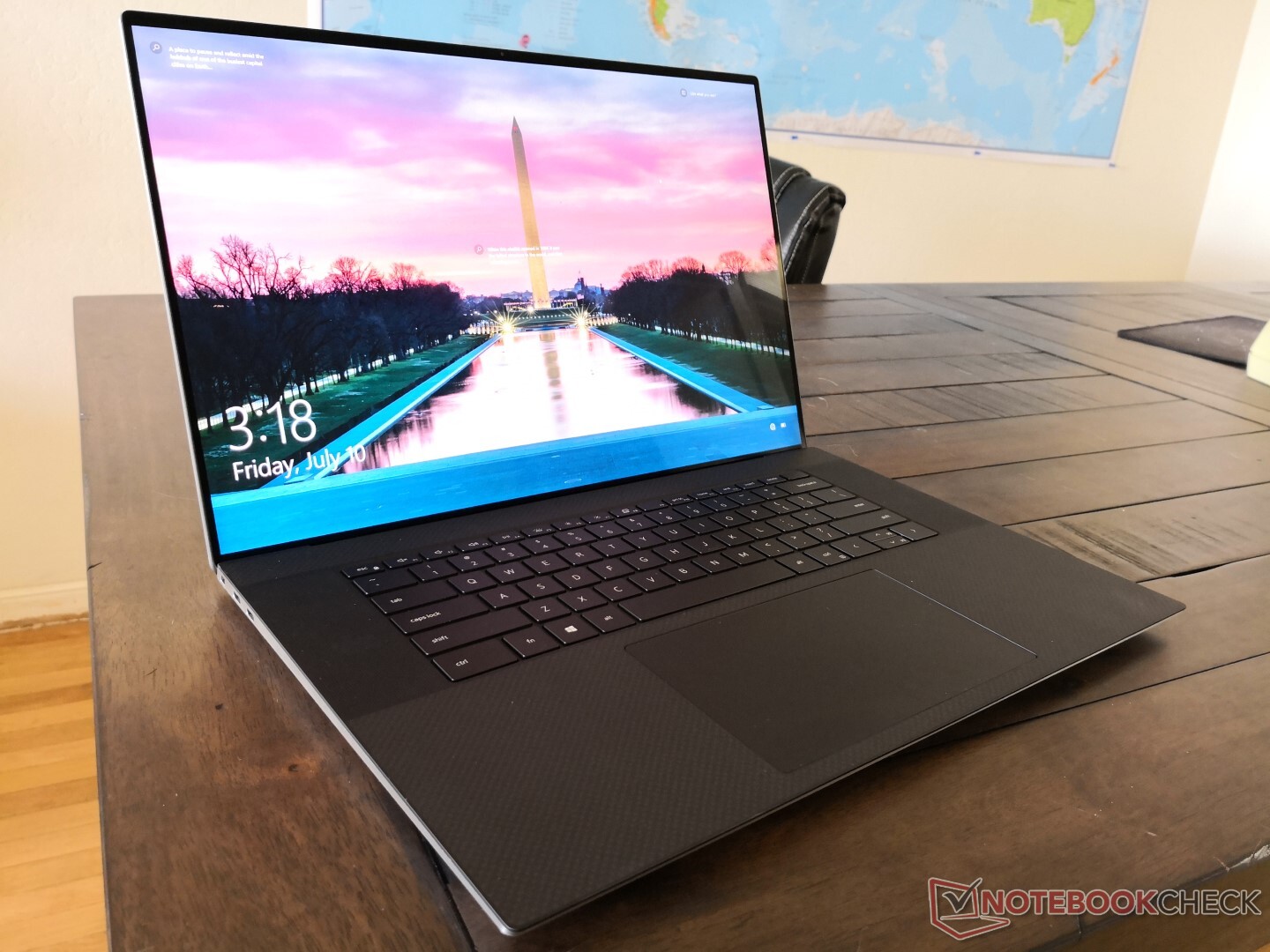
Notebooks mit 14- & 15-Zoll-Displays bieten oftmals den besten Kompromiss aus Mobilität und Bildschirmgröße. Heutzutage sind Full-HD- und 4K-Displays die Norm, weshalb ein typischer 15,6-Zoll-Monitor deutlich mehr Informationen anzeigen kann als ein alter Monitor mit einer Auflösung von 1.366 x 768 Pixeln.
17,3-Zoll-Displays eignen sich vor allem für Gamer oder Content Creator, da man einfach mehr Bildfläche hat. Allerdings sind solche Geräte in der Regel recht wuchtig und nicht sehr mobil. Sie sind auch oftmals mit stärkeren Komponenten ausgestattet, weshalb man auch das Netzteil einpacken sollte. Gerade für die Nutzergruppe der sogenannten Content Creator gibt es mittlerweile neue Geräte wie das Dell XPS 17 9700 oder das Gigabyte Aero 17 HDR XB, die einen 17 Zoll großen Bildschirm mit einem relativ dünnen Gehäuse verbinden.
Im Endeffekt sollte die Wahl von der Bildschirmgröße davon abhängen, was man mit dem Notebook machen möchte und es gibt keine allgemeine Lösung. Wenn man zwischen zwei Größen entscheidet, lohnt sich oftmals das größere Panel, gerade im Hinsicht auf die Produktivität oder beim Spielen.
Ausstattung und Anschlüsse
Bei einem mobilen Gerät sollte es natürlich auch ausreichend Anschlüsse und Verbindungsmöglichkeiten geben. Wir sehen uns zunächst die Netzwerkverbindungen an und kommen dann zu den Anschlüssen.
Kabelgebundenes & kabelloses Internet


Jeder aktuelle Laptop kann sich mit mobilen Netzwerken und Bluetooth-Geräten verbinden, zudem gibt es manchmal NFC oder sogar LTE-Module. 802.11ac ist nach wie vor der gängigste WLAN-Standard, aber der Nachfolger 802.11ax (auch Wi-Fi 6 genannt) kommt seit einigen Monaten immer öfter zum Einsatz. Entsprechende 802.11ax Router sind nach wie vor ziemlich teuer und viele Internetanbieter können noch nicht mal das volle Potenzial von 802.11ac ausreizen, doch im Hinblick auf die Zukunftssicherheit ist es sicherlich nicht schlecht, vor allem, wenn es sowieso keinen Aufpreis kostet.
Es ist zudem wichtig, von welchem Hersteller das WLAN-Modul ist. Die meisten Hersteller setzen hier auf Module von Intel, Broadcom, Realtek oder Atheros. Mit allen kann man problemlos im Internet surfen, doch wer die maximale Kontrolle und die höchste Leistung haben möchte, sollte sich informieren. Auch die Platzierung der Antennen innerhalb des Gehäuses ist nicht unwichtig. Die meisten Nutzer werden niemals das Bedürfnis haben, das WLAN-Modul auszutauschen, im Fall der Fälle ist es aber wichtig zu wissen, ob das Notebook eine austauschbare WLAN-Karte oder aber ein verlötetes Modul besitzt.
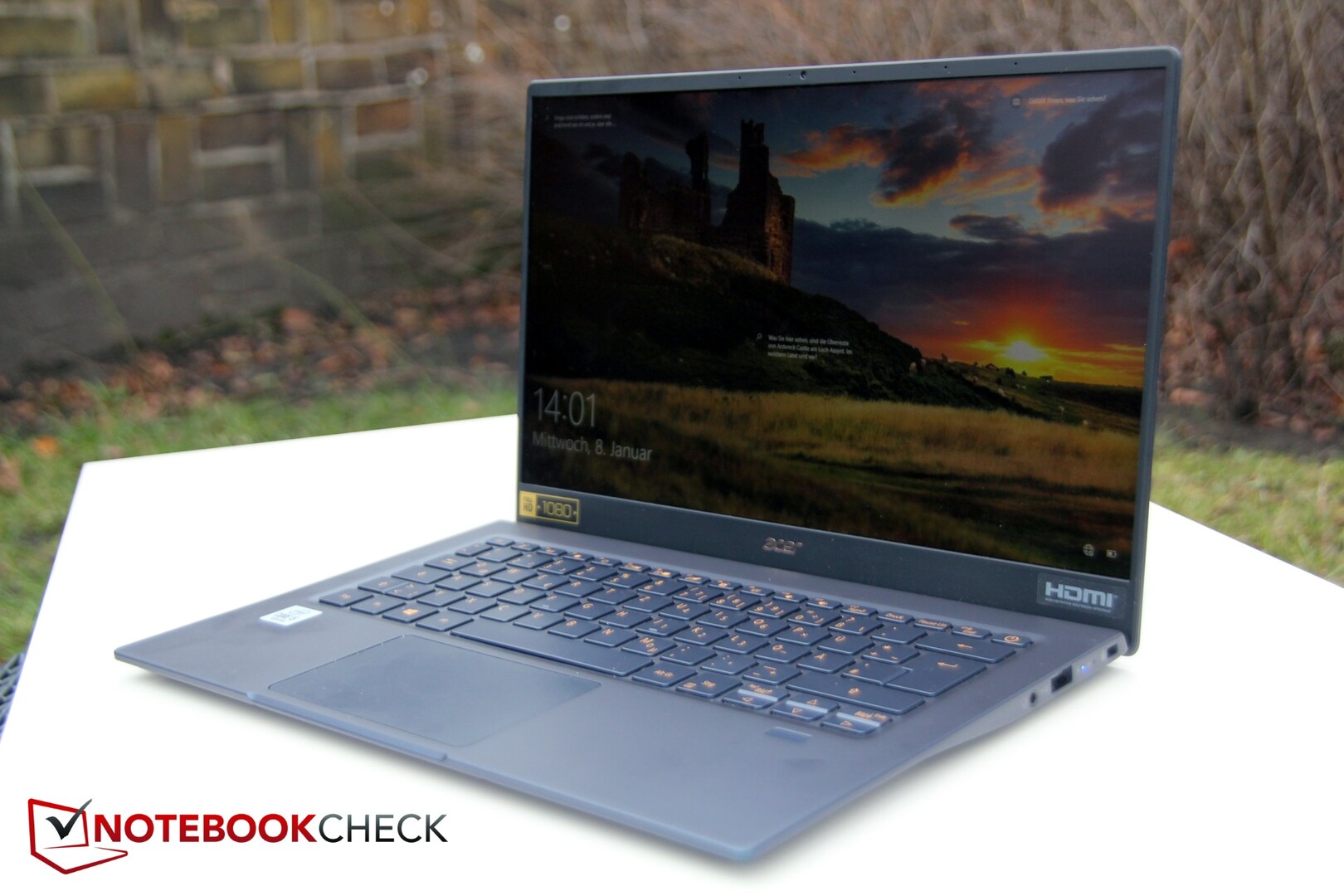
Ultrabooks verzichten zugunsten eines dünnen Gehäuses auf einen Ethernet-Anschluss. Vor allem für Gamer ist ein Gigabit-Ethernet-Stecker aber besonders wichtig, um potenzielle Latenz- oder Signalprobleme zu umgehen, die es bei kabellosen Verbindungen geben kann.
Geschäftskunden müssen oftmals rund um die Uhr mit dem Internet verbunden sein, auch wenn es keinen WLAN-Hotspot gibt. Es ist natürlich möglich, einfach das Smartphone als mobilen Hotspot zu nutzen, doch bei einigen Mobilfunkanbietern gibt es hier Einschränkungen. Wer stets mit dem Internet verbunden sein möchte, sollte sich für einen Laptop mit einem eingebauten WWAN-Modul (entweder SIM oder eSIM) entscheiden.
Wir messen die Transferraten von jedem Laptop in unseren Testberichten, damit ist also ein einfacher Vergleich zwischen verschiedenen Modellen möglich.
Anschlüsse

Der Trend geht immer mehr zu dünnen Gehäusen, was sich natürlich auf die Anzahl und die Art der Anschlüsse auswirkt. Apple war hier der Vorreiter im 2015er MacBook, bei dem es nur einen einzigen USB-Typ-C-Anschluss gab. Seitdem verwendet Apple ausschließlich Thunderbolt-3-Anschlüsse bei all seinen MacBooks.
Bei Windows-Geräten gibt es noch mehr Abwechslung, allerdings gibt es bei vielen neuen Modellen wie dem Dell XPS 15 9500 ebenfalls ausschließlich Thunderbolt-3- oder USB-C-Stecker, die universell zum Laden und auch zum Datentransfer geeignet sind.
Das Problem mit den USB-Standards
Es gibt zahlreiche Standards bei den USB-Anschlüssen, was schnell verwirrend werden kann. Oftmals bewerben Hersteller die Anschlüsse einfach als USB 3.2, doch hier ist entscheidend, um welche Generation von USB 3.2 es sich handelt, um Informationen über die Transferrate zu erhalten. Außerdem gibt es verschiedene Steckertypen, hier muss man also auch noch aufpassen. Um aktuell auf der Höhe der Zeit zu sein sollte der Laptop entweder Thunderbolt 3 (bei Intel-Systemen) bzw. USB 3.1 Typ-C (bei AMD-Systemen) sein. USB 4 und Thunderbolt 4 sind seit kurzem offiziell und wir erwarten schon in Kürze Laptops mit den neuen Standards.

In der nachfolgenden Tabelle sind die grundlegenden Unterschiede zwischen den verschiedenen USB-Standards aufgelistet.
| USB-Standard | Max. Transferrate | Steckertyp | Max. Leistung |
|---|---|---|---|
| USB 1.1 | 12 Mbit/s | A und B | 2,5 W |
| USB 2.0 | 480 Mbit/s | A, B, Micro-A, Micro-B, Mini-A, Mini-B | 2,5 W |
| USB 3.2 Gen1 (USB 3.0, USB 3.1 Gen1) | 5 Gbit/s | A, B, Micro-B, C | 4,5 W |
| USB 3.2 Gen2 (USB 3.1, USB 3.1 Gen2) | 10 Gbit/s | A, B, Micro-B, C | 100 W |
| USB 3.2 Gen2x2 (USB 3.2) | 20 Gbit/s | C | 100 W |
| Thunderbolt 2 | 20 Gbit/s | Mini DisplayPort | 10 W |
| Thunderbolt 3 | 20 Gbit/s und 40 Gbit/s (Passiv), 40 Gbit/s (Aktiv) | C | 100 W |
| USB 4 | 10 Gbit/s, 20 Gbit/s und 40 Gbit/s | C | 100 W |
| Thunderbolt 4 | 40 Gbit/s | C | 100 W |
Audio-Ausgänge
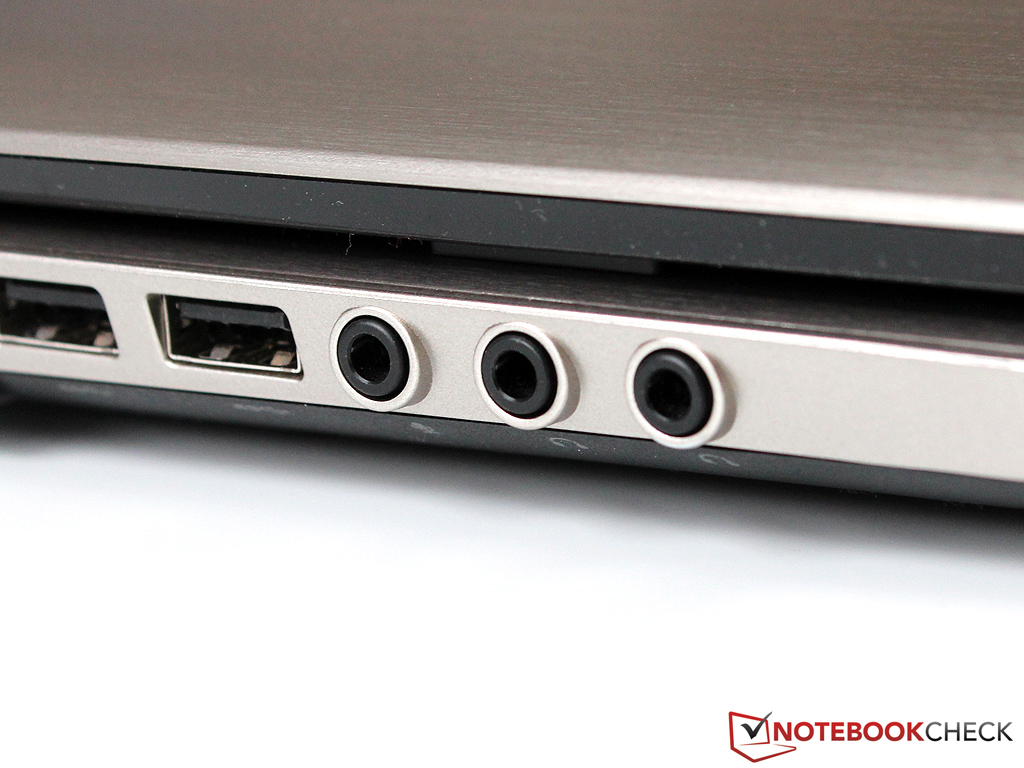
Alle Laptops besitzen zumindest einen kombinierten 3,5-mm-Klinkenstecker. Das ist gut für normale Musik oder Skype-Telefonate, doch Enthusiasten wollen sicherlich mehr. Bis vor kurzem gab es noch einige Laptops mit drei Klinkensteckern für Mikrofone, Line-In und Line-Out, womit man relativ leicht auch 5.1-Systeme anschließen konnte. Seit einiger Zeit bieten die meisten Laptops, inklusive der Gaming-Modelle, aber lediglich den kombinierten Klinkenstecker, während man Mic-In und Audio-Out nur noch bei wenigen Geräten findet.
Die Qualität des Audiosignals hängt von dem verwendeten DAC ab. Die Realtek-Chips werden am häufigsten als interne digital Signalprozessoren (DSPs) genutzt. Einige Gaming-Laptops bieten zusätzliche Erweiterungen wie ESS Sabre oder Creative Sound Blaster DACs, die die Audioqualität weiter verbessern und mehr Einstellmöglichkeiten bieten. Audiophile Nutzer sollten für einen möglichst geringen Signalverlust nach vergoldeten Steckern Ausschau halten. Falls der interne Sound nicht mit hochohmigen Kopfhörern zurechtkommt, lohnt sich auch ein externer DAC.
Video-Ausgänge
Wenn es um die Videoausgänge für externe Monitore geht, findet man hauptsächlich HDMI sowie DisplayPort. Die meisten Laptops, auch die mit integrierten Grafikkarten, können mindestens ein externen 4K-Display ansteuern. HDMI ist am weitesten verbreitet, viele High-End-Gaming-Laptops bieten zusätzlich noch einen Mini-DisplayPort. Thunderbolt 3 und USB 3 Typ-C unterstützen ebenfalls den DisplayPort-Alt-Modus, also kann man viele Laptops direkt über den USB-C-Anschluss mit einem geeigneten Monitor verbinden, ohne eine Dockingstation zu verwenden.

Ähnlich wie bei den USB-Anschlüssen gibt es verschiedene Versionen von HDMI und DisplayPort, die sich im Hinblick auf die Auflösung, Bildwiederholrate und die Audiowiedergabe auswirken.
Die folgende Tabelle zeigt die grundlegenden Unterschiede zwischen den gängigen HDMI- und DisplayPort-Standards. Für weitere Informationen zu DisplayPort und HDMI verweisen wir auf diesen Artikel (Englisch) von Tom's Hardware.
| Video-Standard | Max. Datenübertragung (Gbit/s) | Unterstütze Auflösung und Bildwiederholrate (24 Bits pro Pixel) |
|---|---|---|
| HDMI 1.0-1.2a | 3,96 | 1080p @ 60 Hz |
| HDMI 1.31-1.4b | 8,16 | 1080p @ 144 Hz 1440p @75 Hz 4K @ 30 Hz 4K 4:2:0 @ 60 Hz |
| HDMI 2.0-2.0b | 14,4 | 1080p @ 240Hz 4K @ 60 Hz 8K 4:2:0 @ 30 Hz |
| HDMI 2.1 | 42,6 | 4K @ 144 Hz (240 Hz mit Display Stream Compression (DSC)) 8K @ 30 Hz (120 Hz mit DSC) |
| DisplayPort 1.0-1.1a | 8,64 | 1080p @ 144 Hz 4K @ 30 Hz |
| DisplayPort 1.2-1.2a | 17,28 | 1080p @ 240 Hz 4K @ 75 Hz 5K @ 30 Hz |
| DisplayPort 1.3 | 25,92 | 1080p @ 360 Hz 4K @ 120 Hz 5K @ 60 Hz 8K @ 30 Hz |
| DisplayPort 1.4-1.4a | 25,92 | 8K @ 120 Hz with DSC |
| DisplayPort 2 | 77,37 | 4K @ 240 Hz 8K @ 85 Hz |
Eingabegeräte
Ein Laptop kann leistungsstarke Komponenten haben, doch die Qualität der Eingabegeräte wie der Tastatur und dem Touchpap/Trackpad kann einen maßgeblichen Einfluss auf die Nutzererfahrung haben.
Tastatur
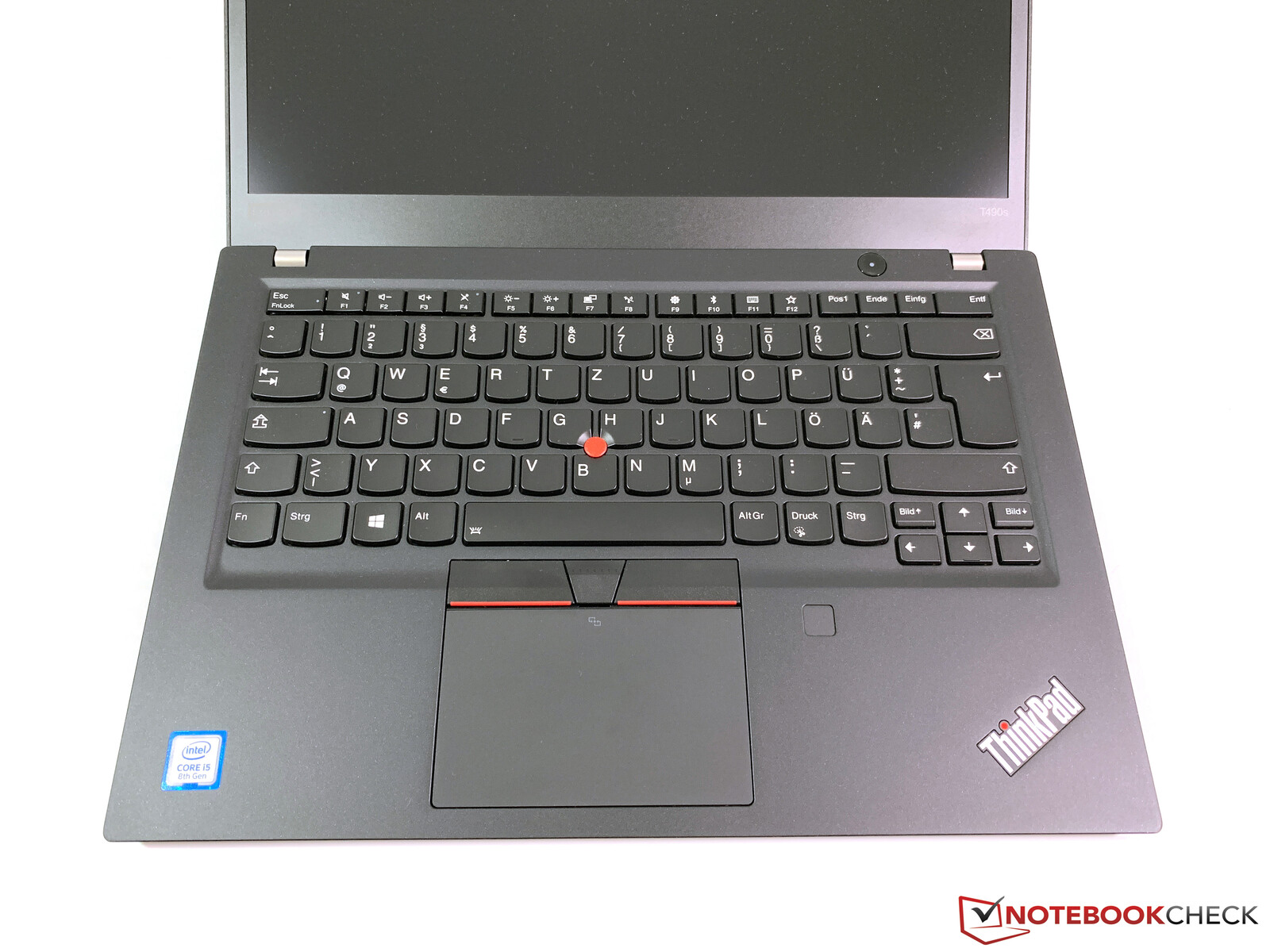
Der Großteil der aktuellen Laptops verwendet Chiclet-Tastaturen mit Membranen-Tastern. Für die meisten Zwecke reichen diese auch vollkommen aus, solange der Tastenhub ausreicht (~1,2 mm) und die Eingabe ein gutes Feedback gibt. Auch die Größe der einzelnen Tasten ist ein wichtiger Faktor, vor allem in Laptops mit Displays kleiner 15,6-Zoll.
Das Tastaturlayout ist mehr oder weniger gleich bei den meisten Laptops. Bei Lenovo-Notebooks gibt es beispielsweise vertauschte Strg- und Fn-Tasten, woran man sich erst einmal gewöhnen muss. Die Fn-Taste ist wichtig für die Regelung von Sonderfunktionen des Laptops. Abhängig von der Anzahl der Tasten gibt es zudem Unterschiede bei der Größe von gewissen Tasten wie Enter, Shift oder auch den Pfeiltasten. Wer besonders häufig Zahlen eingeben muss, wird sich zudem über die Implementierung eines dedizierten Nummernblocks freuen.
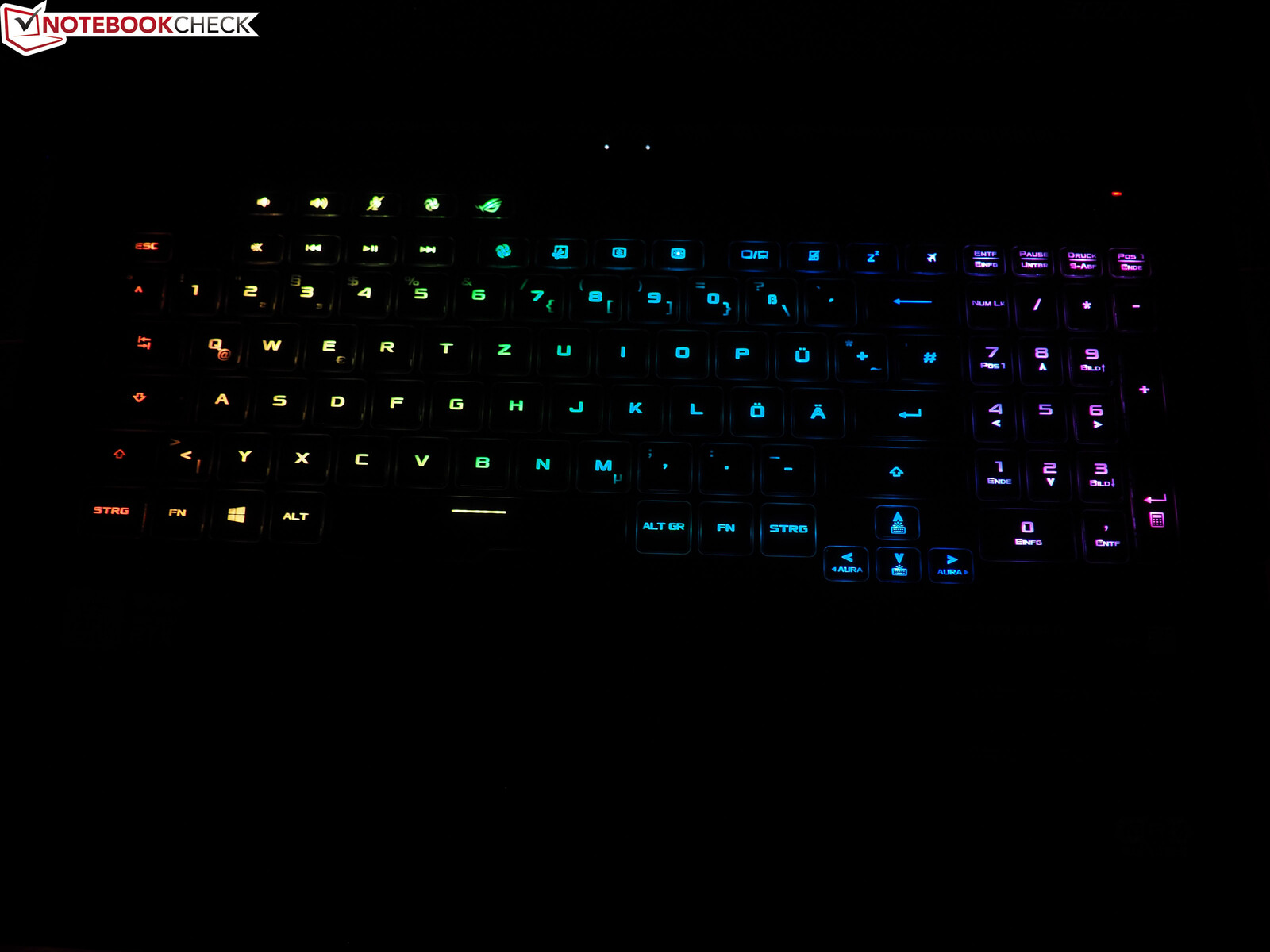
Nicht alle Tastaturen sind gleich. Gaming-Laptops besitzen im Vergleich zu Ultrabooks oftmals einen längeren Tastenhub. Einige Laptops verwenden konkave Tasten, die mehr Ergonomie für das Verfassen von längeren texten bieten. Einige moderne Laptops sind sogar mit mechanischen oder optischen Tastern ausgerüstet, die einer vollwertigen mechanischen Tastatur ähneln. Zudem sollte die Tastatur zumindest eine einfache Hintergrundbeleuchtung haben, um das Schreiben in dunklen Umgebungen zu vereinfachen. Wer es bunter mag, bekommt auch Tastaturen, bei denen man die Beleuchtung für jede Taste individuell einstellen kann.
Abschließend sollte man noch die allgemeine Stabilität des Tastaturbereiches überprüfen. Dinge wie Knarzen, Verbiegen oder Eindrücken will man beim Tippen vermeiden. Außerdem sollten die Tasten keine Probleme mit Staub haben, was zu Tippfehlern oder im schlimmsten Fall nicht funktionierenden Tasten führen kann.
Touchpad
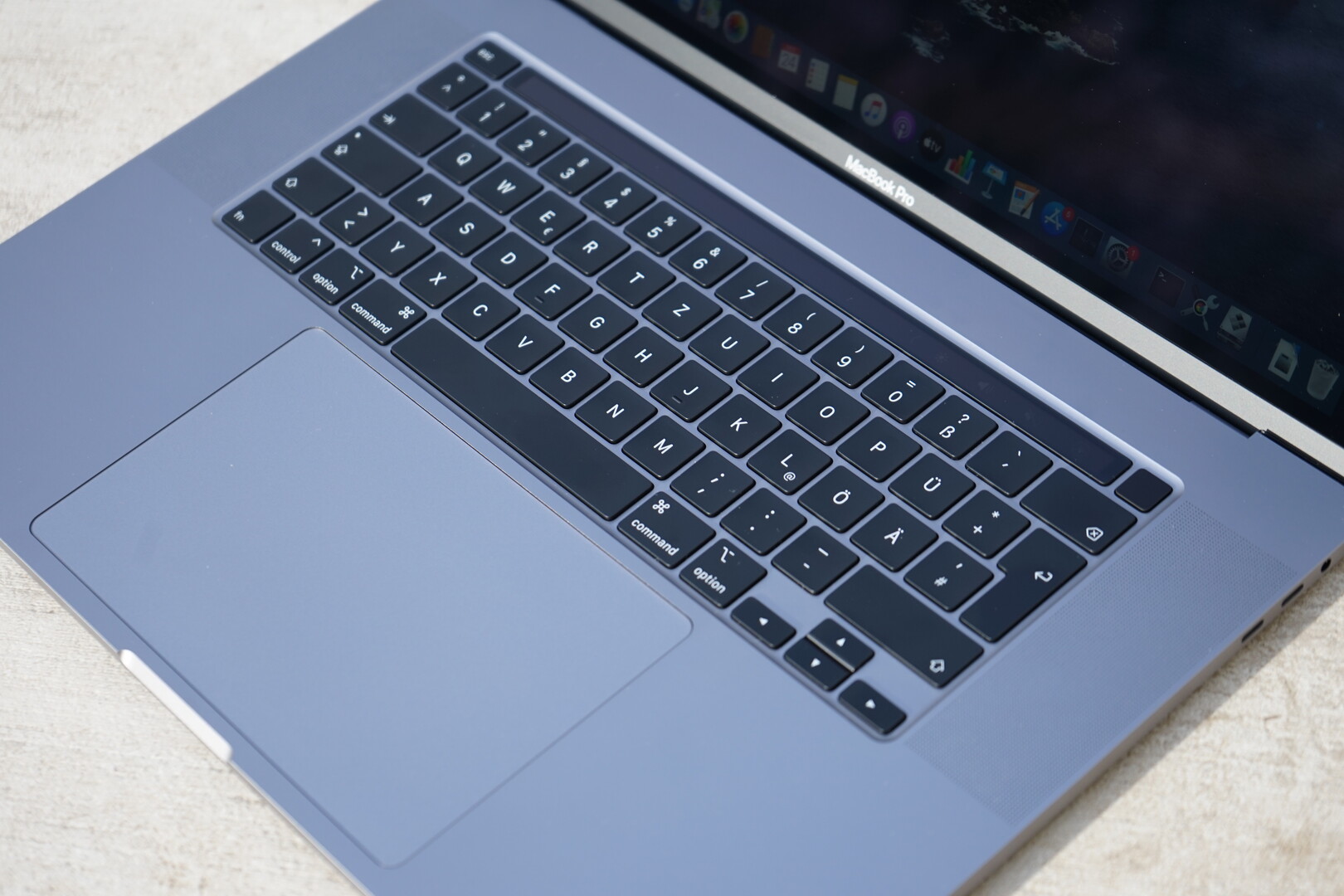
Mit dem Touchpad kontrolliert man den Mauszeiger und es ist sehr wichtig für die Bedienung, dass es gut funktioniert. Der Laptop sollte ein möglichst großes Touchpad besitzen, welches schnell auf Eingaben reagiert, gute Gleiteigenschaften bietet und leicht klickbare Tasten besitzt. MacBooks haben traditionell die besten Trackpads in mobilen Bereich, doch mittlerweile haben die Windows-Geräte mit den sogenannten Precision-Touchpads (oft mit Glasoberflächen) aufgeholt. Damit ist eine einwandfreie Bedienung inklusive den Gesten bei Windows 10 garantiert.
Auch die Platzierung des Touchpads ist wichtig. Im Idealfall sollte sich das Pad mittig unterhalb der Leertaste befinden. Bei Notebooks mit dedizierten Nummernblöcken ist das Touchpad oftmals ein wenig verschoben. Auf jeden Fall sollte die Oberfläche leicht zu erreichen sein, ohne dass sich die Hand zu weit von der Tastatur entfernen muss.
Display
Das Display ist die wichtigste Schnittstelle am Laptop, sowohl für die Arbeit als auch die Wiedergabe von Medien. Je höher die Qualität, desto besser wird auch die Nutzererfahrung. Bei teureren Geräten kommen in der Regel auch die besseren Bildschirme zum Einsatz. Bei unseren Tests gibt es stets eine Vielzahl von Messungen zur Ermittlung der Qualität. Wir können an dieser Stelle nicht auf jede Kleinigkeit eingehen, doch wir sehen uns zumindest die wichtigsten Punkte an, die man beim Kauf beachten sollte.
Je nach Einsatzgebiet unterscheiden sich auch die Anforderungen an den Bildschirm, weshalb wir Ihnen auch die beiden folgenden Artikel ans Herz legen möchten:
Wichtige Überlegungen zum Display
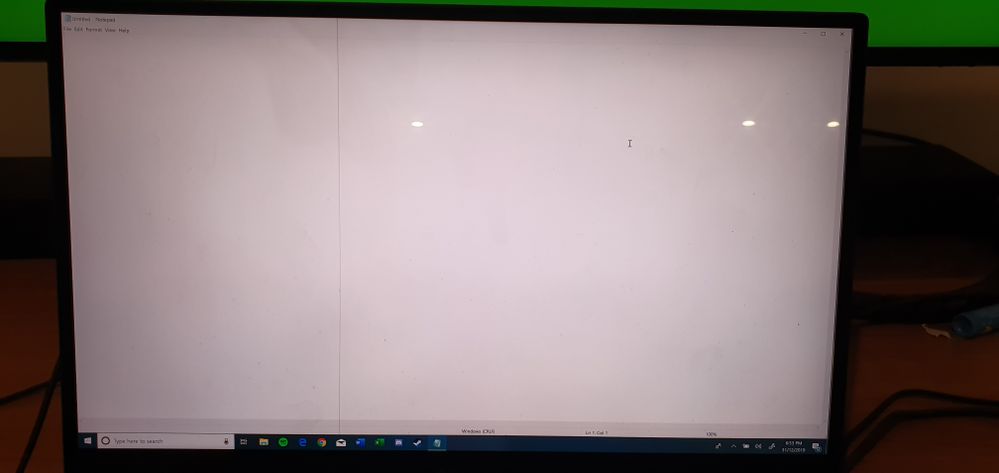
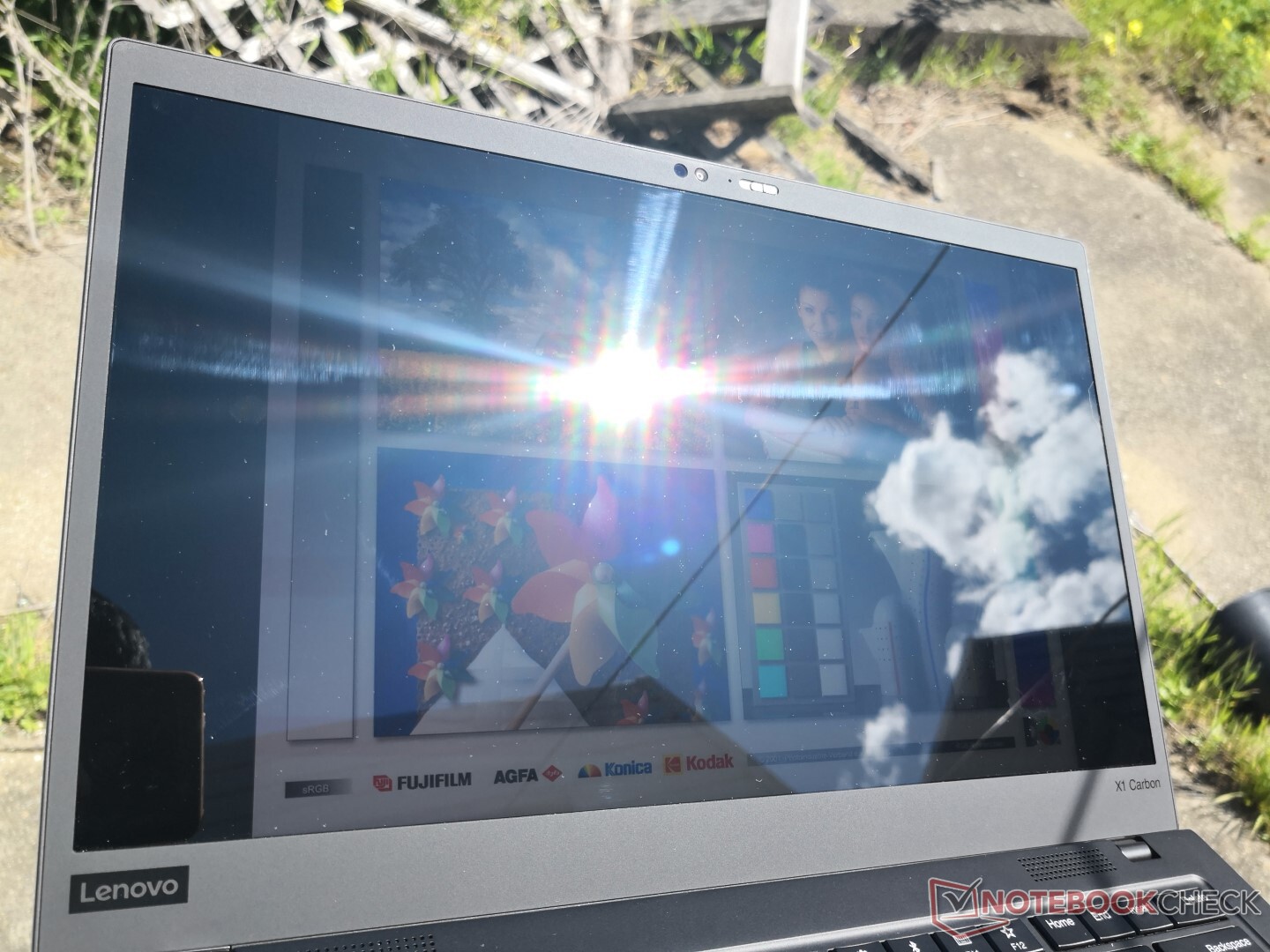

Tote Pixel: Tote bzw. hängende Pixel können den gesamten Bildeindruck ruinieren. Ob es tote Pixel auf dem Display gibt, lässt sich erst nach der Produktion und dem Zusammenbau feststellen. Um Kosten zu sparen, erlauben fast alle Hersteller eine gewisse Anzahl von toten Pixeln - meistens zwei. Jeder Hersteller wird sich das Panel ansehen und untersuchen, bevor ein Austausch erfolgen kann. Wenn es möglich ist, sollte man den Bildschirm mit einem speziellen Online-Tool testen und überprüfen, ob es tote Pixel gibt.
Helligkeit: Je höher die Helligkeit, desto besser ist die Darstellung von Bilddetails und auch die Nutzbarkeit im Freien profitiert. Um Reflexionen auf der Bildschirmoberfläche zu vermeiden sollte man ein mattes Panel auswählen. HDR-Inhalte benötigen eine minimale Helligkeit von 400 cd/m².
Auflösung: 1.920 x 1.080 (FHD) ist mittlerweile der Standard und wir würden nicht empfehlen, eine geringere Auflösung zu wählen, wenn die Displaygröße bei 14 Zoll oder höher liegt. Kreative Nutzer sind vielleicht an höheren Auflösung wie QHD (2.560 x 1.600) oder 4K (3.840 x 2.160) interessiert. Allerdings haben höhere Auflösung auch einen deutlichen Einfluss auf die Akkulaufzeit.
Blickwinkel: Weite Blickwinkel garantieren, dass man alle Bildinhalte von jeder Sitzposition aus gut erkennen kann. IPS-Panel bieten in der Regel die beste Blickwinkelstabilität, bei TN-Panels muss man aber mit Einschränkungen rechnen, sobald man nicht zentral vor dem Bildschirm sitzt.
Touchscreens: Dank der Implementierung von Touch- und Stift-Eingaben bei Windows 10 werden auch Touchscreens immer beliebter. Wenn man mit dem Gedanken spielt, ein Convertible bzw. 2-in-1-Laptop zu kaufen, sollte man unbedingt auf einen reaktionsschnellen Touchscreen achten. Manche Modelle unterstützen aktive bzw. passive Eingabestifte mit Druckstufen, mit denen man Notizen machen oder Bilder erstellen kann.
Bildwiederholrate: Eine höhere Bildwiederholrate führt zu einem flüssigeren Bildeindruck. 60 Hz ist hier am meisten verbreitet. Höhere Werte helfen vor allem beim Spielen. Sehr hohe Bildwiederholraten wie 144 Hz und mehr funktionieren am besten, wenn das Display und die GPU eine adaptive Sync-Technologie wie FreeSync (AMD) oder G-Sync (NVIDIA) unterstützen, um Tearing-Artefakte zu minimieren. Für den größt möglichen Effekt sollten hohe Bildwiederholraten von schnellen Reaktionszeiten unterstützt werden.
In diesem Video sieht man, wie eine höhere Bildwiederholfrequenz das Spielerlebnis beeinflusst:
Reaktionszeit: Die Reaktionszeit beschreibt, wie lange das Panel benötigt, um von einer Farbe zu einer anderen zu wechseln. Die normalen Messungen beinhalten Grau-zu-Grau und Schwarz-zu-Weiß. Mit geringeren Reaktionszeiten lassen sich Effekte wie Ghosting (Nachziehen) und Motion Blur (Bewegungsunschärfe) reduzieren.
Kontrastverhältnis: Das Kontrastverhältnis errechnet sich aus der maximalen Helligkeit eines weißen Pixels geteilt durch die Helligkeit eines schwarzen Pixels. Ein höheres Kontrastverhältnis verbessert die Darstellung von Bilddetails in dunklen Bereichen und hilft vor allem bei der Wiedergabe in dunkleren Umgebungen. TN-Panels haben in der Regel die niedrigsten Kontrastverhältnisse (~700:1 bis 900:1), während IPS-Panels bei mehr als 1.000:1 liegen. VA-Panels (Kompromiss aus TN und IPS) erreichen sogar bis zu 3000:1. OLED-Bildschirme, bei denen die schwarzen Pixel komplett deaktiviert sind, erreichen (in der Theorie) ein unendlich hohes Kontrastverhältnis.

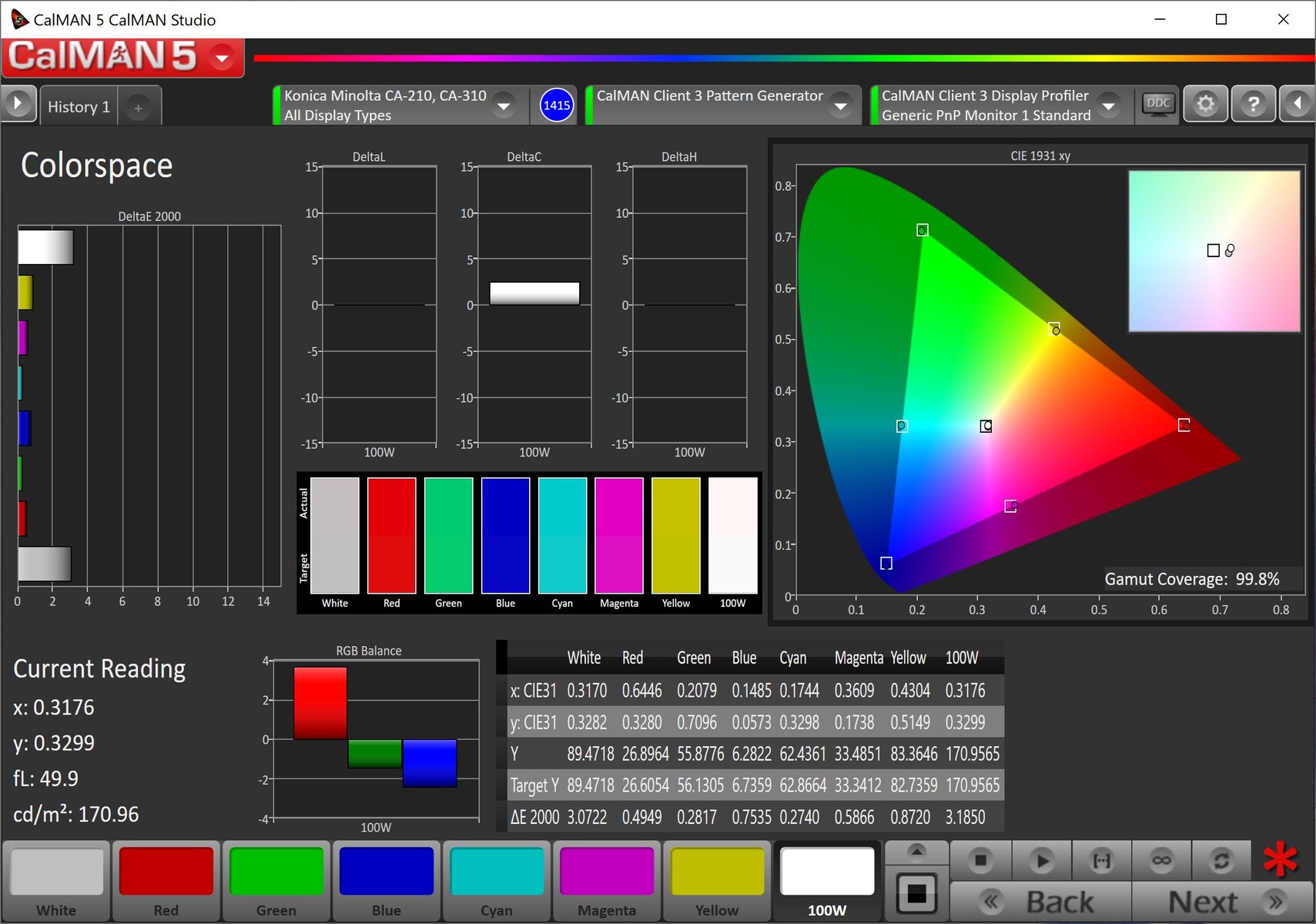
Farbraumabdeckung und Farbgenauigkeit: Der Farbraum beschreibt die Bandbreite der Farben, die ein Bildschirm darstellen kann. Je höher die Farbraumabdeckung, desto höher ist die Anzahl der darstellbaren Farben. Allerdings bedeutet eine hohe Farbraumabdeckung nicht gleichzeitig eine genaue Farbdarstellung. Viele Inhalte werden im sRGB-Farbraum erstellt, ein Laptop mit voller sRGB-Abdeckung bietet also eine ordentliche Qualität. sRGB eignet sich für Gamer, das Ansehen von Filmen, produktive Tätigkeiten und fast alle anderen Nutzungsszenarien.
Designer und professionelle Fotografen, die mehr Farbinformationen festhalten möchten, arbeiten normalerweise im AdobeRGB-Farbraum. AdobeRGB kann mehr gesättigte Farben darstellen, allerdings muss das Panel das auch unterstützen, damit man einen Unterschied erkennen kann.
Die Farbgenauigkeit lässt sich mit dem DeltaE-Wert bestimmen. Dieser sagt aus, wie hoch die Abweichung der dargestellten Farbe vom Referenzwert des jeweiligen Farbraumes ist. Ab einem Wert von weniger als 3 kann das menschliche Auge keinen Unterschied erkennen, dieser Wert ist also das Ziel für eine Kalibrierung. Vor allem bei Dingen wie der farbechten Bildbearbeitung oder Farbkorrektur in Videos sind geringe DeltaE-Werte wichtig.
Leistung
Das Notebook sollte mit den geplanten Aufgaben problemlos zurechtkommen. Je nach Nutzer unterscheiden sich die Anforderungen an die Leistung, mit dem Blick auf die nächsten Jahre schadet es aber nicht, vor vorneherein ein wenig mehr Spielraum zu haben. Im Gegensatz zu einigen Desktop-Replacements lassen sich die meisten Laptops eigentlich kaum aufrüsten, hier muss man also schon im Vorfeld gut abwägen, wie viel Leistung man benötigt.
CPU - Prozessor


Die CPU bzw. der Prozessor ist die wichtigste Komponente im Notebook, weshalb man hier sicherstellen muss, dass die Leistung für die geplanten Einsatzzwecke ausreicht. Intel war in den letzten Jahren der dominante Hersteller bei Laptops, doch AMD holt sehr schnell auf und die neuesten Ryzen-4000-Laptop-CPUs bieten sehr hohe Multi-Kern-Leistungswerte in Verbindung mit leistungsstarken integrierten Radeon-Vega-GPUs.
Unabhängig davon, ob man sich für einen Prozessor von AMD oder Intel entscheidet, gibt es zwei wichtige Leistungsklassen bei Laptop-CPUs - die U-Serie mit einer Leistungsaufnahme (TDP) zwischen 15-25 Watt, und die H-Serie mit einer Leistungsaufnahme zwischen 35-45 Watt. Es gibt Unterschiede, wie Intel und AMD die TDP-Werte berechnen, aber damit befassen wir uns an dieser Stelle nicht.
Bei den Prozessoren der U-Serie stehen die beiden Aspekte Mobilität und Akkulaufzeit im Vordergrund, weshalb sie vor allem in Ultrabooks und sehr dünnen Laptop verwendet werden. Sie richten sich nicht an Spieler oder professionelle Nutzer. Die H-Serie-Chips sind besser für Gamer oder kreative Nutze geeignet, da sie mehr Leistung bieten. Es gibt zudem noch die Klasse der Y-CPUs von Intel, die im TDP-Bereich zwischen 4,5 und 7 Watt liegen. Zudem verwenden einige Hersteller auch Snapdragon-Prozessoren von Qualcomm, um die Funktionen von Smartphones (Always-On-Konnektivität, lange Akkulaufzeiten) auf den Laptop bringen.
Die meisten Hersteller geben nicht die genauen CPU-Modelle bzw. deren TDP-Einstufung an, sondern bewerben beispielsweise nur "Core i5" oder "Core i7". Hier sollte man im Vorfeld also genau überprüfen, wie schnell der Prozessor im gewünschten Notebook auch wirklich arbeitet.
Eine gute Möglichkeit für den Vergleich zwischen verschiedenen Prozessoren bietet unser umfangreicher CPU-Benchmark-Vergleich, in dem alle von uns getesteten Prozessoren aufgeführt sind.
GPU - Grafikkarte
Alle Laptops sind zumindest mit einer integrierten Grafikkarte ausgestattet, die in der Praxis für viele produktive Tätigkeiten ausreichen. Wer jedoch mehr Grafikleistung benötigt, sollte sich für ein Notebook mit einer dedizierten GPU entscheiden. Grafikkaten im mobilen Bereich sind normalerweise Ableger der jeweiligen Desktop-Modelle mit Einschränkungen beim Takt und dem Temperaturmanagement, um die Akkulaufzeit zu verbessern. Wie bei Desktops gibt es dedizierte Laptop-GPUs von NVIDIA und AMD. Mittlerweile sind aber auch die integrierten GPUs deutlich schneller geworden, beispielsweise die Iris-Plus-Serie von Intel oder die Radeon-Vega-iGPUs von AMD.
Viele Anwendungen können mittlerweile von der GPU-Beschleunigung profitieren. Das neueste Update für Adobe Premiere Pro nutzt die GPU beispielsweise besser aus, um schneller durch die Timeline zu springen und das Exportieren von Videos zu beschleunigen. Dedizierte Grafikkarten sind auch wichtig, wenn man intensiver spielen möchte oder auch mit 3D-Modellierungssoftware arbeitet.
Falls Sie sich nicht ganz sicher sind, ob Sie eine dedizierte Grafikkarte brauchen, hilft unser Leitfaden inklusive detaillierten Infos sowieso zahlreichen Testergebnissen bei der Entscheidung. Zudem könnten die folgenden Seiten interessant sein:
- Vergleich von mobilen Laptop-Grafikkarten
- Computer-Spiele auf mobilen Grafikkarten (für Gaming-Benchmarks)
- Liste aller mobilen Grafikkarten (für synthetische Benchmarks)
Kühlung
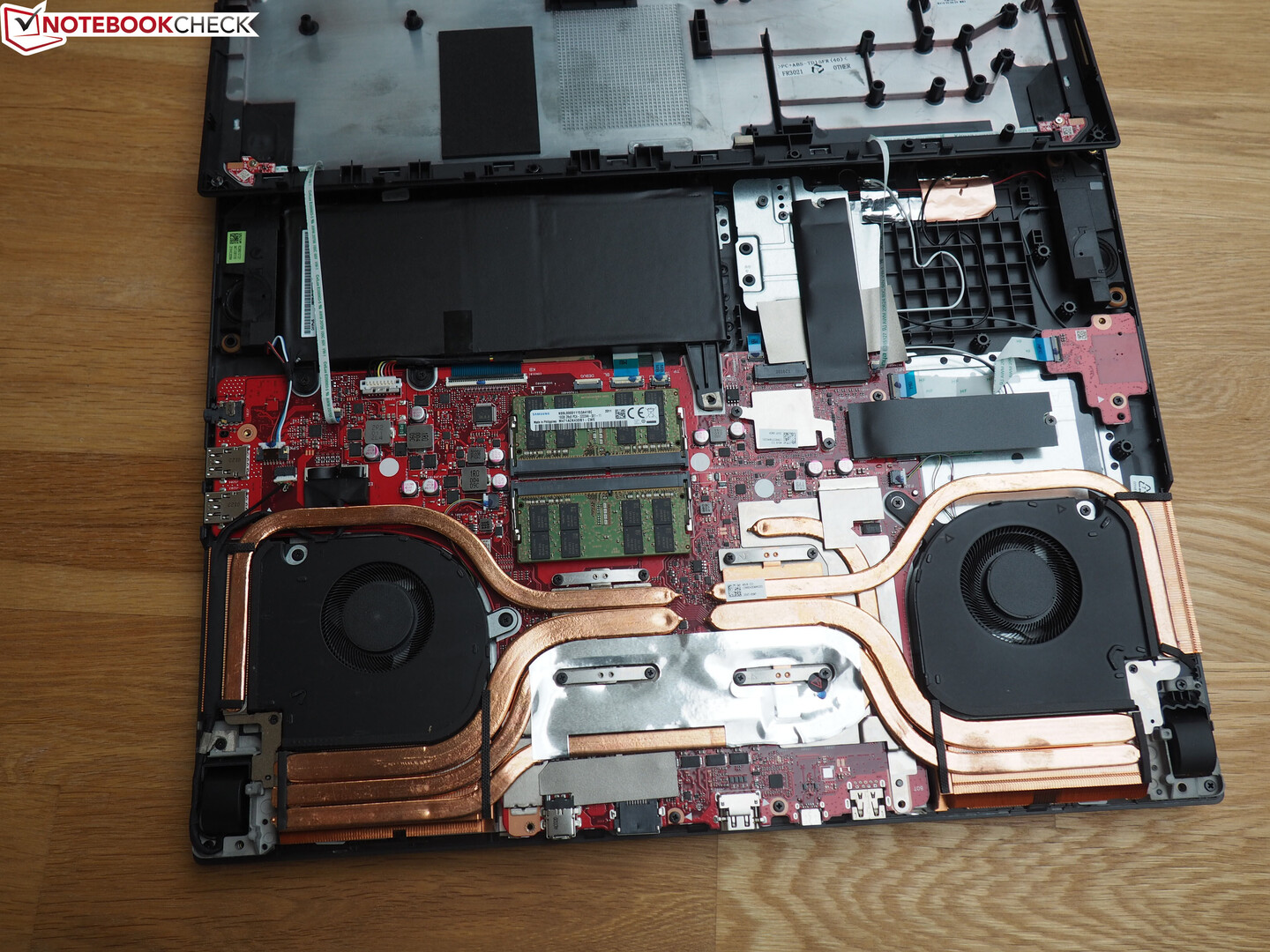
Auch der schnellste Prozessor oder die stärkste Grafikkarte bringen wenig, wenn die tatsächliche Leistung des Laptops von einem Faktor begrenzt wird, auf den man als Nutzer keinen großen Einfluss hat - die Kühlung. Wenn die Abwärme der Komponenten nicht effektiv abgeführt werden kann, müssen die Takte reduziert werden und die Komponenten können nicht ihre volle Leistung ausnutzen. Oftmals kann man hier mit Spannungsreduzierung (Undervolting) oder dem Aufbringen von neuer Wärmeleitpaste ein wenig nachhelfen. Auch Premium-Notebooks haben regelmäßig Probleme, hier muss man also etwas aufpassen.
Für weitere Informationen zu Kühlsystemen in Laptops (Design und Funktionsweise) empfehlen wir unseren speziellen Artikel:
Zudem empfehlen wir natürlich unsere Testberichte, um zu überprüfen, wie gut die Kühlung des gewünschten Laptops tatsächlich funktioniert.
RAM - Arbeitsspeicher
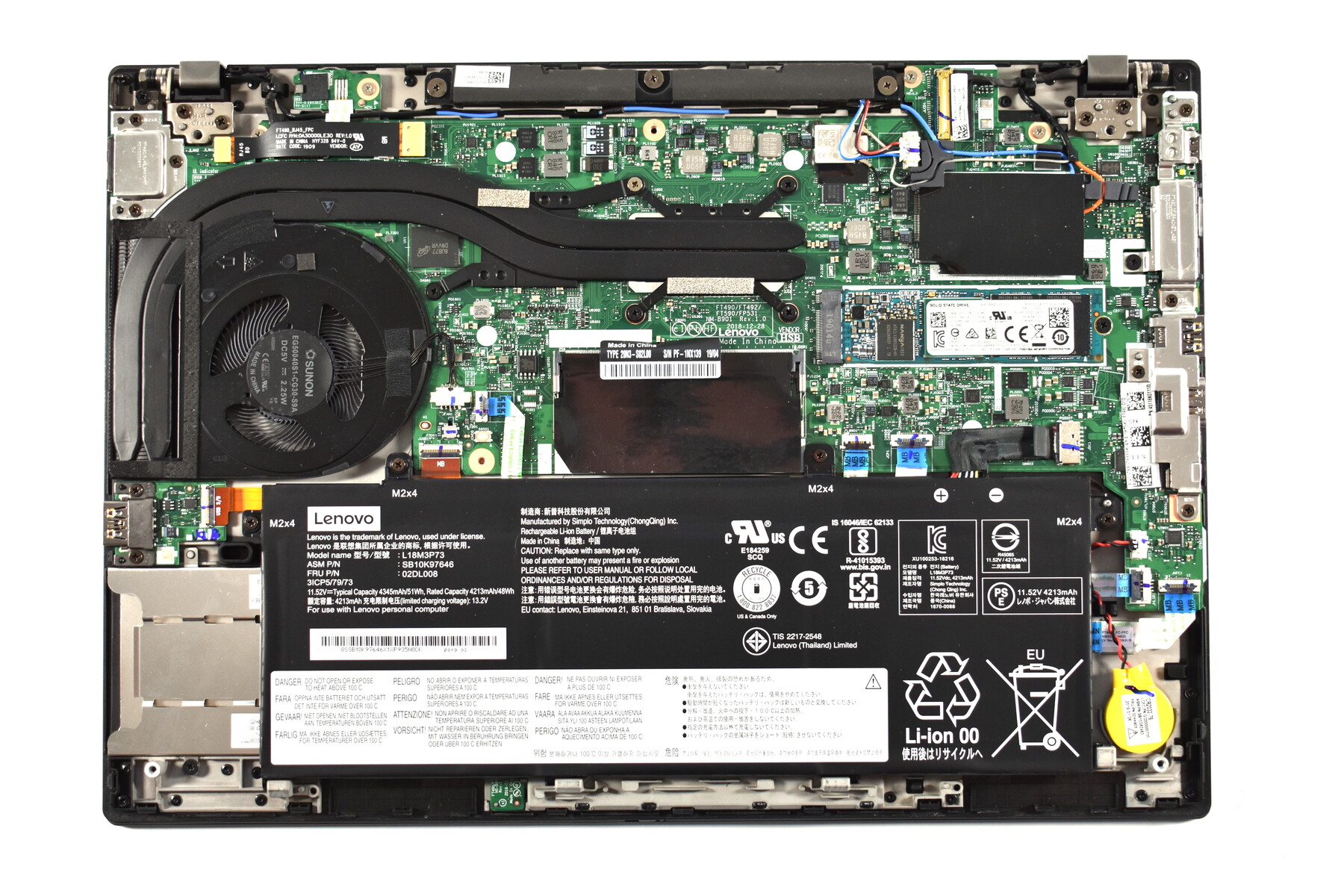
Die Größe des Arbeitsspeichers ist sehr wichtig, um das volle Potenzial des neuen Laptops ausnutzen zu können. Im Idealfall kann man den Arbeitsspeicher beim Bestellprozess konfigurieren. Falls zusätzlicher Arbeitsspeicher das Budget sprengt, empfehlen wir klein anzufangen (8 GB sind heutzutage das absolute Minimum), aber man sollte auf eine Dual-Channel-Konfiguration achten. Moderne Laptops mit Intel- und AMD- CPUs setzen auf DDR4-RAM, aber auch hier gibt es Unterschiede bei den Frequenzen und den Speicher-Timings. Einige Laptops werden mit aufgelötetem Arbeitsspeicher ausgeliefert, manchmal gibt es aber noch einen zusätzlichen Steckplatz für Erweiterungen. Falls möglich, sollte man ein Gerät mit austauschbarem Arbeitsspeicher bevorzugen.
Festplatte

Solid State Drives (SSDs) haben sich mittlerweile fast in allen Preissegmenten gegen traditionelle Festplatten (HDDs) durchgesetzt. Durch den Verzicht auf mechanische Komponenten bieten SSDs exzellente Transferraten und Zugriffszeiten. Selbst die langsamsten SSD-Laufwerke sind den meisten HDDs bei der Leistung und dem Stromverbrauch deutlich überlegen. Allerdings bieten HDDs nach wie vor das bessere Preis-Leistungsverhältnis (Preis pro GB). Für den besten Kompromiss aus Leistung und Kosten empfiehlt sich eine Kombination aus SSD und HDD.
Viele Laptops werden mittlerweile mit noch schnelleren PCIe-NVMe-SSDs (M.2-Formfaktor) ausgerüstet, die die hohe Bandbreite der PCIe-Anbindung ausnutzen können und sehr hohe Transferraten erreichen. Diese Laufwerke eignen sich zudem sehr gut für Zwischenspeicher bei der Bearbeitung von Videos. NVMe-SSDs sind immer noch vergleichsweise teuer, weshalb viele Laptops nur 256 oder 512 GB Speicherplatz für das Systemlaufwerk bieten und noch einen weiteren 2,5-Zoll-Steckplatz für ein zusätzliches Laufwerk (SSD oder HDD) bieten. Dünne Premium-Laptops haben oftmals aufgelötete SSDs, manche bieten aber auch mehr als einen M.2-Steckplatz für zusätzlichen Speicher oder RAID-Konfiguration.
Für eine umfangreiche Liste aller SSDs und HDDs inklusive Benchmark-Ergebnisse steht unsere Übersicht in der Techniksektion zur Verfügung.
Emissionen
Die Emissionen gehören oftmals nicht zu den wichtigsten Punkten, wenn man auf der Suche nach einem neuen Laptop ist, doch sie können massive Auswirkungen auf die Nutzung haben. Hohe Oberflächenflächentemperaturen, laute Lüfter oder schwache Lautsprecher können den guten Gesamteindruck eines ansonsten guten Systems schnell kaputt machen.
Temperatur
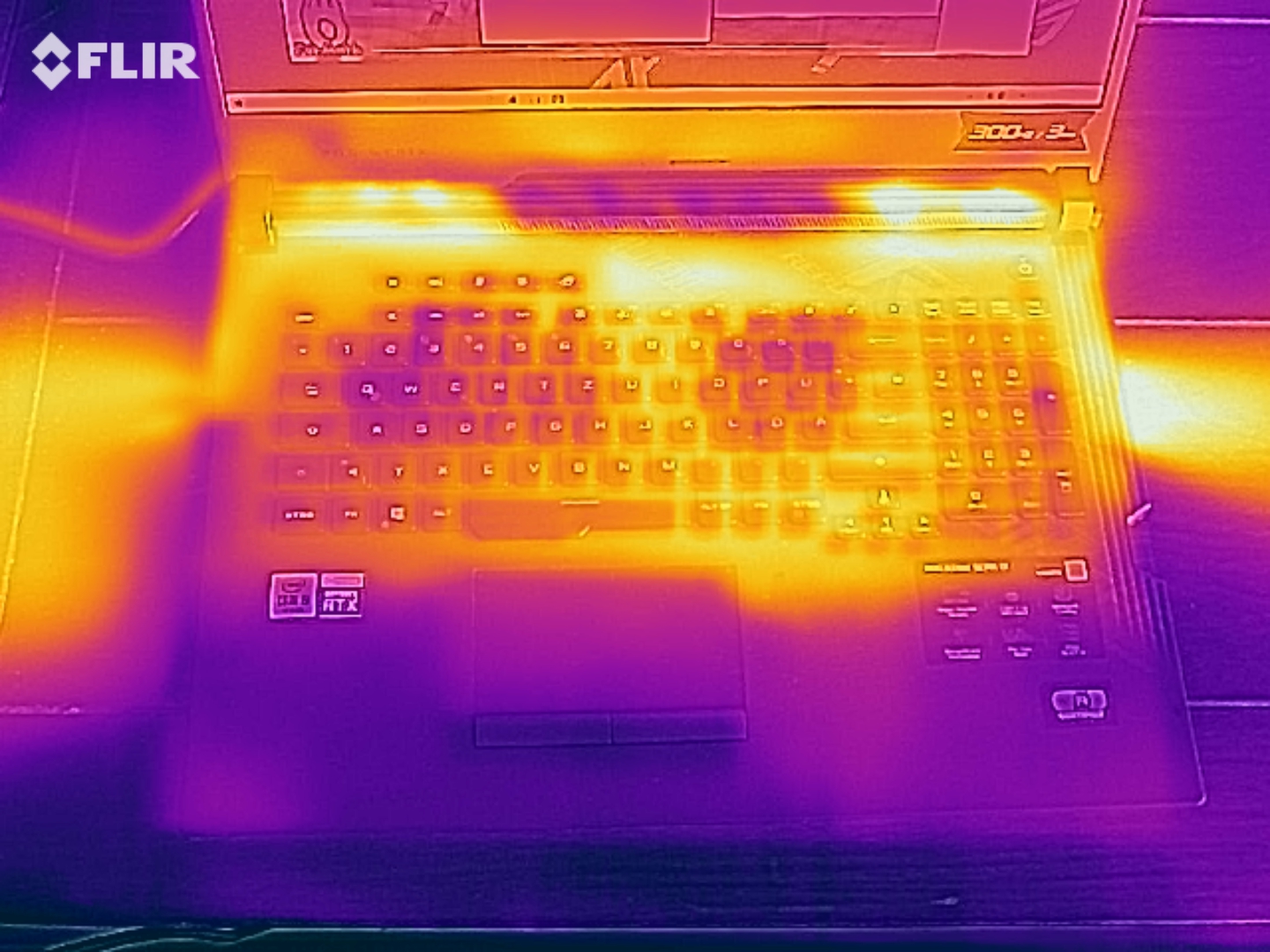
Das Letzte, was man bei der Nutzung eines Laptops möchte, ist sich die Finger zu verbrennen. Daher ist es wichtig, auf die Oberflächentemperaturen des Laptops zu achten. Normalerweise werden Notebooks vor allem im mittleren und hinteren Bereich sehr warm, da sich hier die CPU und GPU befinden und die meiste Wärme produzieren. Selbst unter Last sollten die Oberflächentemperaturen an diesen Stellen nicht zu hoch sein. Der Bereich der Handballenauflage sollte sich zudem kaum erwärmen.
Lüfter-Lautstärke
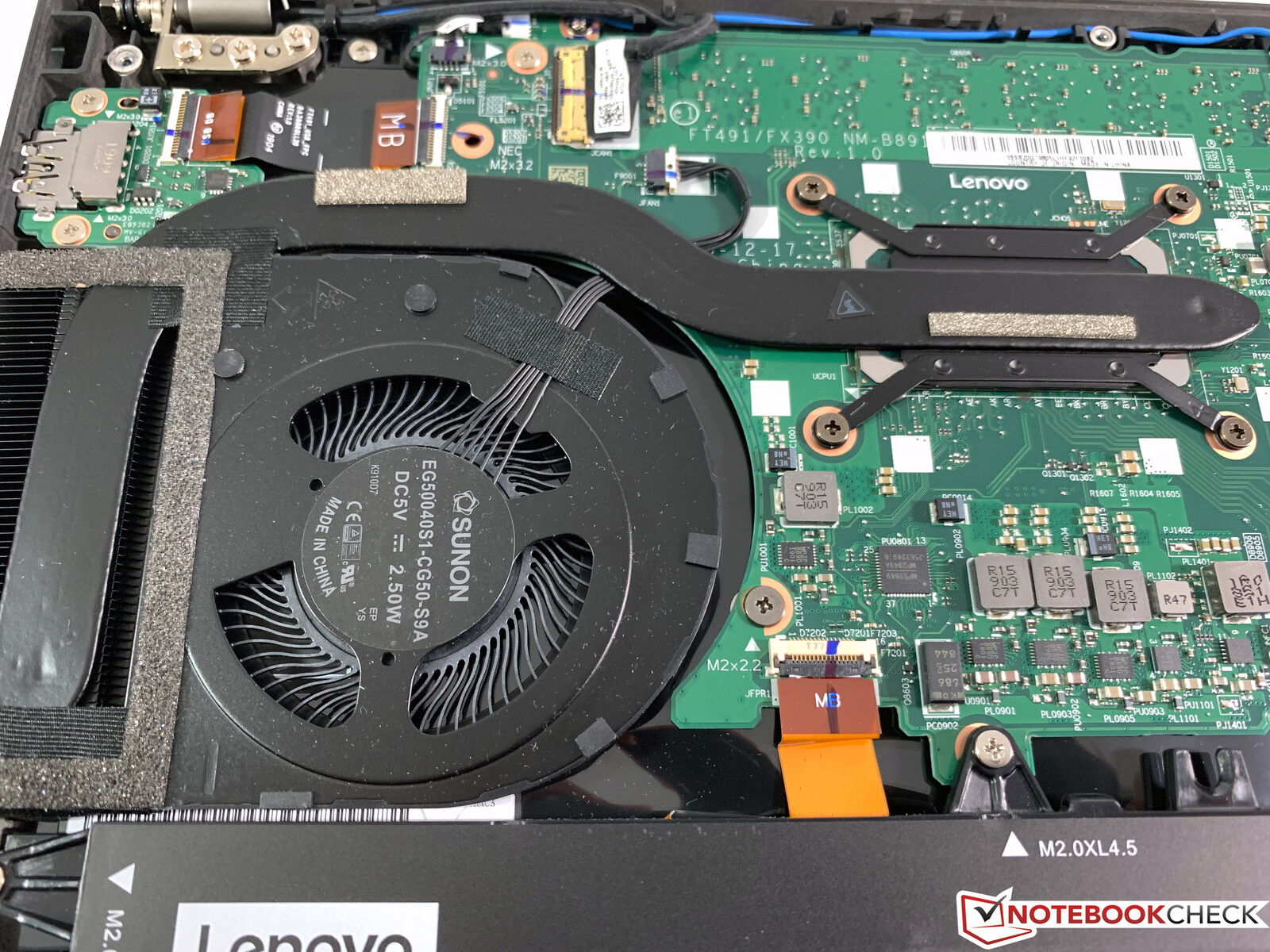
Wenn man spielt und ein Headset benutzt, ist die Lautstärke der Lüfter vielleicht kein großes Problem. Doch vor allem in ruhigen Umgebungen können laute Lüfter schnell stören. Bei vielen alltäglichen Dingen wie dem Surfen im Internet oder etwas Office-Arbeit sollten die Lüfter des Notebooks eigentlich unhörbar bleiben. Bei hoher Auslastung lassen sich Geräusche von den Lüftern nicht vermeiden, doch einige Laptops, vor allem aus dem Gaming-Bereich, hören sich oftmals an wie ein Flugzeug-Triebwerk beim Spielen. Für eine effektive Abfuhr der Wärme und leise Lüfter muss im Gehäuse ausreichend Platz vorhanden sein. Moderne Laptops bieten zudem oftmals eine Möglichkeit, die Geschwindigkeit der Lüfter zu regeln. Bei passiv gekühlten Notebooks gibt es natürlich keine Probleme mit hörbaren Lüftern.
Eingebaute Lautsprecher
Viele Hersteller vernachlässigen die Qualität der eingebauten Lautsprecher leider. Aufgrund von begrenzten Platzverhältnissen, haben die eingebauten Module einfach nicht genug Raum, um einen adäquaten Bass zu realisieren. Zudem sind die Module oftmals so platziert, dass sie den Klang nach unten abgeben, was die Qualität weiter mindert. Einige neue Laptops können diese Einschränkungen mittlerweile aber ganz gut umgehen. Das Apple MacBook Pro 16 und das Dell XPS 15 9500 bieten beispielsweise Lautsprecher, die den Klang nach oben abgeben, und das MacBook ist eines der wenigen Notebooks, wo sogar der Bass ganz ordentlich ist. Gaming-Laptops bieten in der Regel mehr Platz für größere Lautsprecher und sind teilweise sogar mit mehreren Treibern und Subwoofern ausgestattet.
In dem folgenden Artikel gibt es noch weitere Information zu Audiosystemen bei Laptops:
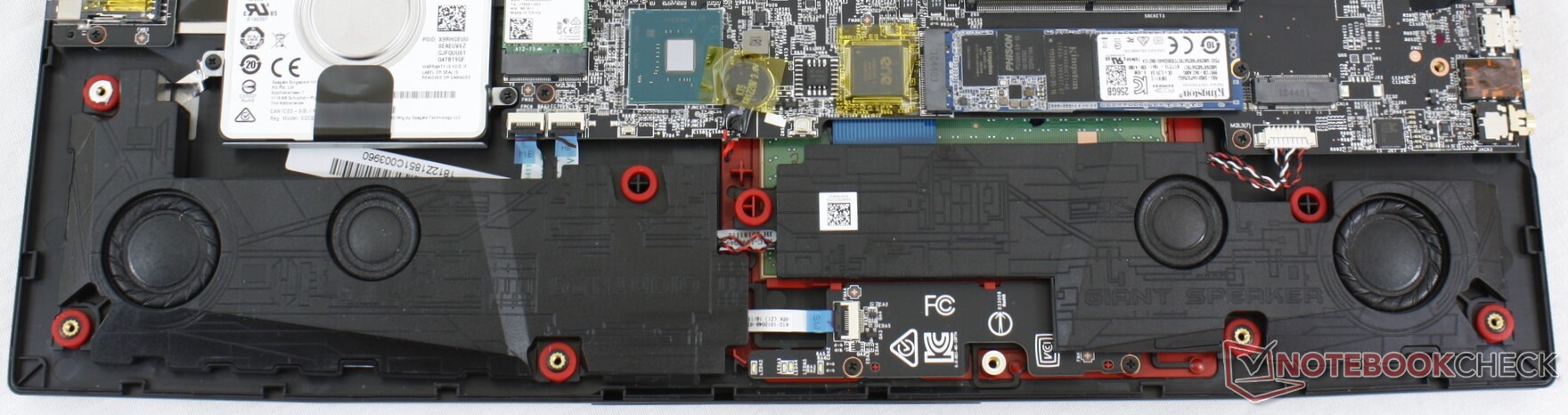
Neben der Hardware hängt die Audio-Qualität aber auch von der Software ab. Die meisten Notebooks bieten Tools zur Klangverbesserung, die auch wirklich etwas bringen. Wer seinen Laptop für die Prdouktion von Musik verwenden möchte, sollte zudem darauf achten, dass die Komponenten und die Software keine Latenzprobleme verursachen.
Akkulaufzeit
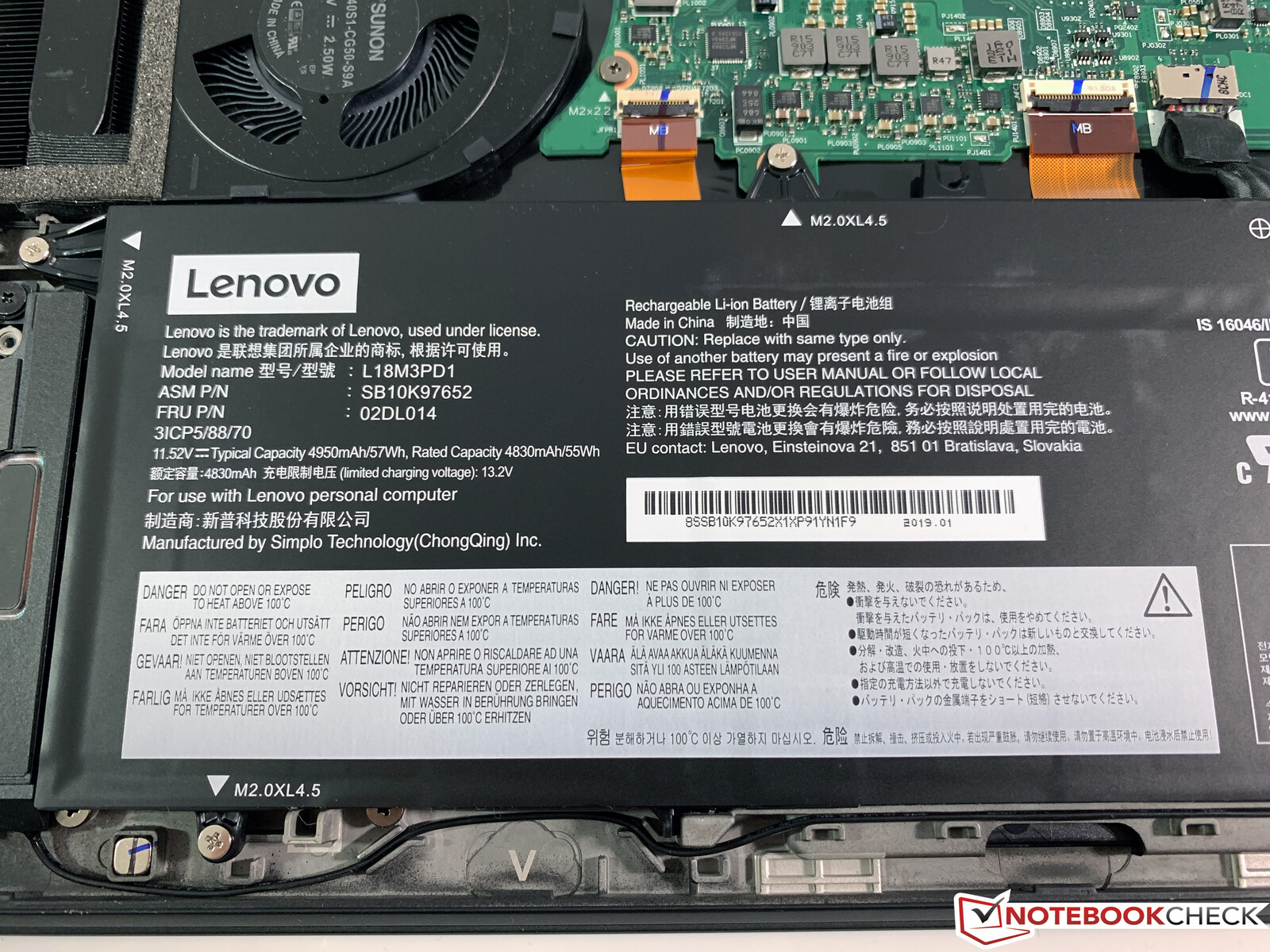
Ein Notebook ist natürlich ein mobiles Gerät und natürlich ist auch ein Akku integriert, damit man ihn auch ohne Steckdose nutzen kann. Die Akkulaufzeit hängt allerdings von sehr vielen Faktoren ab, und es gibt keine klare Antwort, wie lange ein Laptop im Akkubetrieb durchhält. Die Hersteller bewerben eine Akkulaufzeit, doch im Alltag kommt man an diese Werte (die unter Laborbedingungen ermittelt wurden) oftmals nicht heran.
Falls die Mobilität eine große Rolle spielt, sollte man sich für ein Gerät mit einem Prozessor der U-Serie (oder langsamer) entscheiden, da diese weniger Strom verbrauchen. Aber auch andere Aspekte wie die Bildschirmhelligkeit, die Auflösung, die Nutzung der GPU, konventionelle HDDs, die Nutzung von Funkverbindungen und natürlich die Wahl der Anwendungen haben einen großen Einfluss auf die tatsächliche Laufzeit.
Ein Indikator kann auch die Akkukapazität sein. Wer viel unterwegs ist, sollte ein Akku mit mehr als 50 Wattstunden (Wh) haben. Mehr Kapazität ist natürlich immer besser. Akkus verlieren mit der Zeit auch ein wenig Kapazität, doch mit modernen Lithium-Ionen-Akkus ist das kein so großes Problem mehr. Aktuelle Laptops bieten zudem Funktionen, um Komponenten bei Nichtgebrauch zu deaktivieren und damit Strom zu sparen. Allerdings sind mittlerweile fast alle Akkus fest ins Gehäuse integriert, was allerdings auch den Austausch im Schadensfall erschwert.
Garantie und Service-Angebote
Viele von uns haben bereits negative Erfahrungen mit defekten Geräten gemacht, entweder direkt nach dem Kauf oder auch mitten im Garantiezeitraum. Auf eine vernünftige Garantie sollte man beim Kauf unbedingt achten. Dazu empfiehlt es sich, Notebooks von bekannten Händlern (online oder direkt im Laden) zu erwerben, bei denen es auch keine Probleme mit Rücksendungen gibt, falls der Laptop doch nicht den Erwartungen entspricht. Wenn man direkt vom Hersteller kauft, lohnt es sich zudem die Garantie bzw. die Garantieleistungen zu erweitern. Zudem gibt es manchmal kleine Extras wie kostenlose Taschen, USB-Sticks, Coupons für Software usw.
Die Garantie- und Rücksendebedingungen unterscheiden sich von Land zu Land und auch bei einzelnen Händlern kann es Unterschiede geben. Hier sollte man sich also im Vorfeld informieren, um böse Überraschungen zu vermeiden. Normalerweise liegt der Garantiezeitraum bei Geräten für Privatkunden bei einem oder zwei Jahren. Für Business-Laptops und mobile Workstations ist die Sache oftmals anders, da es hier auch Vor-Ort-Services oder ständigen Support via Mail oder Telefon gibt. In Deutschland gilt zudem eine zweijährige gesetzliche Gewährleistung.
Ein weiterer Punkt ist der Support nach dem Kauf, wo einige Hersteller durchaus schwächeln. Hier kann es von Jahr zu Jahr Unterschiede geben und selbst große und bekannte Firmen haben immer mal wieder Probleme mit der Kundenzufriedenheit. Ein guter Indikator dafür ist unsere jährliche Service- und Supportufriedenheitsumfrage unter den Lesern.
Fazit
Das war eine kurze Zusammenfassung der Aspekte, die man beim Kauf eines neuen Laptops beachten sollte. Für weiterführende Informationen empfehlen wir unsere jeweiligen Benchmark-Seiten, die wir in den einzelnen Kategorien verlinkt haben. Zudem haben wir unten noch einige weitere hilfreiche Ressourcen für den Notebook-Kauf aufgelistet:
- Schnell zum perfekten Laptop mit unserem Kaufberatungs-Tool
- Wie testen und bewerten wir Notebooks in unseren Tests?
- Bleiben Sie mit unserem RSS-Feed oder unserer Test-Seite auf dem Laufenden über neue Notebook-Testberichte. In unserer Notebook-Bibliothek gibt es zudem Testberichte von anderen Quellen und in anderen Sprachen.
- Auch Diskussionen mit der Community in unserem Forum können wichtige Hilfestellungen leisten.
 Als bevorzugte Quelle auf Google hinzufügen


