




Elgato Teleprompter im Test: Das beste Creator-Gadget für Streamer und YouTuber?
Streamer-Spickzettel.
Der Elgato Teleprompter will Streamern, YouTubern und Content-Creatorn das Leben deutlich einfacher machen. Statt Smartphone oder Tablet bringt die Lösung direkt ein eigenes Display, zahlreiche Adapter und ein überraschend simples Setup mit. Im Test zeigt sich: Die Idee funktioniert erstaunlich gut – mit kleinen Einschränkungen.Christian Hintze Veröffentlicht am 🇺🇸 🇳🇱 ...
Testfazit - Stream like a Pro
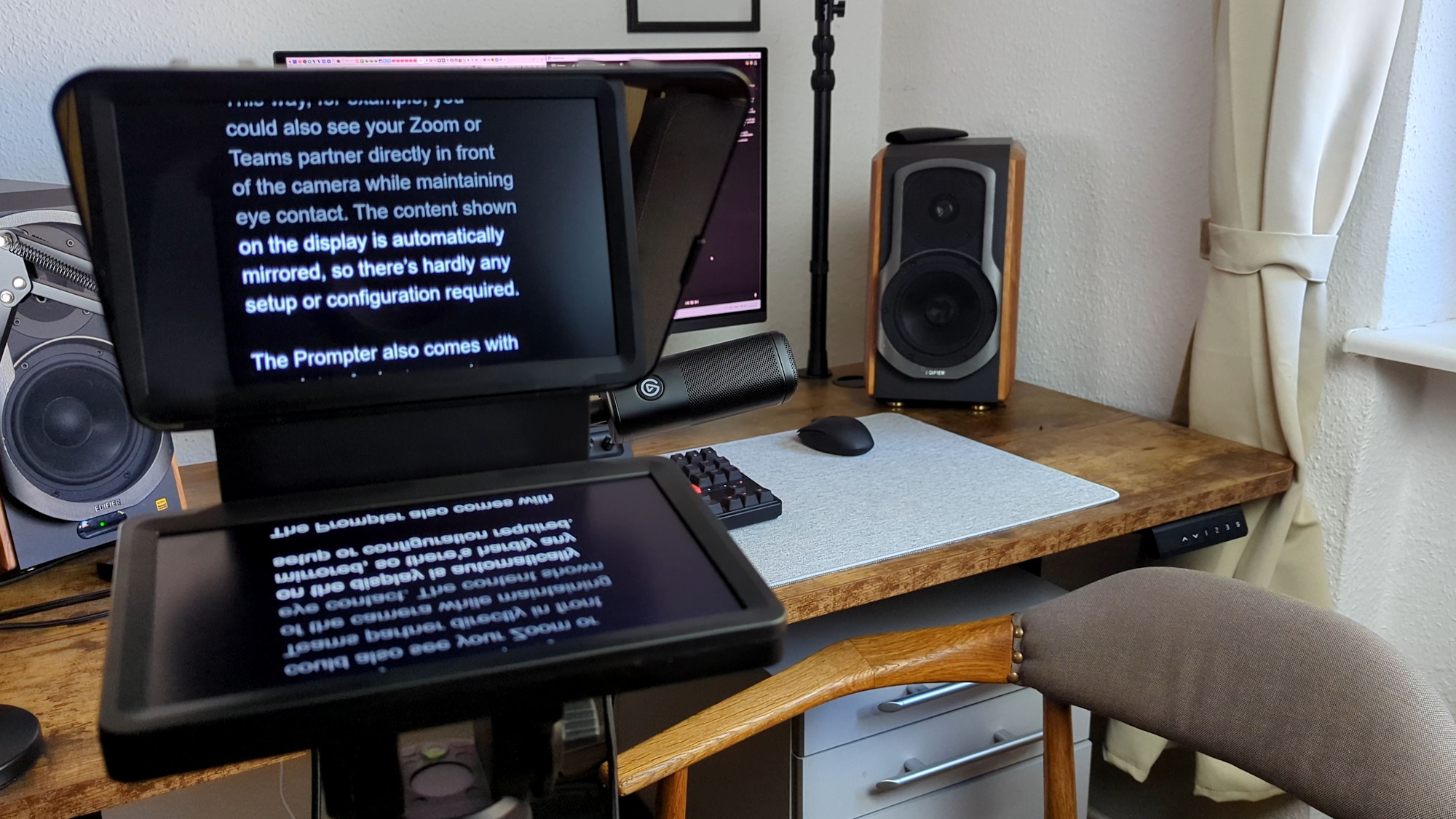
Anstatt mit dem eigenen Smartphone oder einem Tablet inklusive App-Installation zu jonglieren, bringt der Elgato Teleprompter quasi alles mit, um direkt eingesetzt zu werden, inklusive eigenem Display und diversen Kameraadaptern. Die Einrichtung ist super leicht und durch die erweiterte Displayanzeige lässt sich nicht nur Scrolltext anzeigen sondern auf Wunsch auch jede andere App, bpw. Videotelefonie. Prompter sind also nicht alleine für Streamer interessant, da jedoch besonders.
Das leicht getönte Glas macht das Kamerabild zwar minimal dunkler, das fällt aber kaum ins Gewicht. Dass es keine Fernbedienung gibt, kann aber gerade Nutzer ohne RTX-GPU stören.
Pro
Contra
Preis und Verfügbarkeit
Aktuell kostet der Prompter rund 260 Euro beispielsweise bei Amazon. Am 18.5. startet jedoch die Elgato Week, in der es diverse Produkte stark vergünstigt gibt.

Inhaltsverzeichnis
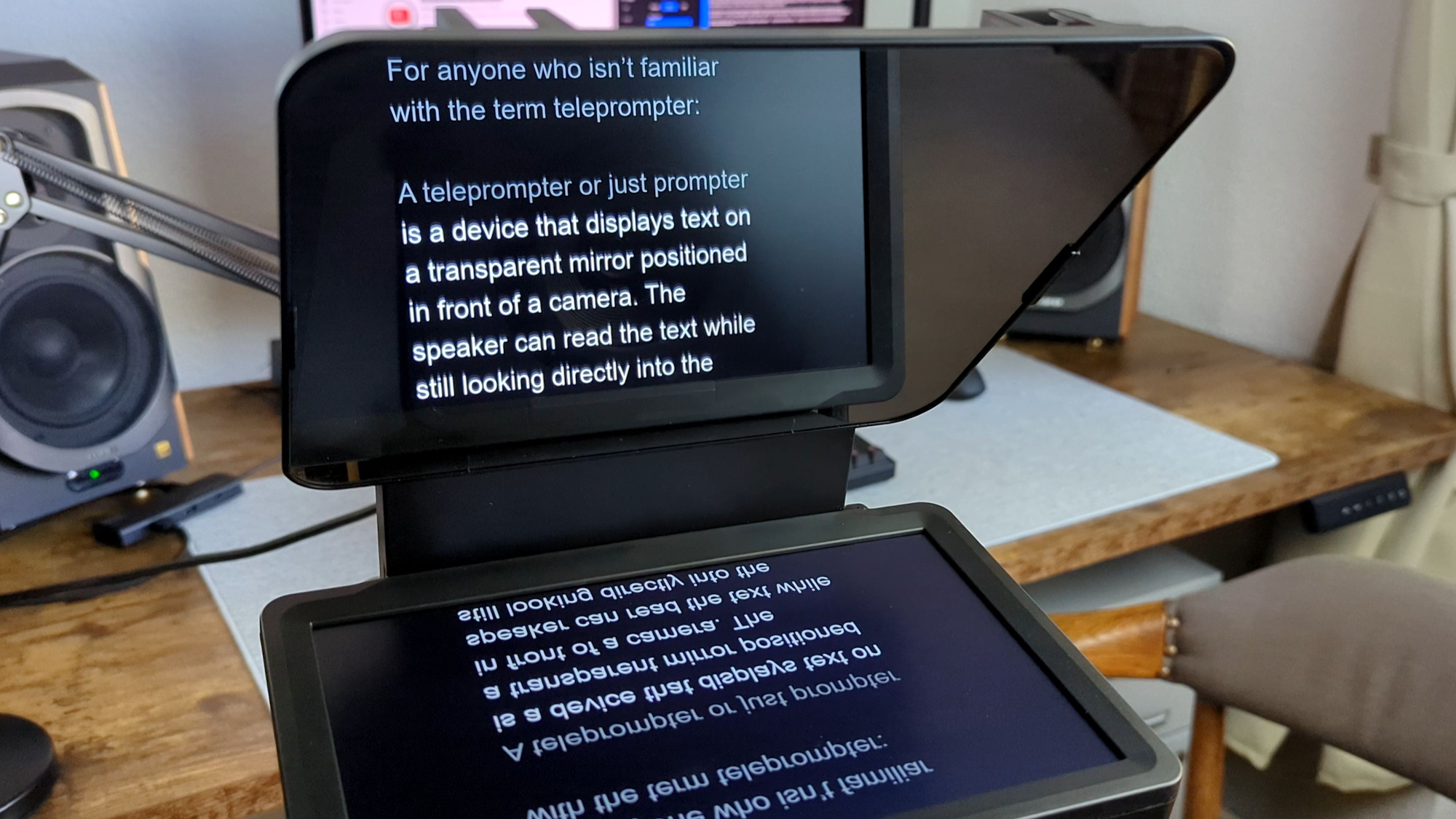
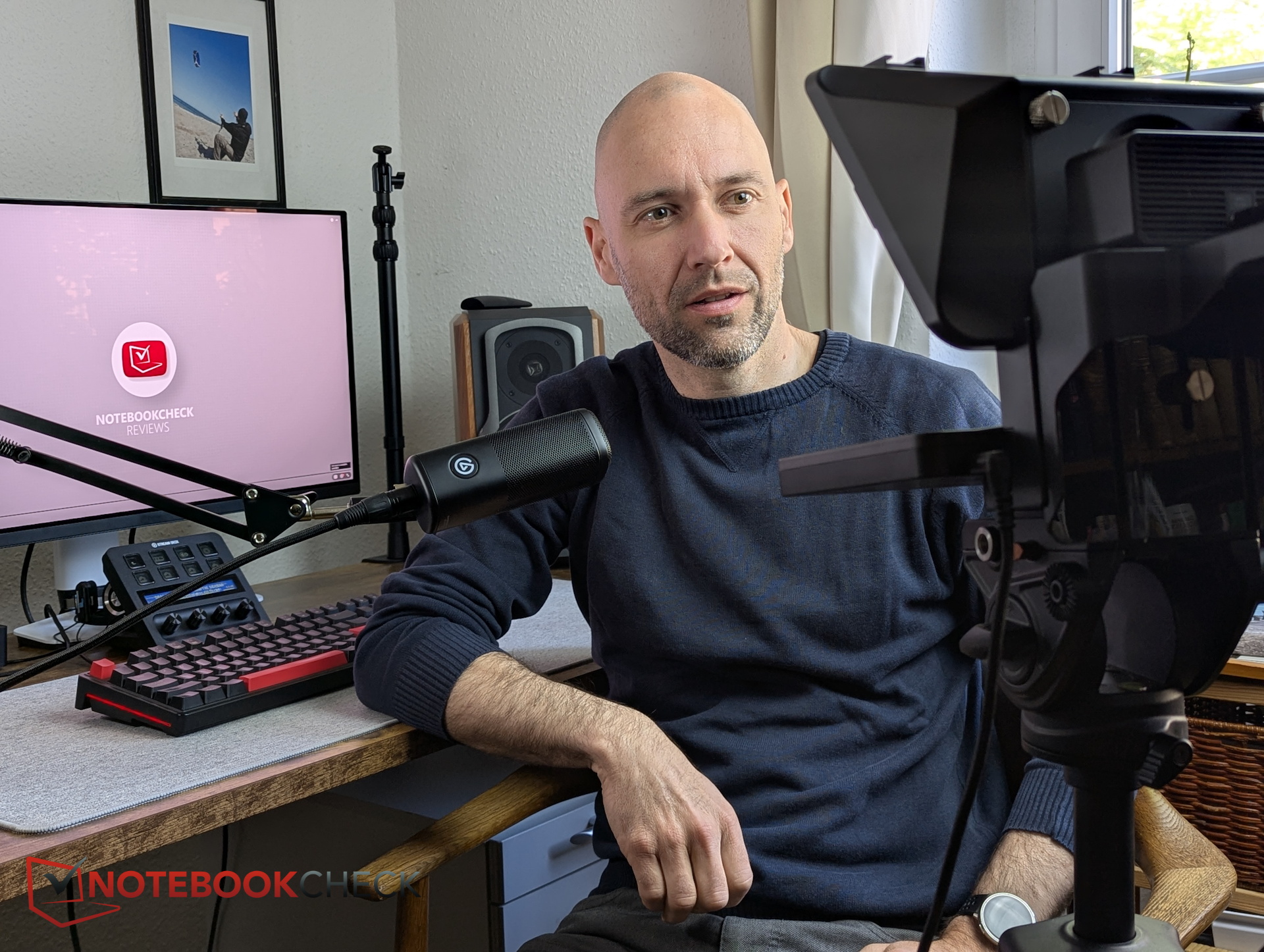
Mit einem Teleprompter lässt sich Text über einen transparenten Spiegel vor einer Kamera anzeigt. Die sprechende Person kann den Text lesen und dabei trotzdem direkt in die Kamera schauen. Im Videobild ist der projizierten Text nicht zu sehen.
Das ist nützlich, weil man sich lange Texte, Moderationen oder Präsentationen nicht komplett merken muss. Stattdessen kann man Texte genau "auf der Kamera " ablesen und sich dabei lieber auf die eigene Wirkung konzentrieren.
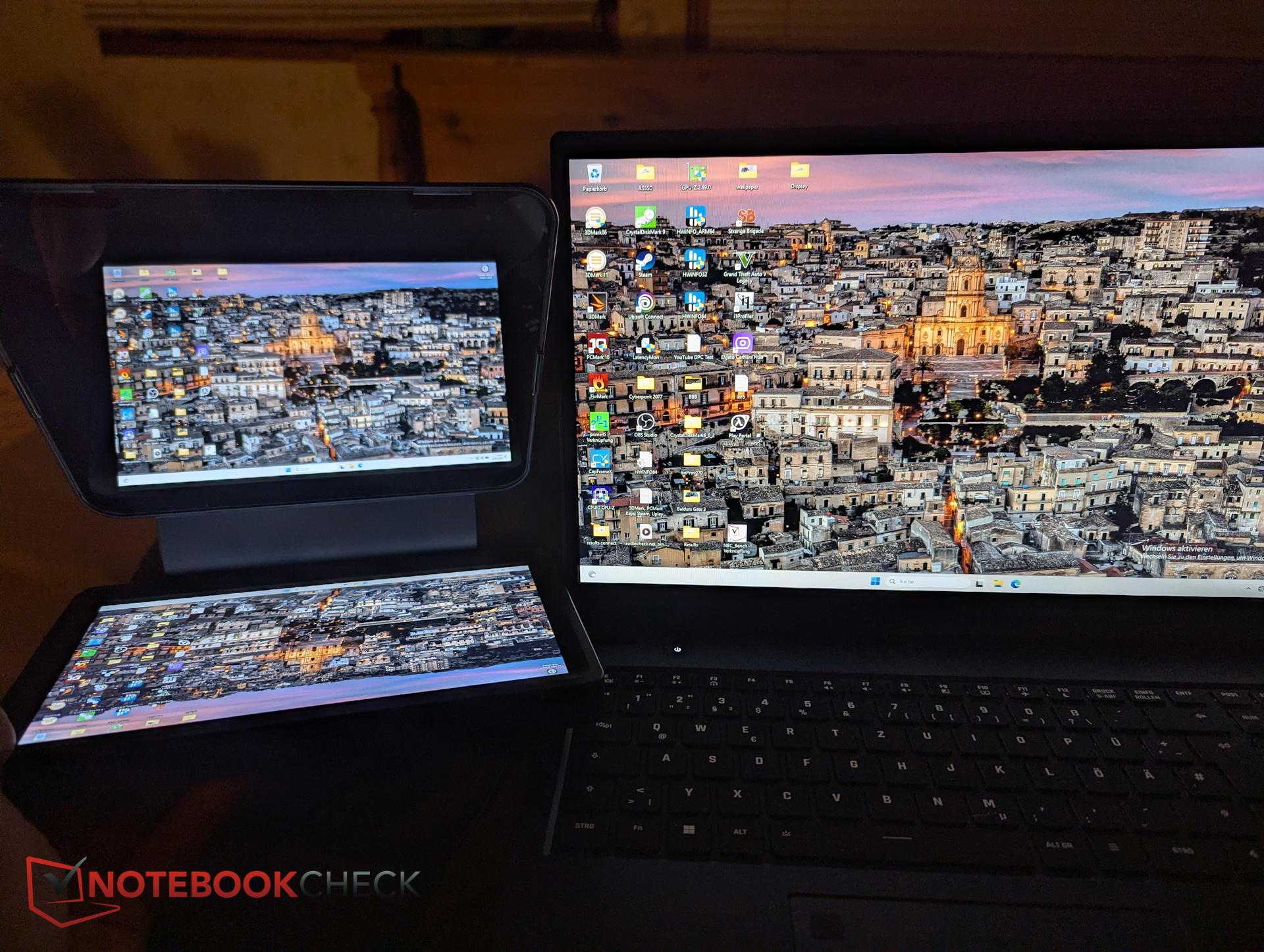
Der Elgato Teleprompter macht es dabei noch komfortabler und einfacher für Streamer und andere Nutzer: Beispielsweise kommt das Elgator-Design mit integriertem Display daher, das sich gleichzeitig als sekundärer Monitor einträgt. Dadurch lässt sich quasi jede App darauf ziehen.
Gehäuse & Design - Spiegel und Mountingplate
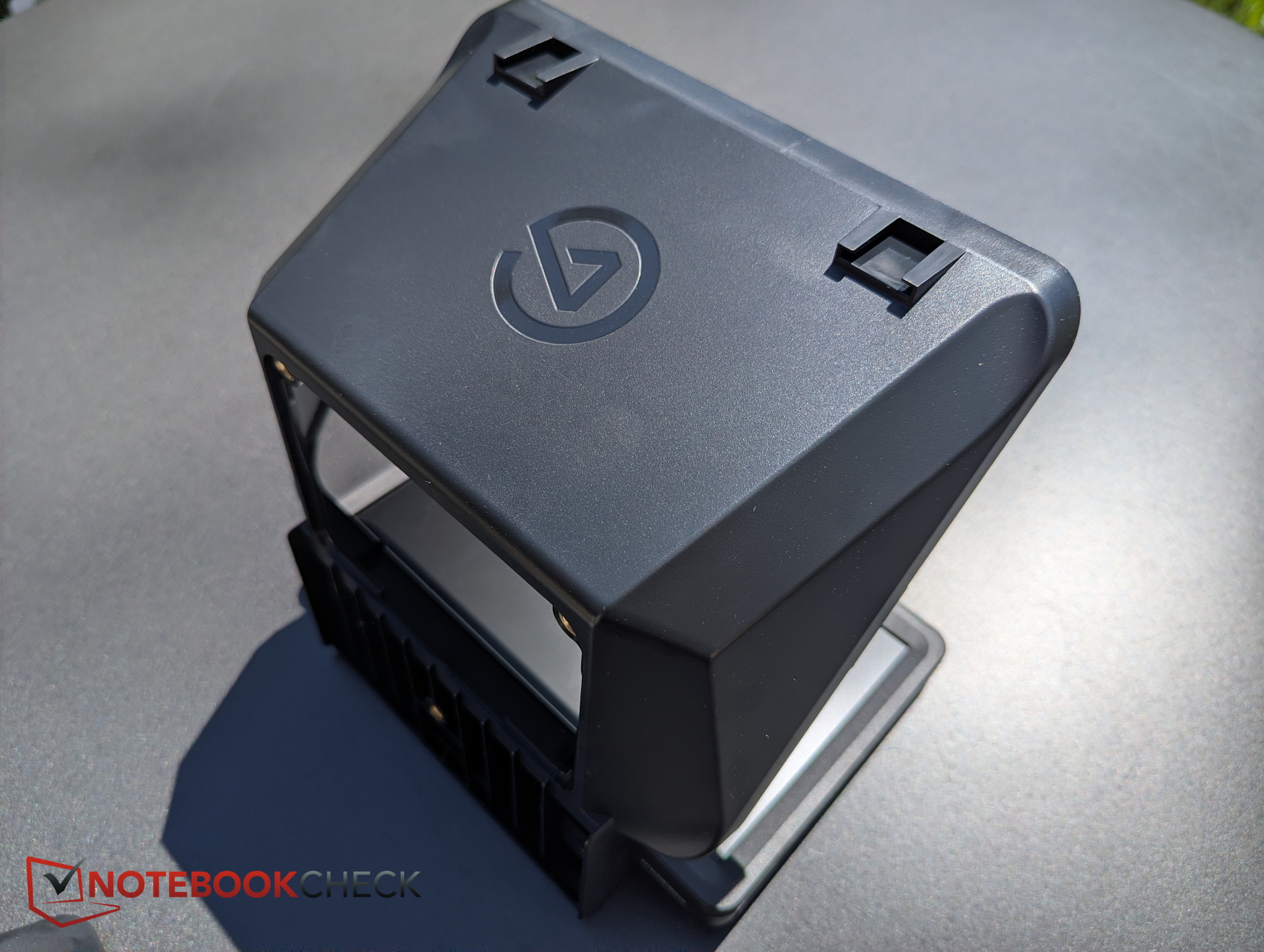
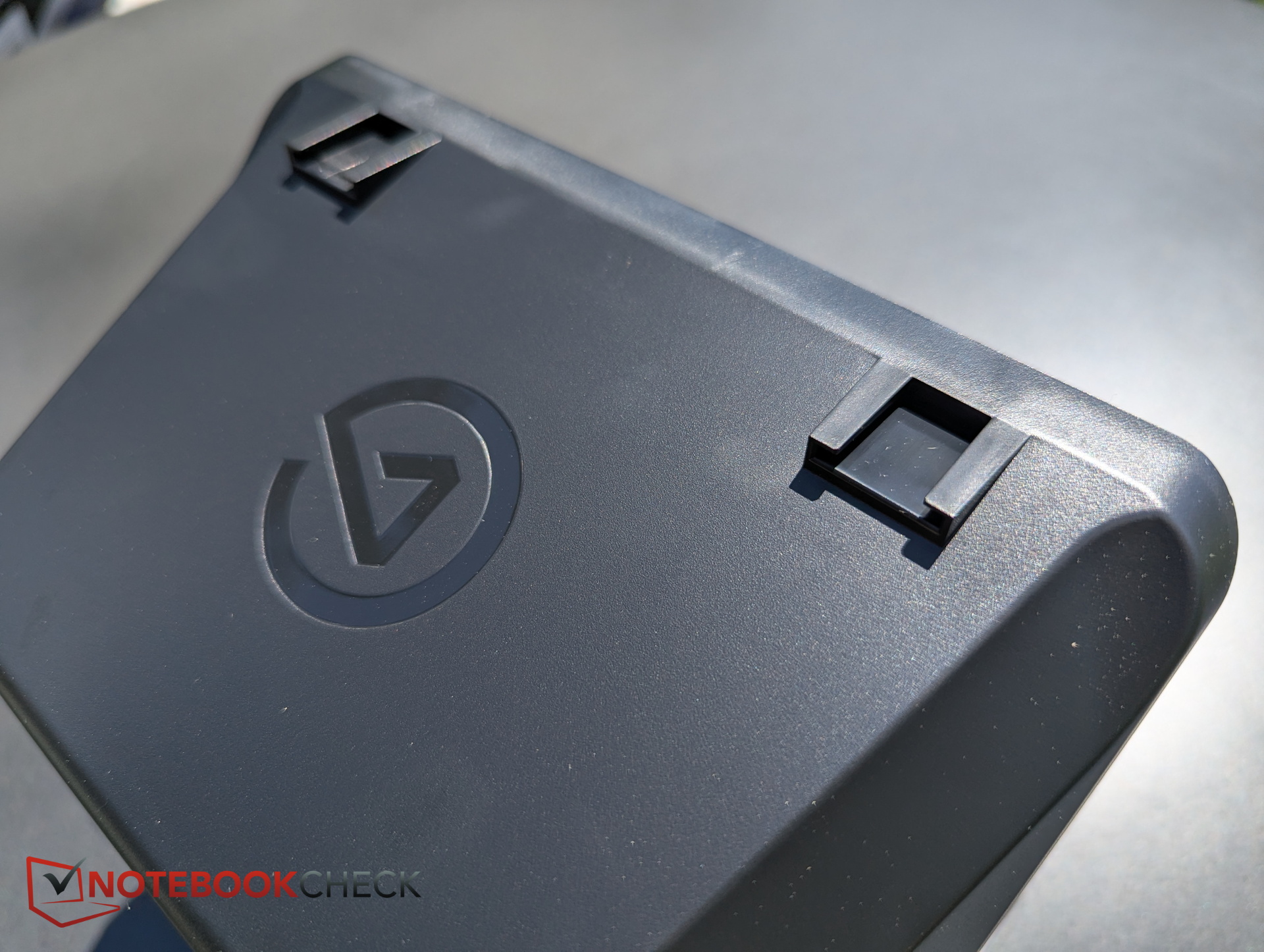
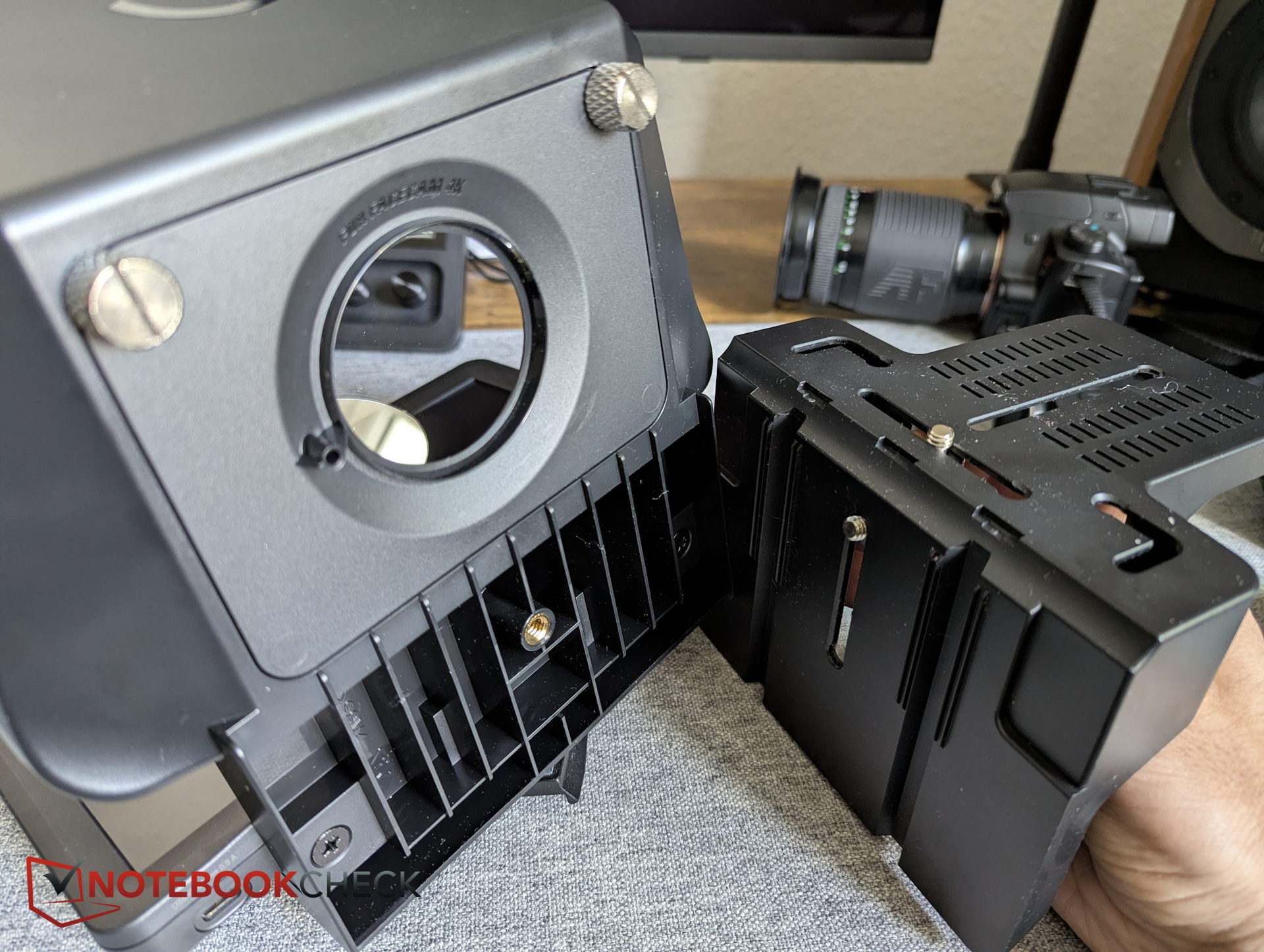
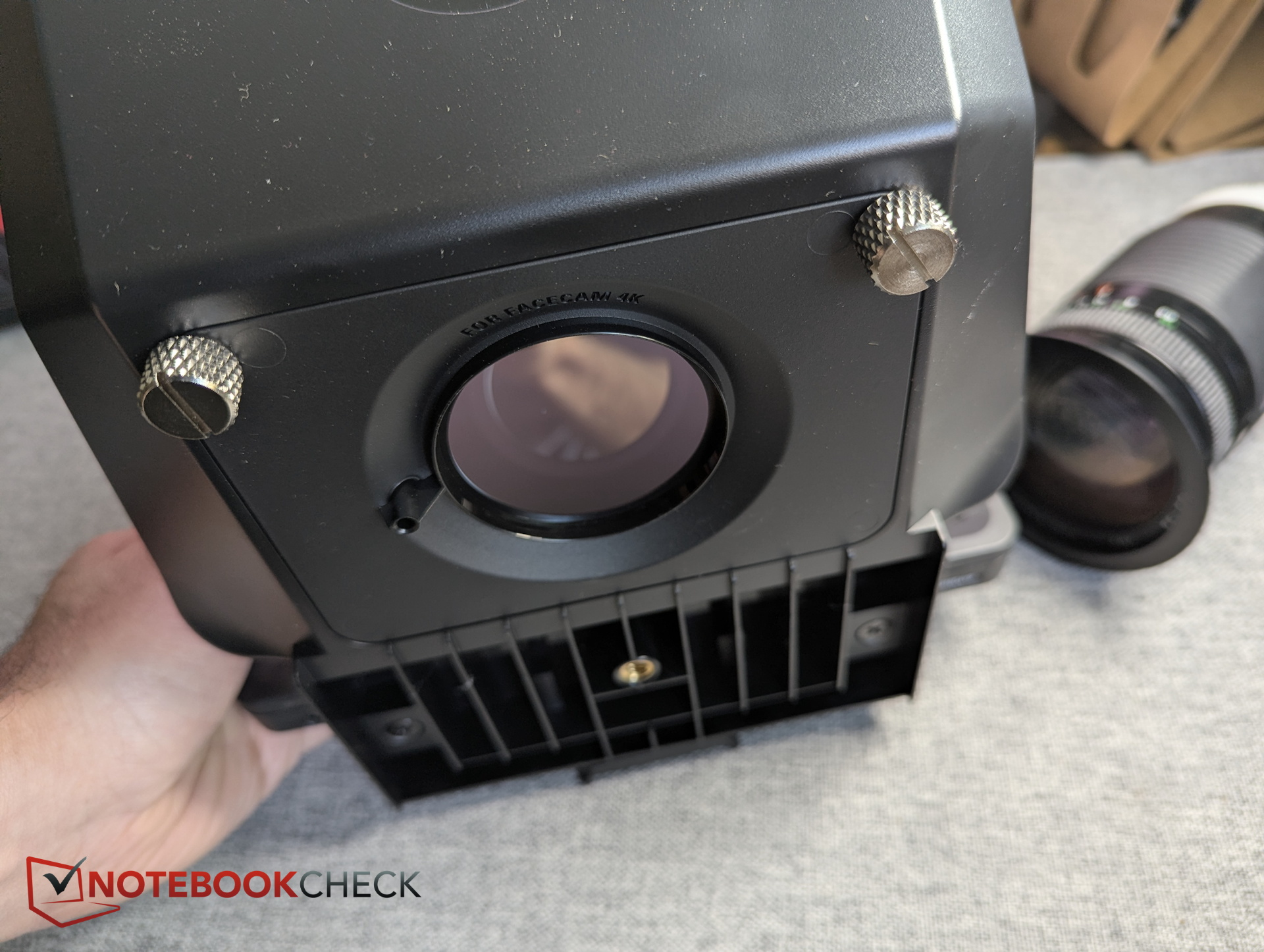
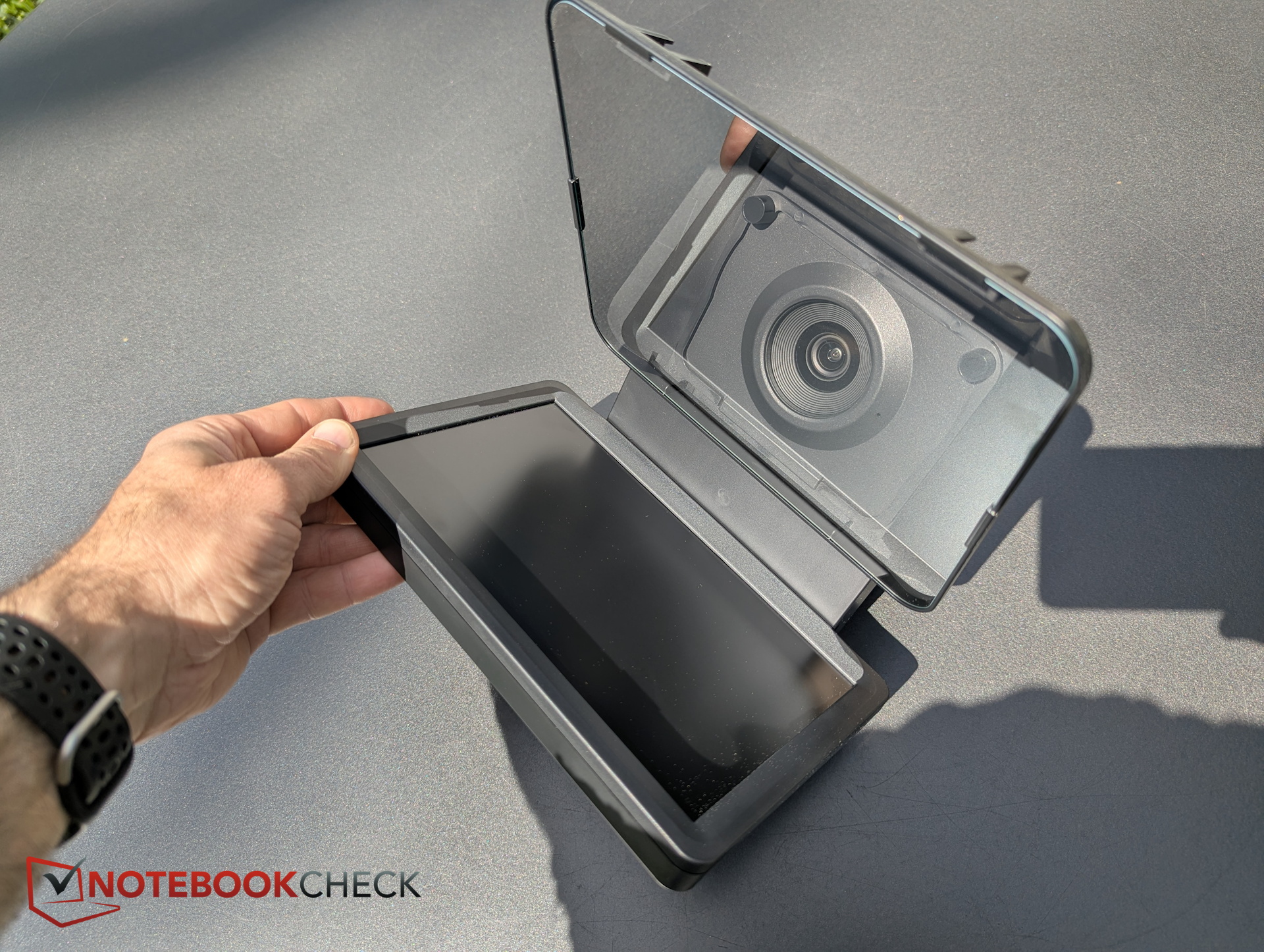
Der Prompter besteht natürlich aus dem schrägen, transparenten Spiegel, der in einem schwarzen Kunststoffgehäuse sitzt. Auf der Oberseite gibt es zwei Cold Shoe Mounts, in die man beispielsweise Lampen oder anderes Zubehör einsetzen kann. An der Rückseite gibt es eine große Öffnung für die jeweilige Kamera, hier setzt man vorher eine passende Backplate ein.
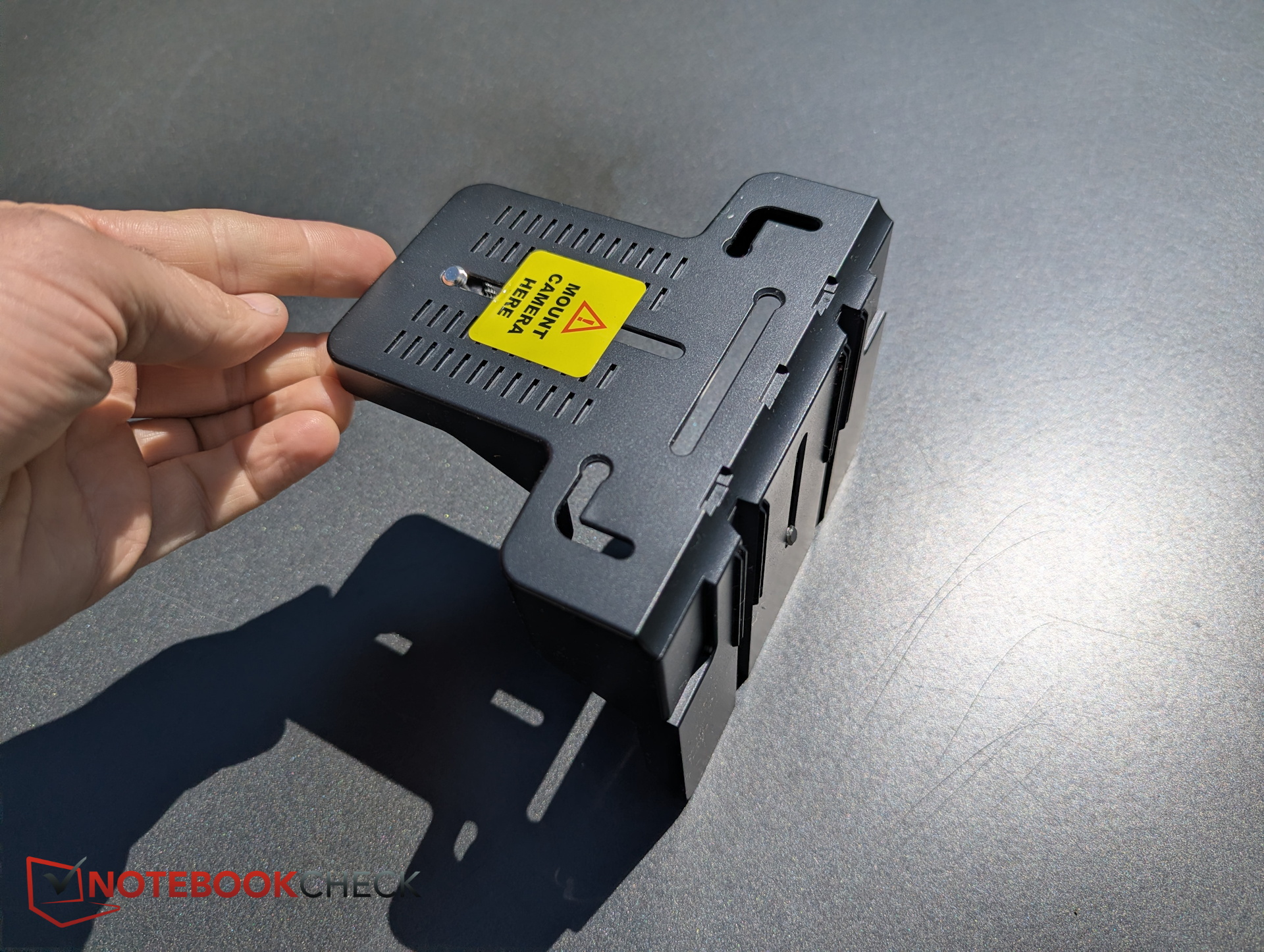
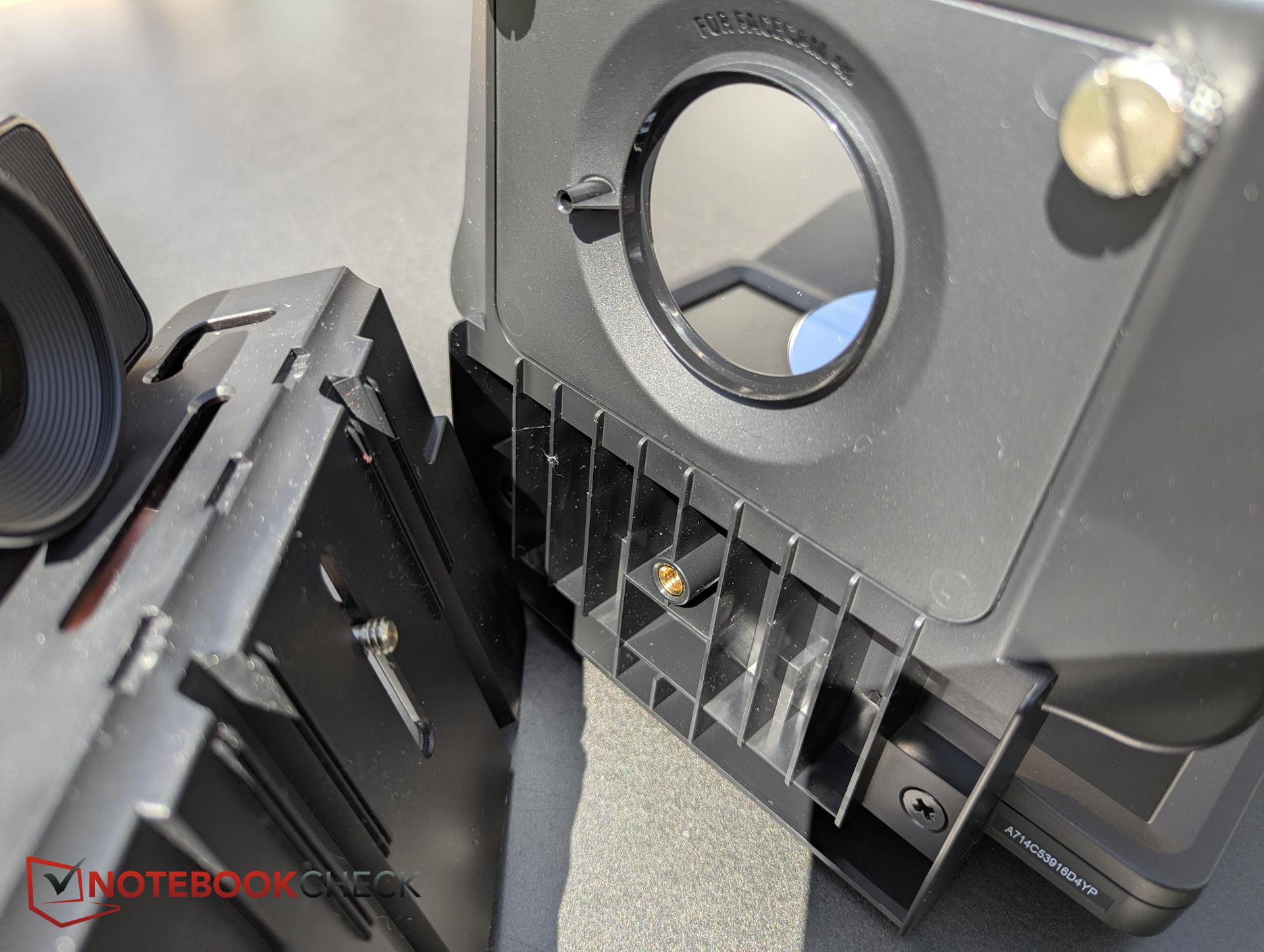
Als zweites Teil gibt es eine Mounting Plate, auf der die Kameras sitzen und die per Schraube am Prompter befestigt wird. Die Schrauben sitzen jeweils in Schienen, sodass die Höhe der Grundplatte sowie der Abstand der Kamera zum Prompter variiert werden können.
Specifications - Automatisches "Sprachscrollen" nur mit RTX-Grafik
Bei einigen günstigen Teleprompter muss man sein Smartphone oder Tablet als Display nutzen, vorher eine Software installieren, die den Inhalt spiegelt, alles ausrichten etc. Beim Elgato Teleprompter kommt alles vorkonfiguriert und "Ready to use". Ein eigenes Display ist fest verbaut, Inhalte darauf sind automatisch gespiegelt.
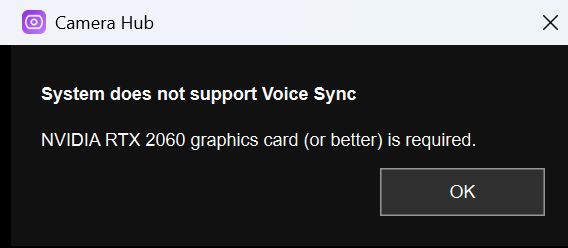
Über die Software Elgato Camera Hub pflegt man bei Bedarf Texte ein, diese werden automatisch gescrollt. Eine Fernbedienung gibt es aber leider nicht, dafür die KI-Funktion "Voice Sync", die automatisch erkennt wo man sich im Text gerade befindet, woraufhin die Scrollgeschwindigkeit automatisch angepasst wird. Dafür benötigt man aber mindestens eine RTX 2060.
Installation und Kompatibilität - Viele Kameramodelle, passende Adapter
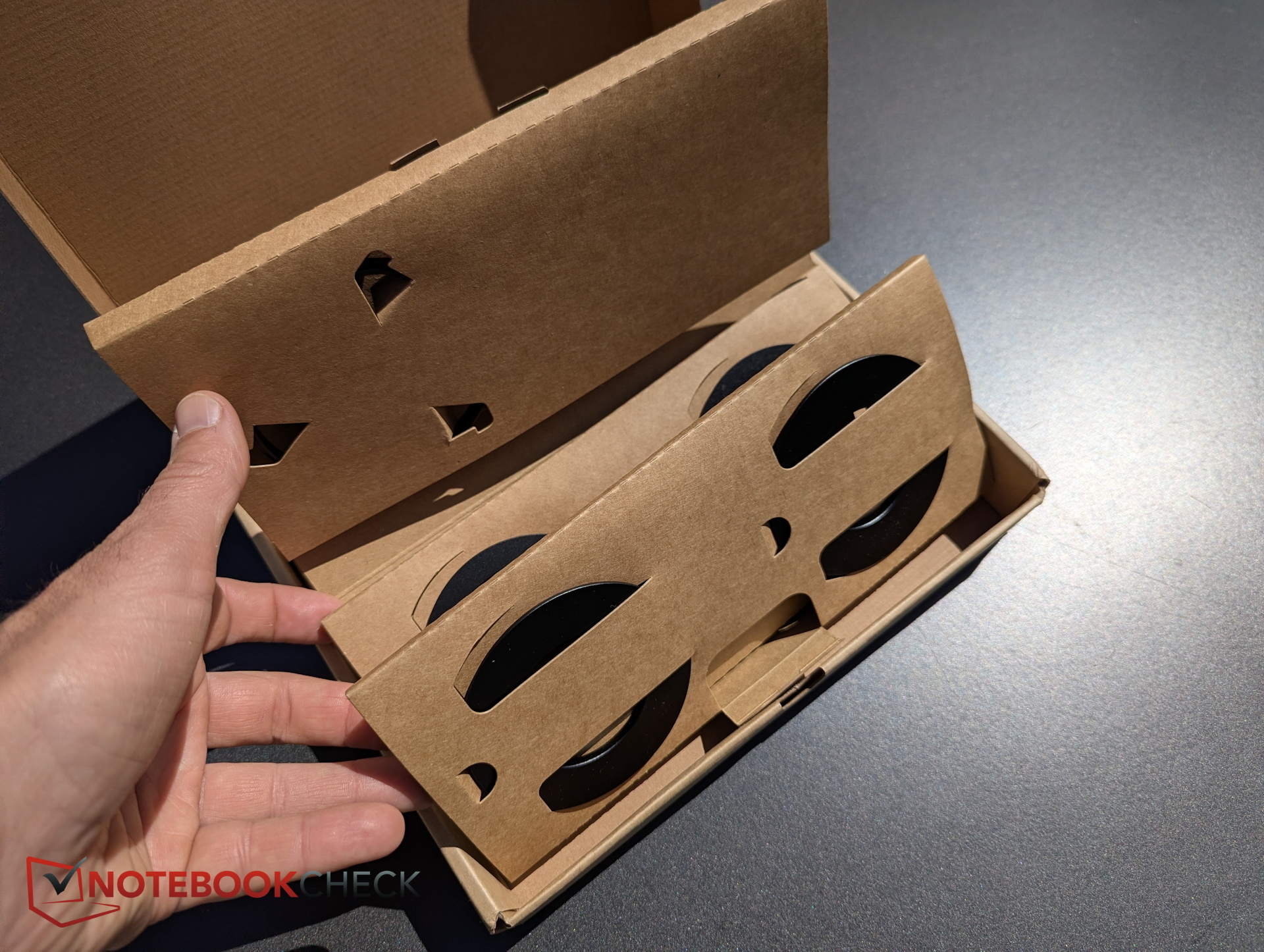
Eine Kamera ist schnell mit dem Teleprompter eingerichtet, denn Elgato schickt jede Menge Adapter und passende Backplates für diverse Kameramodelle mit. So lassen sich Adapterringe auf Objektive aufschrauben, womit diese einfach in die passende Backplate eingeschoben werden können.
Dazu befindet sich eine universelle Backplate mit schwarzem Abdecktuch in der Verpackung, Letzteres soll unerwünschten Lichteinfall bei Modellen verhindern, für die es keine direkt passende Backplate gibt, beispielsweise für Smartphones.
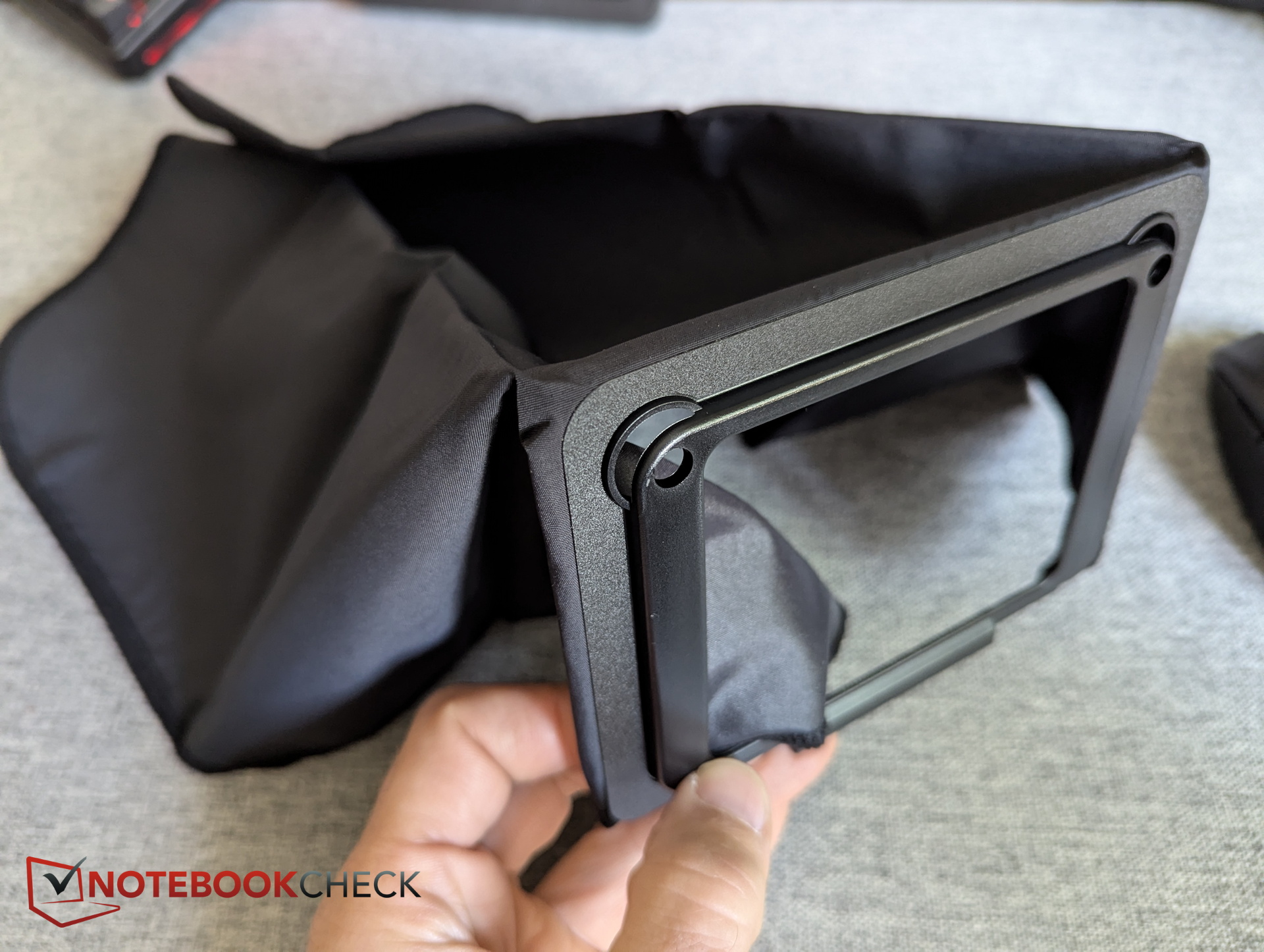
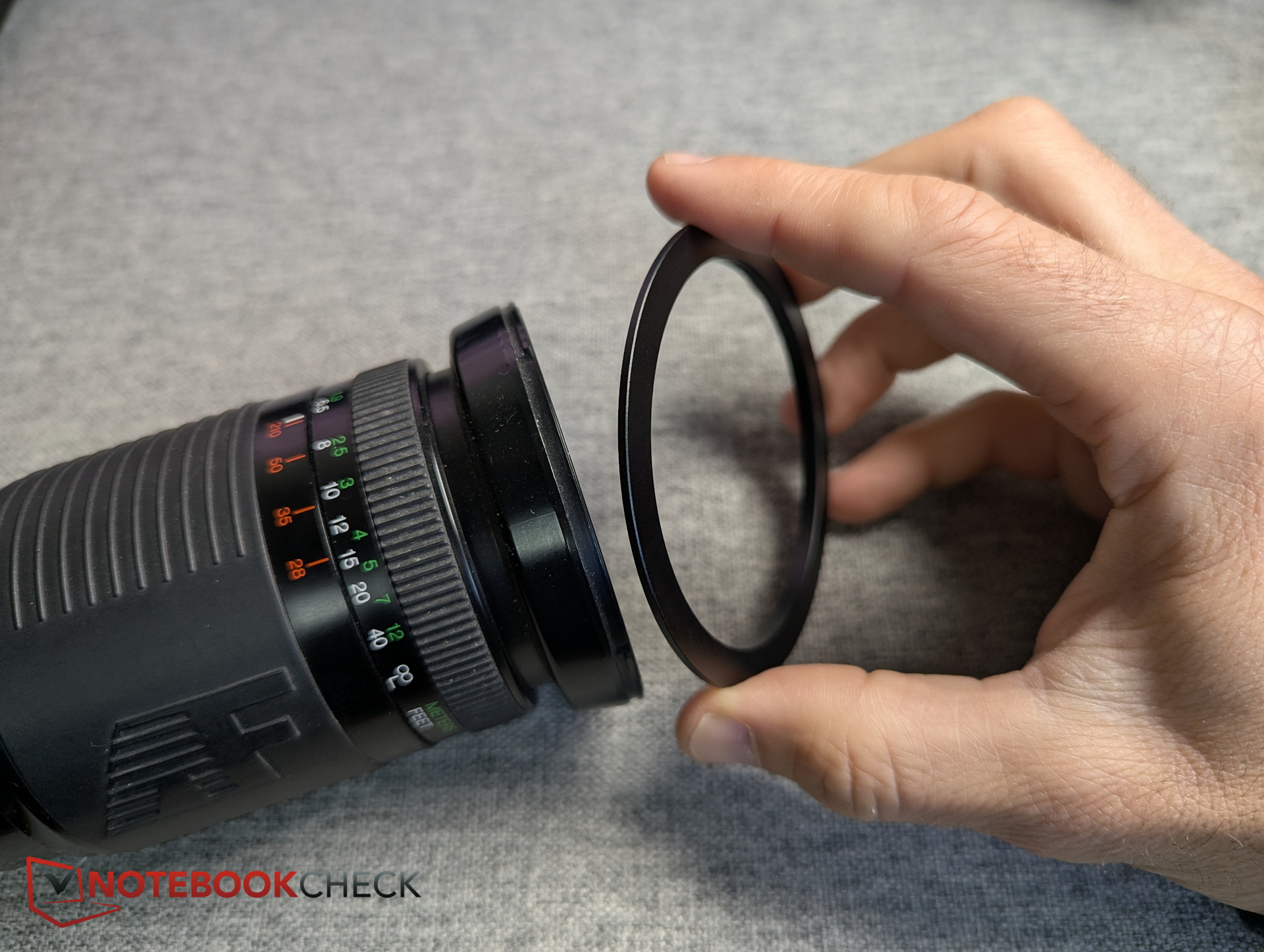
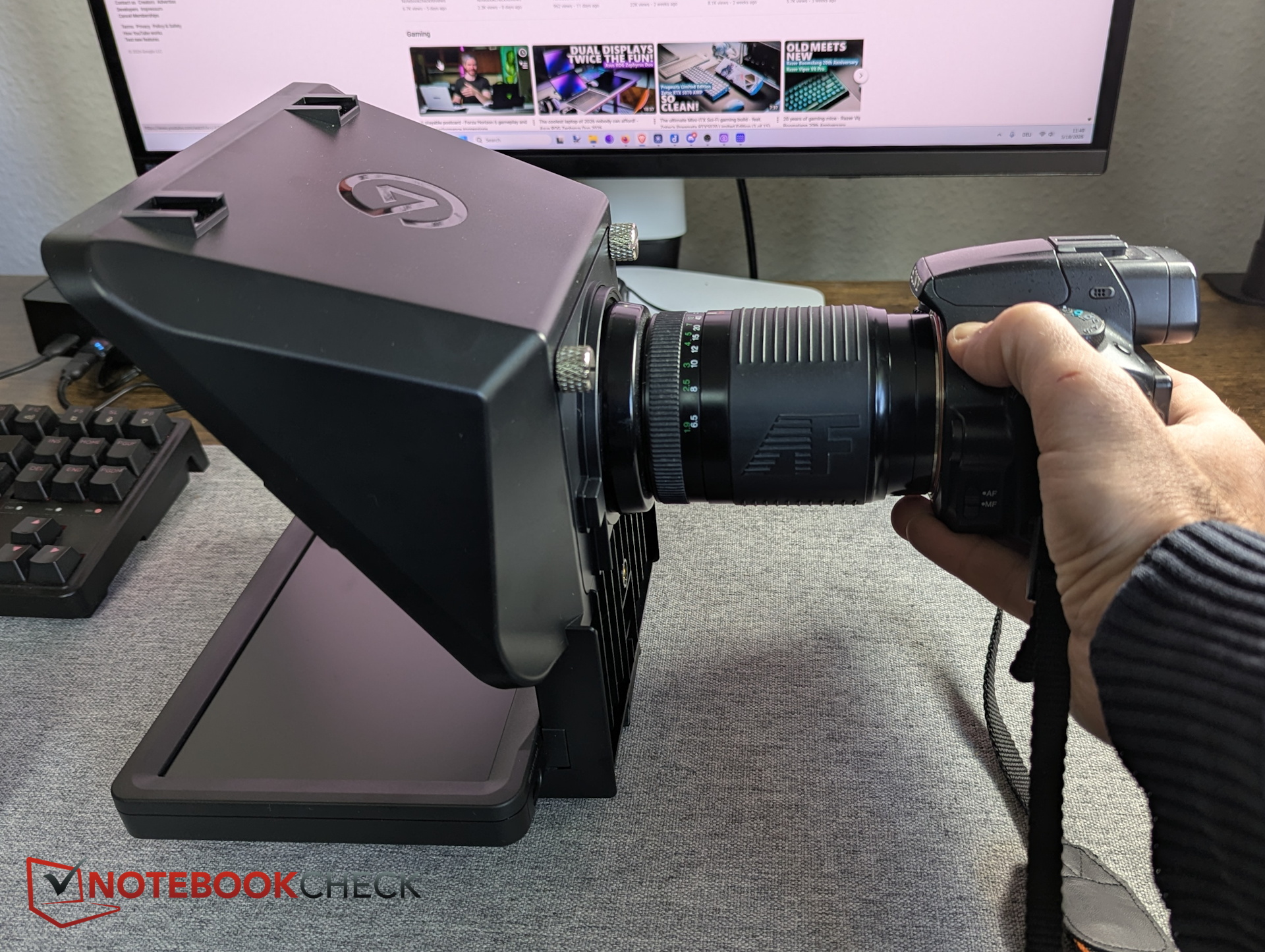
Beispieleinrichtung anhand der Elgato Facecam 4K
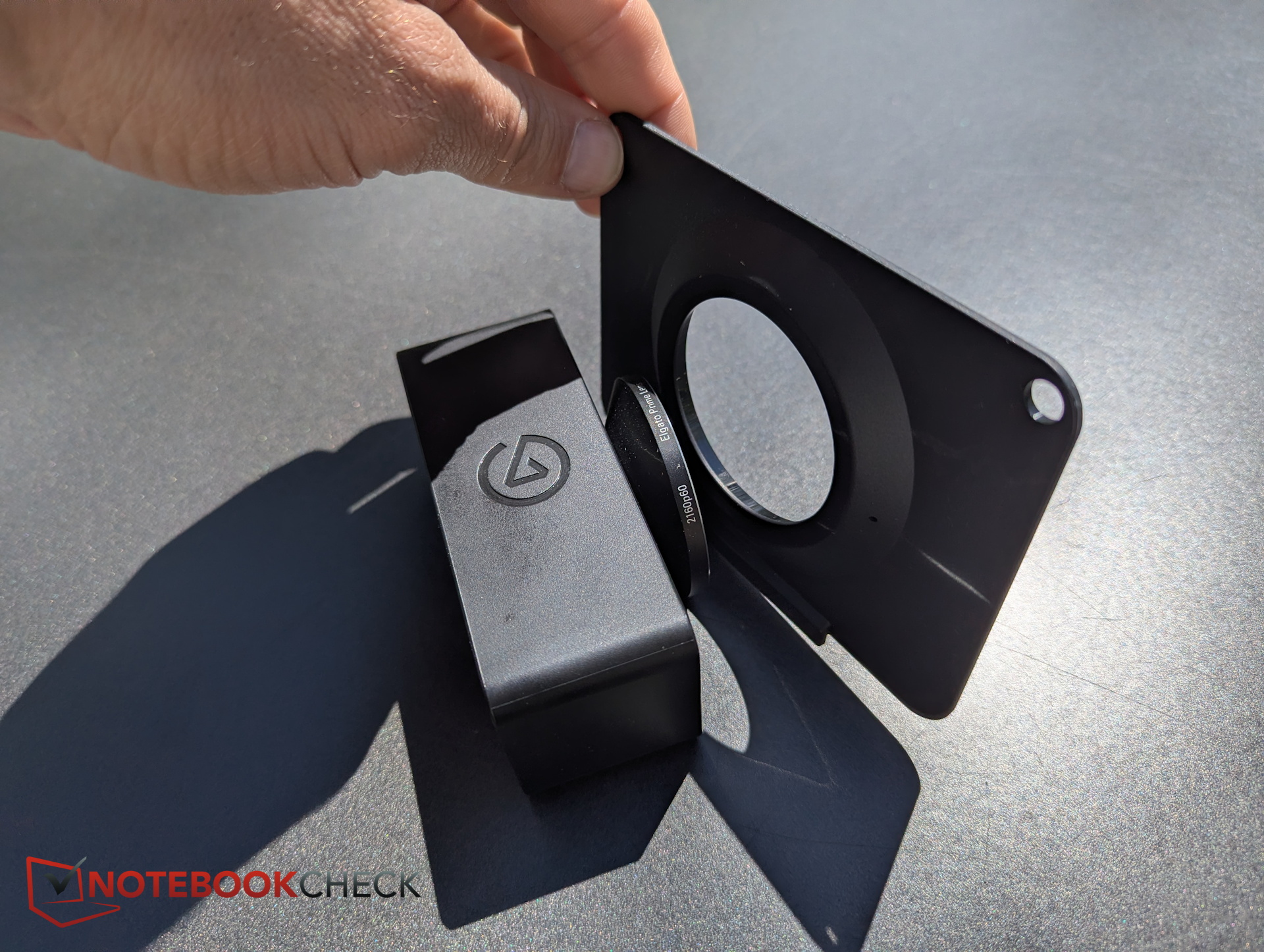
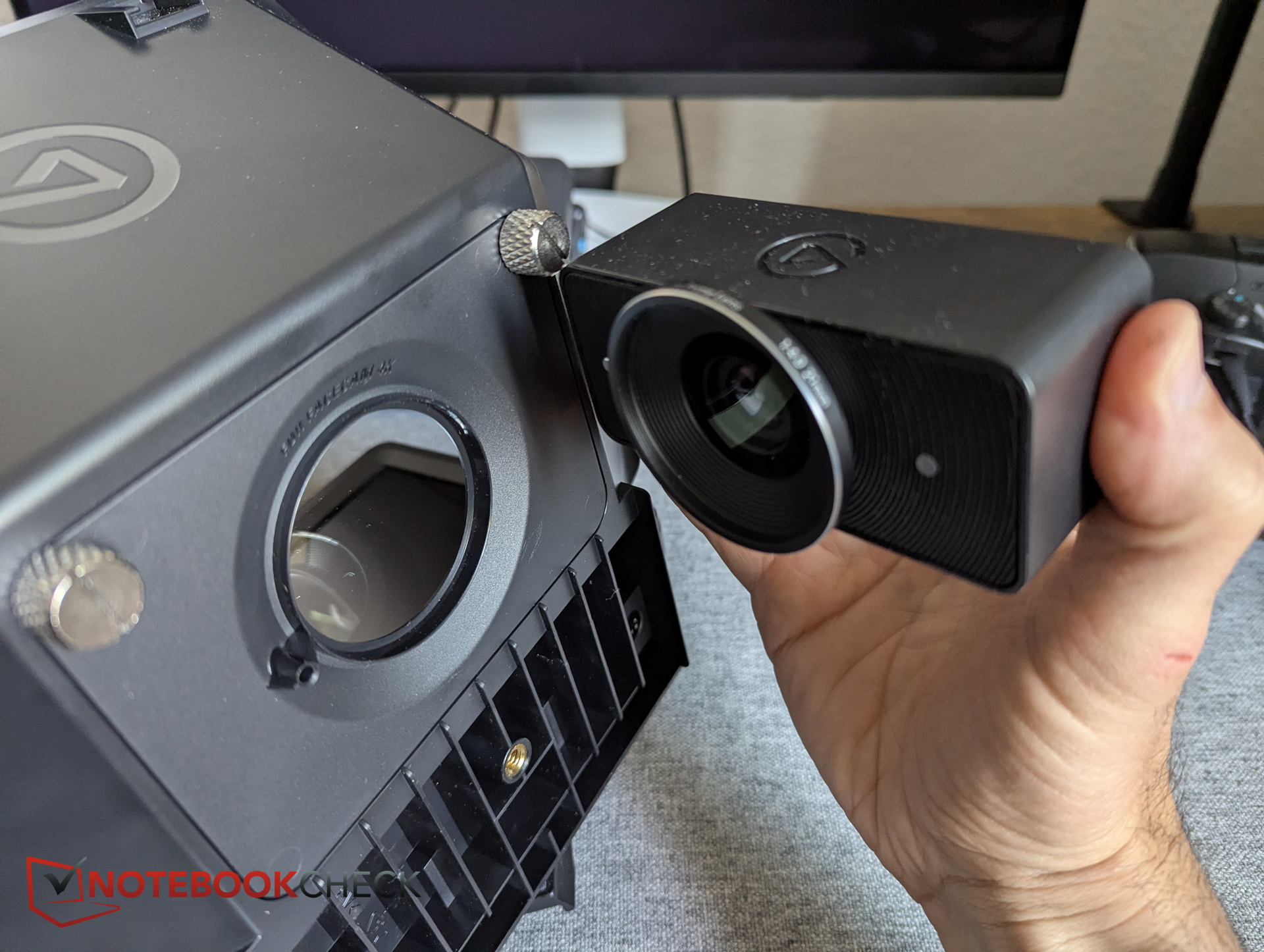
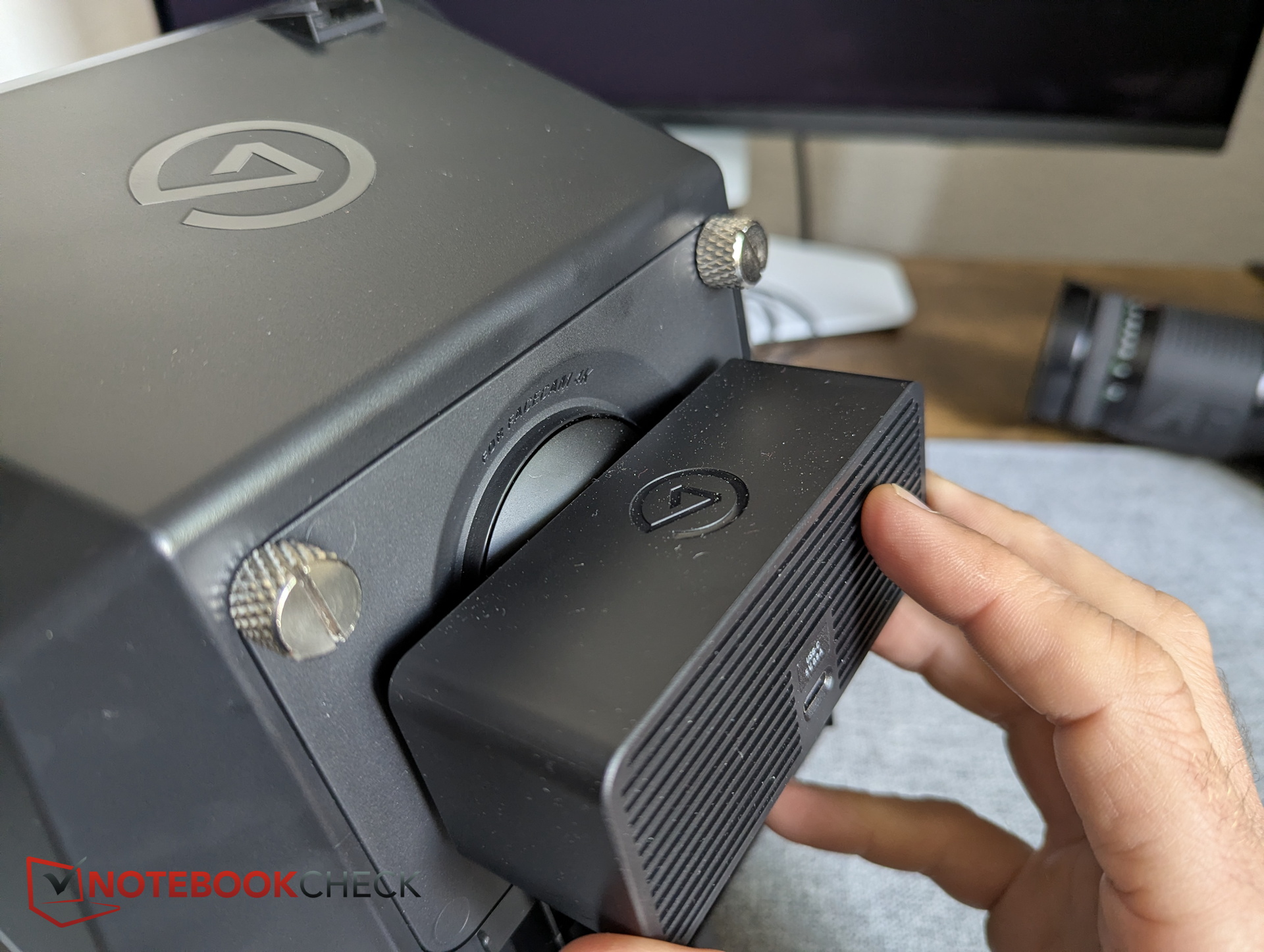
Für Elgatos Facecam (4K, unser Test) gibt es eine eigene Backplate, die ebenfalls mitgeliefert wird. Diese wird zunächst an die Rückseite des Prompters mit zwei Schrauben befestigt. In das Loch der Plate passt die Facecam-Linse perfekt hinein.
Damit die Kamera auch darin hält, wird sie auf eine Mounting Plate aufgesetzt und diese wiederum mit nur einer Drehschraube an die Hinterseite des Prompters befestigt. Alles zusammen kann man dann auf ein Stativ aufsetzen.
Zu guter Letzt muss der Prompter, bzw. dessen Display, noch per USB-C-zu-A-Kabel (5 Gbit/s) mit dem PC verbunden werden, ein separates Stromkabel wird nicht benötigt. Offenbar ist das Gerät wählerisch in Sachen Kabeln, mit dem USB-C-zu-C-Kabel (ebenfalls 5 Gbit/s) der Facecam 4K wurde das Gerät zwar als weiteres Display erkannt, die Software Camera Hub wollte den Prompter jedoch nicht erkennen.
Nutzung - Als 2. Display oder via Camera Hub
Grundsätzlich kann man den Prompter auf sehr verschiedenen Arten verwenden, praktisch nutzt man entweder die App Elgato Camera Hub oder nutzt den Monitor einfach als Displayerweiterung.

Die Software - Elgato Camera Hub
In der Elgato-Software kann man einerseits das Prompterdisplay steuern, z.B. die Helligkeit verringern, um Glare auf dem Kamerabild zu verhindern. Andererseits kann man Text anzeigen und scrollen lassen. Hierfür gibt es zahlreiche Optionen, von der Schriftwart, über Schriftgröße, Anzeigebreite, Zeilen- und Zeichenabstand bis hin zur Scrollgeschwindigkeit.
Letzteres verträgt sich allerdings nicht optimal mit den gewöhnungsbedürftigen Kapiteln, in die man die eingegebenen Texte anordnen soll. Denn für die Kapitellücken, die dadurch entstehen, gibt es keine gesonderte Scrollgeschwindigkeit, die Absatzpausen sind oft viel zu lang und bringen das Scrolltempo des Textes ziemlich durcheinander.
Auch dass es keine Möglichkeit gibt sämtlichen Text über alle Kapitel anzuwählen, nervt etwas. Insgesamt lassen sich aber Texte gut konfigurieren. Wen die Software nervt, kann auch auf andere Apps zurückgreifen, Erweiterungsdisplay sei Dank.
Transparenz
Die Auswahl der zu testenden Geräte erfolgt innerhalb der Redaktion. Das vorliegende Testmuster wurde dem Autor vom Hersteller unentgeltlich zu Testzwecken überlassen. Eine Einflussnahme auf den Testbericht gab es nicht, der Hersteller erhielt keine Version des Reviews vor der Veröffentlichung. Es bestand keine Verpflichtung zur Publikation. Als eigenständiges, unabhängiges Unternehmen unterliegt Notebookcheck keiner Diktion von Herstellern, Shops und Verlagen.
 Als bevorzugte Quelle auf Google hinzufügen


