


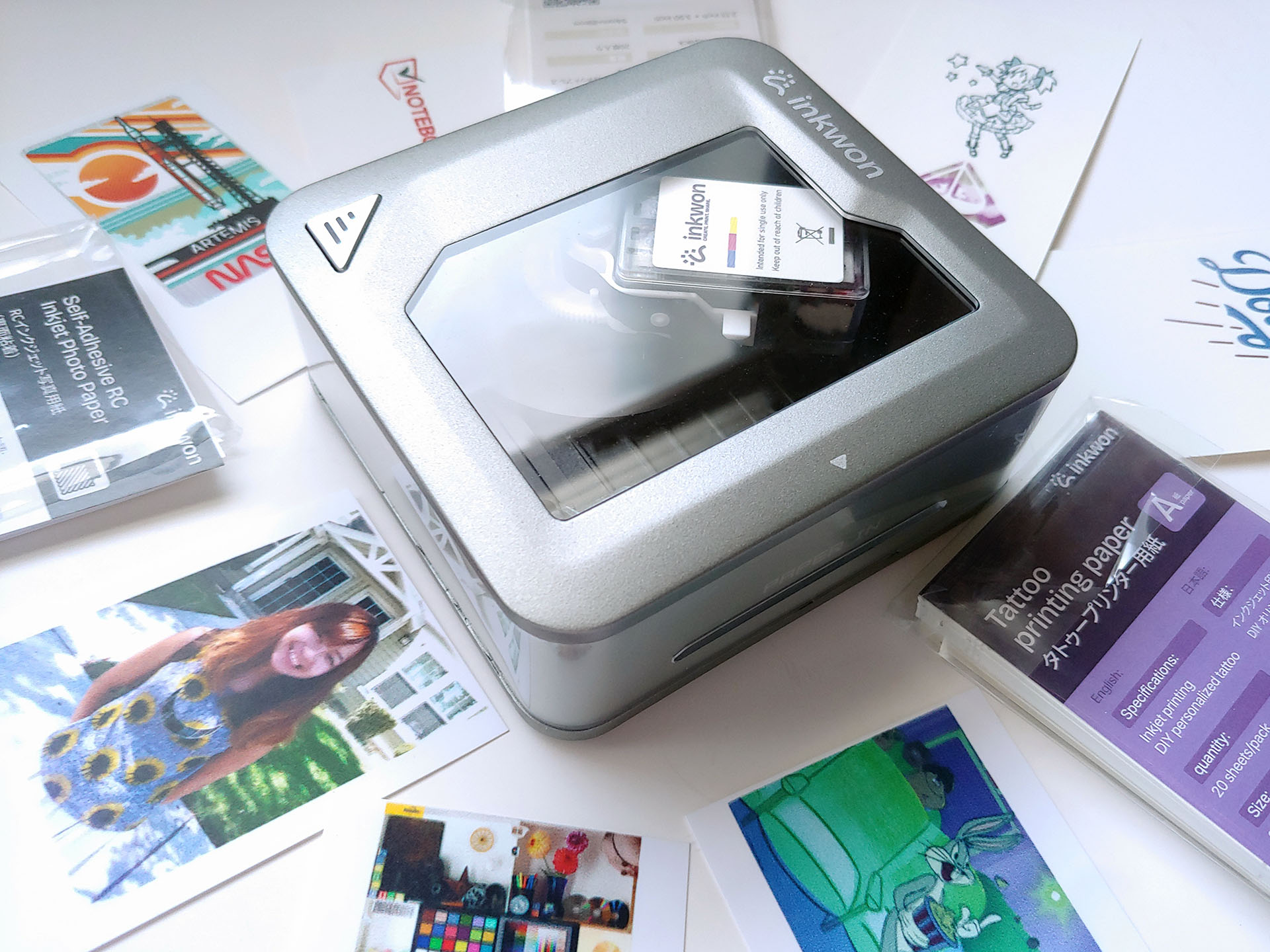
Inkwon Tag im Praxistest: Ein Taschendrucker für Fotos, Aufkleber, Tattoos und Bügelmotive
Ein Drucker, der Spaß macht.
Mit dem mobilen Multifunktionsdrucker Inkwon Tag lässt sich überall kreativ basteln: Fotos, Aufkleber, Tattoos und Bügelmotive können direkt vom Smartphone aus gedruckt werden.David Chien (übersetzt von Falk Hinrichs) Veröffentlicht am 🇺🇸 🇪🇸 ...
Fazit – Ein mobiler Drucker, der Spaß macht
Dank kabelloser Verbindung und integriertem Akku druckt der Inkwon Tag überall farbenfrohe Bilder vom Smartphone. Das Gerät ist so unkompliziert aufgebaut, dass auch Kinder problemlos Papier einlegen und die Patrone wechseln können.
Die gezeigten Ausdrucke stammen von einem Vorseriengerät. Laut Hersteller sollen Druckqualität und App bis zur Serienreife noch verbessert werden. Trotzdem machte der Drucker schon im Test Spaß: Eine solche Vielfalt an Druckmöglichkeiten bietet derzeit kein anderer mobiler Drucker auf dem Markt.
Pro
Contra
Preis und Verfügbarkeit
Das Basic Pack des Inkwon Tag enthält den Drucker, eine Tintenpatrone und drei Papiersorten. Das Mega Pack enthält doppelt so viel Papier sowie ein T-Shirt, eine Tragetasche und einen Bilderrahmen. Die unverbindlichen Preisempfehlungen liegen bei 299 bzw. 349 US-Dollar. Auf Kickstarter liegen die Super-Early-Bird-Preise bei 169 bzw. 199 US-Dollar.
Mit dem Inkwon Tag werden Bilder vom Smartphone in Sekundenschnelle zu Aufklebern, Bügelmotiven und vielem mehr – zu Hause oder unterwegs.
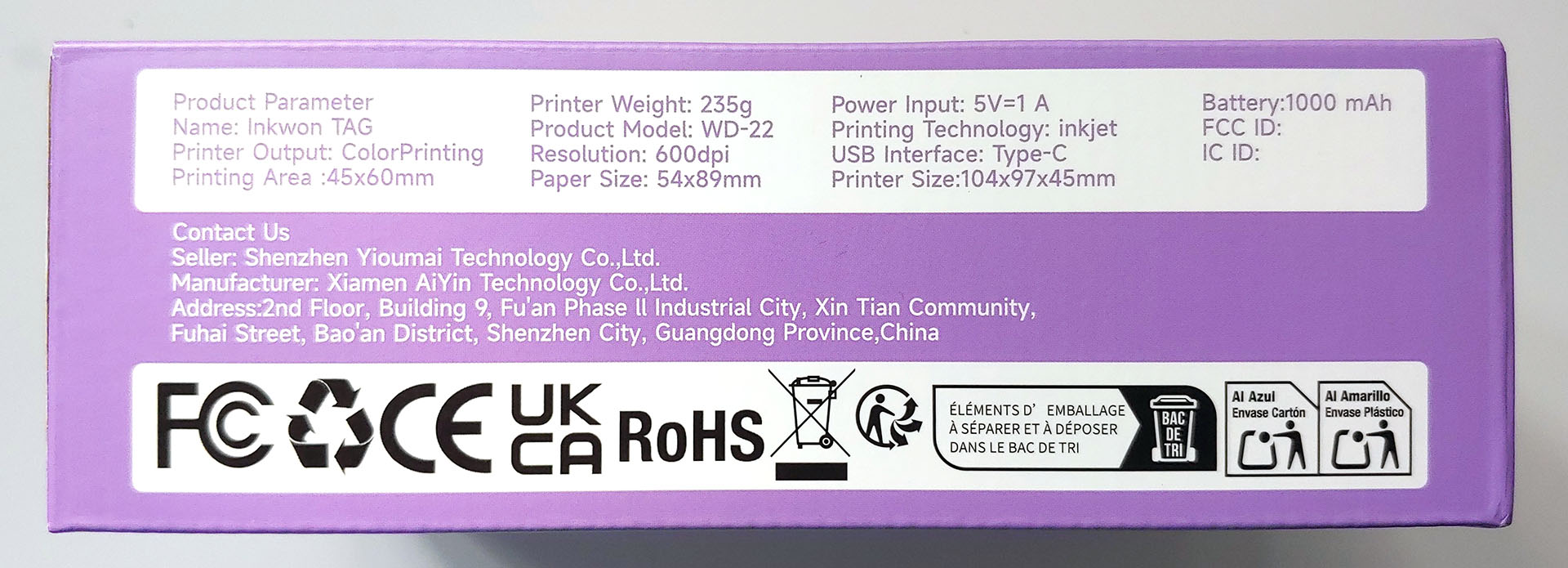
Technische Daten
| Tintenpatrone | Dreifarbpatrone (CMY) mit Farbstofftinte und integrierten Düsen für den thermischen Tintenstrahldruck mit Dampfblasen |
| Tintenmenge | 1,2 ml (0,04 fl oz) pro Farbe |
| Ergiebigkeit | Ca. 100 Blatt bei einem Motiv von 60 × 45 mm (2,36 × 1,77 Zoll) und 40 % Flächendeckung |
| Druckauflösung | 600 dpi |
| Papierzufuhr | Schlitz mit automatischem Einzelblatteinzug |
| Papiersorten | Selbstklebendes Fotopapier, Tattoo-Aufkleber, Transferpapier für helle Textilien |
| Papierformat | 54 × 89 mm (2,13 × 3,50 Zoll) |
| Maximale Druckbreite | 45 mm |
| Druckgeschwindigkeit | Maximal 2 mm (0,079 Zoll) pro Sekunde |
| Kompatible Betriebssysteme | Smartphones mit Android ab 5.0 oder iOS ab 12.0 |
| Konnektivität | Bluetooth 5.4 |
| Stromversorgung | USB-C, 5 V, 1 A |
| Akku | Lithium-Polymer-Akku mit 3,7 V und 1.000 mAh |
| Akkulaufzeit | Ca. 90 Minuten ununterbrochenes Drucken bis zur Entladung |
| Ca. 60 Blatt pro voller Akkuladung | |
| Ladezeit | 2,5 Stunden |
| Abmessungen | 105 × 97 × 45 mm (4,13 × 3,82 × 1,77 Zoll) |
| Gewicht | 235 g (8,29 oz) |
Lieferumfang
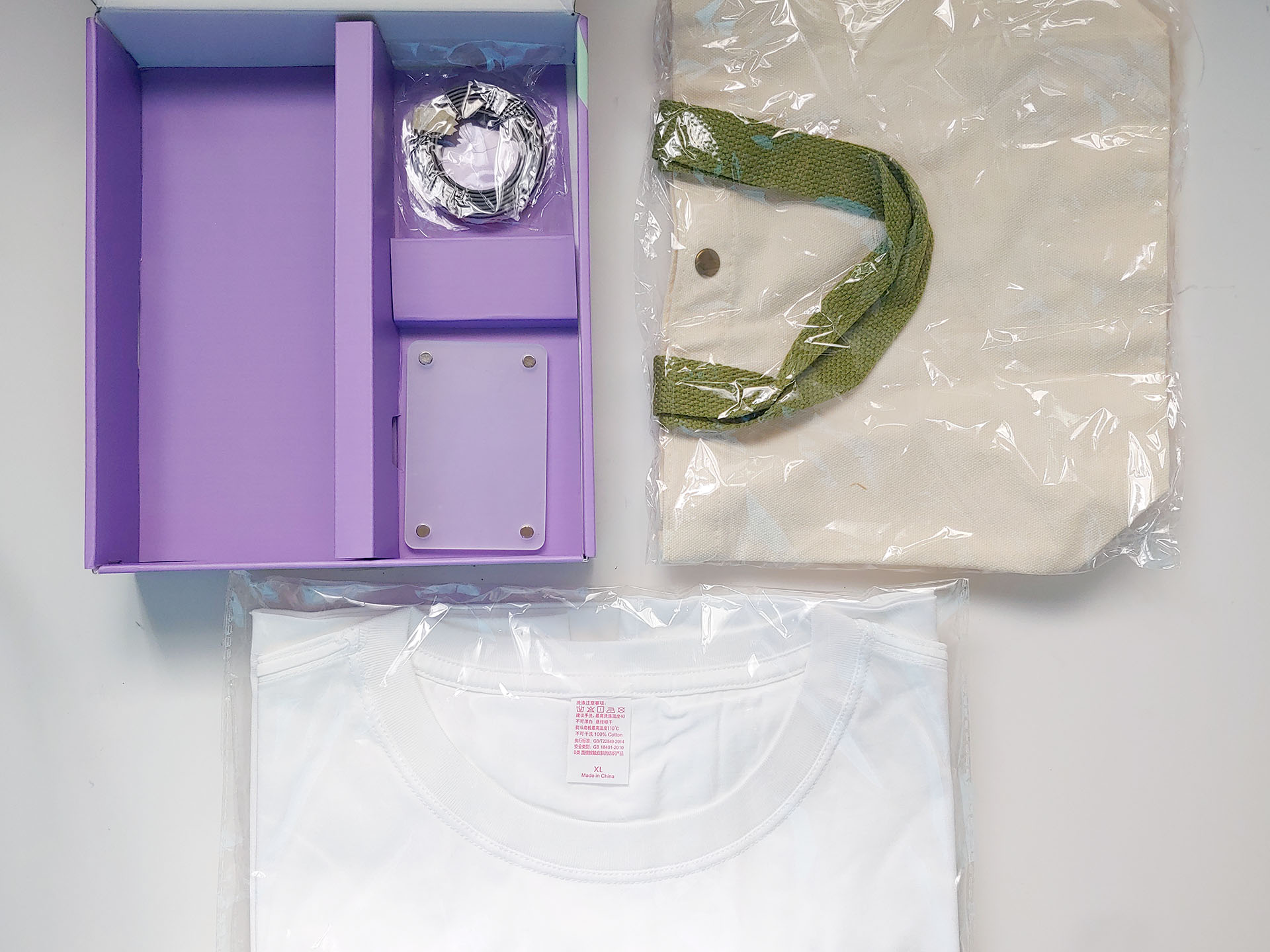
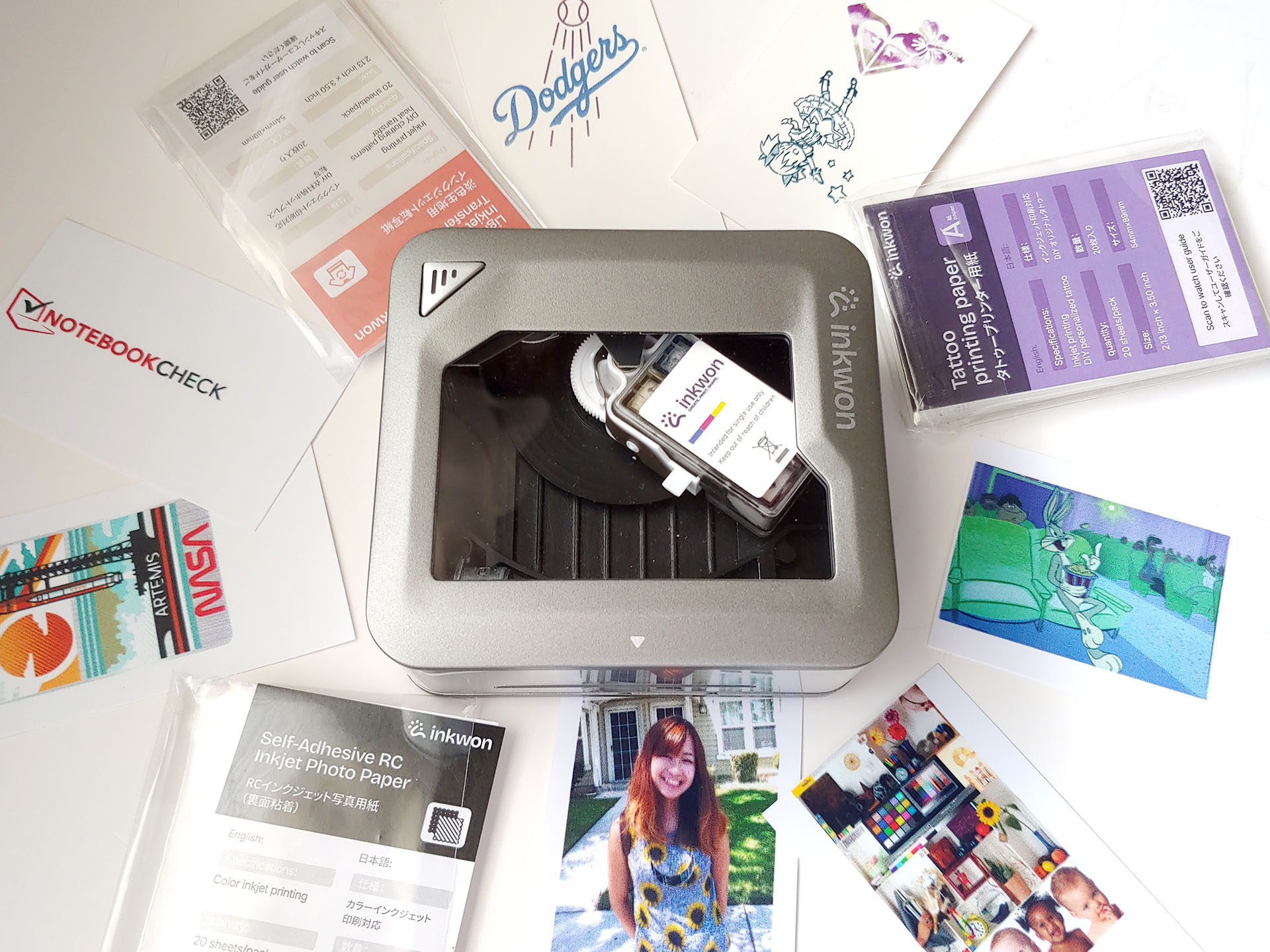
Im Karton lagen der Inkwon Tag, eine Kurzanleitung, ein USB-C-Ladekabel, eine Tintenpatrone samt Halterung, Reinigungstücher für den Druckkopf sowie ein Set aus selbstklebendem Papier, Tattoo-Papier und Transferpapier.
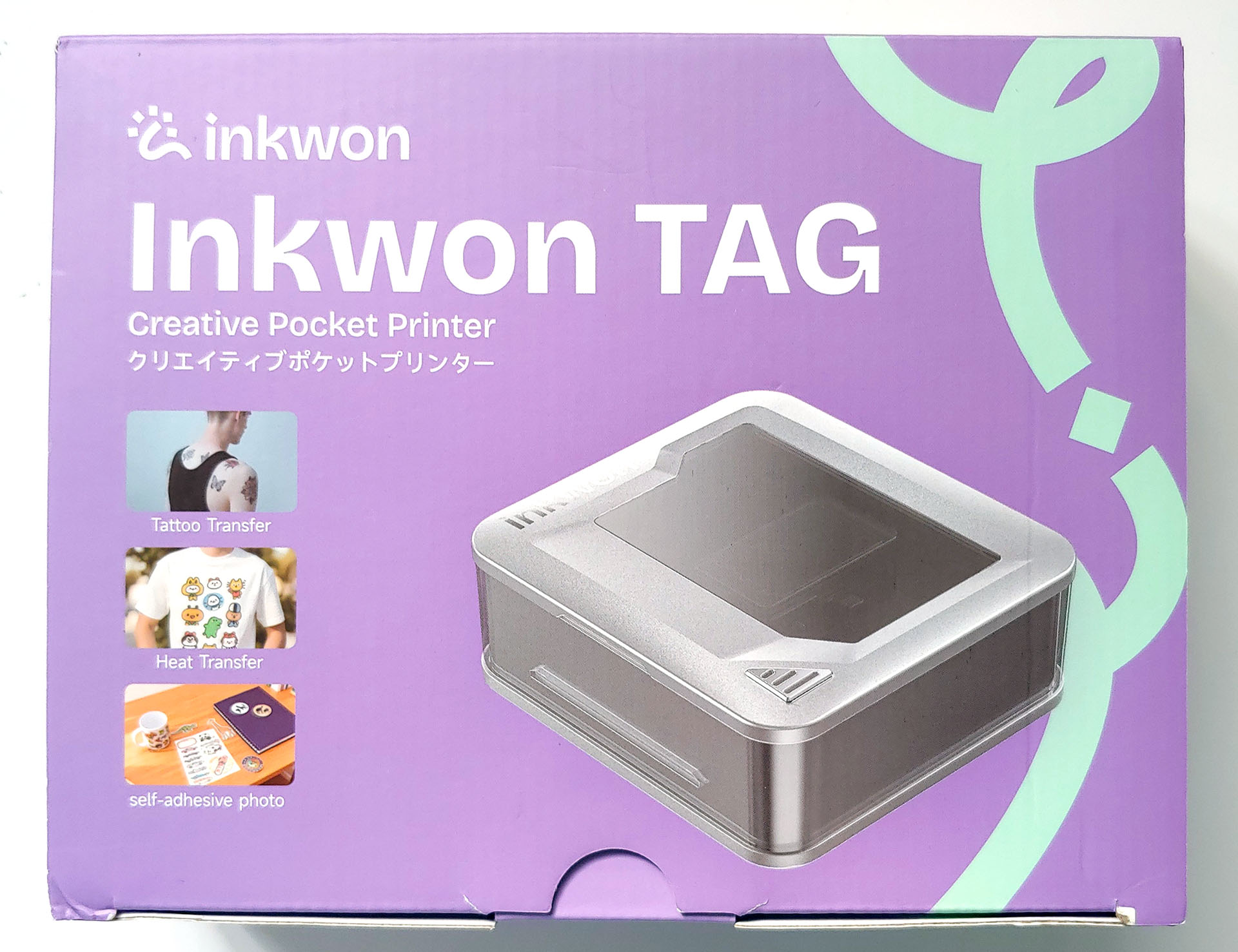
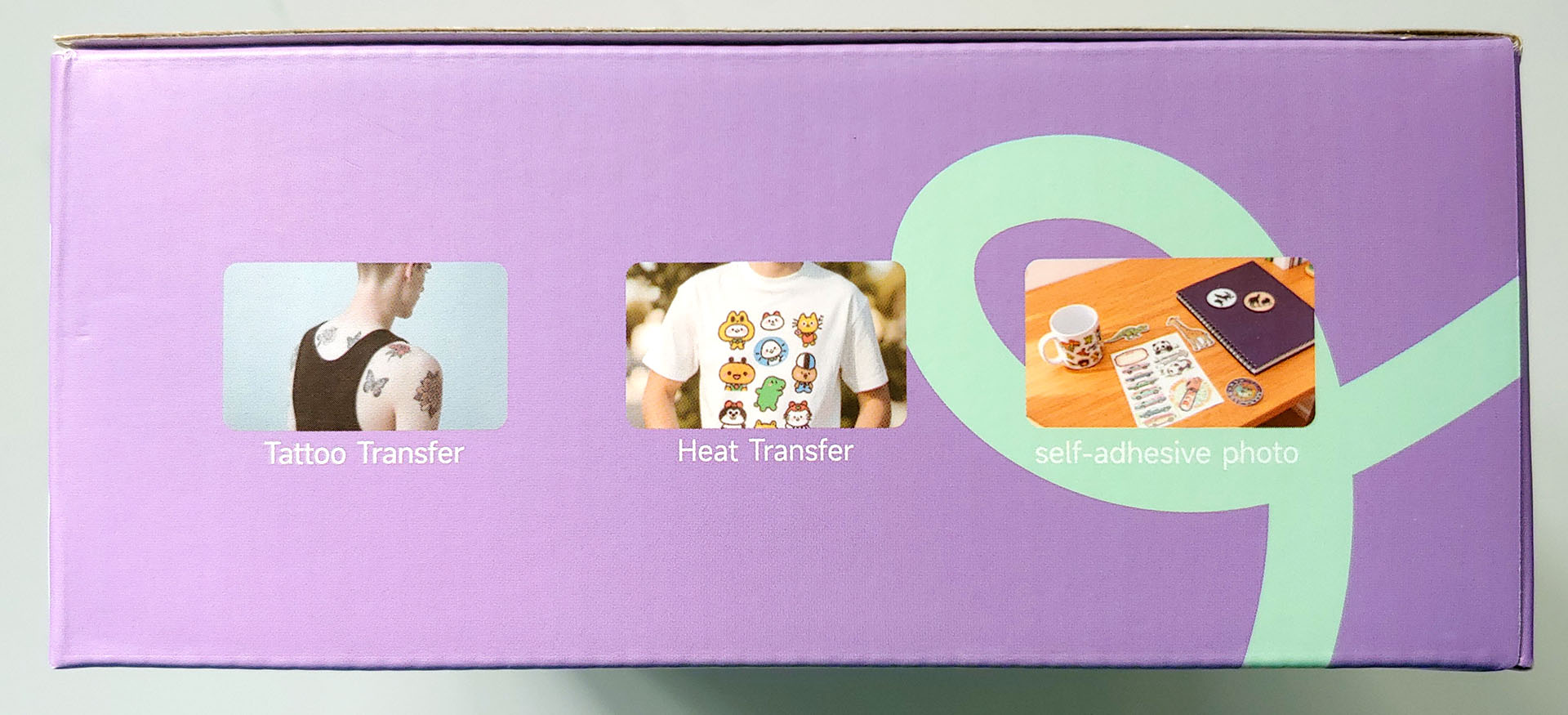

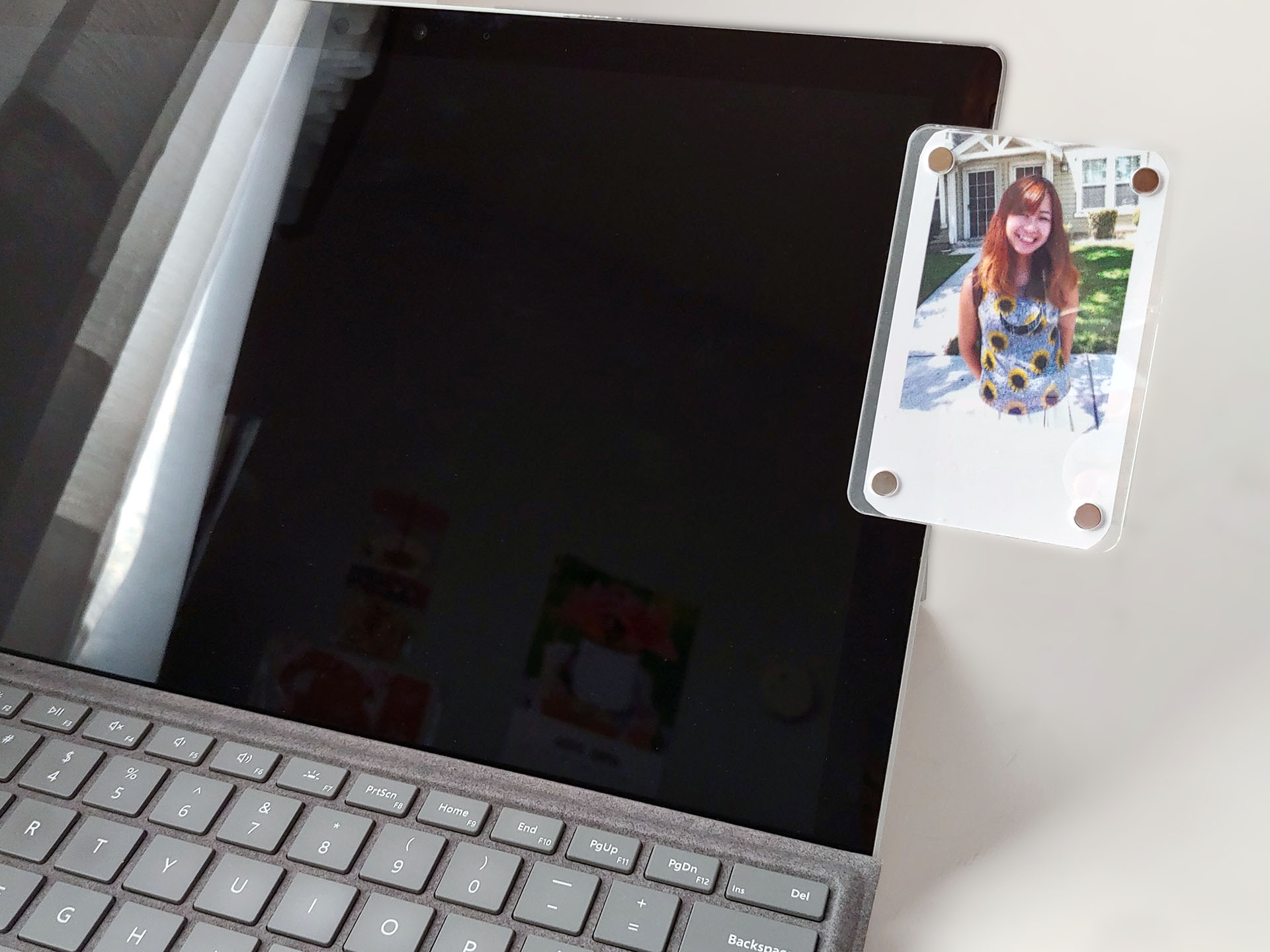
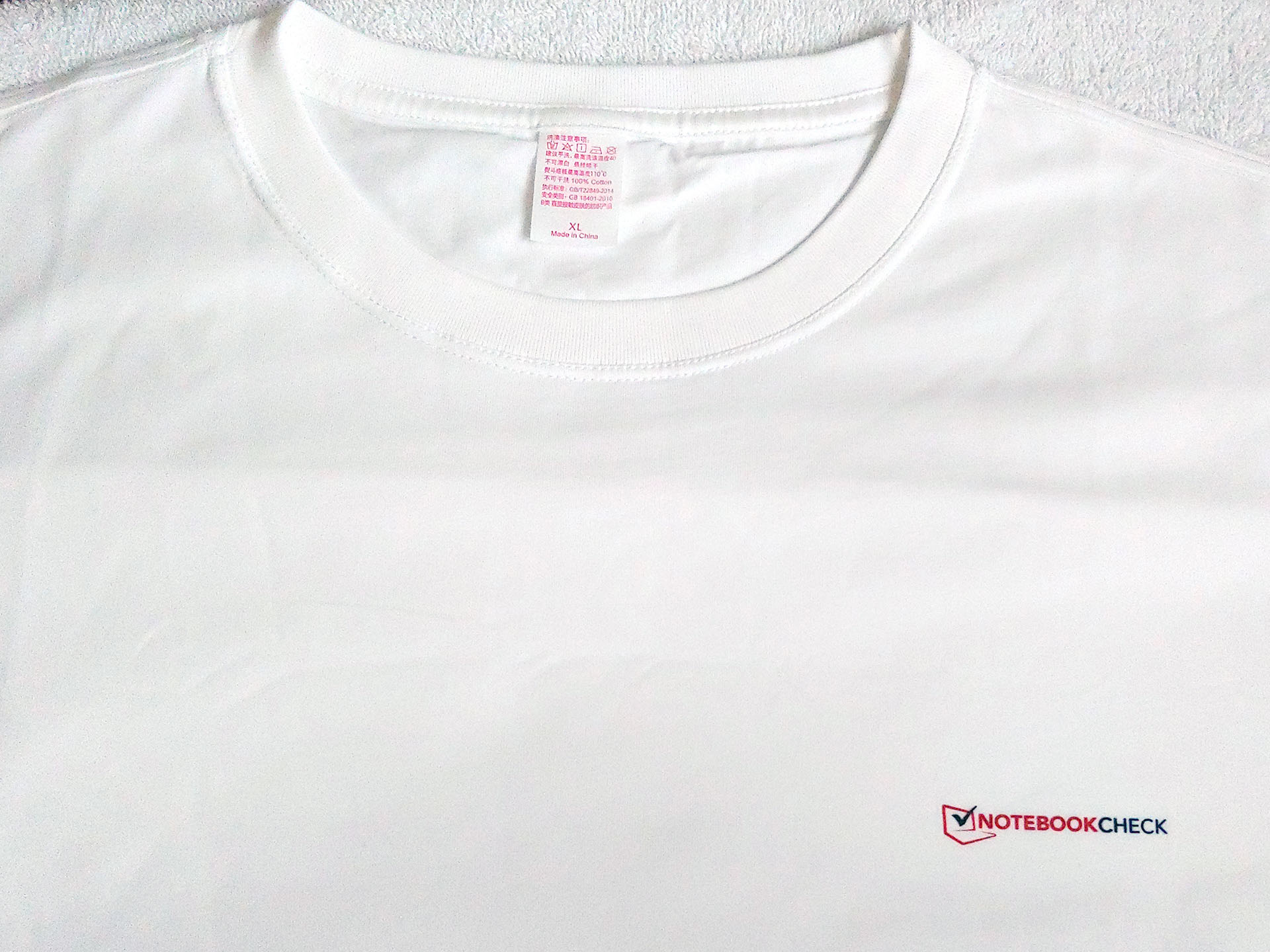
Für den Test stand außerdem ein Set mit einem weißen T-Shirt, einer Handtasche, einem magnetischen Bilderrahmen und einem flexiblen Magneten zur Verfügung.


Design
Die transparente, magnetisch befestigte Abdeckung des Inkwon Tag lässt sich leicht abnehmen. Darunter sitzt die Patrone, die sich beim Drucken seitlich hin und her bewegt.
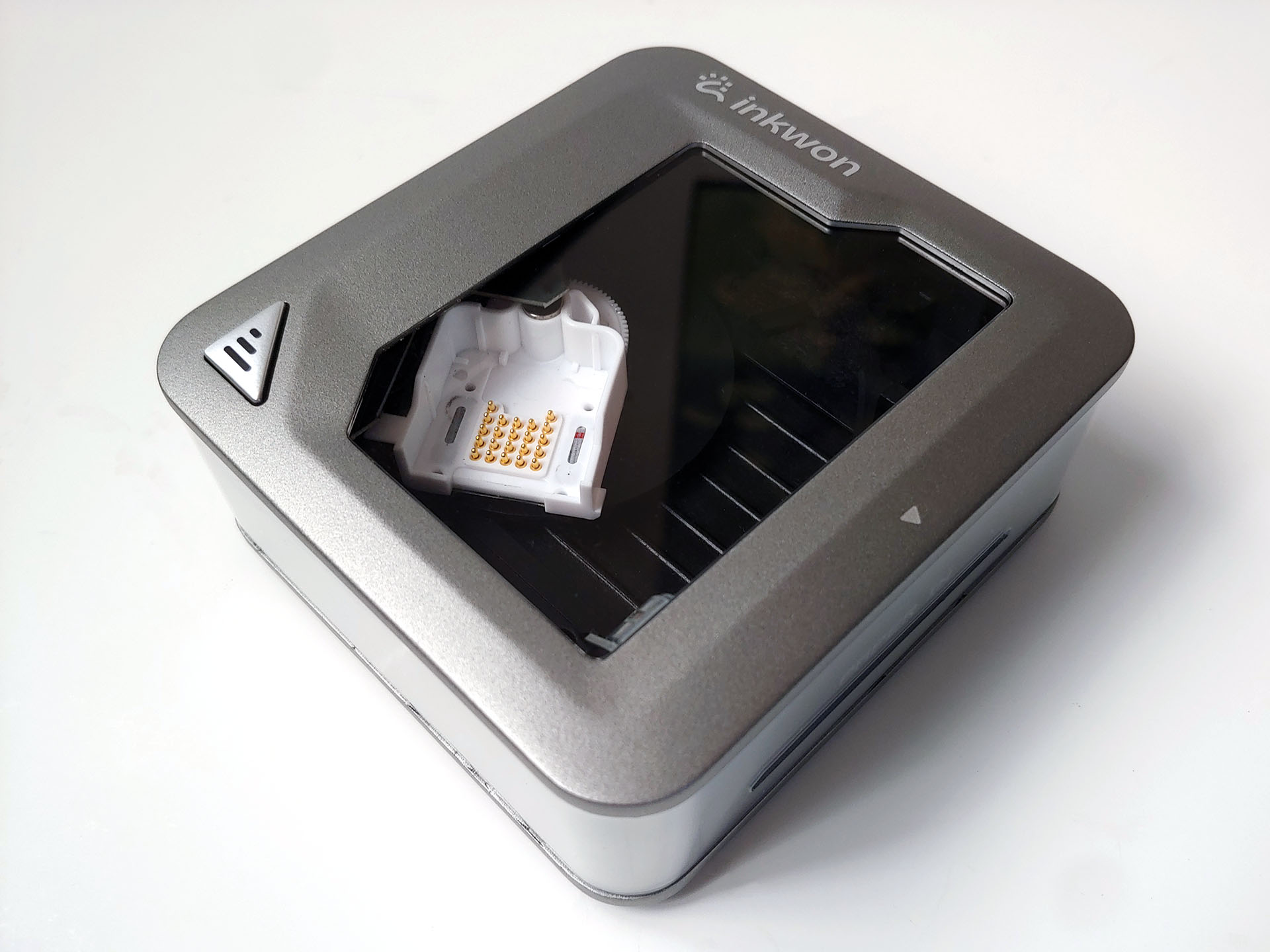

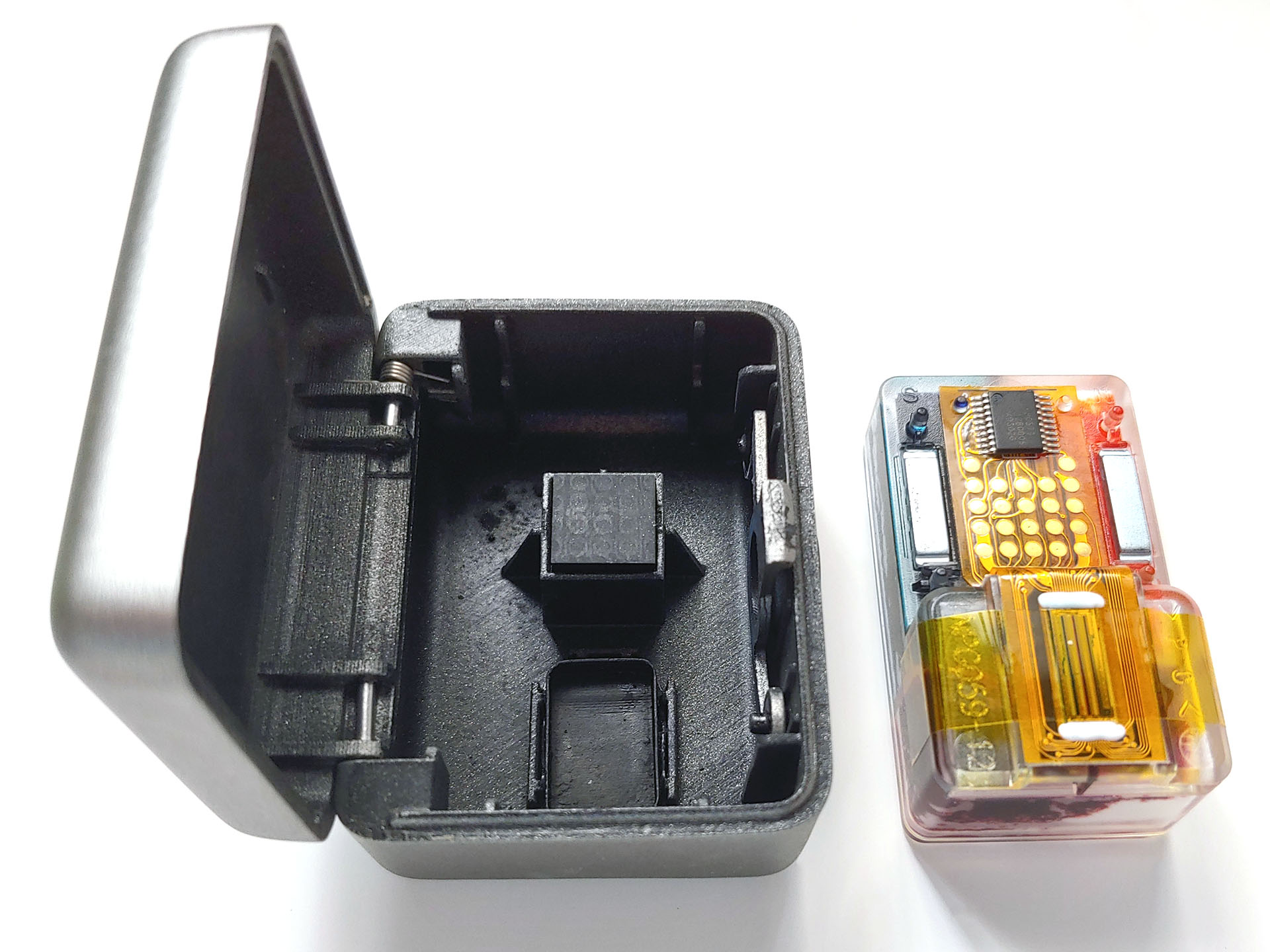
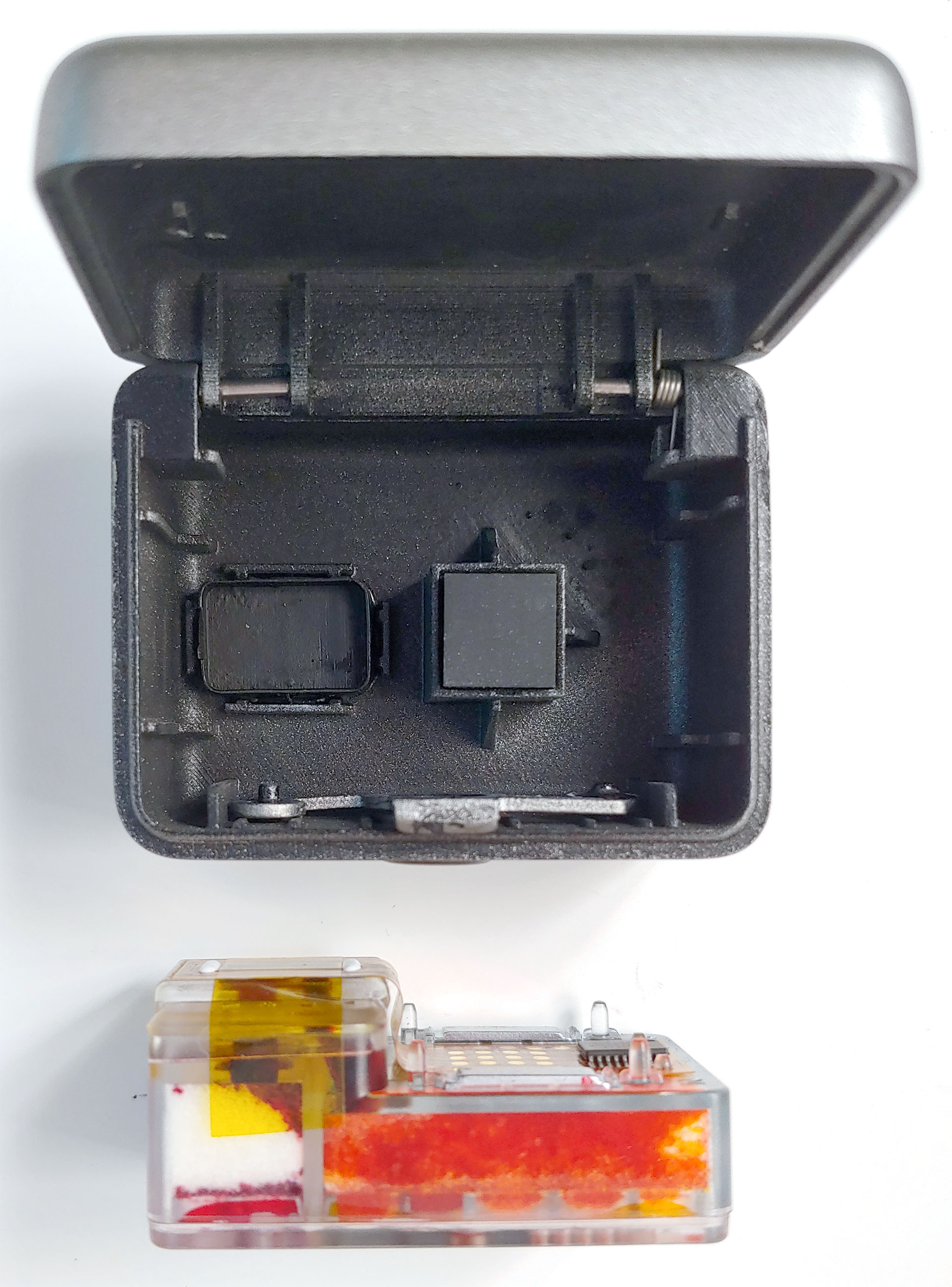
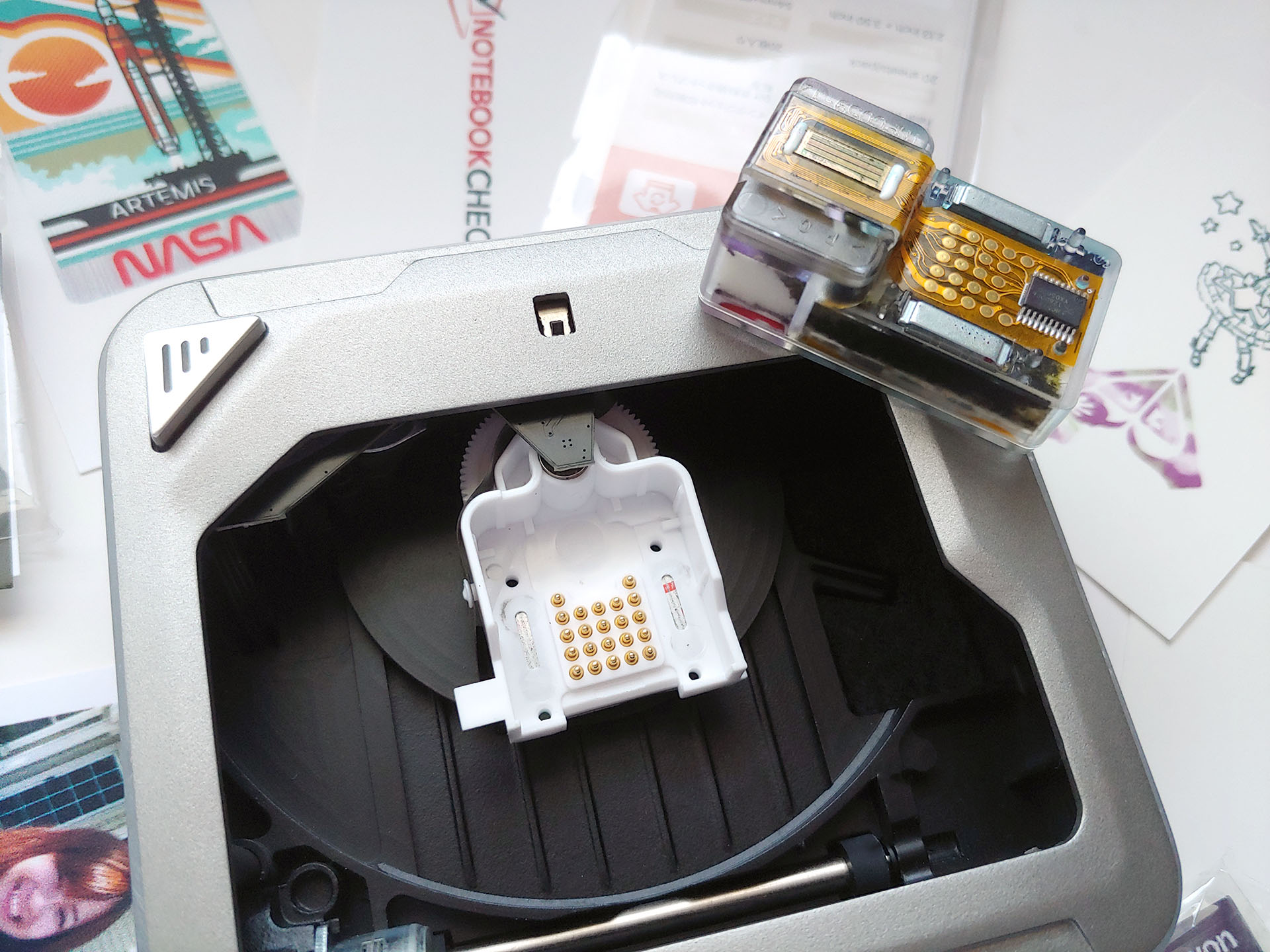
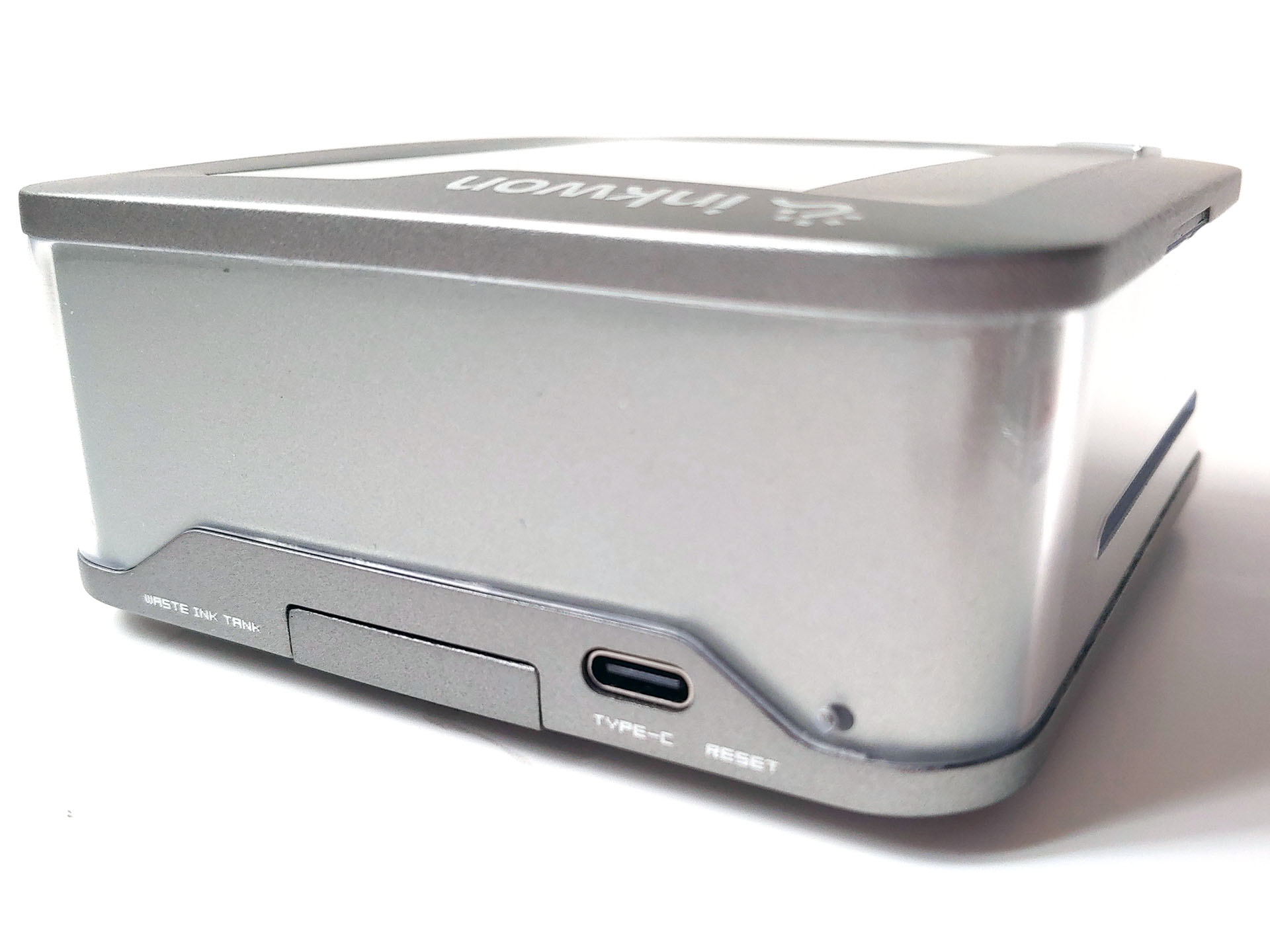
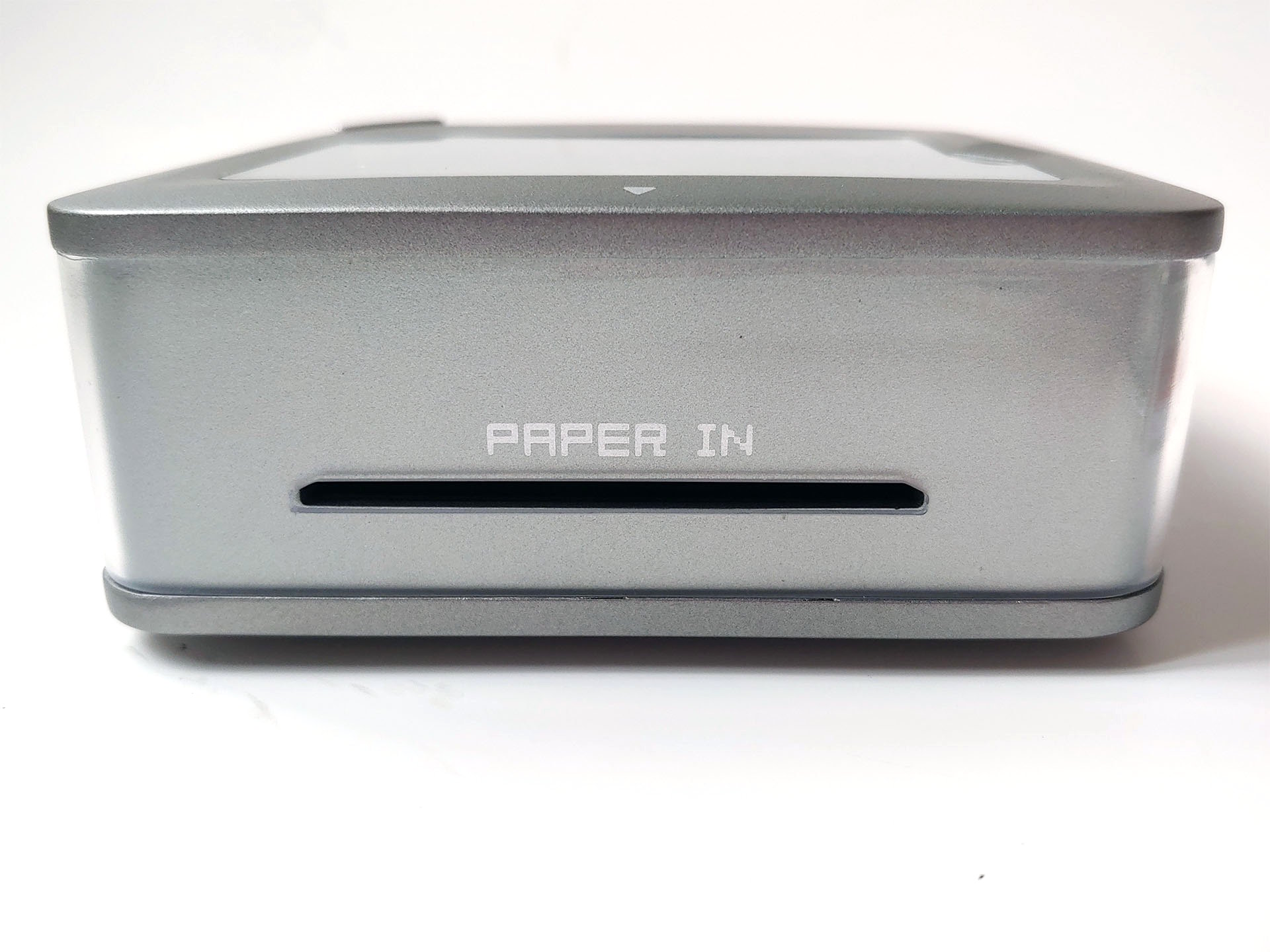
Zwei gegenüberliegende Papierschlitze dienen dem automatischen Papiertransport. An einer anderen Seite befinden sich eine Reset-Öffnung, der USB-C-Anschluss und die Abdeckung des Resttintenbehälters. Der kompakte Drucker passt bequem in eine große Jackentasche oder eine kleine Tasche.
App
Der Drucker wird über eine App für Android und iOS gesteuert. Damit sich der Inkwon Tag verbinden kann, müssen Bluetooth und die Standortdienste aktiviert sein.
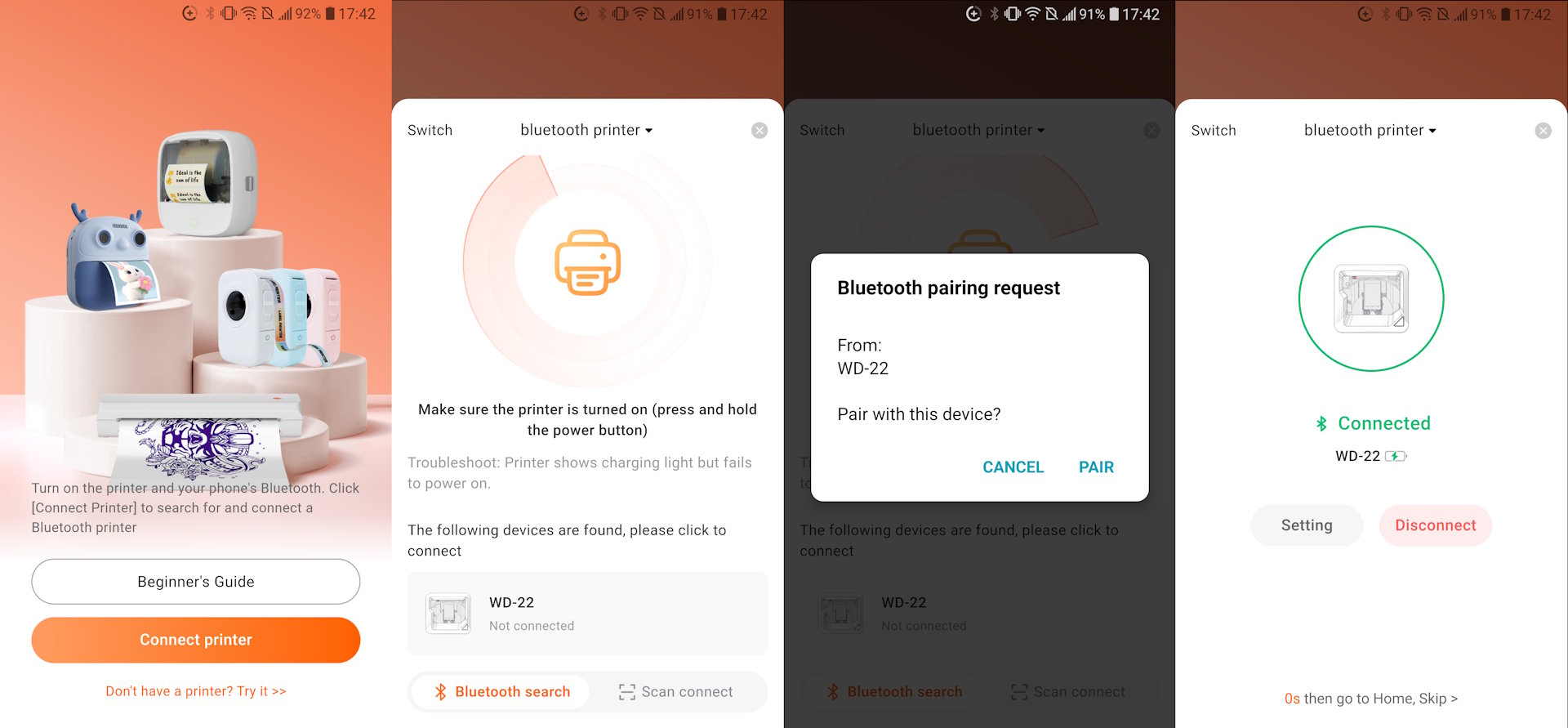
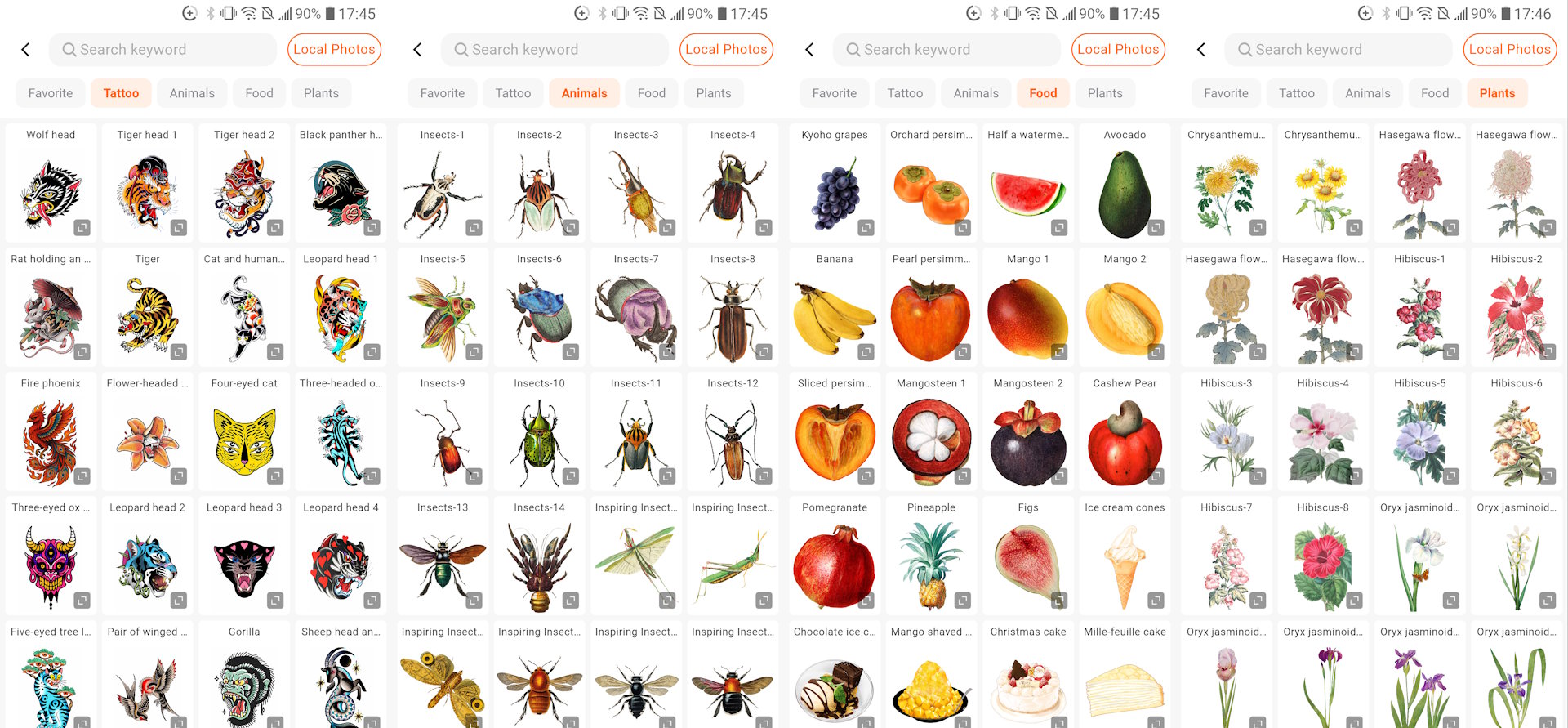
Die App ist übersichtlich und lässt sich auch ohne Anleitung bedienen. Oben links befindet sich ein Druckersymbol. Tippt man darauf, wird der Status des Druckers angezeigt. In der Mitte stehen drei Hauptfunktionen zur Auswahl: Bilder drucken, Puzzle und Bilder zuschneiden.
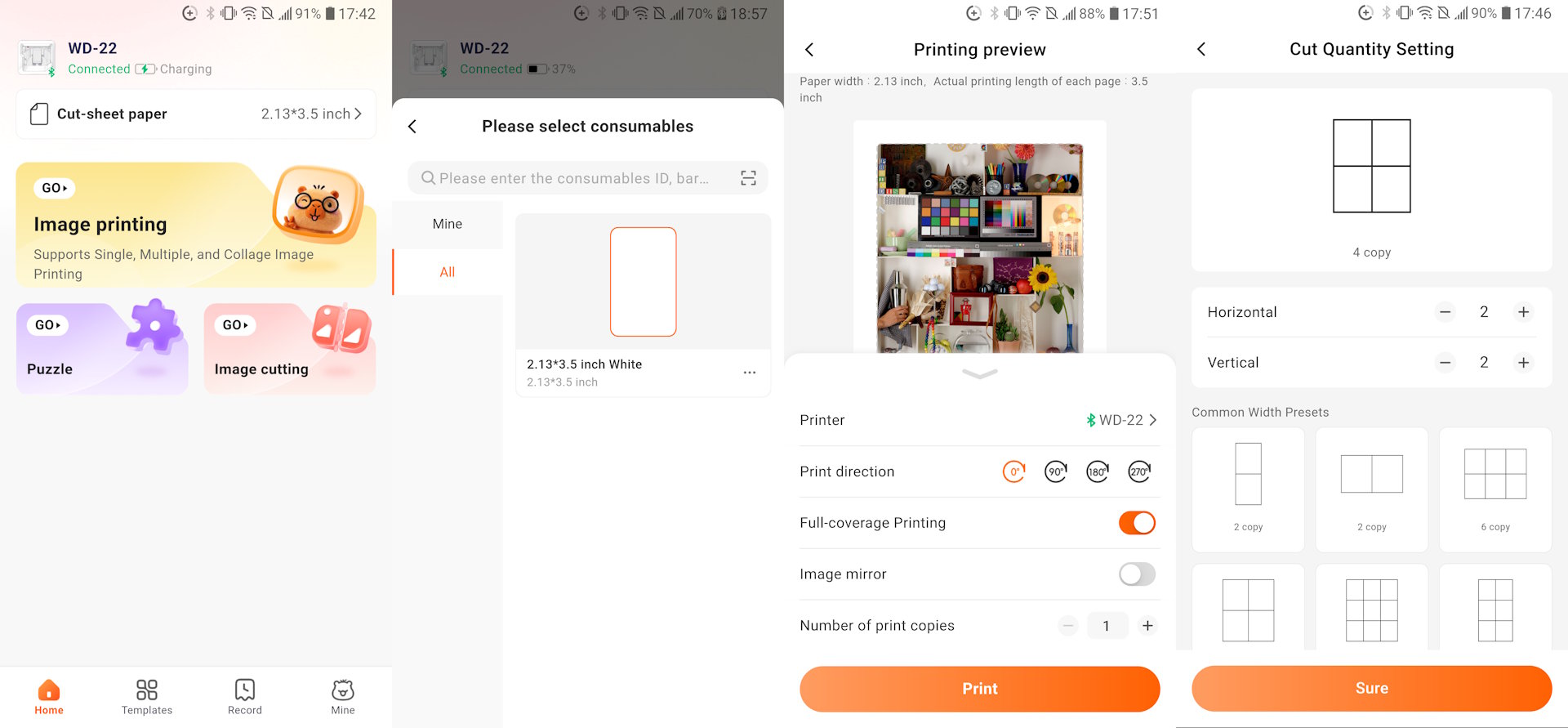
Das Drucken ist einfach: Man wählt ein Bild vom Smartphone oder aus der Galerie der App, passt bei Bedarf Einstellungen wie die Helligkeit oder den Bildausschnitt an und startet den Druck. In der App lässt sich auch die Papiersorte auswählen. Beim Test stand allerdings nur eine Sorte zur Verfügung, sodass wir die Einstellung nicht ändern mussten.
Zum Drucken wählt man eine der drei Papiersorten und schiebt das Blatt mit der kurzen Kante voran ein Stück in den Einzugsschlitz. Danach übernimmt der automatische Einzug und zieht das Blatt vollständig ein. Der fertige Ausdruck hat einen Rand wie ein Polaroidfoto.
Bildqualität
Der Inkwon Tag nutzt Dreifarb-Tintenpatronen (CMY) mit Farbstofftinte und integrierten Düsen. Ähnlich wie bei HP wird die Tinte erhitzt, sodass sich Dampfblasen bilden. Die Druckqualität hängt unter anderem von der Zahl der Tintenfarben, der Größe der Druckpunkte und der Auflösung ab.
Professionelle Drucker arbeiten mit bis zu zwölf Tintenfarben und deutlich höheren Auflösungen. Entsprechend sollte man von diesem Gerät mit drei Tintenfarben und 600 dpi nicht zu viel erwarten. Aus etwa einer Armlänge Entfernung sehen die Ausdrucke aber ordentlich aus. Die Muster stammen von einem Vorseriengerät. Laut Hersteller sollen sowohl die Druckqualität als auch die App für das Serienmodell verbessert werden.


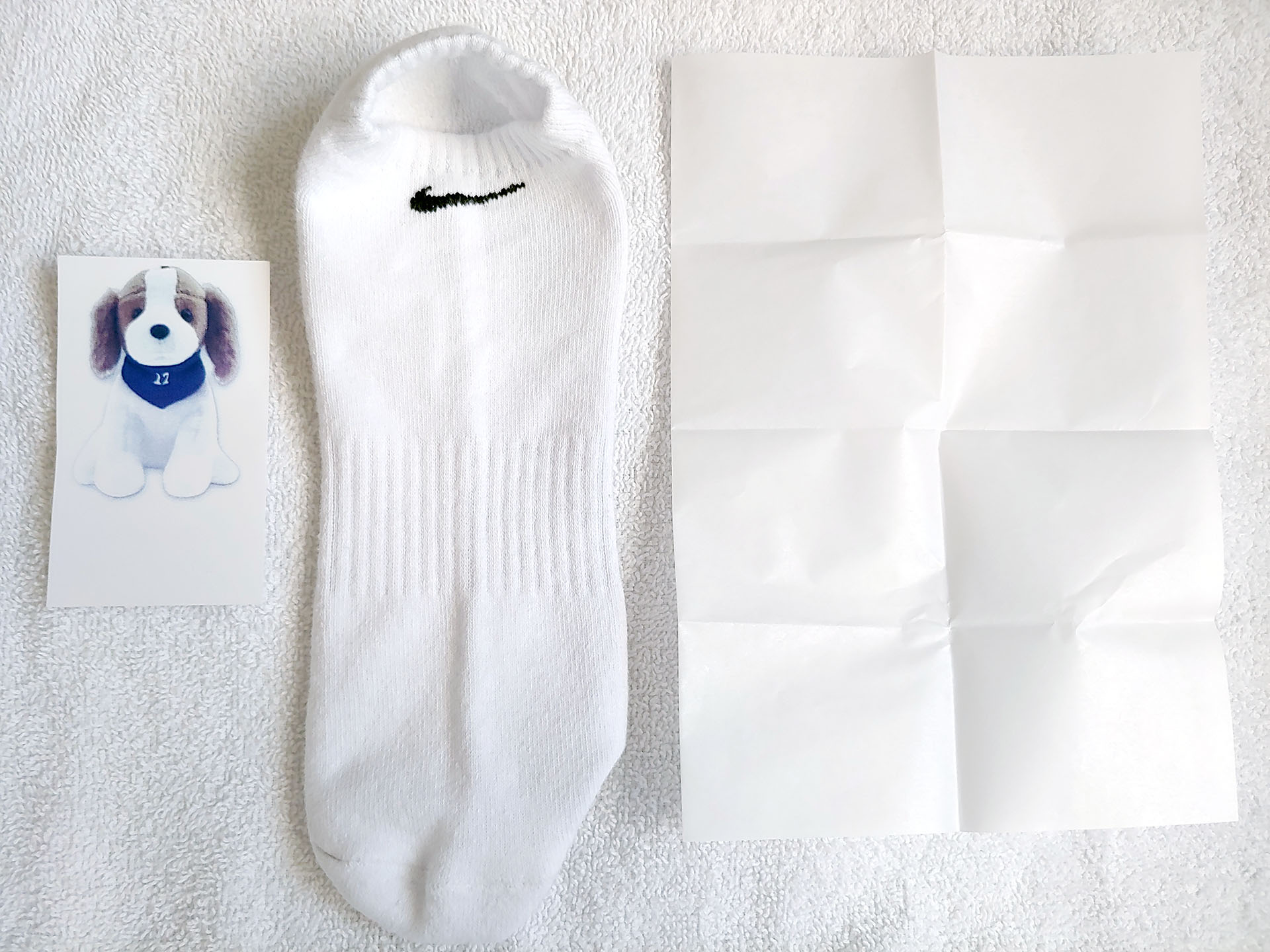
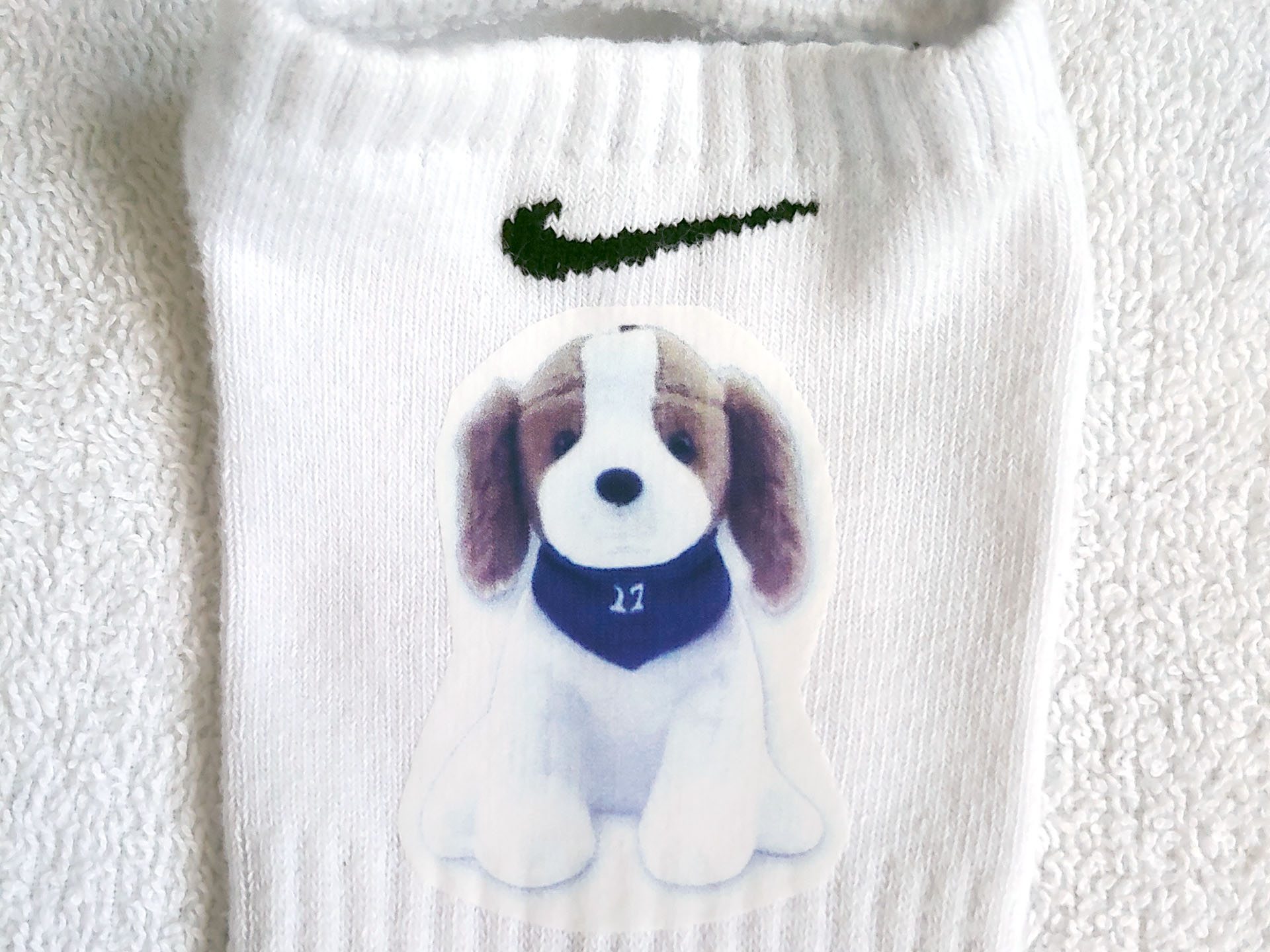
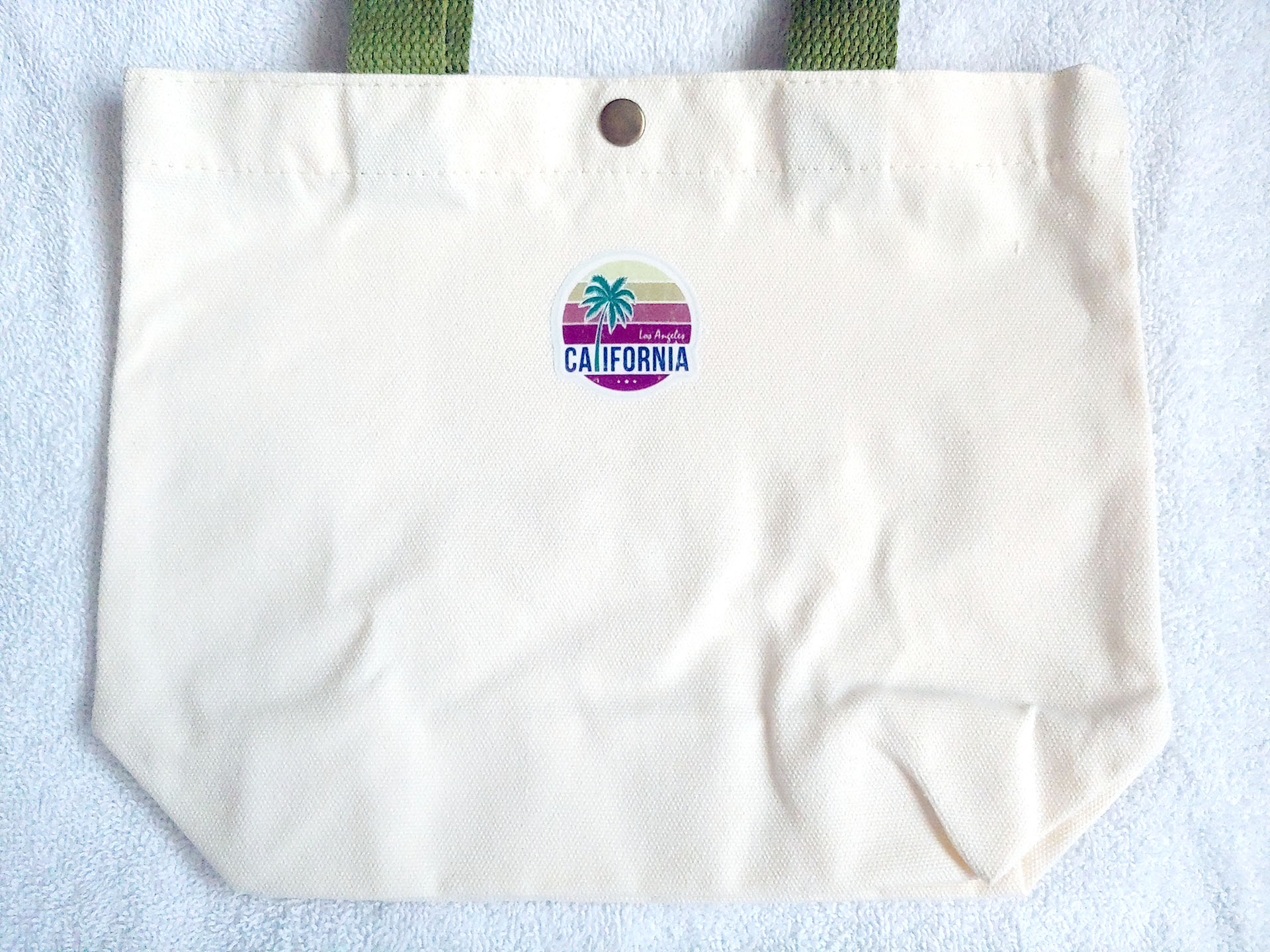
Der Inkwon Tag wird mit drei Papiersorten geliefert: Bügeltransferpapier für helle Textilien, selbstklebendes Fotopapier und Tattoo-Papier. Damit lassen sich ganz unterschiedliche Bastelideen umsetzen. Das Testset enthielt außerdem Zubehör zum Ausprobieren der Bügelmotive.

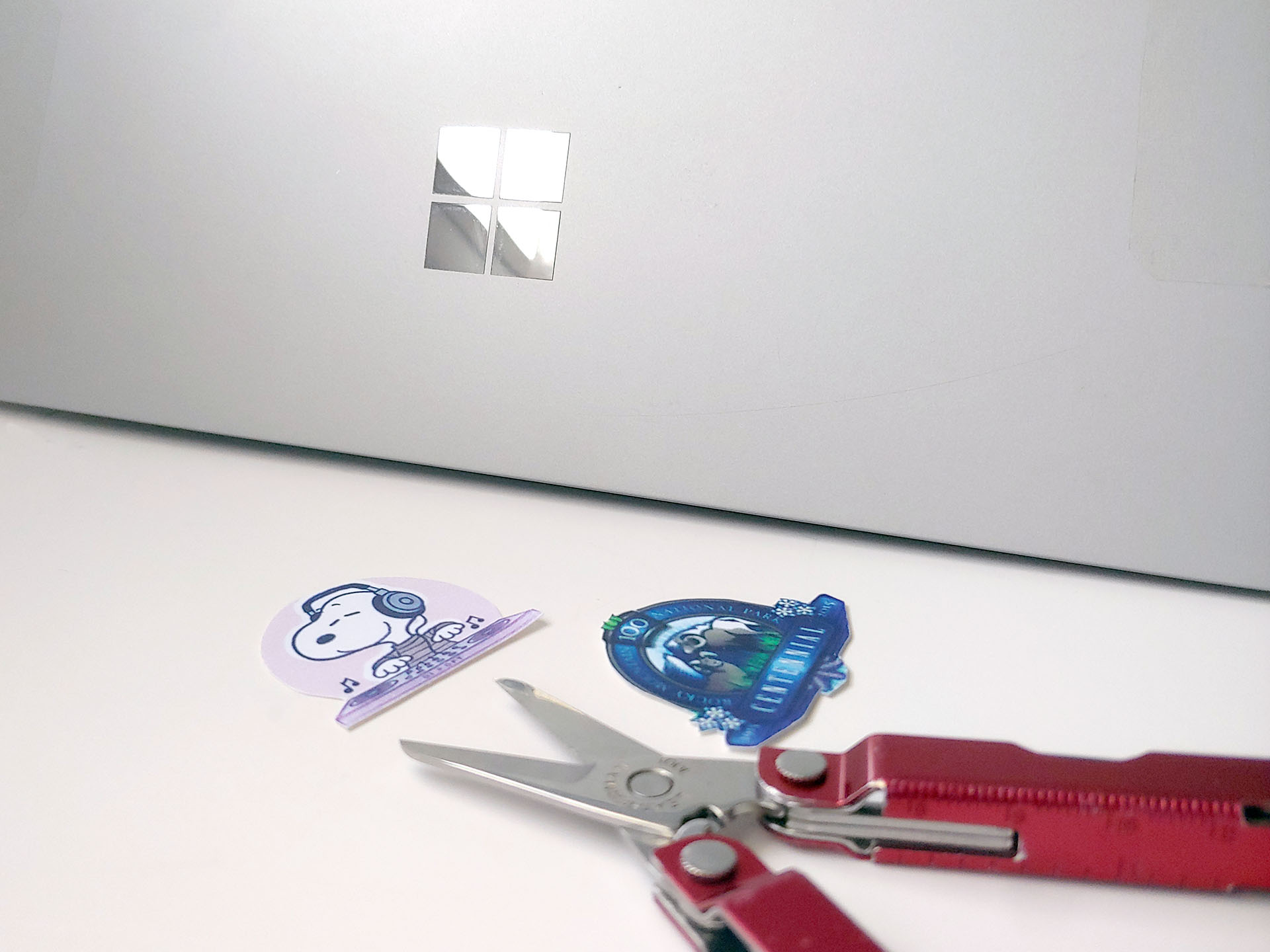
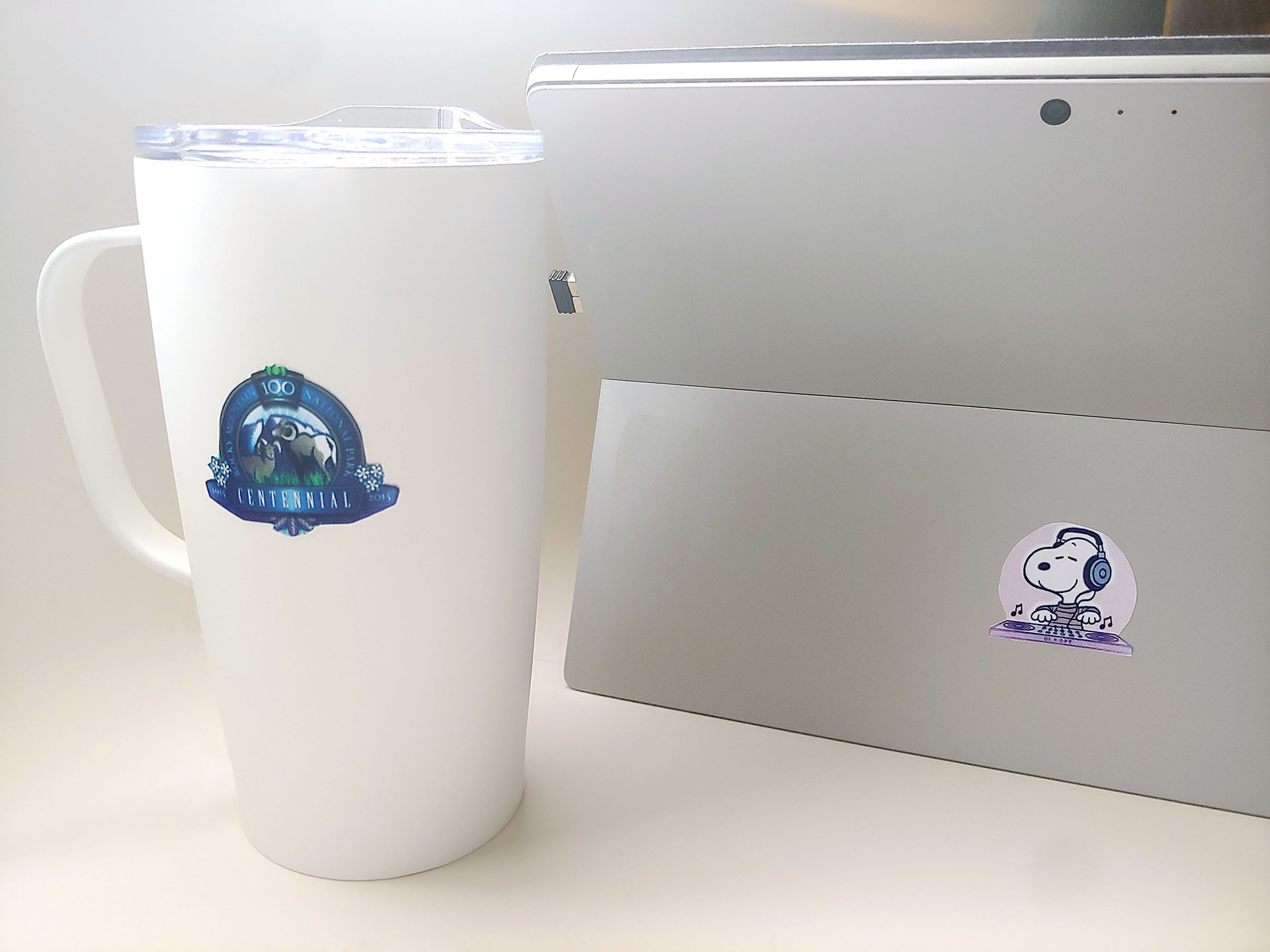
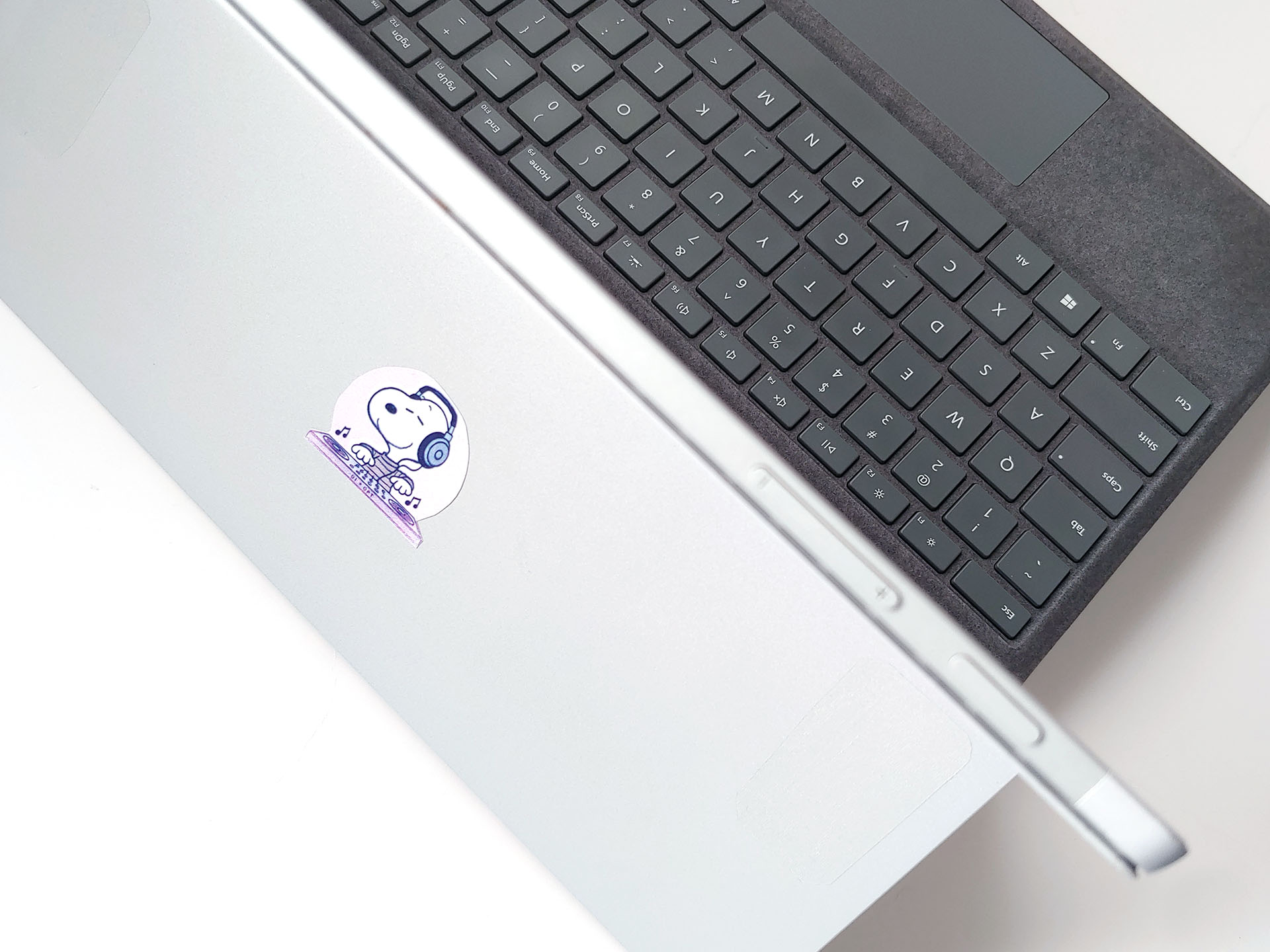
Das selbstklebende Papier bietet von allen Papiersorten die höchste Farbsättigung und eignet sich gut für Logos, Aufkleber, Fotos und Etiketten.
Es haftet gut auf sauberen, ebenen Flächen, ist aber nicht wasserfest. Beim Spülen eines Trinkbechers von Hand verlief die Farbe des Aufklebers nicht, und das Papier franste nicht aus. Die Ränder begannen sich allerdings leicht abzulösen.

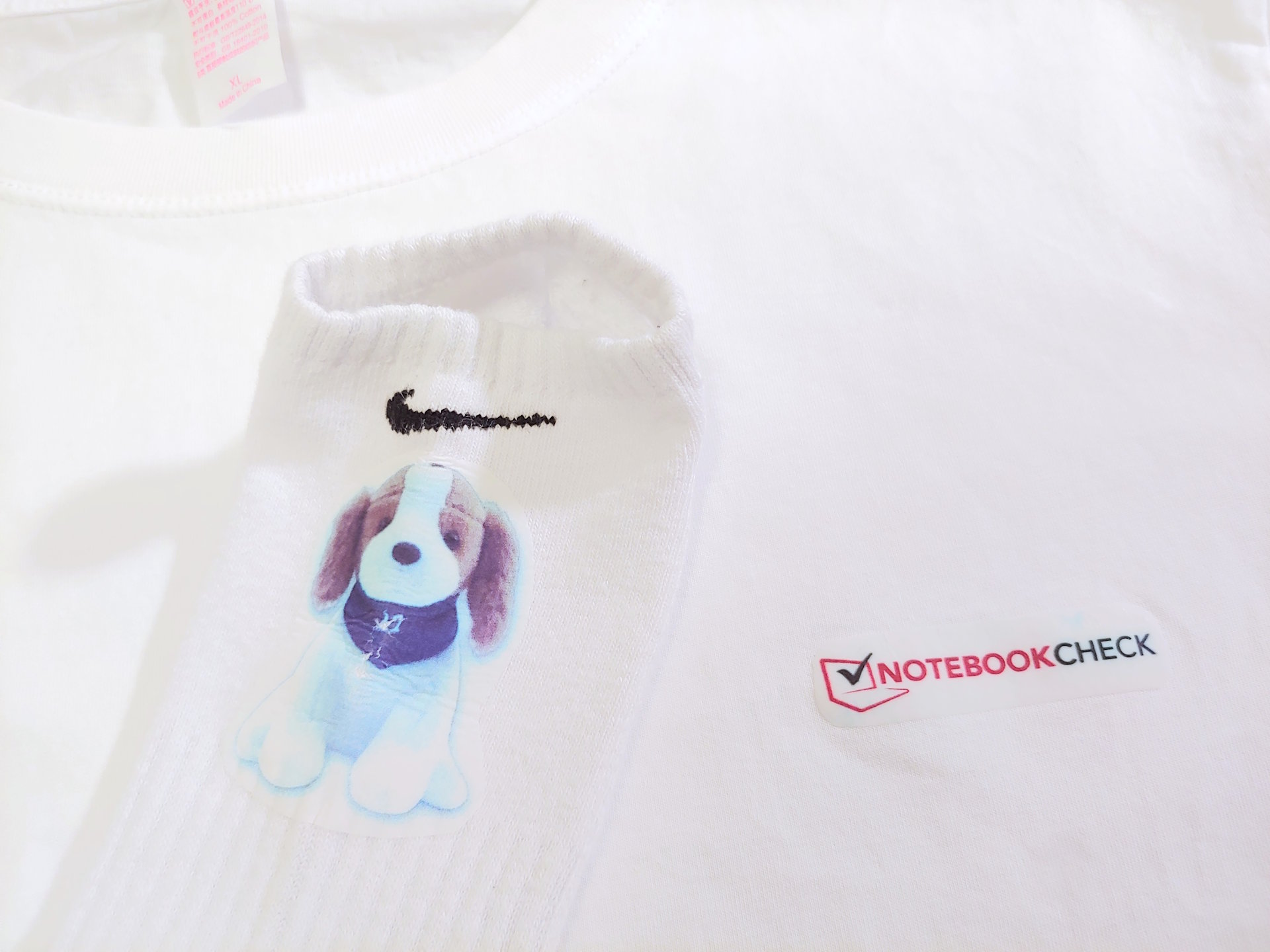
Das Bügeltransferpapier ist einfach zu verwenden: Motiv abziehen, auflegen und mit dem Schutzblatt einige Dutzend Sekunden lang aufbügeln, bis es sich mit dem Stoff verbindet. Die Motive haben einen weißen Hintergrund, wirken professionell und eignen sich gut für Logos, Etiketten und Verzierungen. Wie bei anderen Bügelbildern kann das Motiv durch starkes Dehnen oder Maschinenwäsche Risse bekommen.
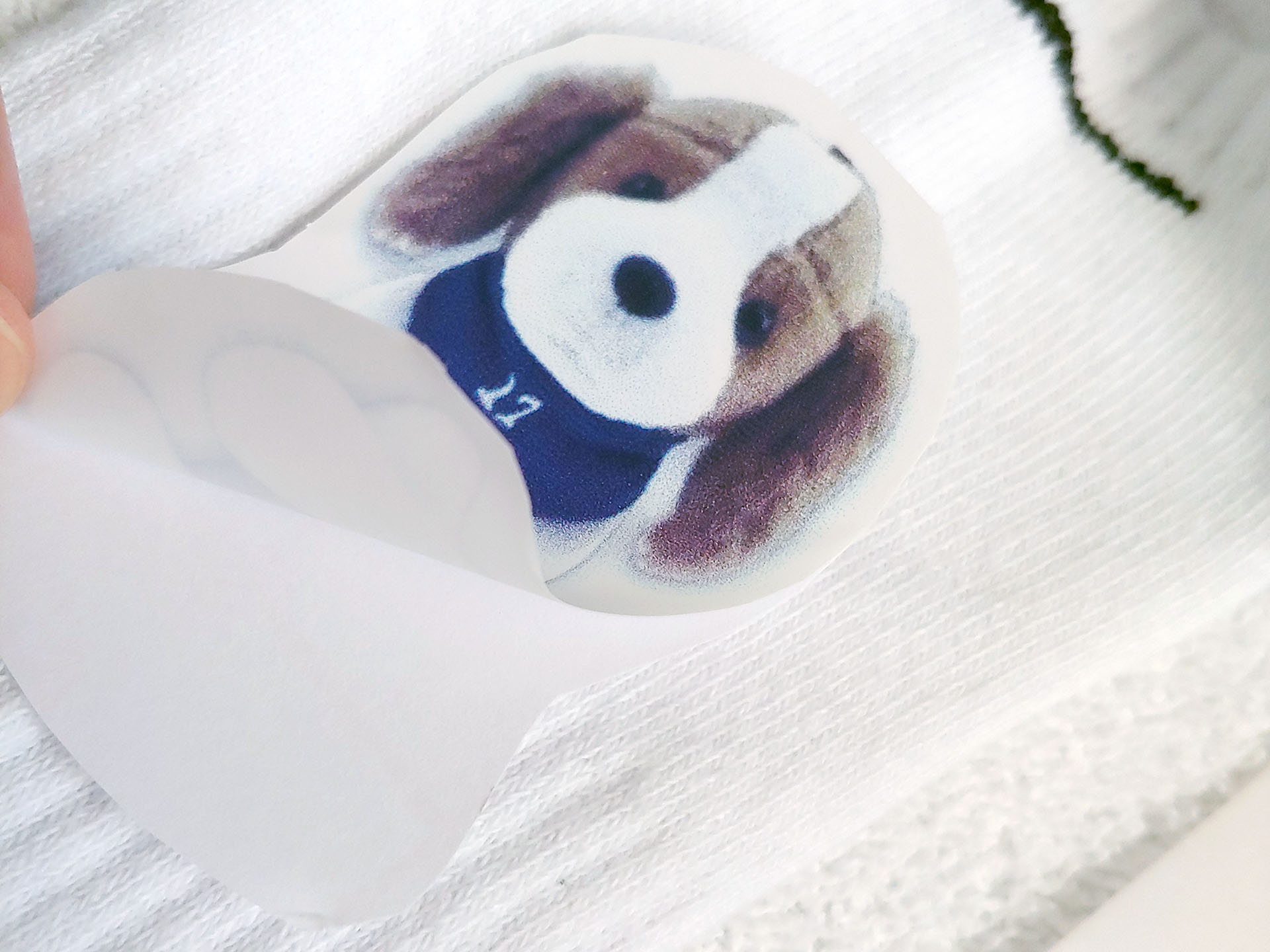
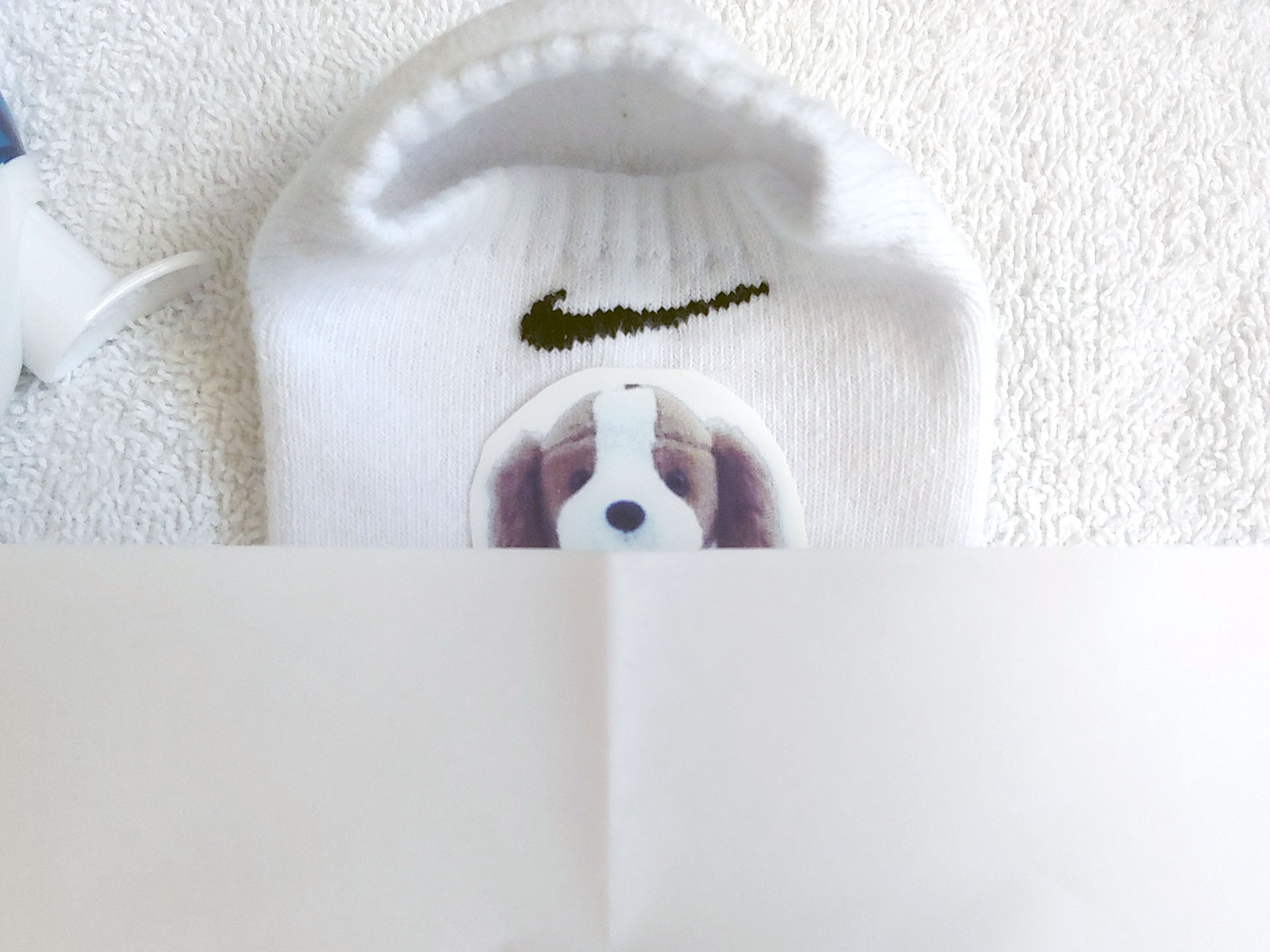
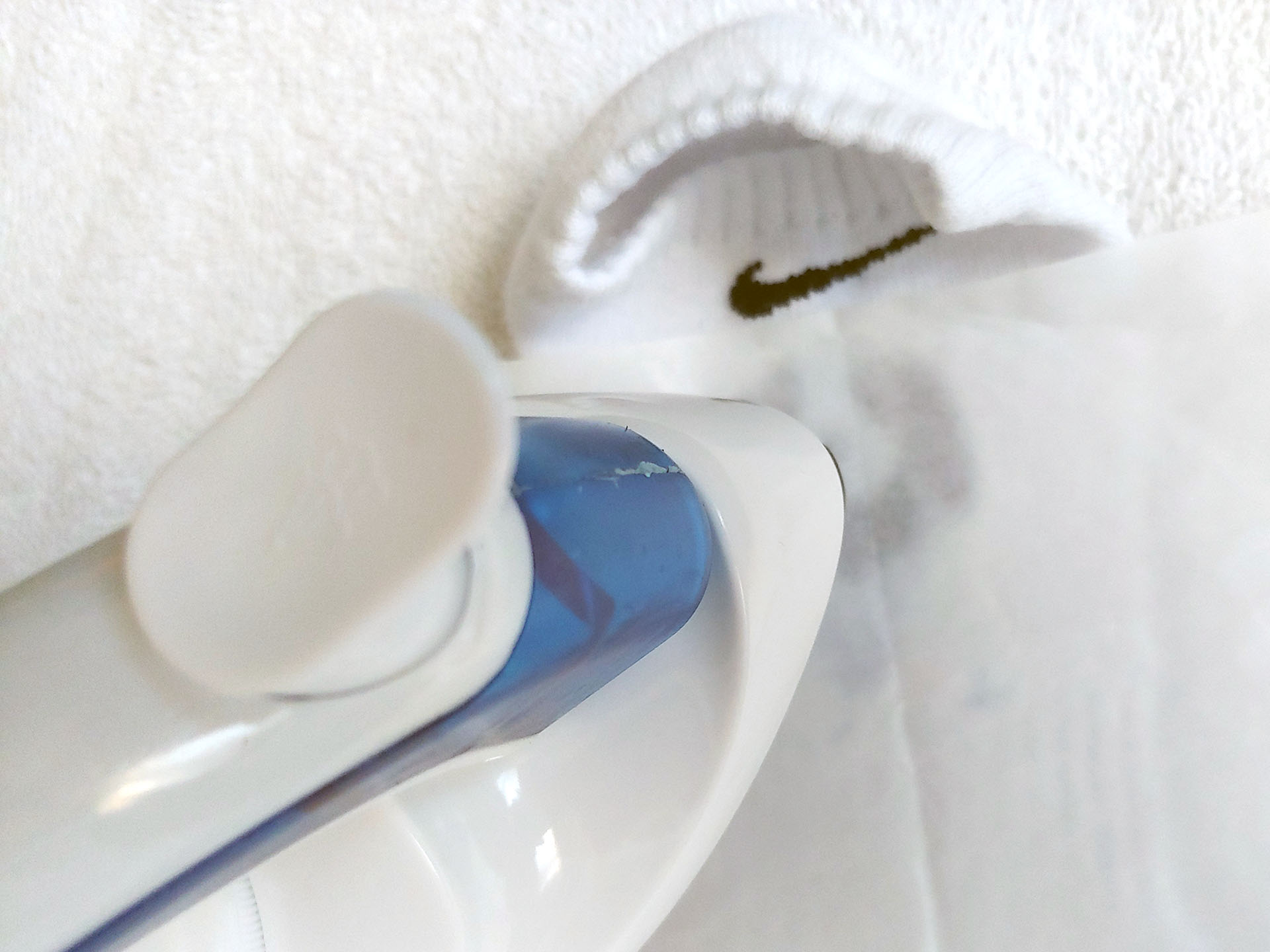
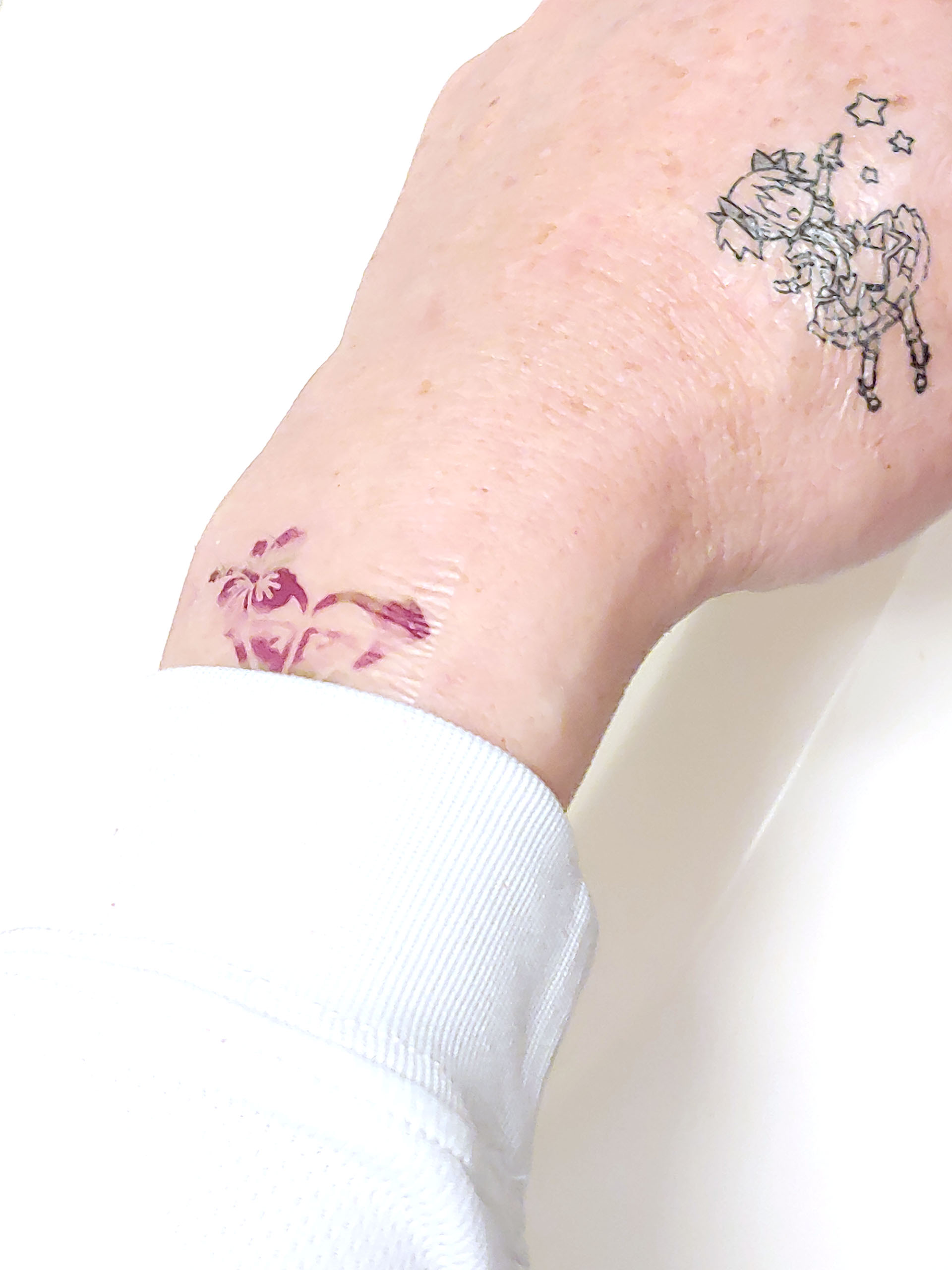
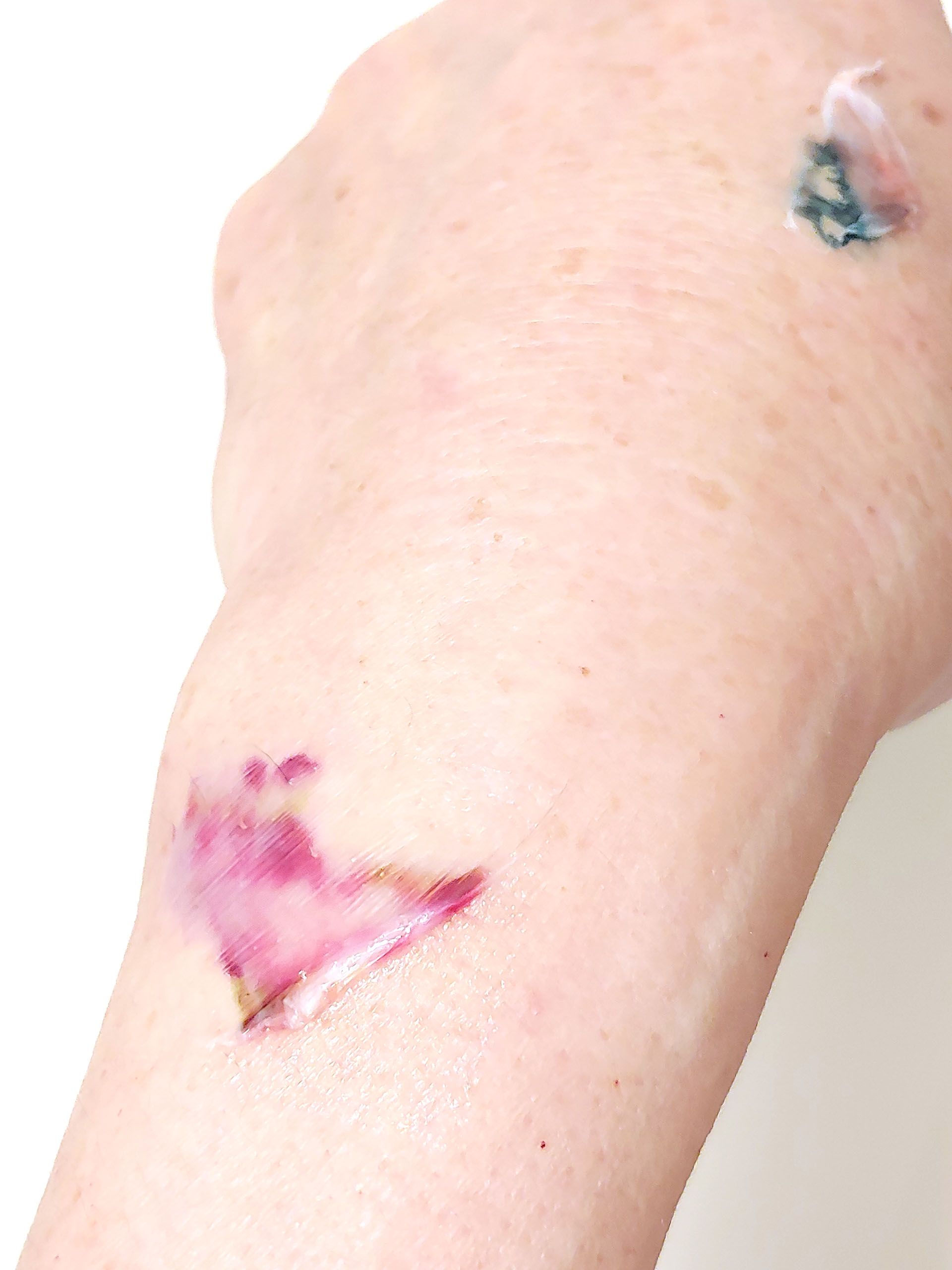
Mit dem Drucker lassen sich Ideen für temporäre Tattoos schnell ausprobieren. Eine transparente Folie überträgt eine Klebeschicht auf das gedruckte Motiv und wird danach entsorgt. Das Tattoo-Papier wird mit dem Motiv nach unten auf die Haut gelegt, angefeuchtet und abgezogen. So bleibt das Motiv auf der Haut.
Das Tattoo behält die Farben und die Qualität des ursprünglichen Ausdrucks. Eine transparente Deckschicht sorgt für Glanz, dehnt sich aber nicht wie die Haut. Beim Beugen der tätowierten Stelle können deshalb leichte Wellen entstehen. Das Tattoo hält Wasser bis zu einem gewissen Grad stand, ist aber nicht vollständig wasserfest. Beim heißen Duschen mit Seife löst sich der Klebstoff.
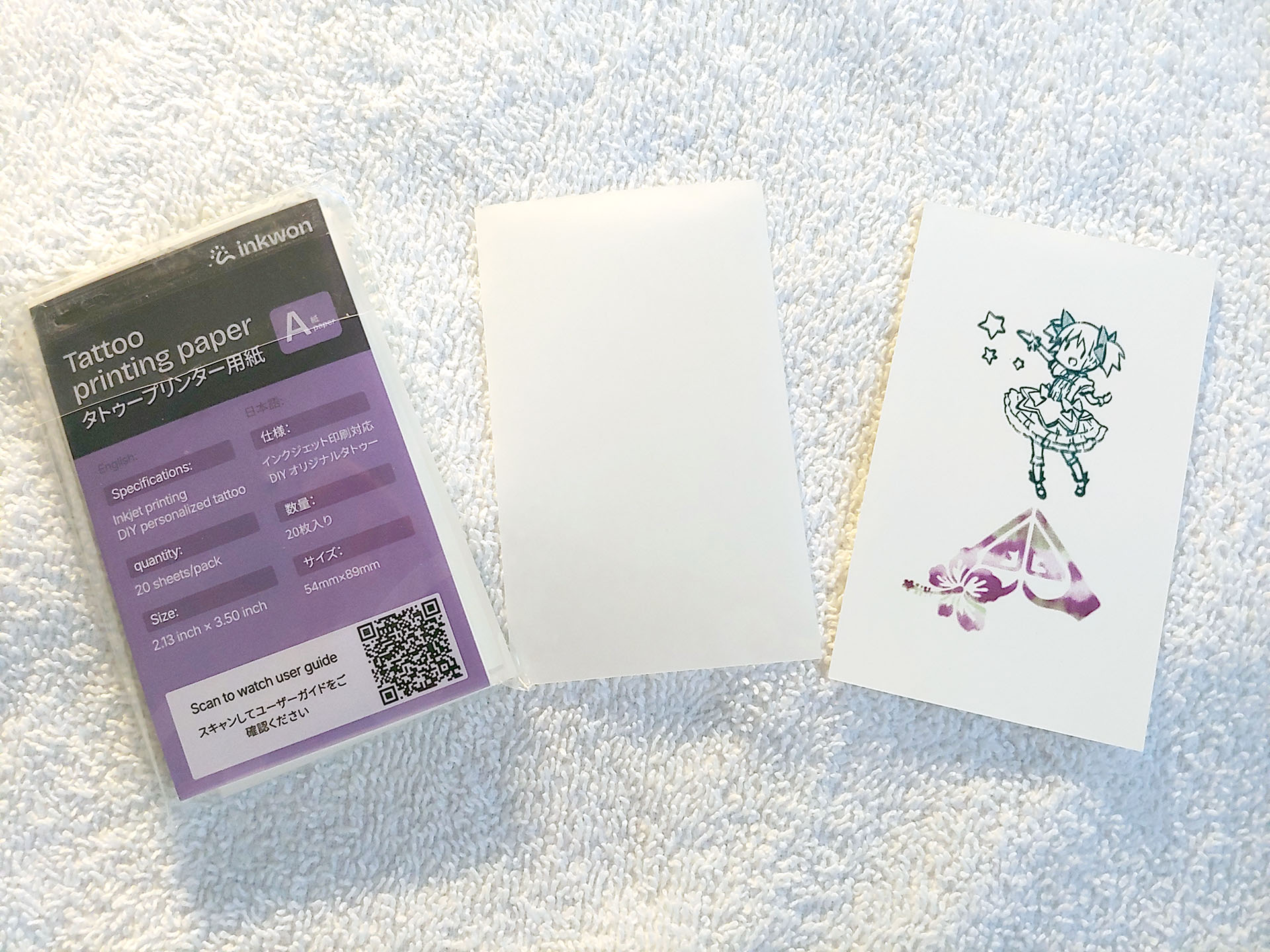
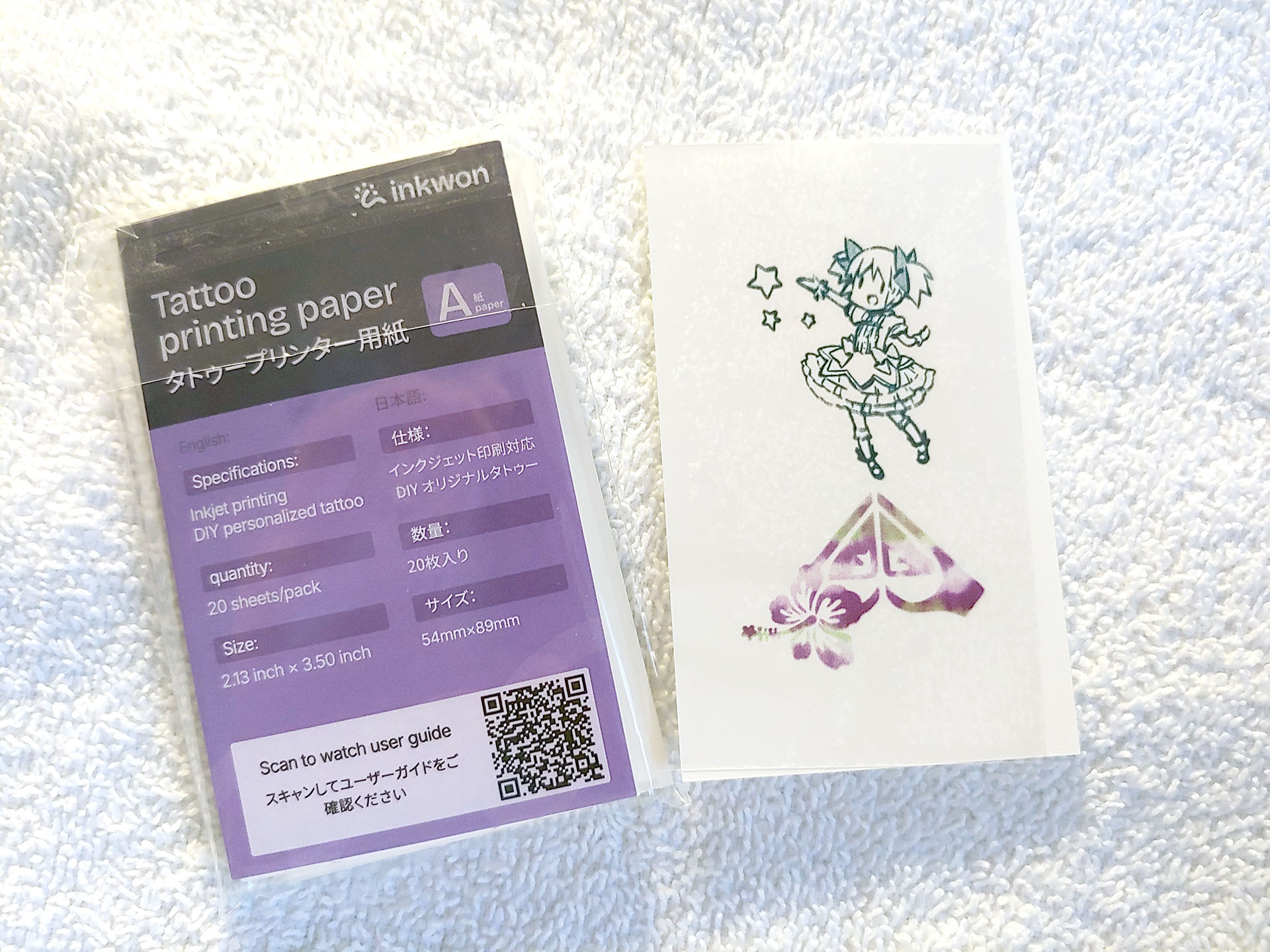
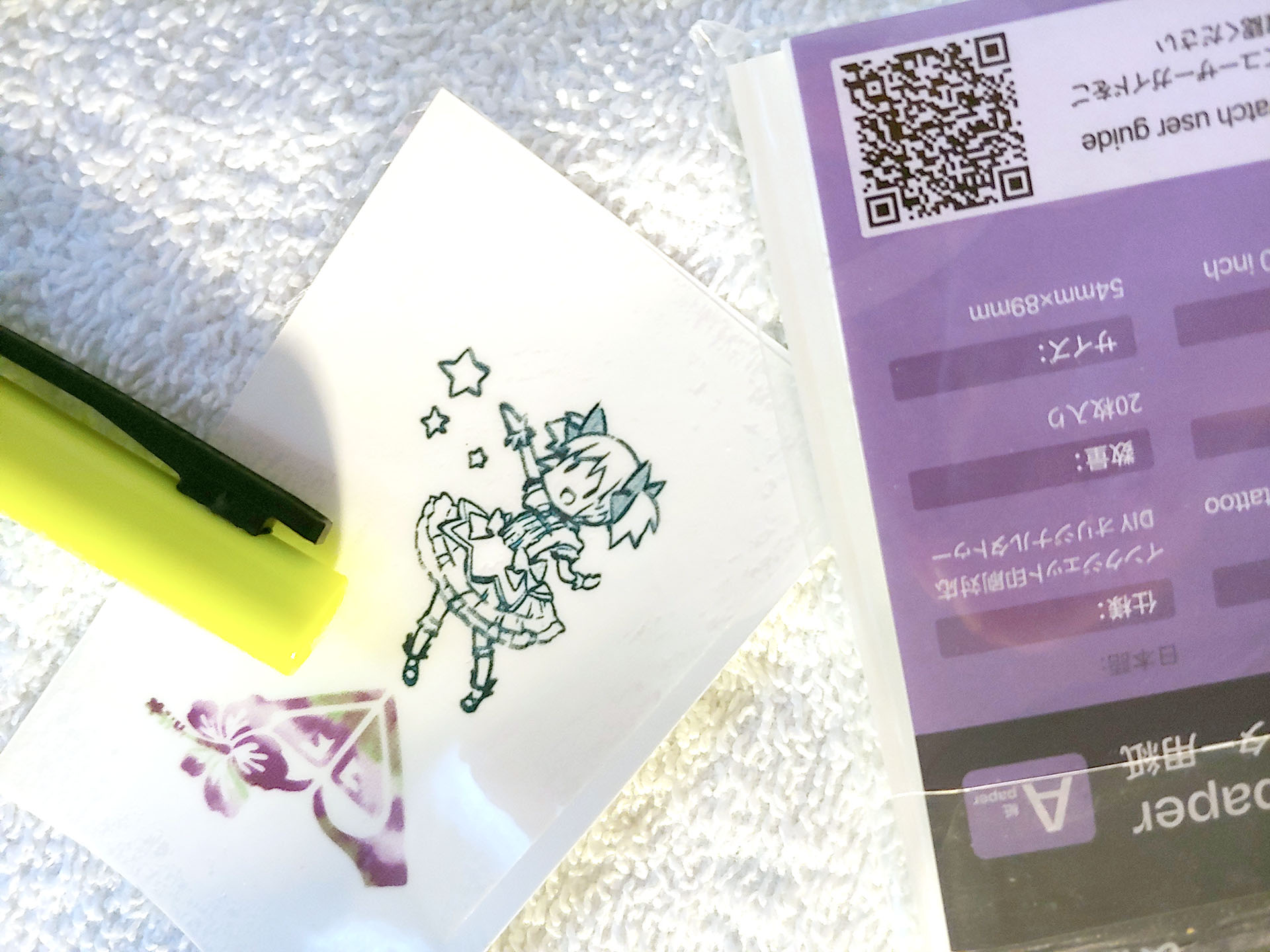
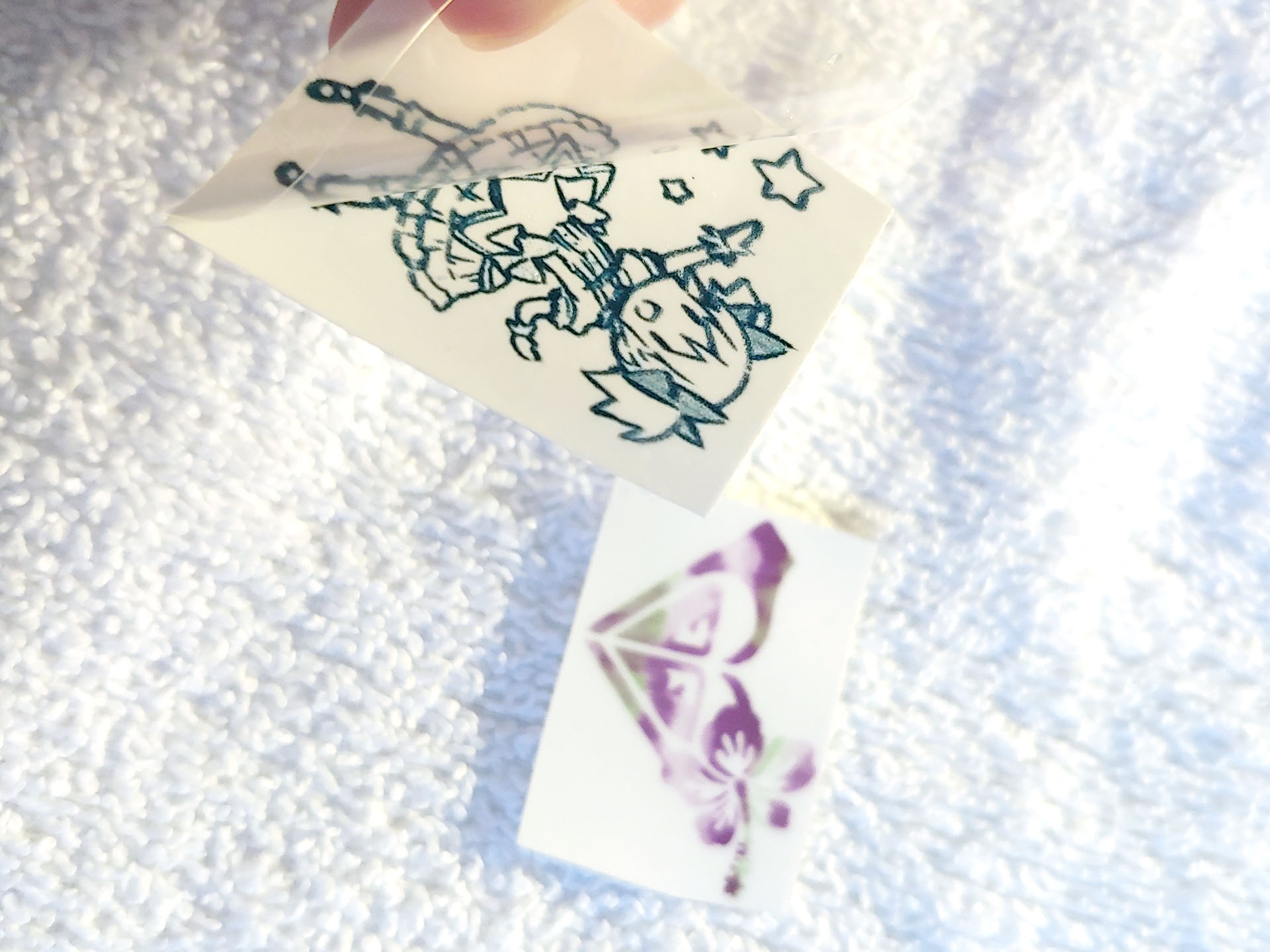
Die transparente Klebefolie auf das gedruckte Tattoo legen, Luftblasen herausstreichen, das Motiv zuschneiden und die transparente Folie abziehen.
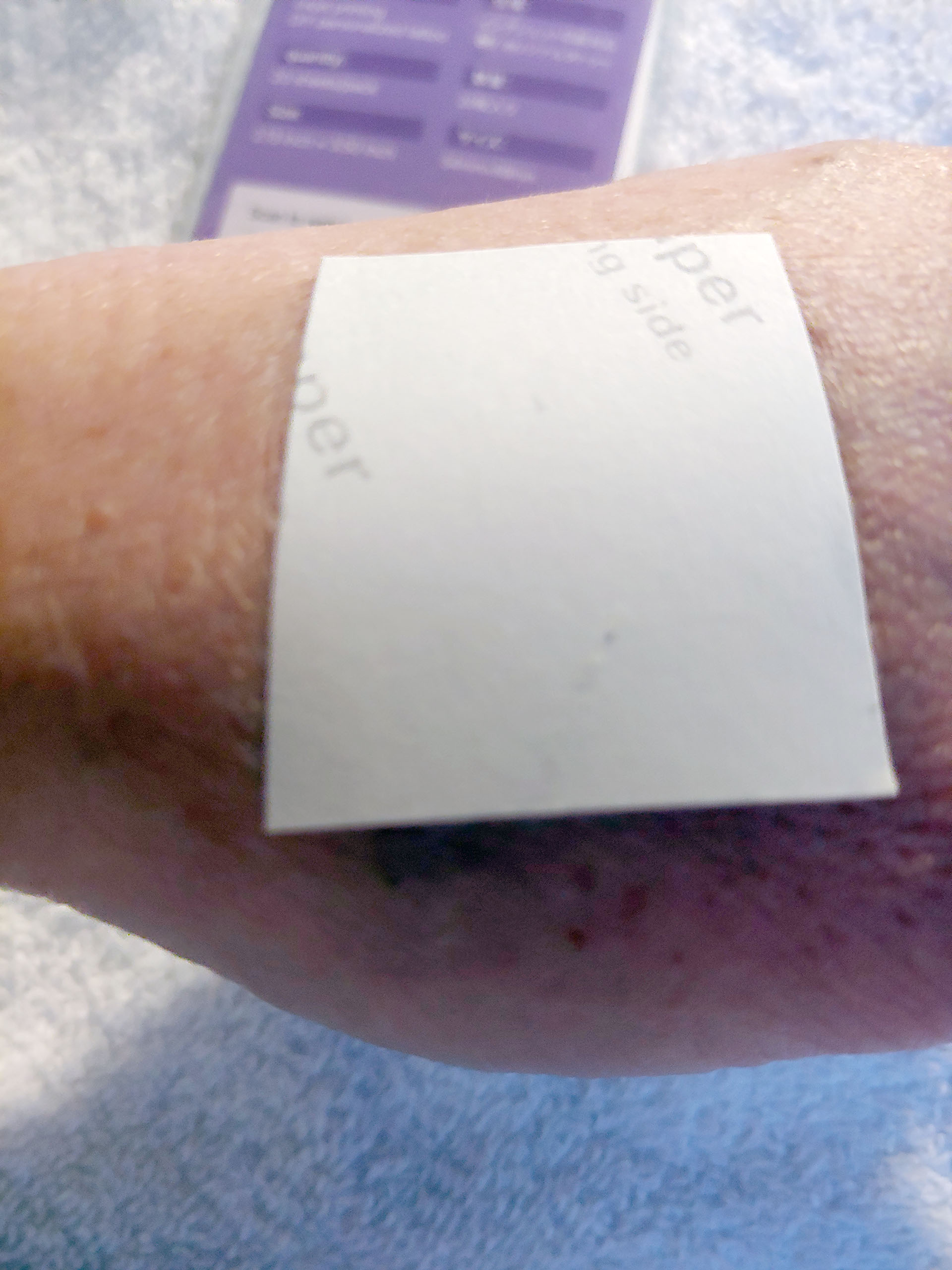
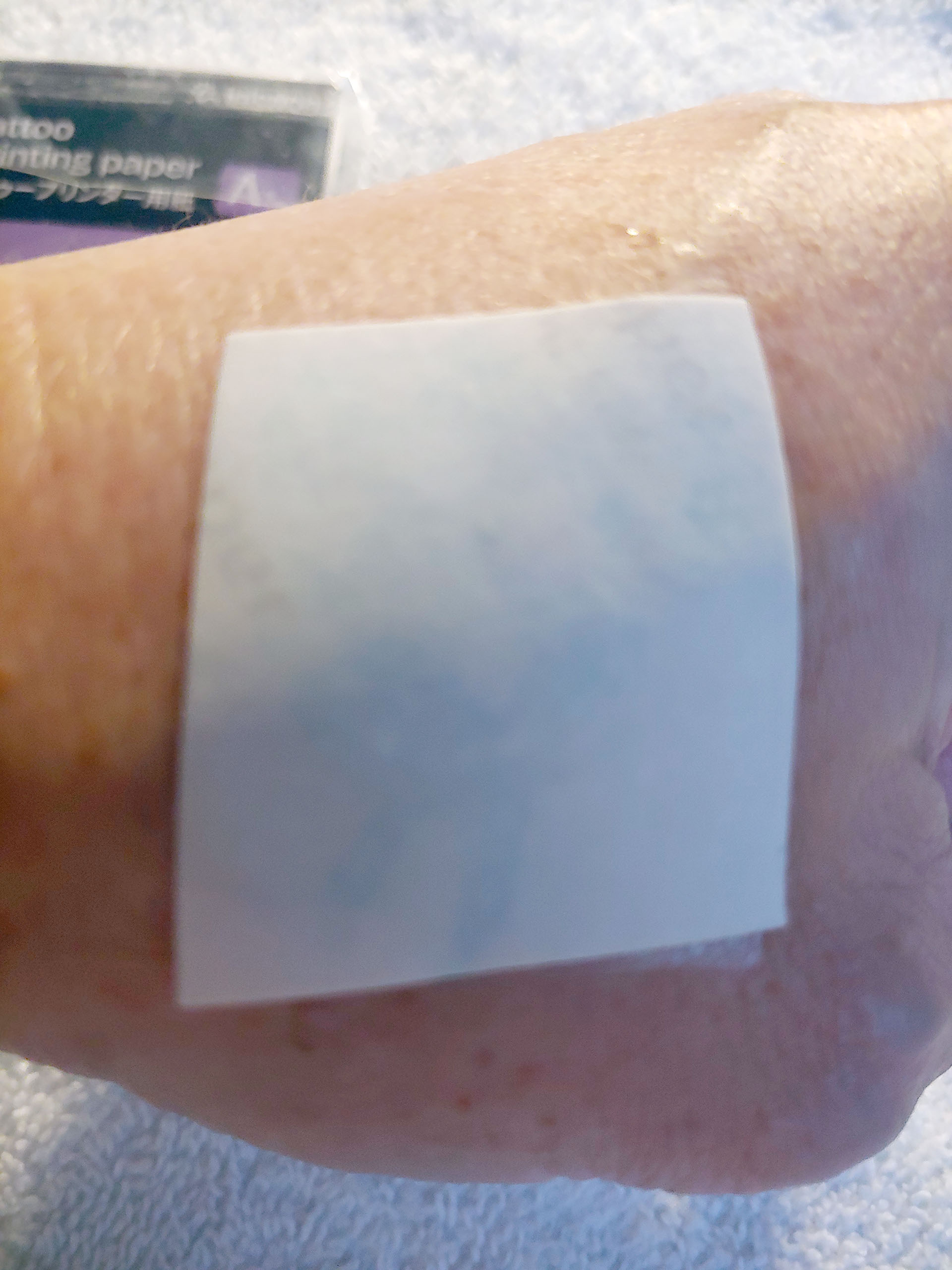
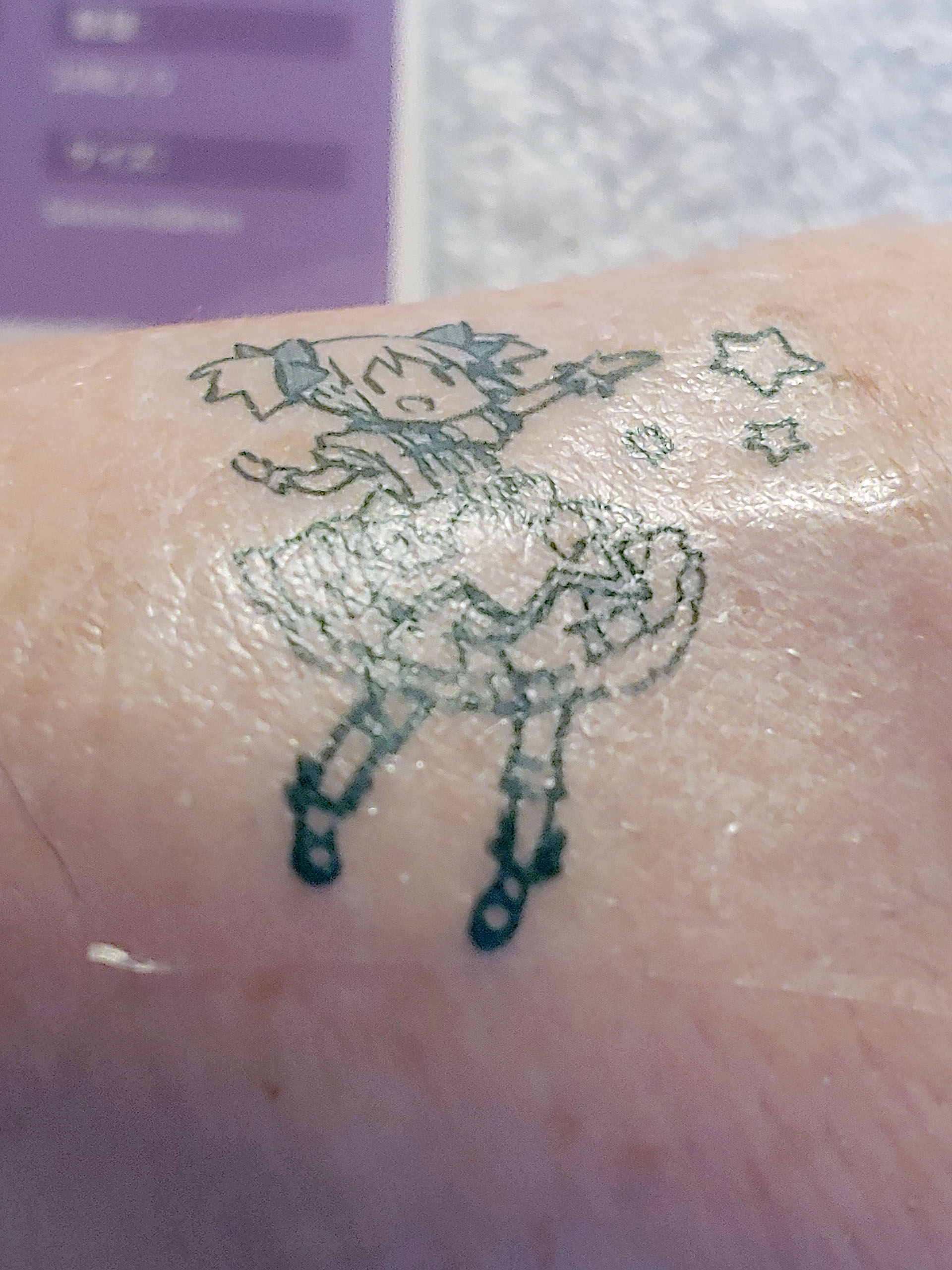
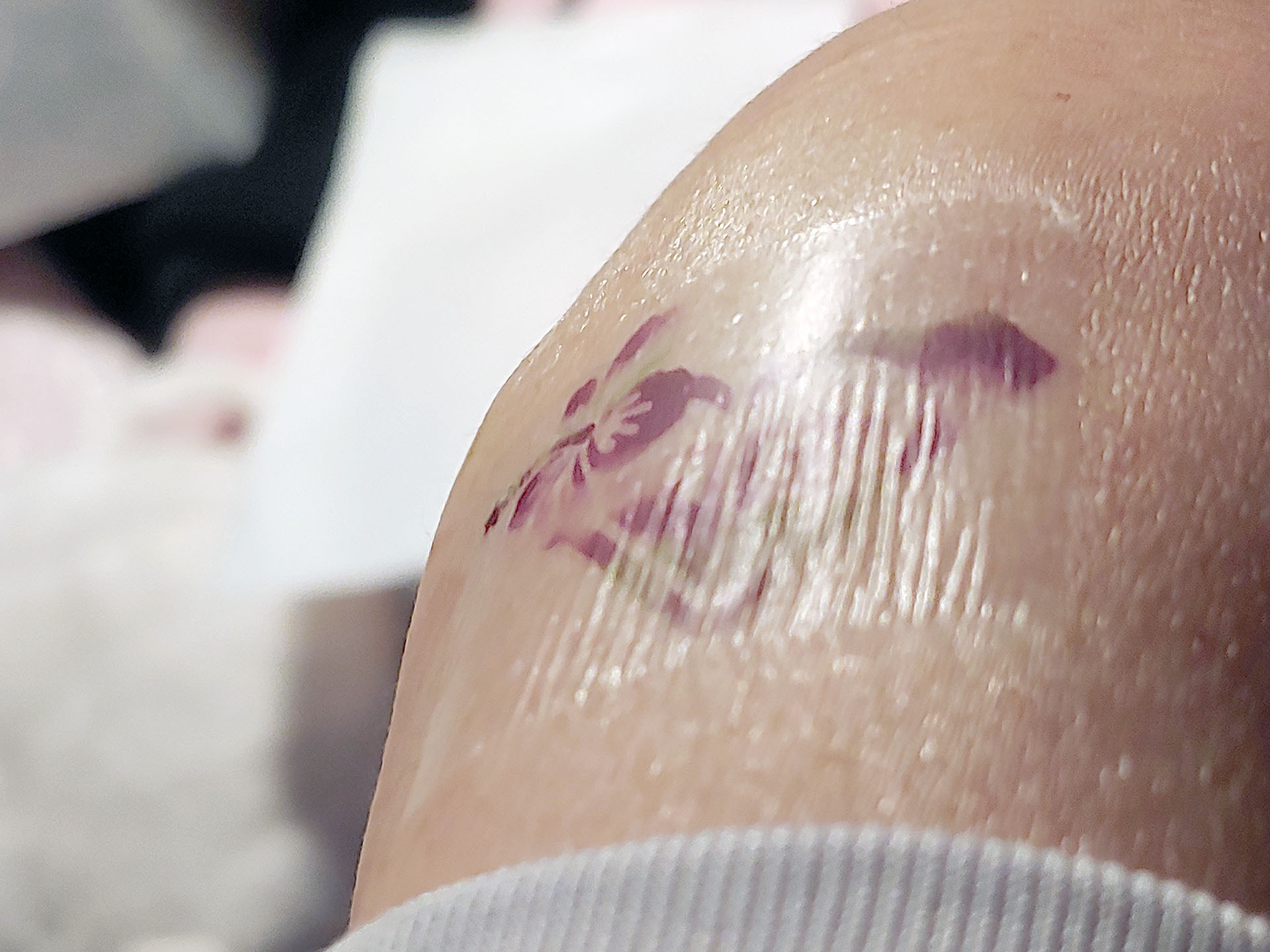
Das Tattoo mit der Klebeseite auf die Haut legen, anfeuchten, einige Sekunden warten und das Trägerpapier abziehen.
Schlussbemerkung
Der Inkwon Tag macht richtig Spaß: Durch das transparente Sichtfenster an der Oberseite kann man zusehen, wie jedes Bild entsteht, bevor daraus ein Aufkleber, ein Bügelmotiv oder ein Tattoo wird.
Transparenz
Die Auswahl der zu testenden Geräte erfolgt innerhalb der Redaktion. Das vorliegende Testmuster wurde dem Autor vom Hersteller unentgeltlich zu Testzwecken überlassen. Eine Einflussnahme auf den Testbericht gab es nicht, der Hersteller erhielt keine Version des Reviews vor der Veröffentlichung. Es bestand keine Verpflichtung zur Publikation. Als eigenständiges, unabhängiges Unternehmen unterliegt Notebookcheck keiner Diktion von Herstellern, Shops und Verlagen.
 Als bevorzugte Quelle auf Google hinzufügen


