




XPPen Pilot Pro im Praxistest: Programmierbare Bedienelemente für effizienteren Videoschnitt
Vielseitig und leistungsstark.
Mit den vielen programmierbaren Bedienelementen des XPPen Pilot Pro lässt sich beim Videoschnitt effizienter arbeiten: Werkzeuge und Tastenkürzel sind mit der linken Hand direkt erreichbar.David Chien (übersetzt von Falk Hinrichs) Veröffentlicht am 🇺🇸 🇪🇸 ...
Fazit – weniger Ermüdung, schnellerer Videoschnitt
Mit dem XPPen Pilot Pro geht der Videoschnitt schneller von der Hand: Häufig genutzte Tastenkürzel sind mit der linken Hand direkt erreichbar, und drei Drehregler, 16 Tasten und ein Joystick helfen beim Durchfahren der Zeitleiste, beim Schneiden und bei Audioanpassungen.
Der Controller und die App haben noch ein paar kleinere Macken, die der Hersteller beheben will. Ganz ersetzen kann der Controller die Maus nicht.
Trotzdem gehen typische Aufgaben wie das schnelle Vor- und Zurückfahren im Filmmaterial, die Farbkorrektur und der Werkzeugwechsel mit dem Pilot Pro effizienter von der Hand. Zugleich ermüdet die rechte Hand auch bei stundenlangem Videoschnitt ohne Pause weniger.
Pro
Contra
Preis und Verfügbarkeit

Mit der Schnittkonsole XPPen Pilot Pro sind Tastenkürzel und Werkzeuge mit der linken Hand sofort erreichbar. So ermüdet die rechte Hand bei stundenlangem Videoschnitt weniger.
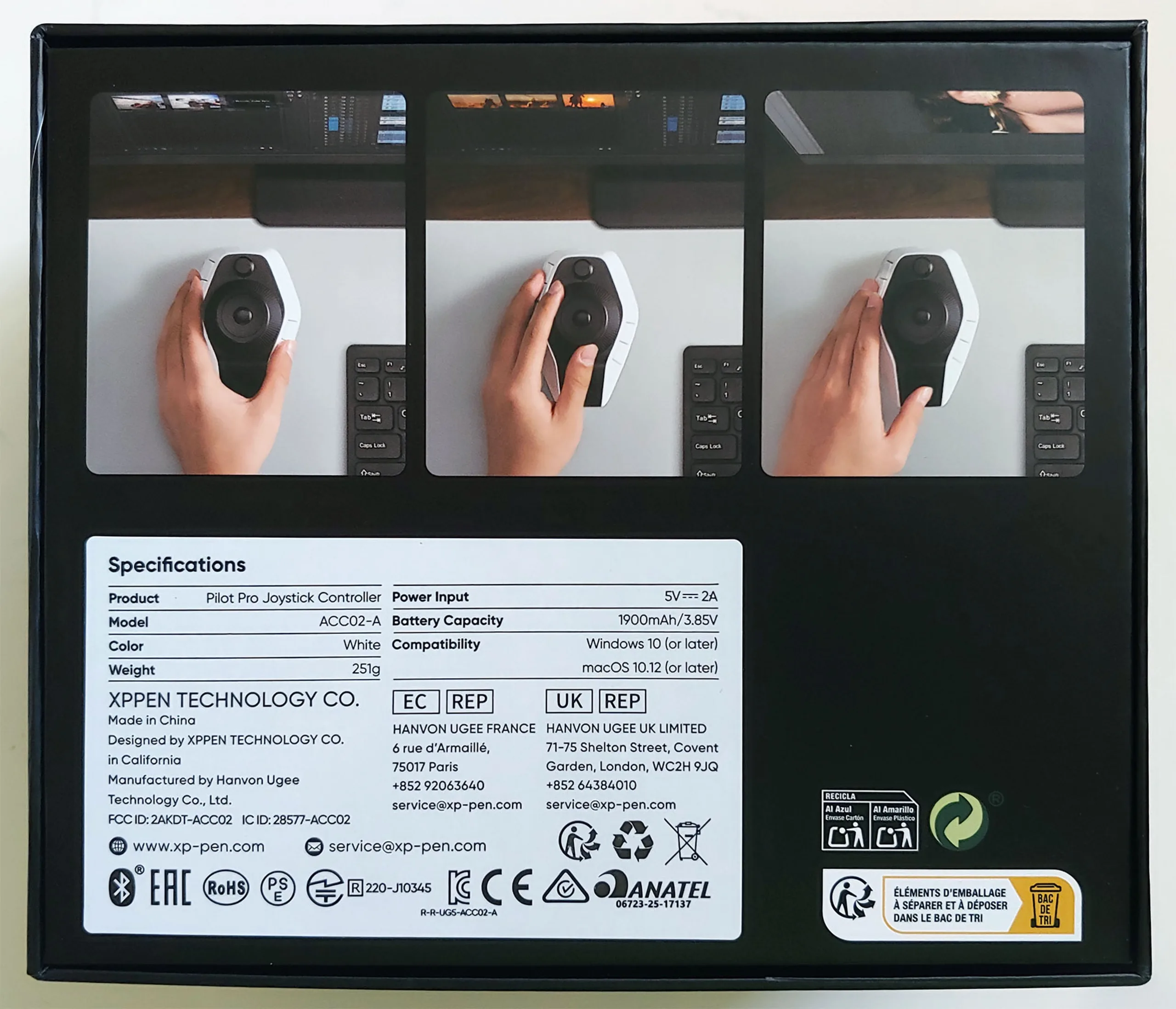
Technische Daten
| Tasten | 12 physische Tasten, 4 Sensortasten |
| Drehregler | Drei Drehregler mit haptischem Feedback |
| Joystick | Umschaltbar zwischen 4 und 8 Richtungen |
| Verbindung | Kabellos per Bluetooth oder per USB-C |
| Unterstützte Betriebssysteme | Windows 10 oder neuer, macOS 10.12 oder neuer |
| Stromversorgung | Lithium-Ionen-Akku mit 1.900 mAh |
| Akkulaufzeit | Bis zu eine Woche bei 8 Stunden Nutzung pro Tag |
| Abmessungen | 130 × 92 × 67 mm (5,1 × 3,6 × 2,6 Zoll) |
| Gewicht | 251 g (8,85 Unzen) |
Lieferumfang
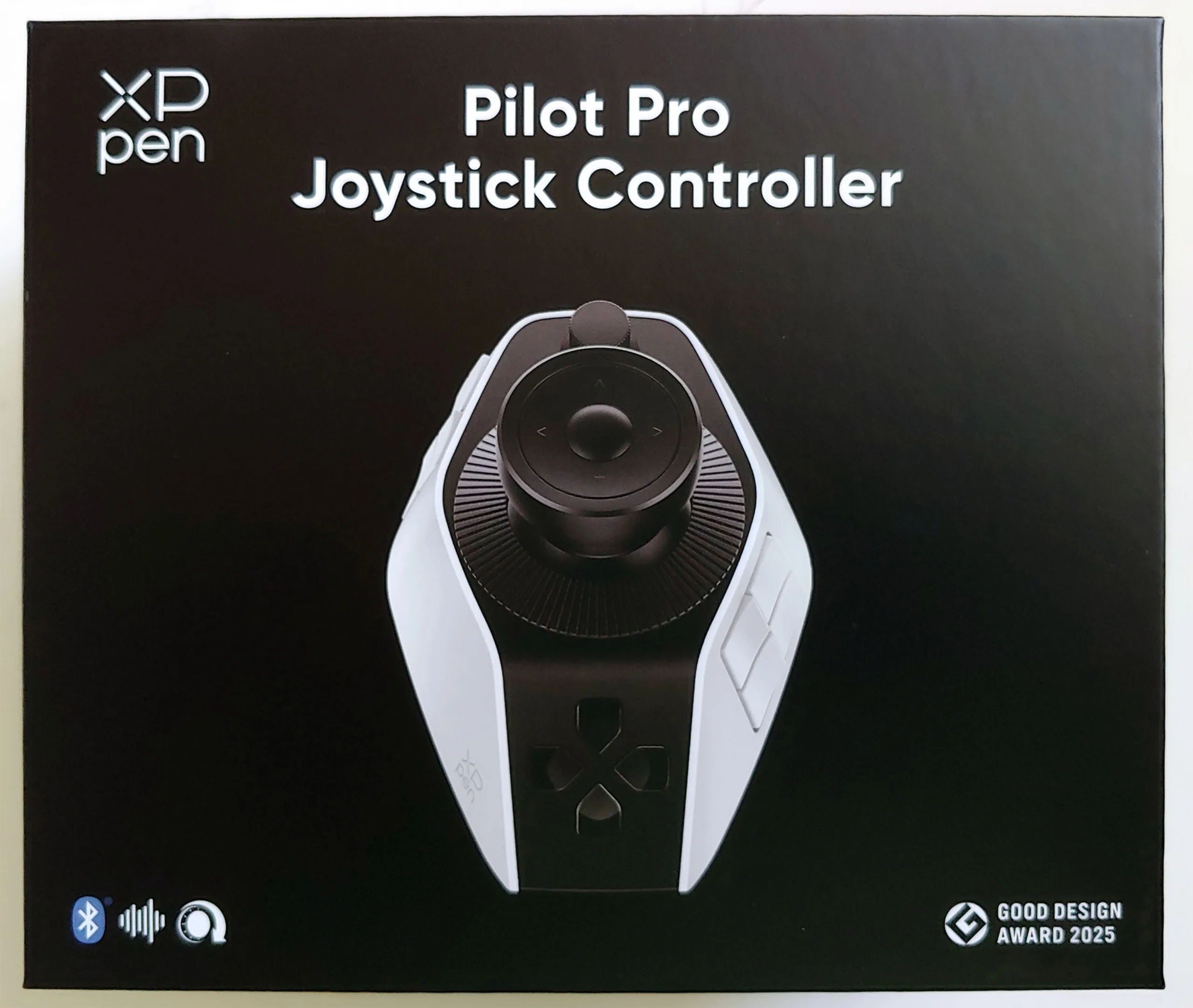
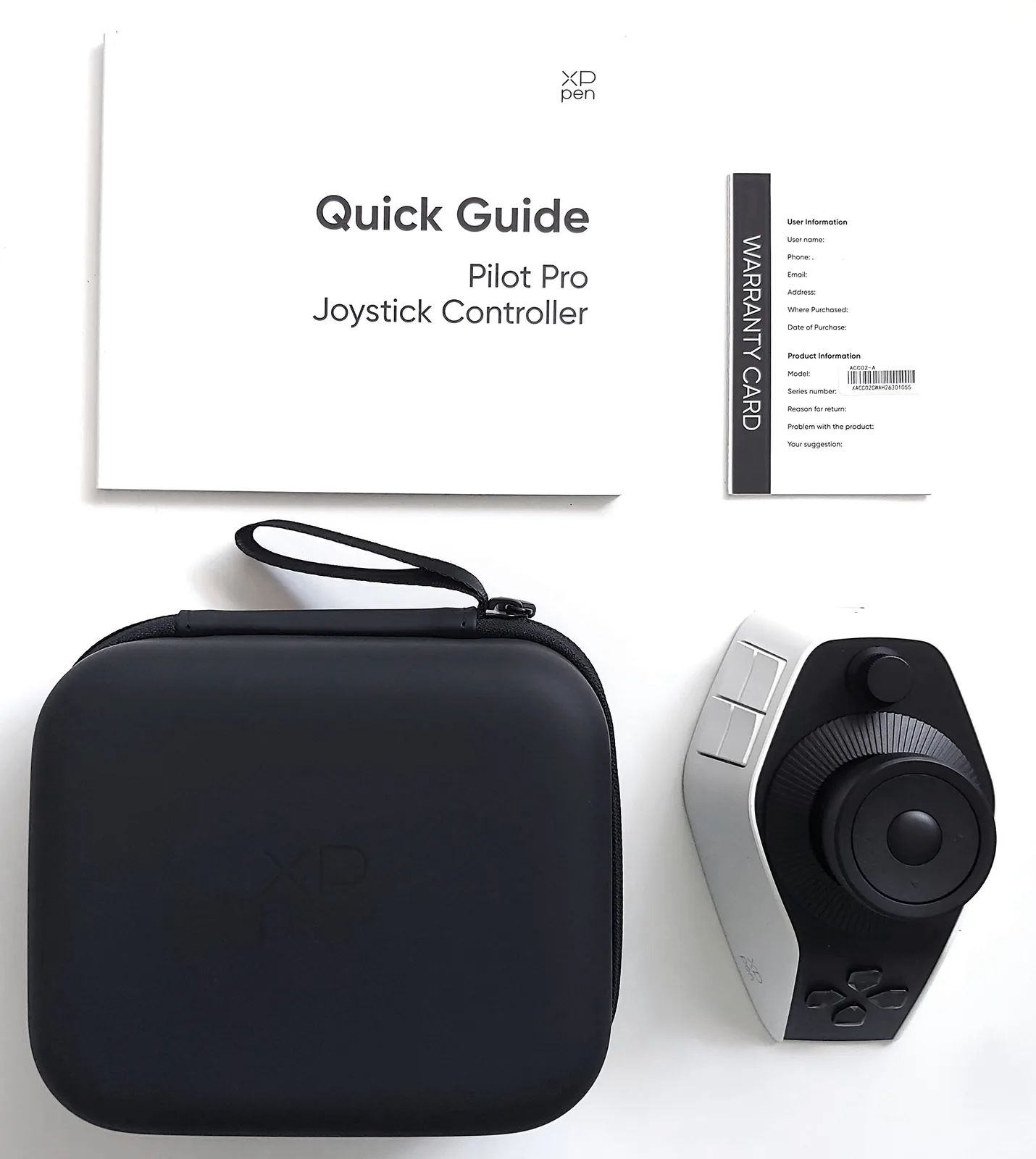
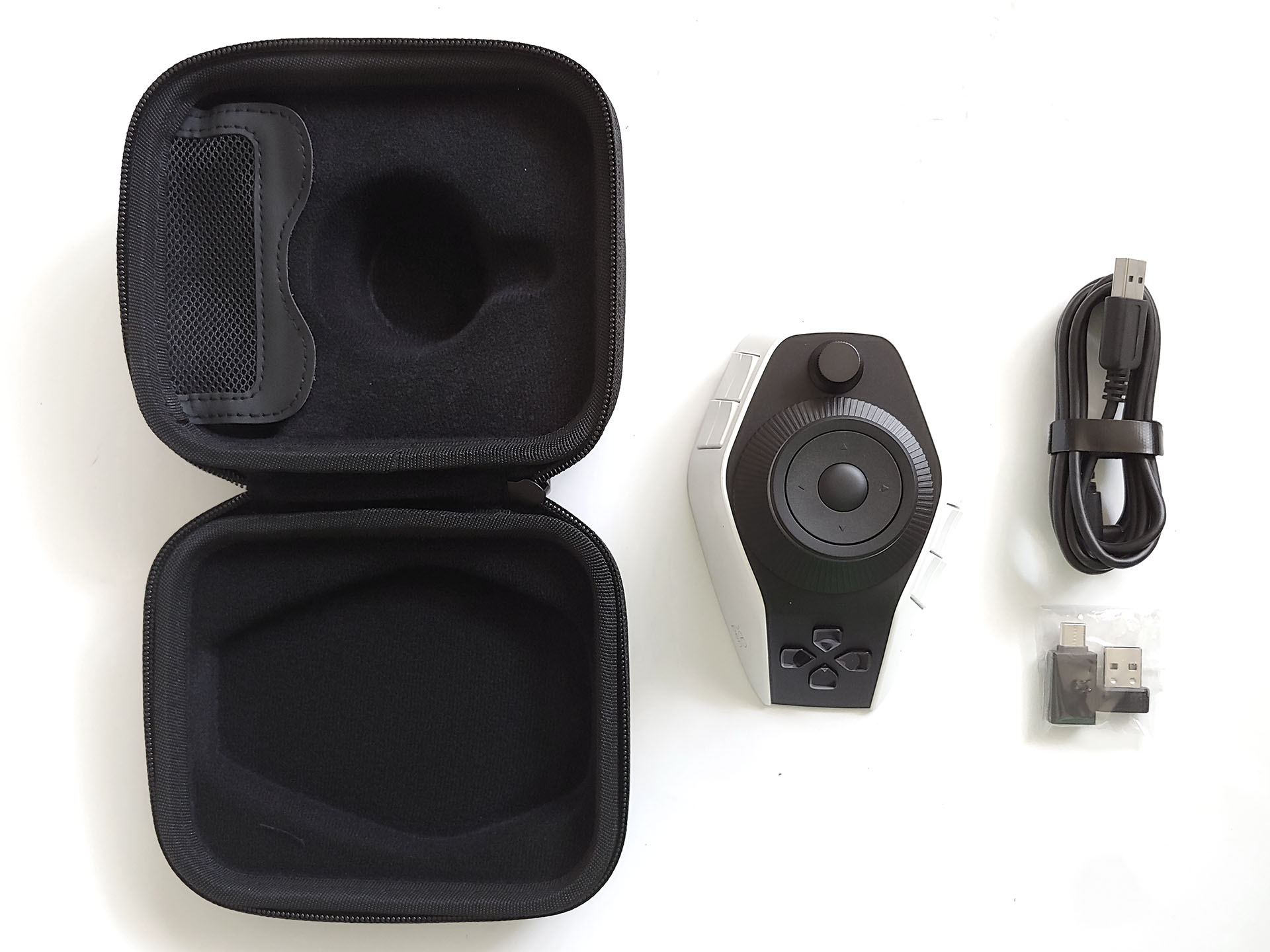
Zum Lieferumfang gehören eine Garantiekarte, eine Kurzanleitung, ein Etui, ein Kabel von USB-C auf USB-A, ein Adapter von USB-A auf USB-C und ein Bluetooth-Empfänger mit USB-A-Anschluss.
Für die linke Hand ausgelegt
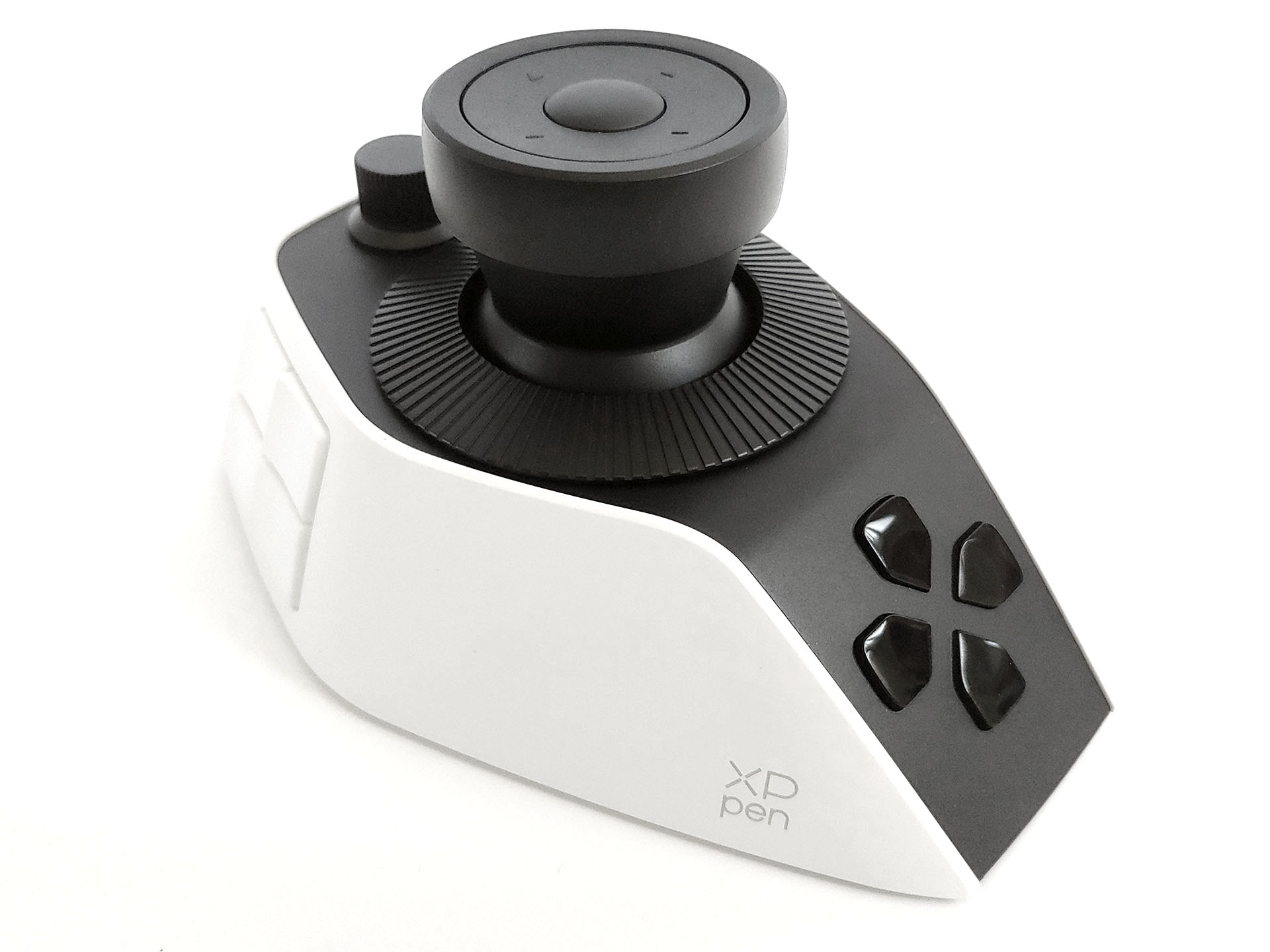
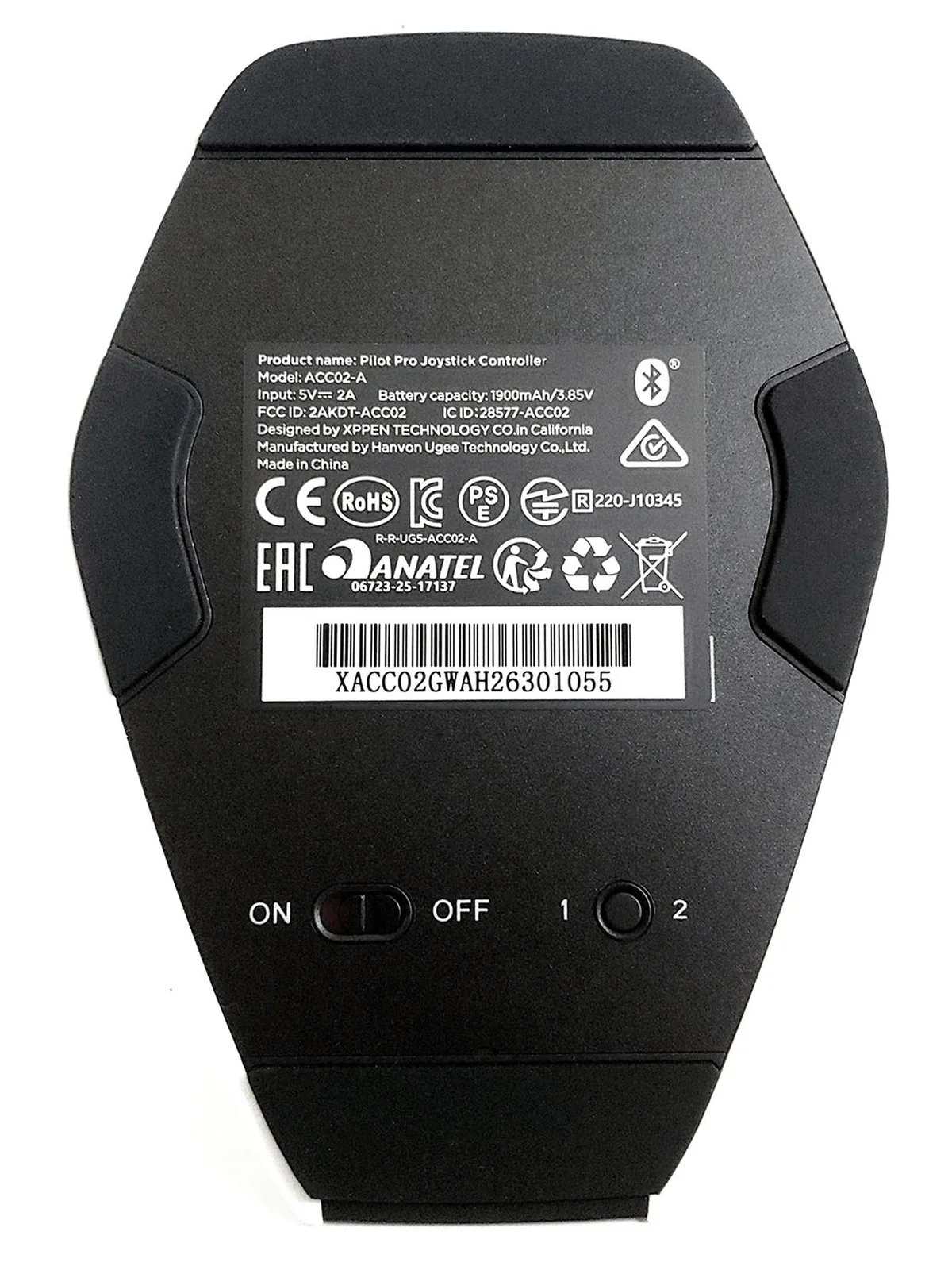
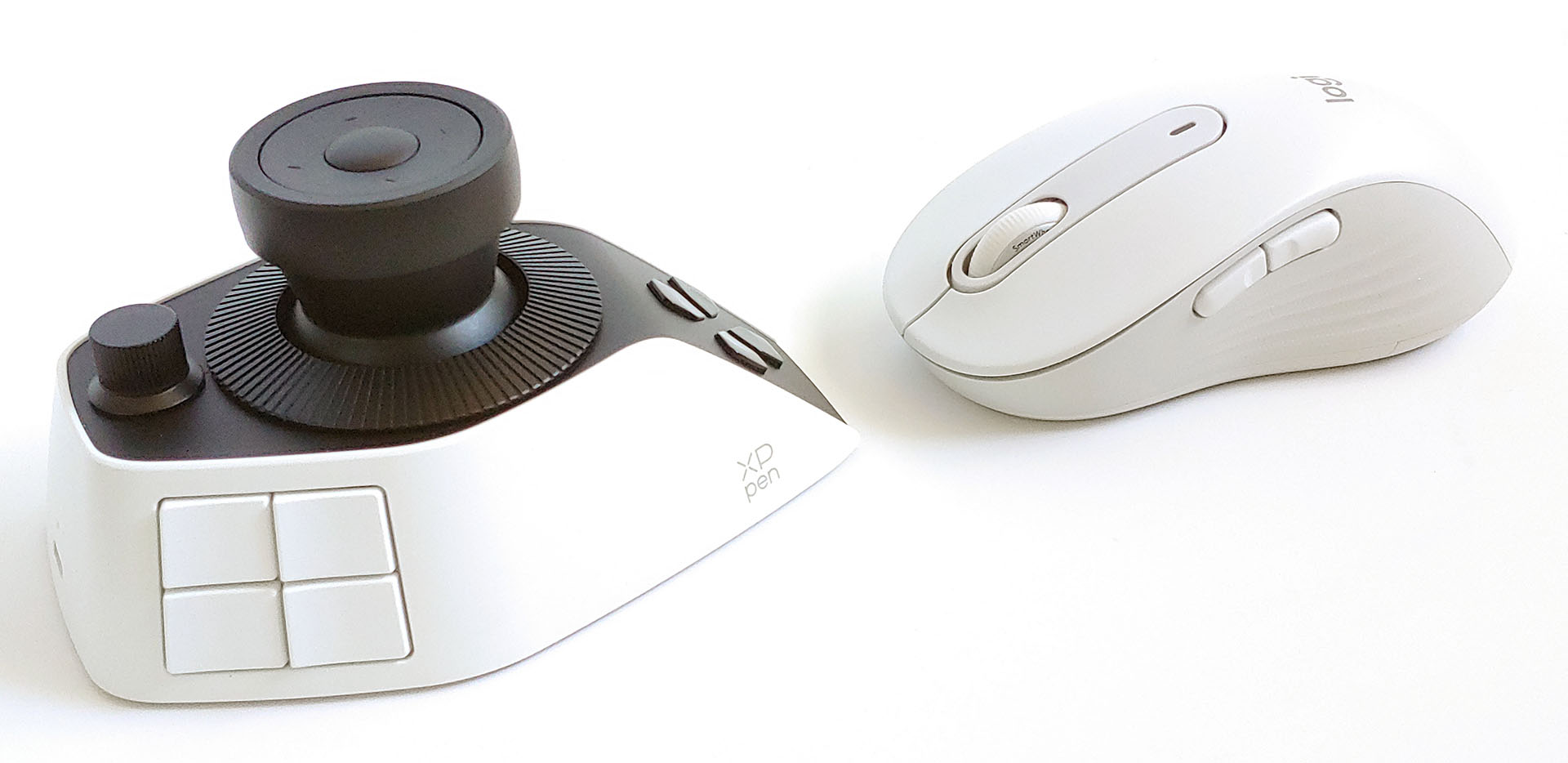
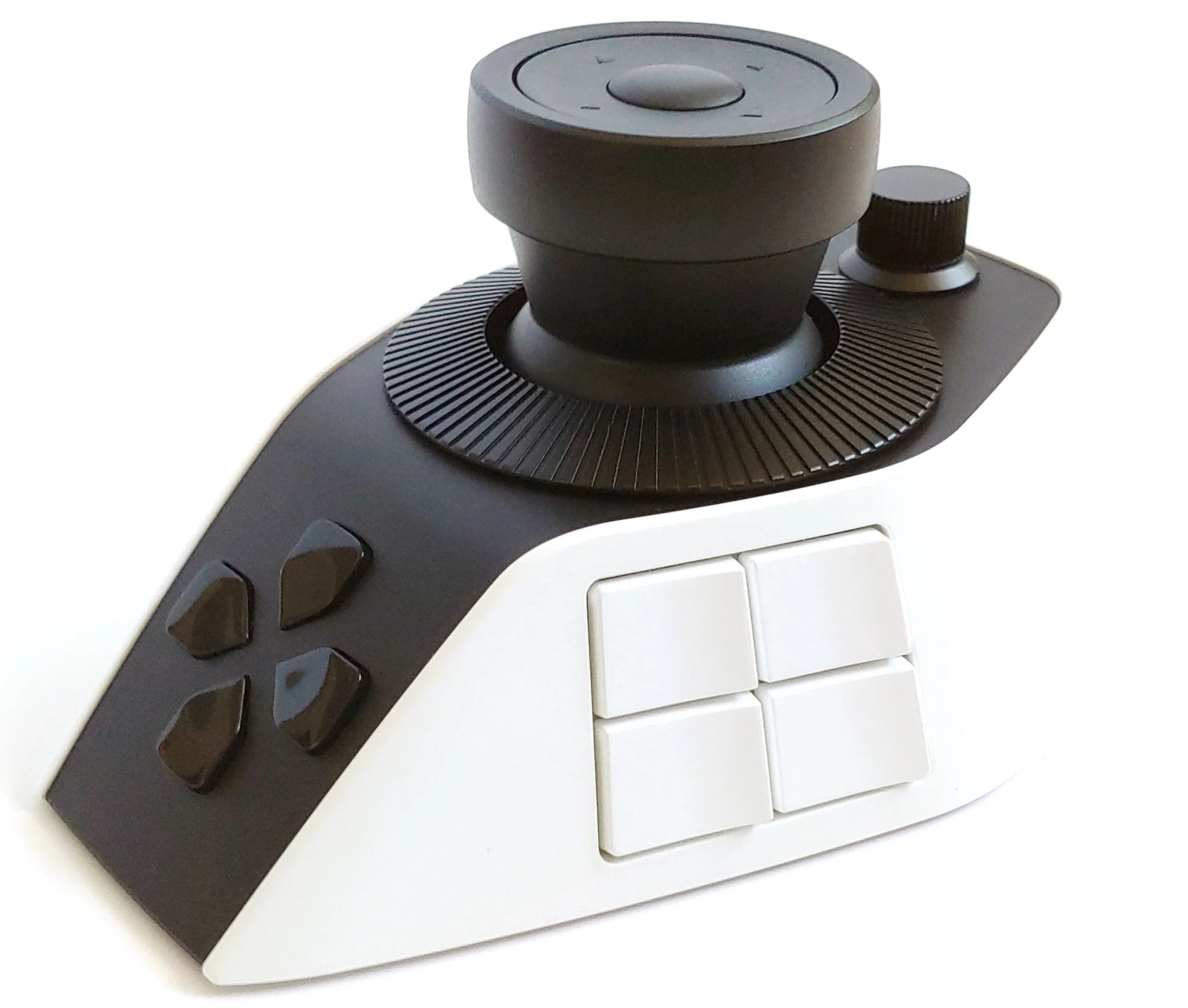
Der schwarz-weiße Pilot Pro ist für die Bedienung mit der linken Hand ausgelegt. An drei Seiten sitzen jeweils vier Tasten, hinten befindet sich ein USB-C-Anschluss. Oben sitzt ein Joystick mit vier Sensortasten. Um den Joystick herum sind drei Drehregler angeordnet: ein großer an der Basis, ein mittelgroßer weiter oben und ein kleiner vorn. Auf der Unterseite befinden sich der Ein-/Ausschalter, die Bluetooth-Kopplungstaste und eine Status-LED.
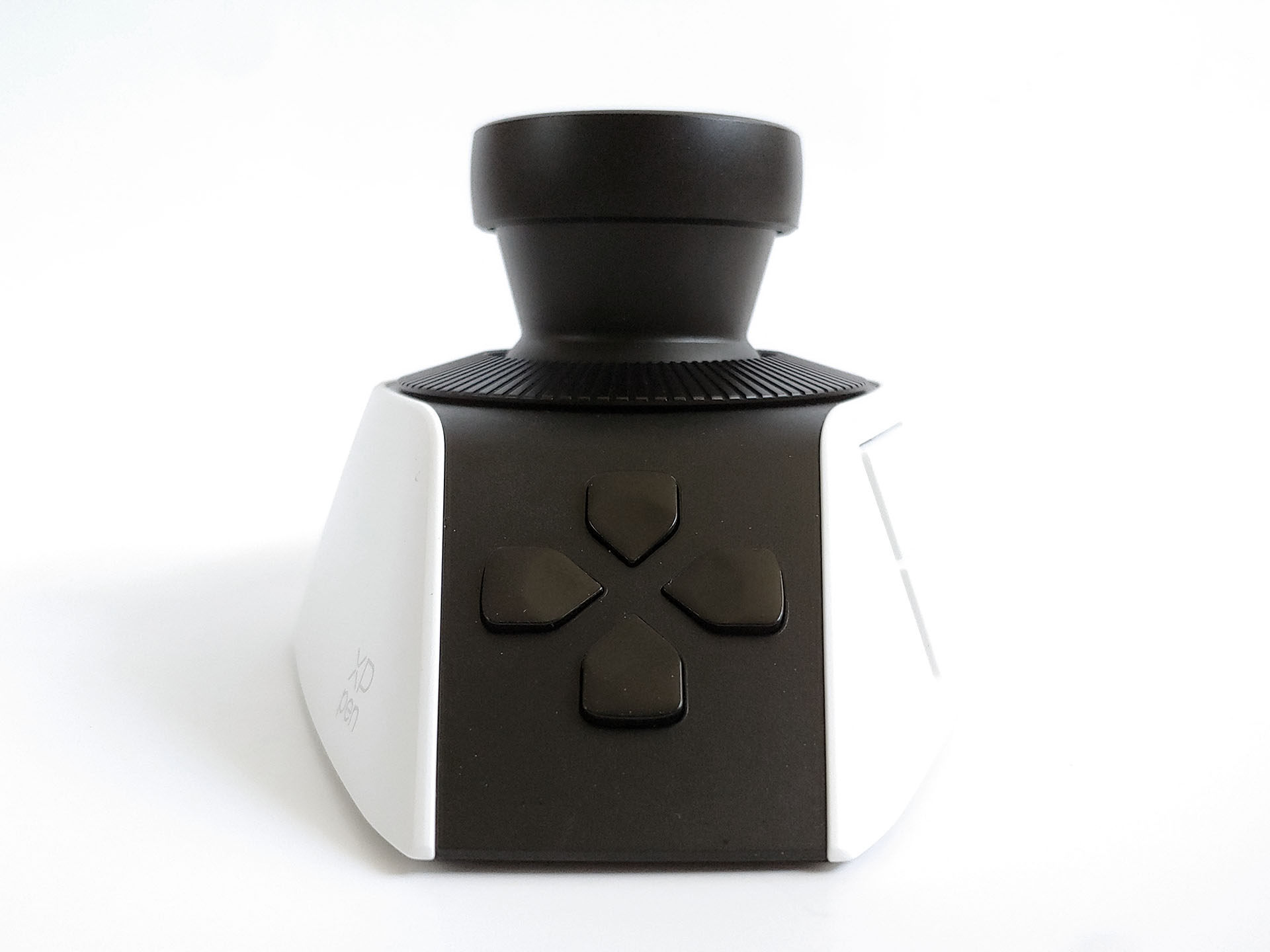
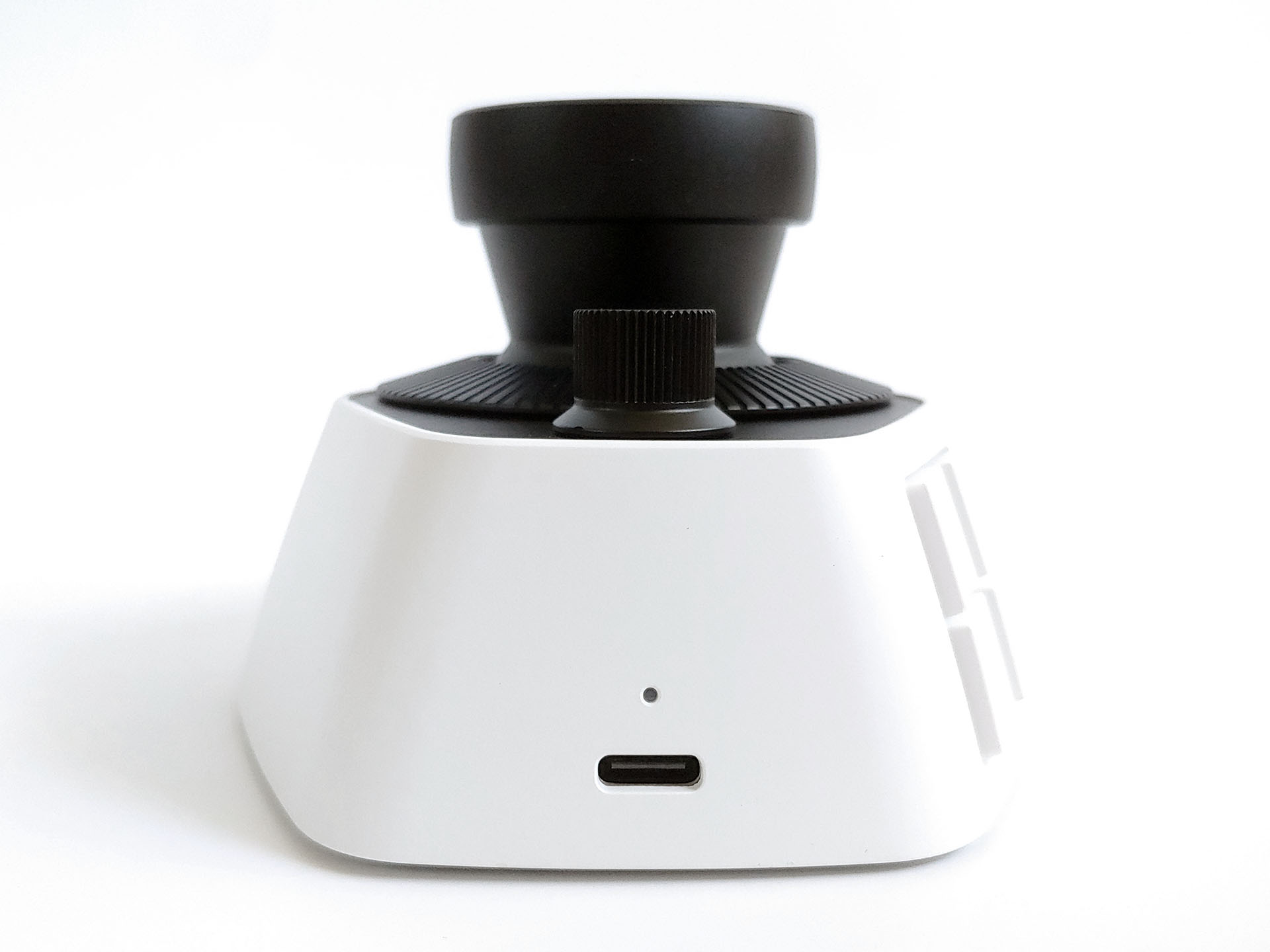
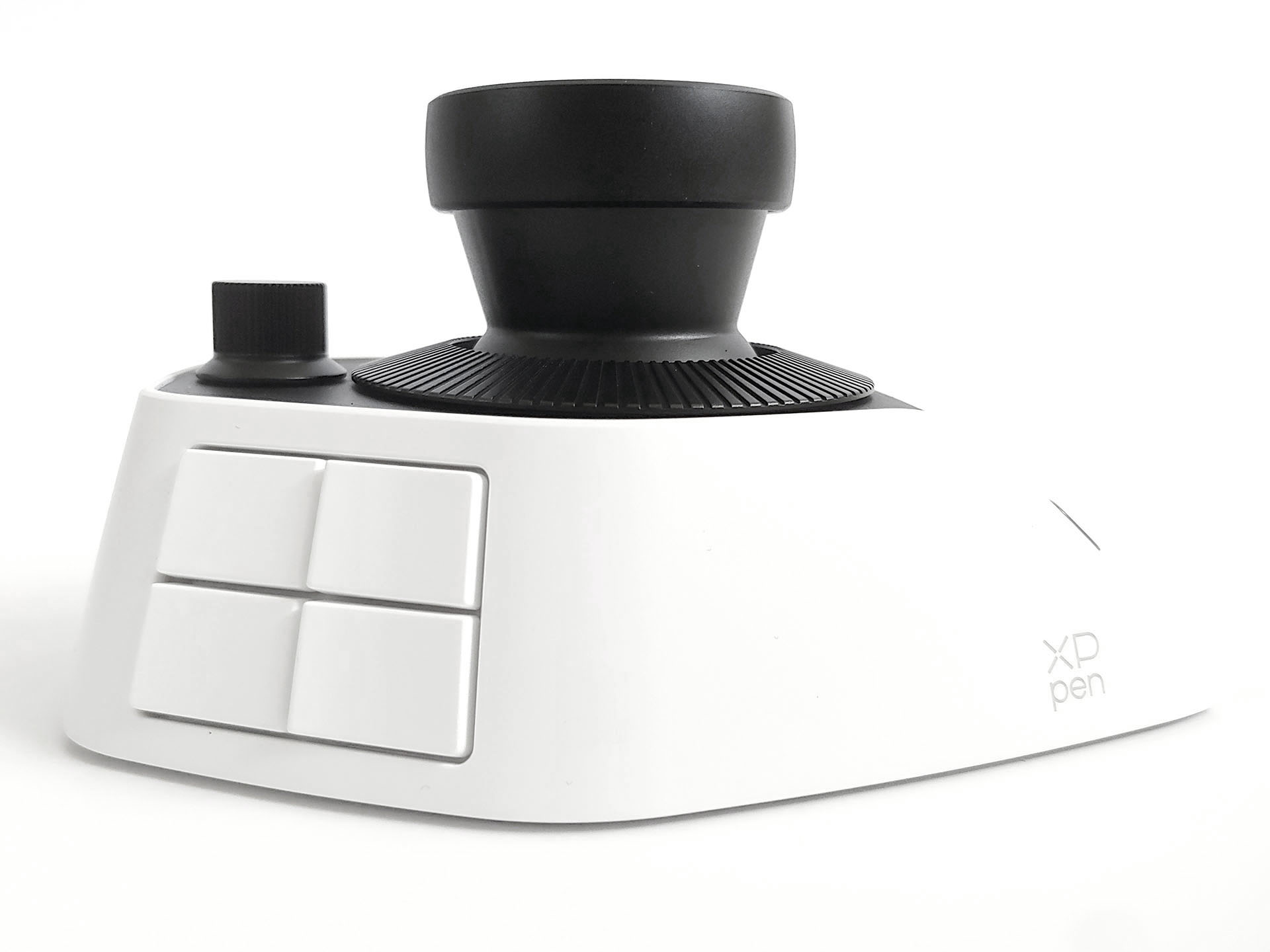
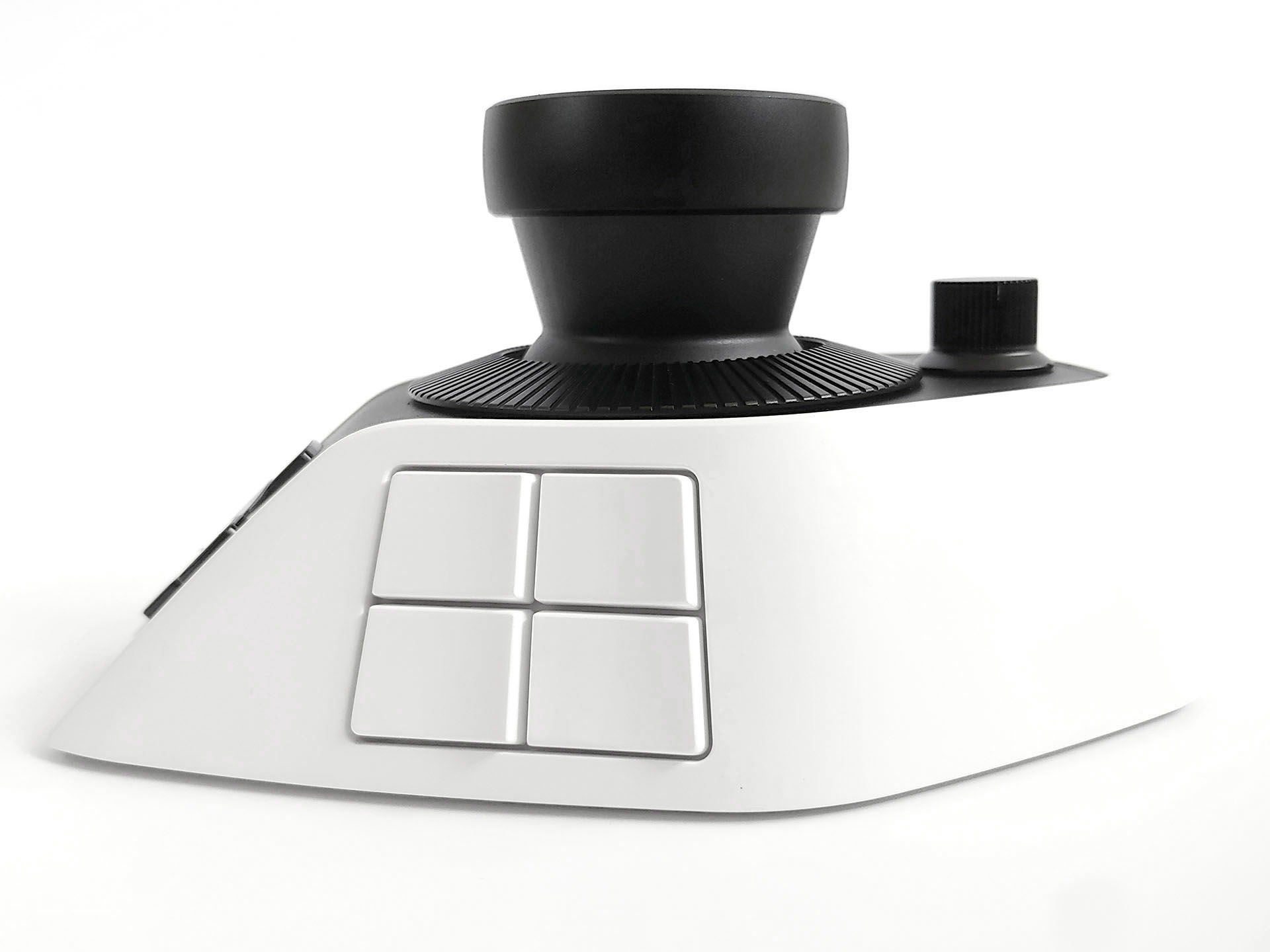
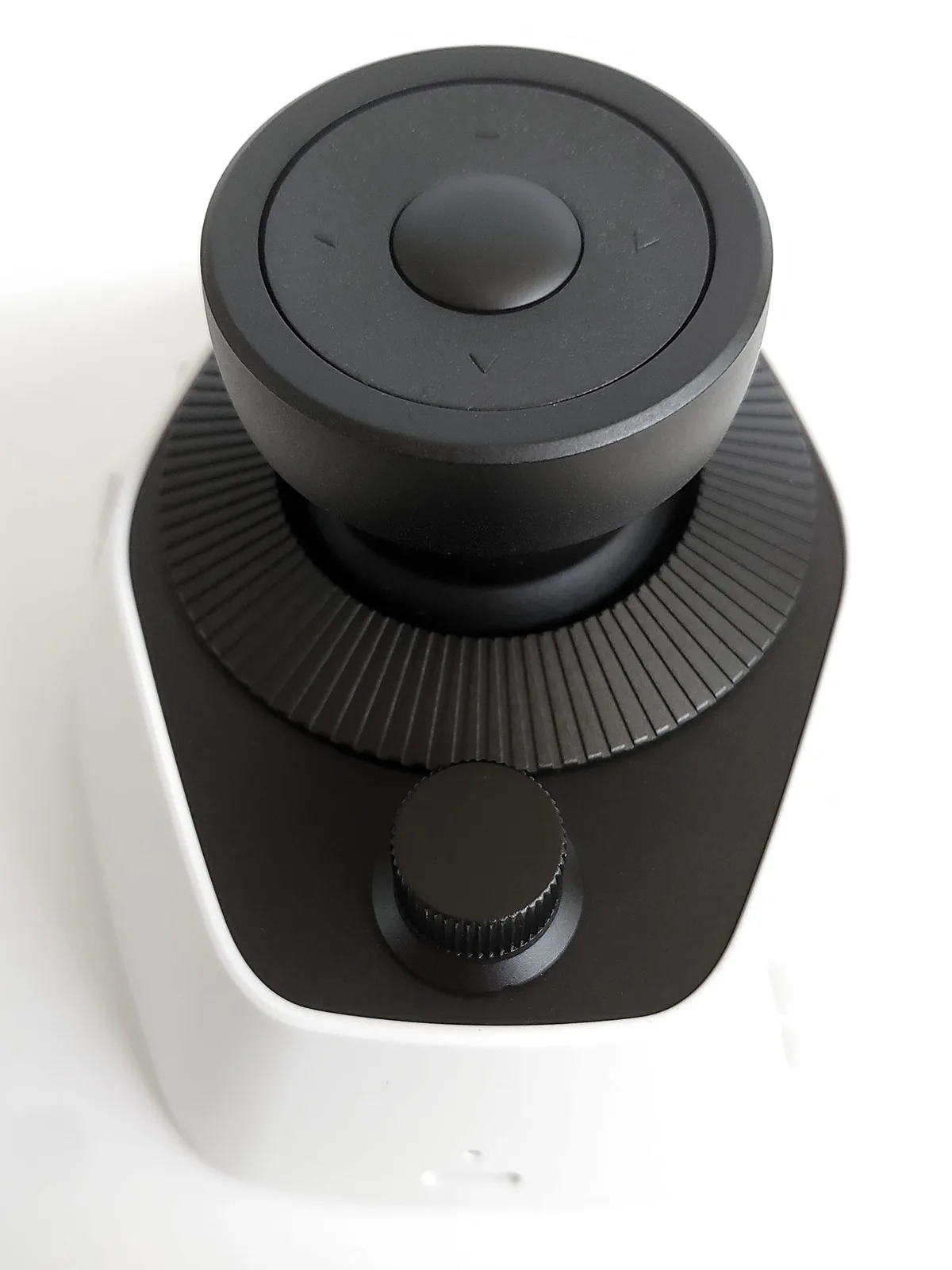
Der Controller ist nur geringfügig größer als die Maus Logitech M650L.
Verbindung und Laden
Wer nach dem Einschalten die Bluetooth-Kopplungstaste gedrückt hält, kann den Pilot Pro am PC oder Mac finden und verbinden. Er lässt sich mit zwei Systemen koppeln und hält pro Ladung etwa eine Woche durch. Er kann auch über ein handelsübliches USB-C-Kabel betrieben werden.
App
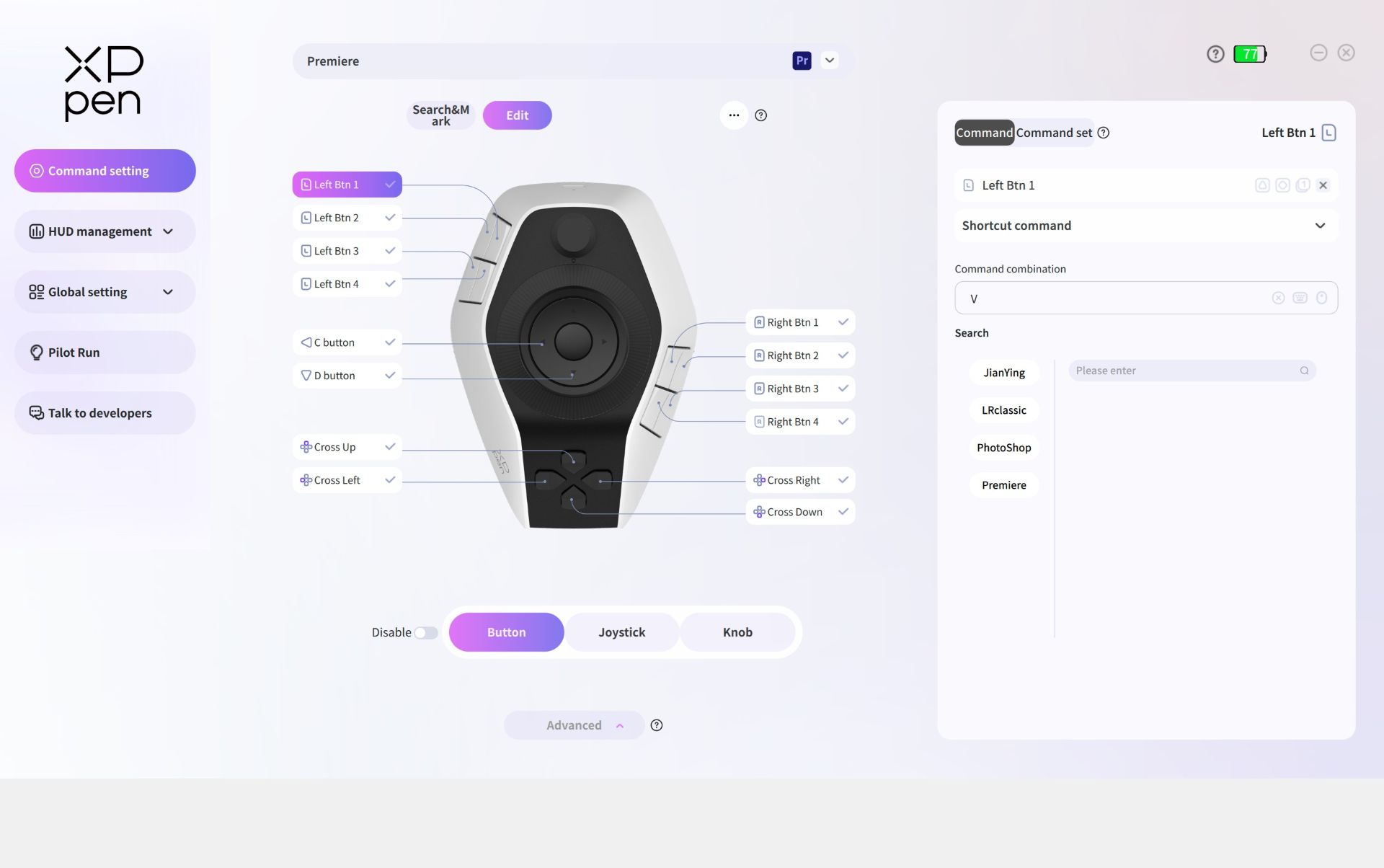
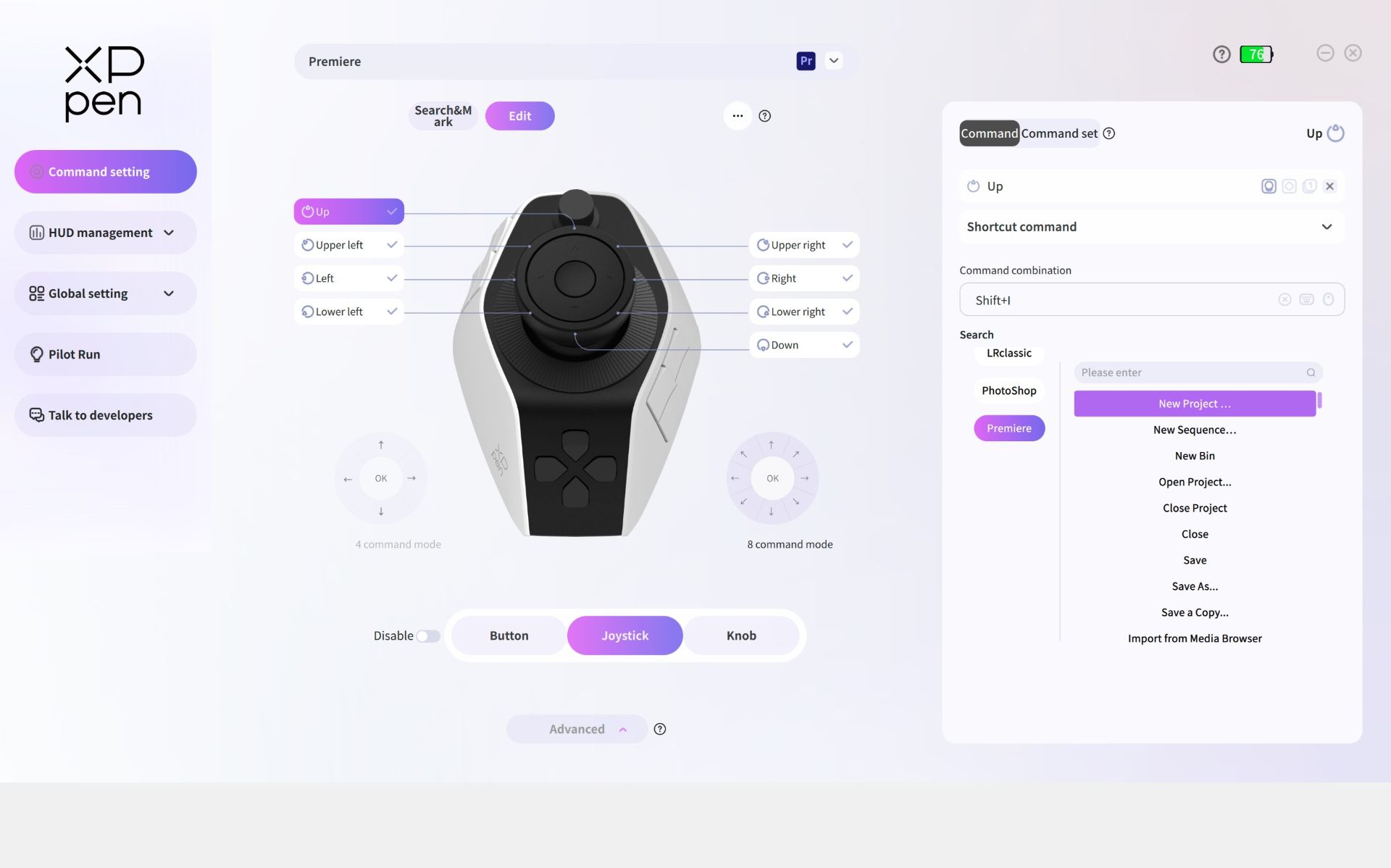
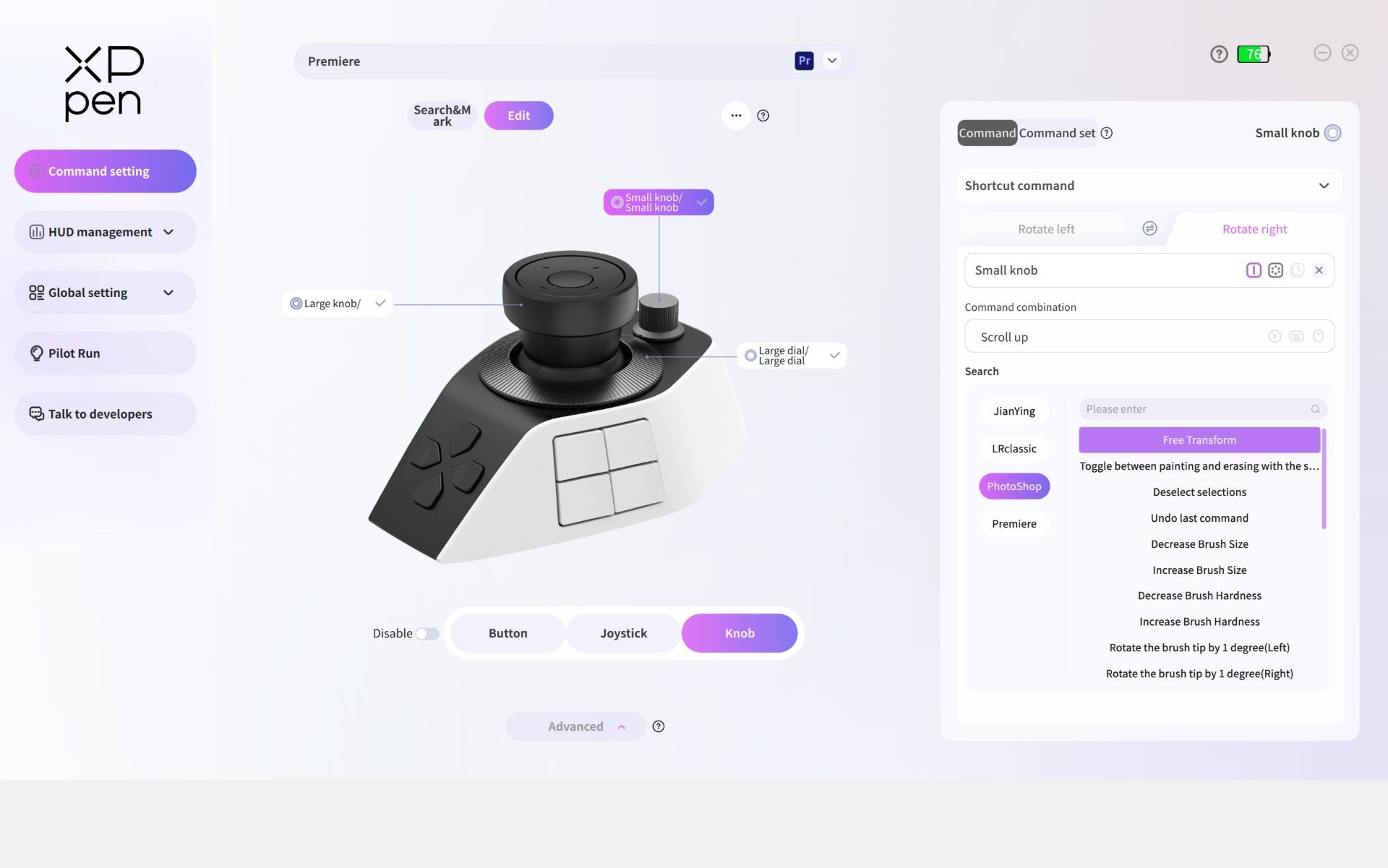
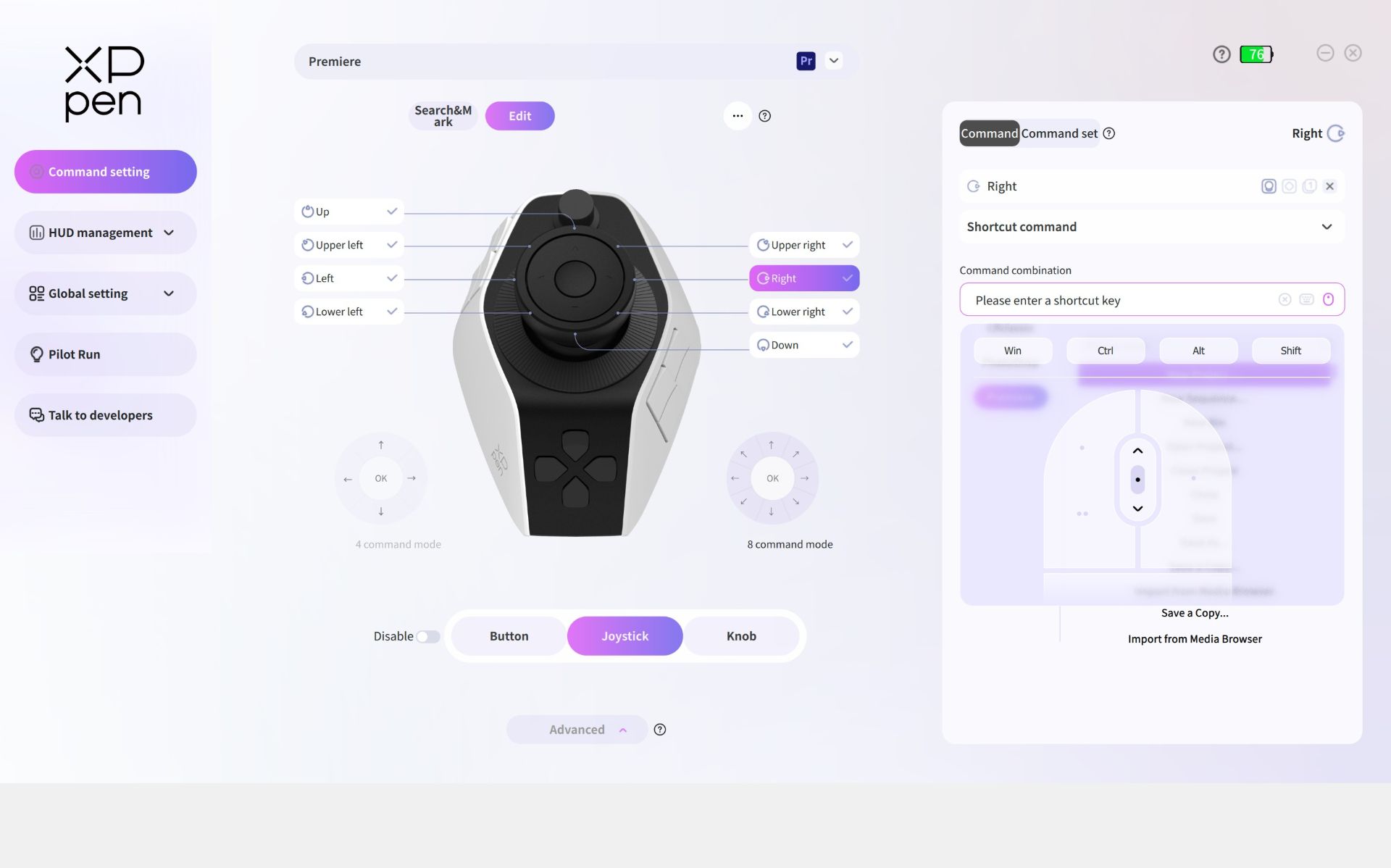
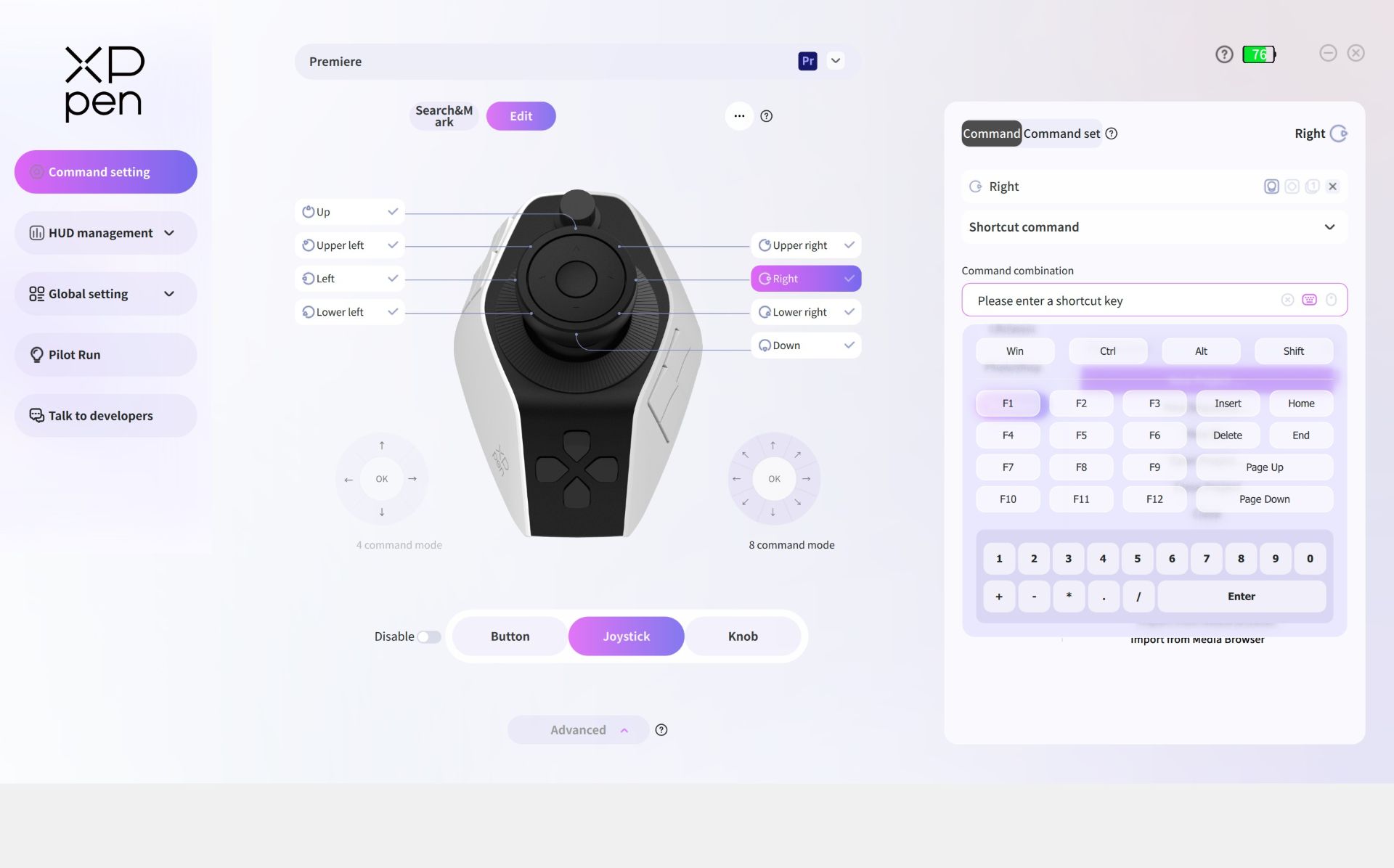
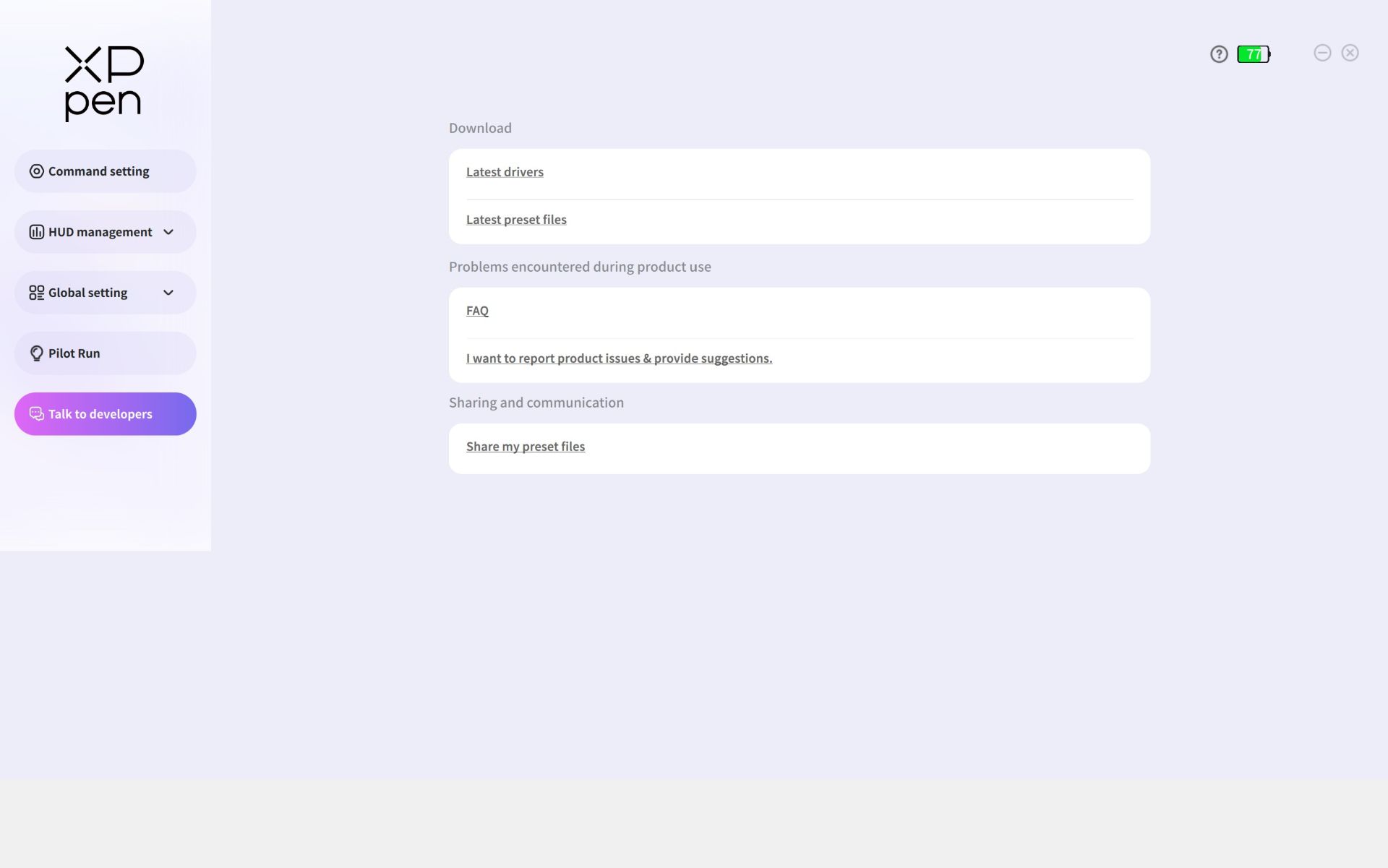
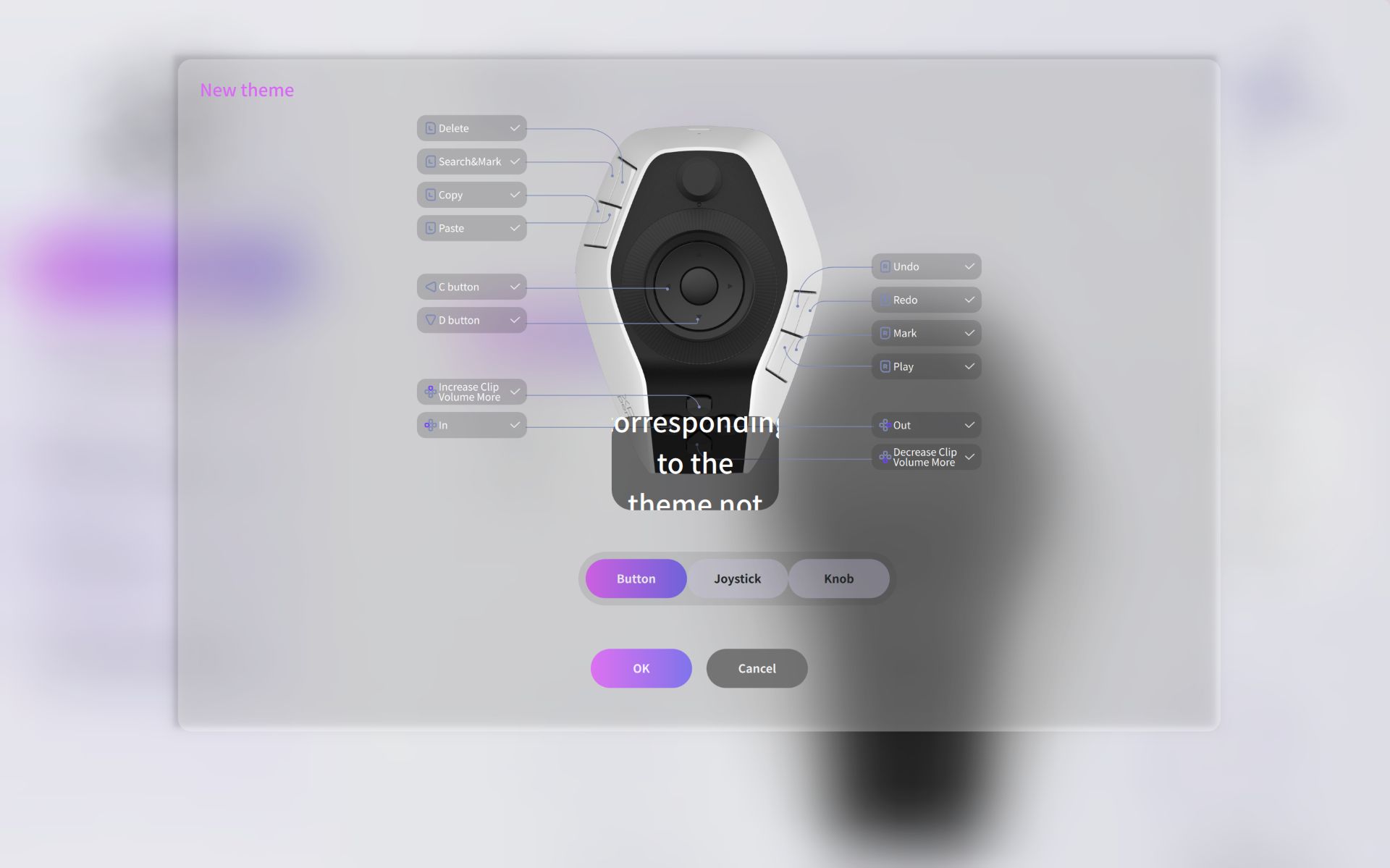
Um den Pilot Pro in vollem Umfang zu nutzen, müssen App und Treiber installiert sein. Zum Zuweisen eines Kürzels oder Werkzeugs drückt man einfach die gewünschte Taste oder betätigt den Joystick und hinterlegt dann ein Tastenkürzel, einen Mausbefehl oder ein Makro. Die App bringt auch vordefinierte Befehle für Premiere, Photoshop und Lightroom mit, etwa „Editing Motion Rotation“ oder „Correction Midtones X“.
Man kann weitere Belegungssätze anlegen und über die Sensortasten oben am Joystick zwischen ihnen wechseln. So lässt sich etwa ein Satz für die Arbeit auf der Zeitleiste und ein anderer für die Farbkorrektur aktivieren.
Befehlseinstellungen
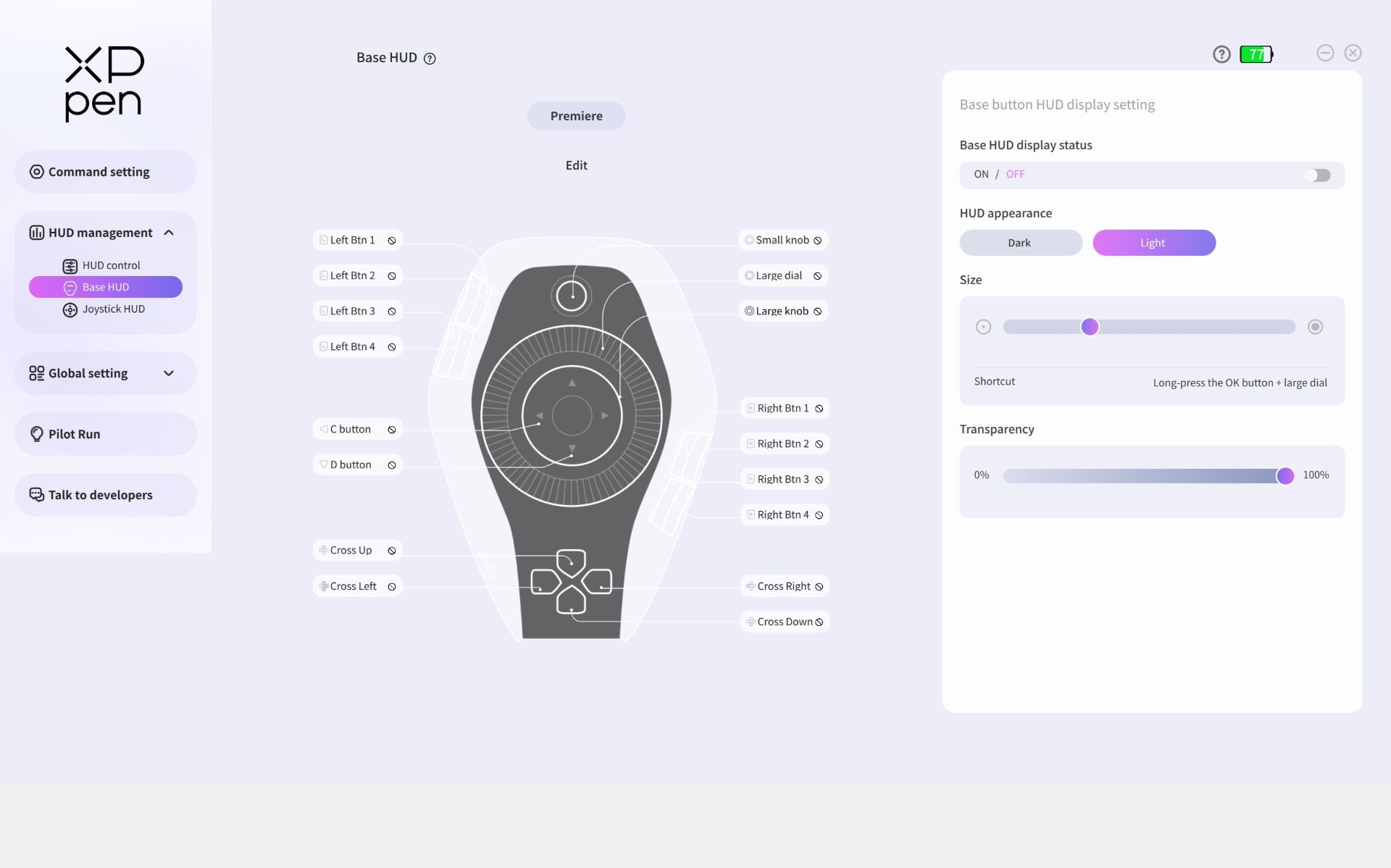
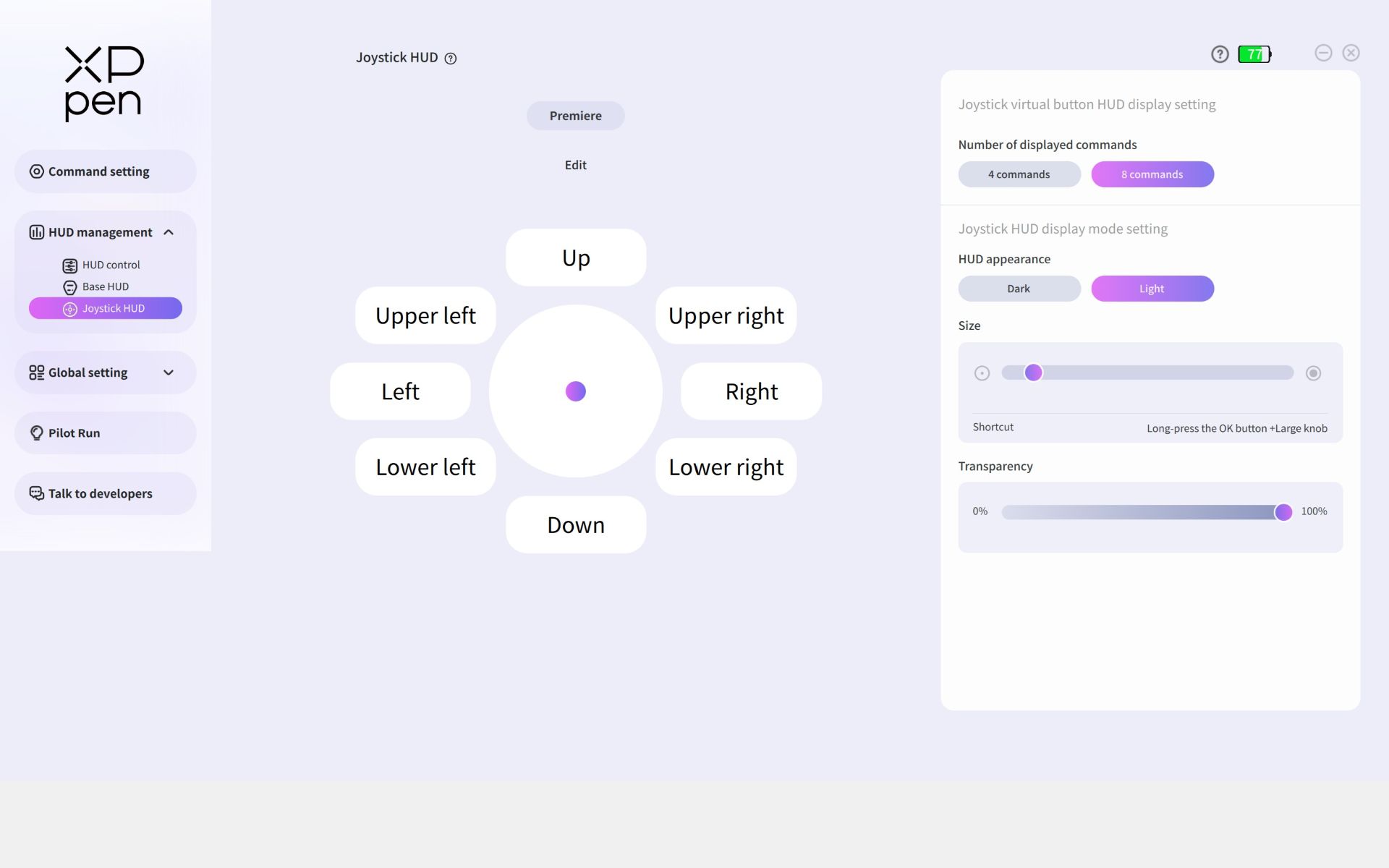
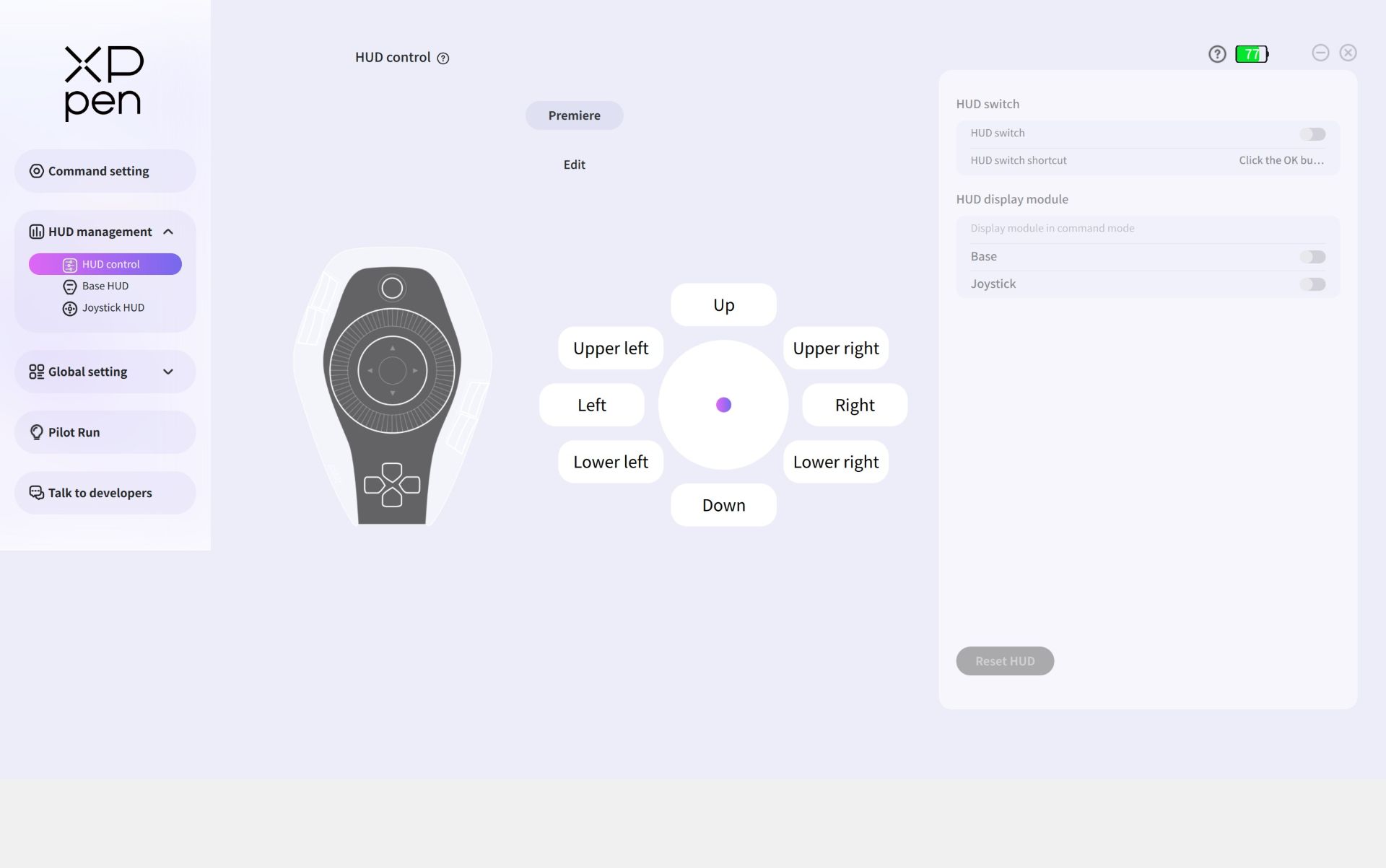
Heads-up-Display verwalten
Globale Einstellungen
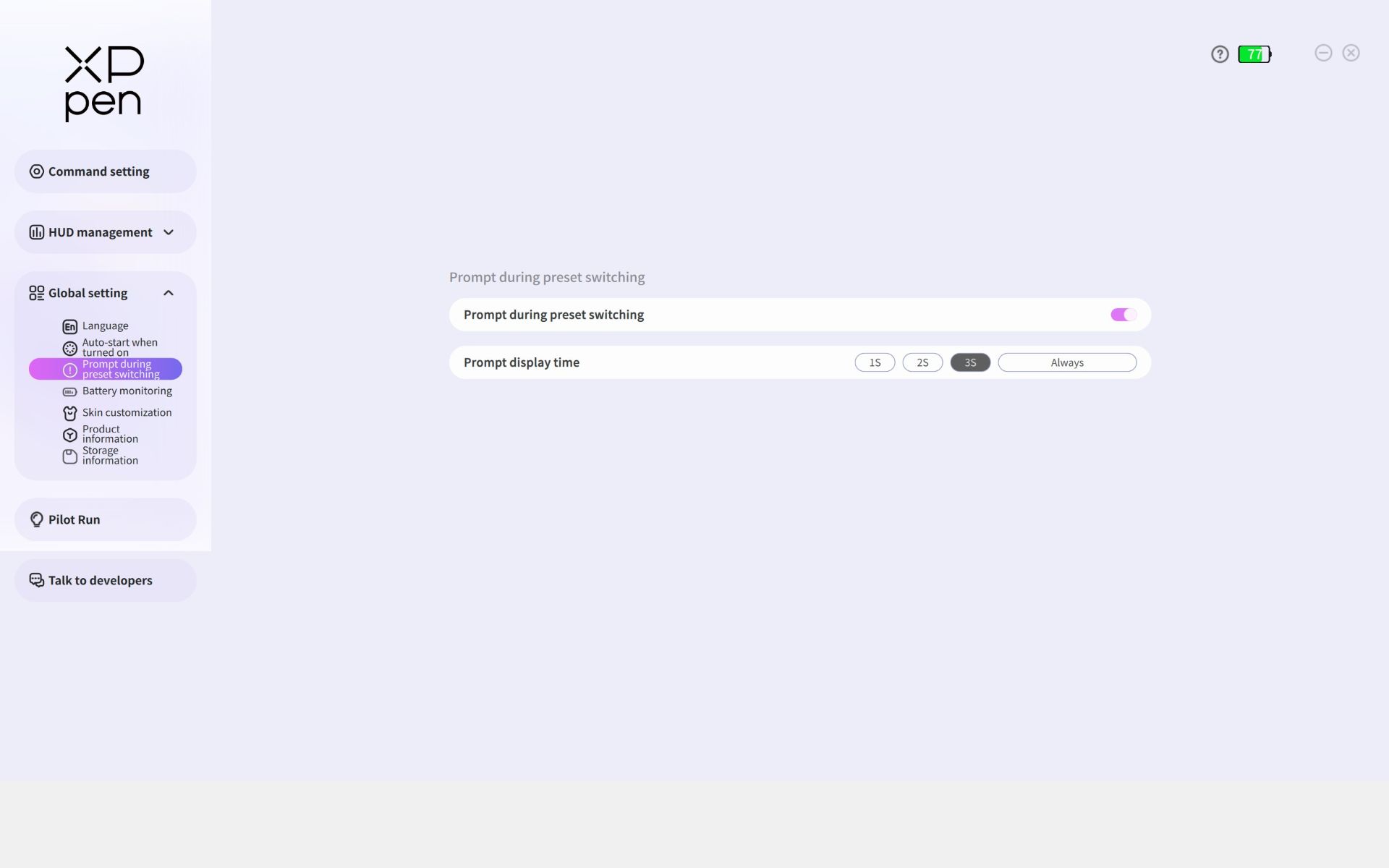
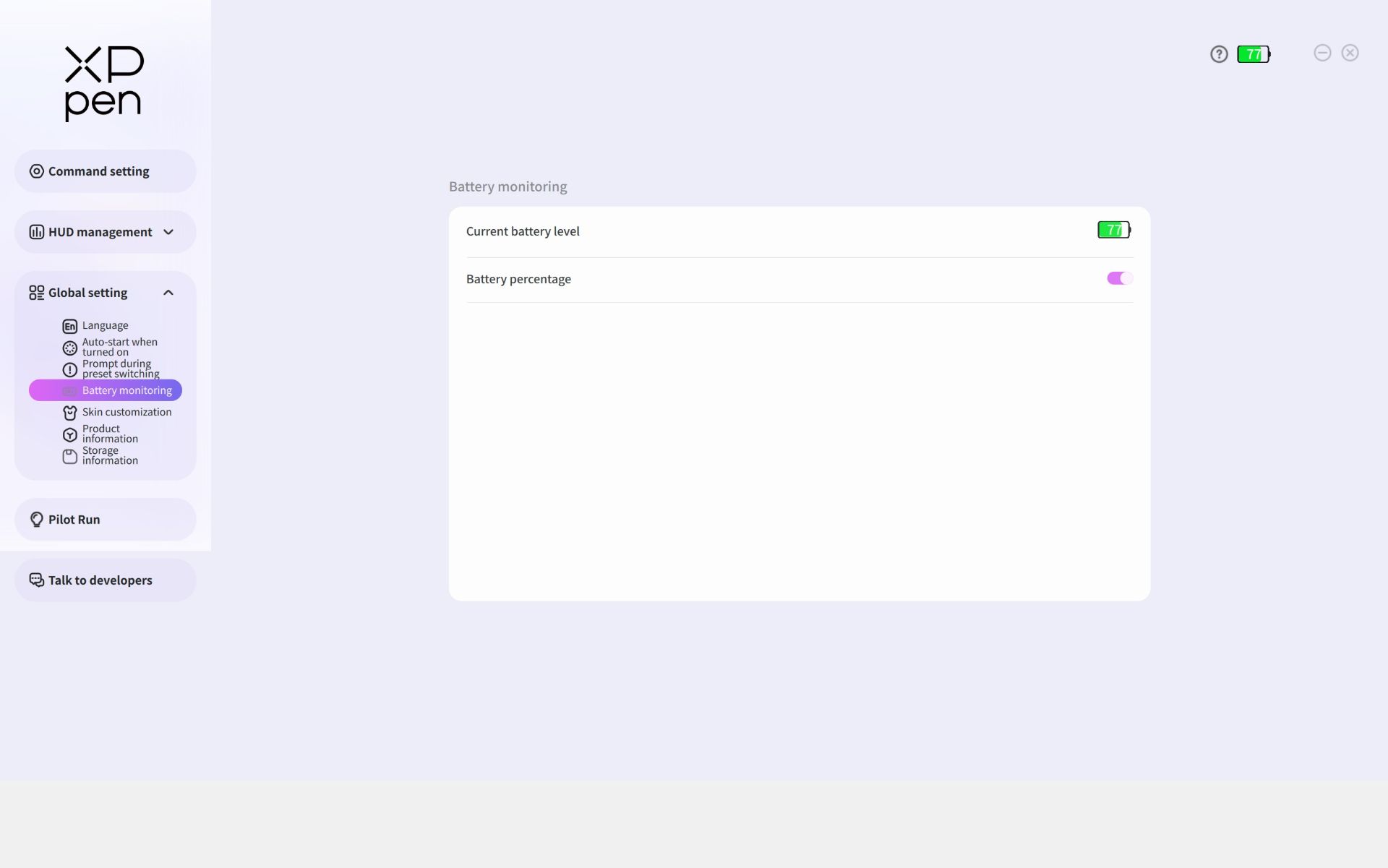
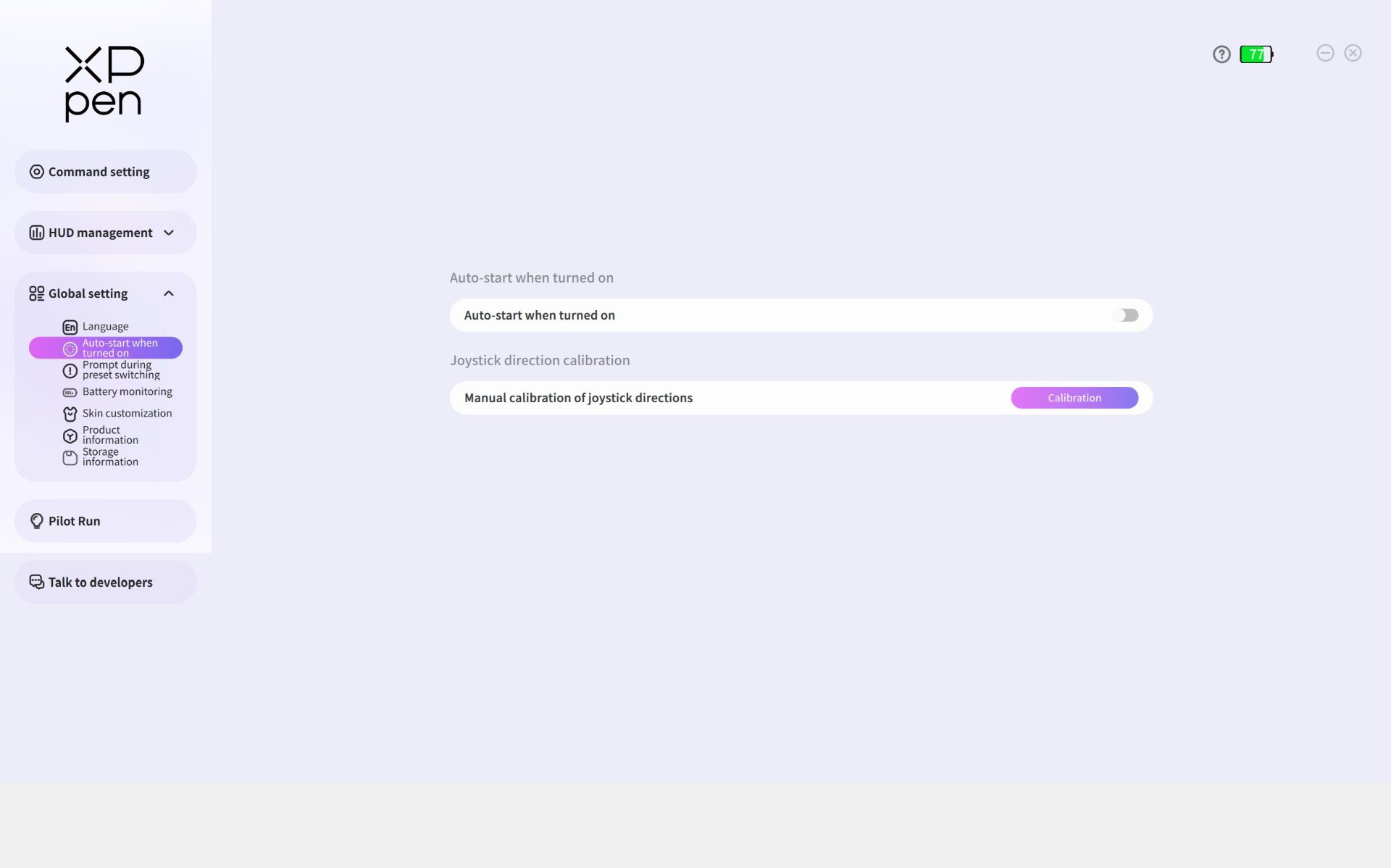
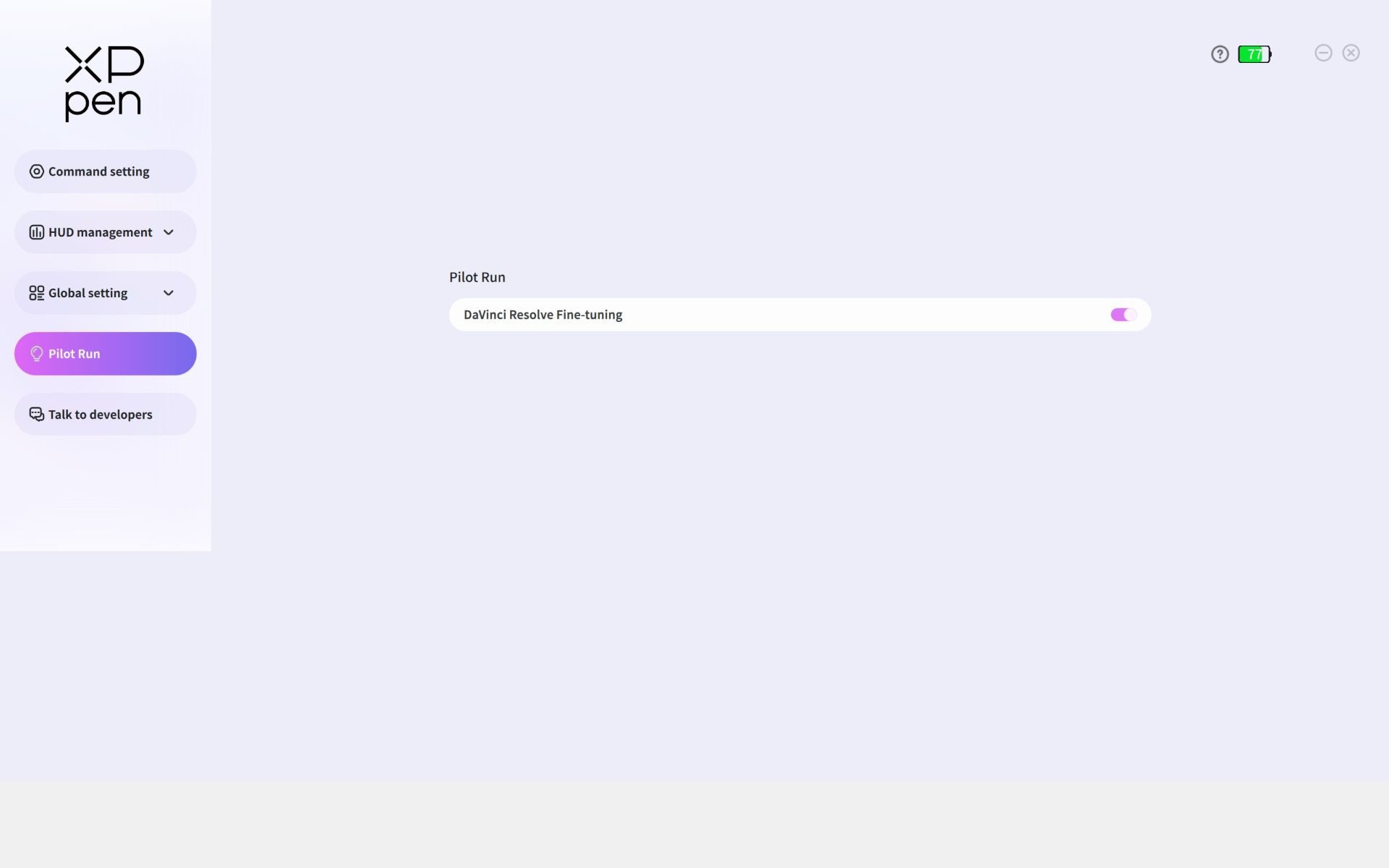
Weitere Einstellungen und Skalierung der Oberfläche
Die App ist für eine 1:1-Skalierung auf großen Monitoren optimiert. Auf kleinen, hochauflösenden Displays kann es daher gelegentlich zu Darstellungsproblemen kommen, etwa auf einem Microsoft Surface Pro mit einer Skalierung von 200 % oder mehr. Der Hersteller will das mit einer kommenden Version beheben.
In der Praxis
Dank seiner ergonomischen Form liegt der Pilot Pro gut in der Hand, und die Umstellung auf die Bedienung mit links fällt vergleichsweise leicht. Wie bei einer TV-Fernbedienung in der nicht dominanten Hand dauert es dennoch einige Stunden bis ein paar Tage, bis man sich daran gewöhnt hat. In dieser Zeit kann man die Einstellungen und Tastenkürzel auf die eigenen Abläufe abstimmen.
Manche halten eine Schnittkonsole für überflüssig, weil Tastenkürzel, Mäuse mit mehreren Tasten oder andere Geräte ihre Arbeitsabläufe bereits abdecken. Den eigentlichen Unterschied macht aber die Ergonomie: Ein gut gestalteter Controller kann Ermüdung verringern, die Effizienz steigern und bei langen Schnittsitzungen helfen, einem Karpaltunnelsyndrom vorzubeugen.
Videoschnitt
Im mehrwöchigen Test ließen sich die meisten Aufgaben mit dem Controller ohne Maus oder Tastatur erledigen. Dank des kabellosen Betriebs ließ sich bequem auf dem Sofa schneiden: Der Controller konnte auf dem Schoß oder Bauch liegen, während der Schnitt auf einem großen Fernseher überprüft wurde.
Um den Pilot Pro mit einem Videoschnittprogramm effizient zu nutzen, belegt man zunächst die 16 Tasten, die drei Drehregler und den Joystick mit den am häufigsten verwendeten Werkzeugen und Kürzeln. Dabei lohnt es sich zu überlegen, welche Aktionen mit der Maus am schnellsten gehen und welche besser auf dem Pilot Pro aufgehoben sind.
Im folgenden Beispiel lagen die Kürzel zum Setzen der In- und Out-Punkte auf den Tasten rechts, der Befehl „Extrahieren“ auf einer Taste links. Der Joystick war mit J, K und L belegt. Mit dem großen Drehregler ließ sich die Abspielposition um jeweils fünf Einzelbilder verschieben, mit dem mittleren um je eines. Weitere Befehle wie „Rückgängig“ und „Zum In-Punkt springen“ lagen auf den übrigen Tasten.
Diese Belegung erleichterte den Schnitt: Clips wurden mit der Maus ausgewählt und verschoben, während sich mit dem Pilot Pro die Zeitleiste schnell vor- und zurückfahren, In- und Out-Punkte setzen und unerwünschte Abschnitte rasch löschen ließen. Auch die ständigen Mauswege entfielen: Um Clips zu teilen, musste der Mauszeiger nicht mehr erst zum Rasierklingenwerkzeug und dann zurück zur Zeitleiste bewegt werden. An ein Farbkorrekturpult mit drei Trackballs kommt der Pilot Pro beim Tempo zwar nicht heran, doch mit seinen drei Drehreglern lassen sich einzelne Farbkanäle feiner und schneller einstellen als mit der Maus allein.
Audio, Fotos und weitere Anwendungen
Der Pilot Pro lässt sich so programmieren, dass Werkzeuge und Tastenkürzel in Audio-, Foto- und Büroanwendungen wie Audition, Photoshop und Microsoft Office sowie in Webbrowsern schnell zur Hand sind. Mit den Drehreglern kann man etwa Bilder drehen oder durch Dokumente scrollen. Die Tasten können komplexe Makros in Tabellenkalkulationen ausführen oder vorbereitete Textbausteine einfügen.
Spielen
Trotz seines Acht-Wege-Joysticks und Vier-Wege-Steuerkreuzes ist der Pilot Pro nicht fürs Spielen ausgelegt. Führt man den Joystick einmal im Kreis, kann sich der große Drehregler dabei unbeabsichtigt mitdrehen. Mit dem Steuerkreuz für die Bewegung und den Tasten auf der linken Seite zum Springen ließ sich Sonic the Hedgehog spielen, wenn auch mit ungewohnter Handhaltung. Rollenspiele, Flugspiele und ähnliche Spiele können die mehr als zwölf Tasten besser ausnutzen.
Schlussfolgerung
Der Pilot Pro ist ein ergonomischer Controller für die linke Hand, der mit frei belegbaren Tasten, Drehreglern und einem Joystick schnellen Zugriff auf mehr als ein Dutzend Schnittwerkzeuge bietet.
Transparenz
Die Auswahl der zu testenden Geräte erfolgt innerhalb der Redaktion. Das vorliegende Testmuster wurde dem Autor vom Hersteller unentgeltlich zu Testzwecken überlassen. Eine Einflussnahme auf den Testbericht gab es nicht, der Hersteller erhielt keine Version des Reviews vor der Veröffentlichung. Es bestand keine Verpflichtung zur Publikation. Als eigenständiges, unabhängiges Unternehmen unterliegt Notebookcheck keiner Diktion von Herstellern, Shops und Verlagen.
 Als bevorzugte Quelle auf Google hinzufügen


