




Wir haben das neue Googlebook OS ausprobiert - Was kann es und was nicht?
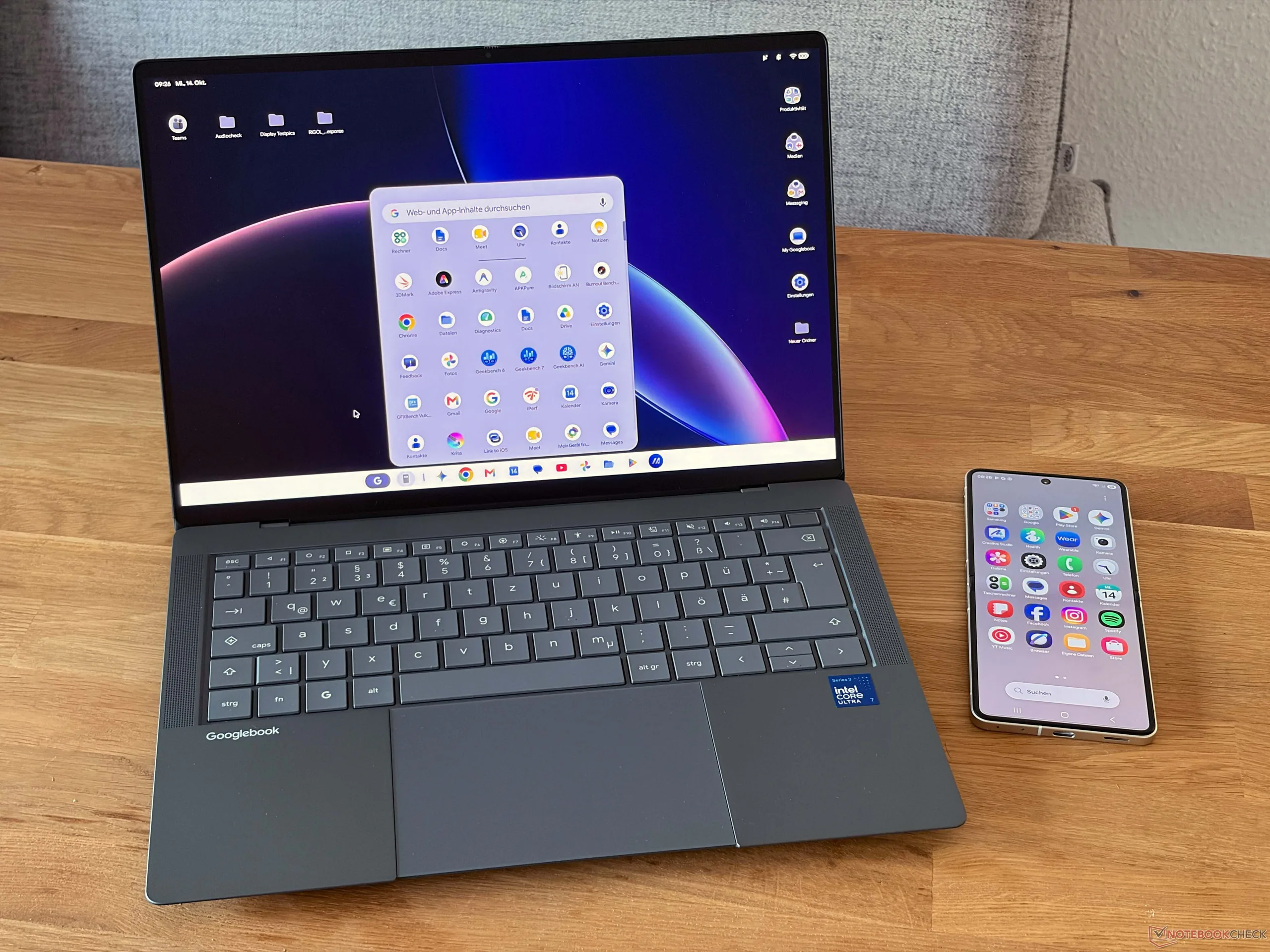
Die neuen Googlebooks sind da und wir konnten uns bereits mit HP Googlebook 14c sowie dem Asus Googlebook 14 eingehend befassen. Über die Hardware informieren wir in den jeweiligen Testberichten, doch in diesem Artikel wollen wir uns einmal näher ansehen, wie das neue Betriebssystem Googlebook OS aufgebaut ist, was es kann und wie es sich im Alltag schlägt.
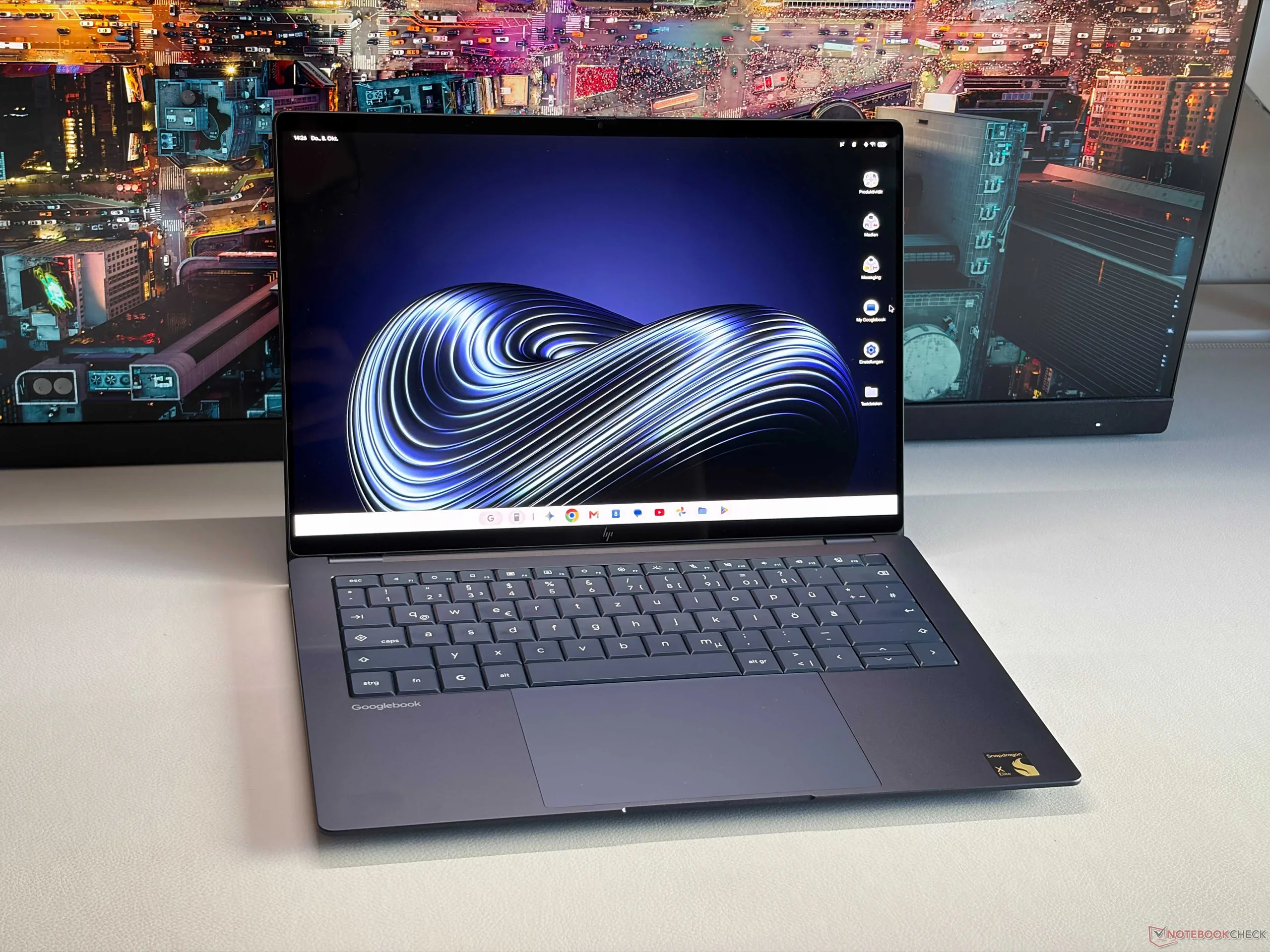

Der Einrichtungsprozess ist sehr einfach und wer bereits ein Android-Smartphone oder ein entsprechendes Tablet eingerichtet hat, kennt den Prozess. Natürlich benötigt man ein Google-Konto und ein WLAN-Netz, um das Gerät einzurichten. Dabei werden auf Wunsch auch direkt biometrische Daten für den Fingerabdruckscanner und die Spracherkennung für den KI-Assistenten Gemini eingerichtet. Mit einem bereits vorhandenen Android-Gerät kann die Einrichtung nochmals vereinfacht werden, indem Daten und Konten direkt übernommen werden. Im Setup-Prozess wird man zudem gefragt, ob man das Gerät für sich selbst oder aber ein Kind einrichtet. Hier ist es also problemlos möglich, das Gerät mit der bekannten Familienfreigabe zu konfigurieren und Kindern dabei beispielsweise nur Zugriff auf bestimmte Apps und Webseiten geben oder den App-Store sperren. Nach dem Einrichtungsprozess kommt man dann auf dem Desktop an.
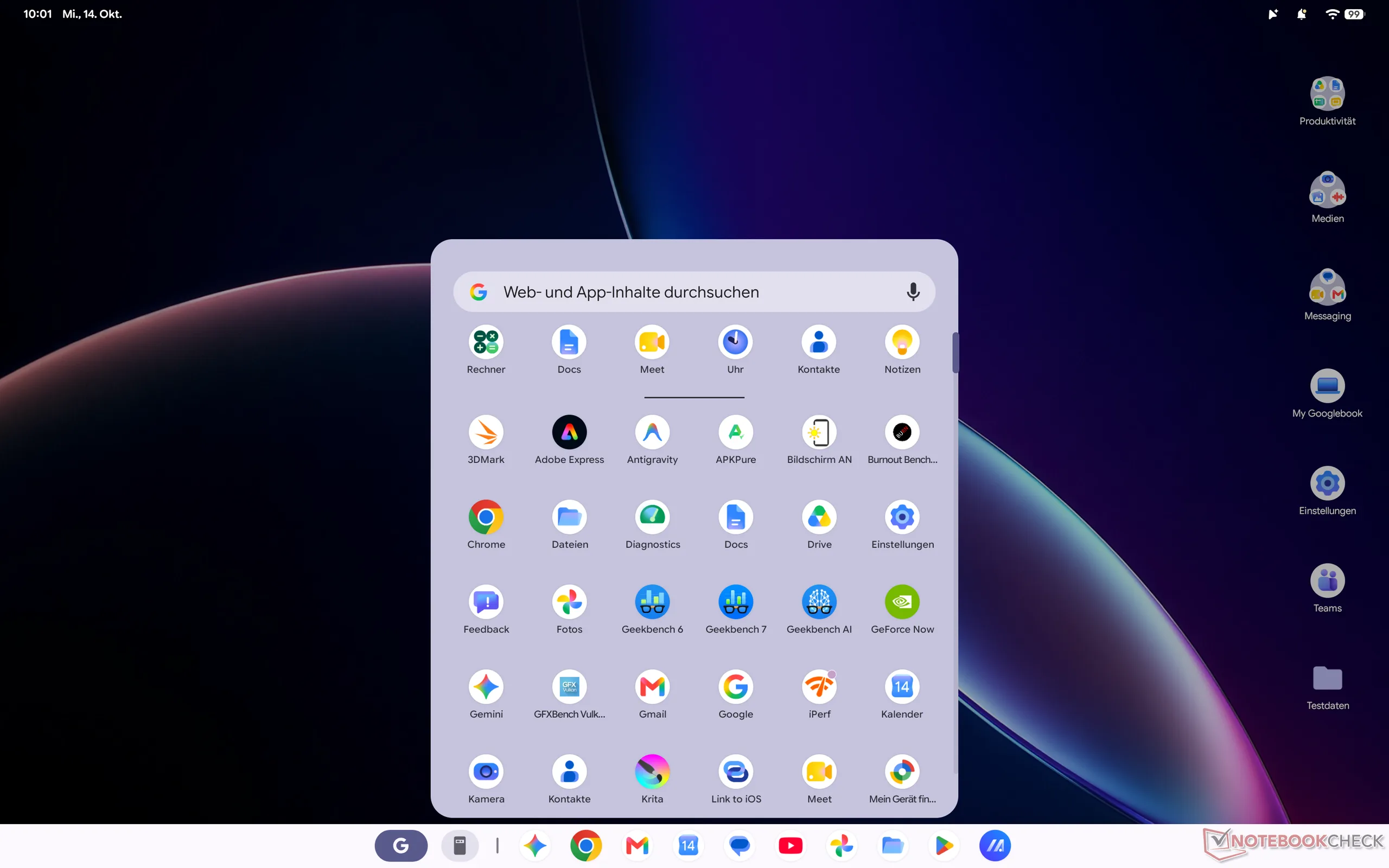
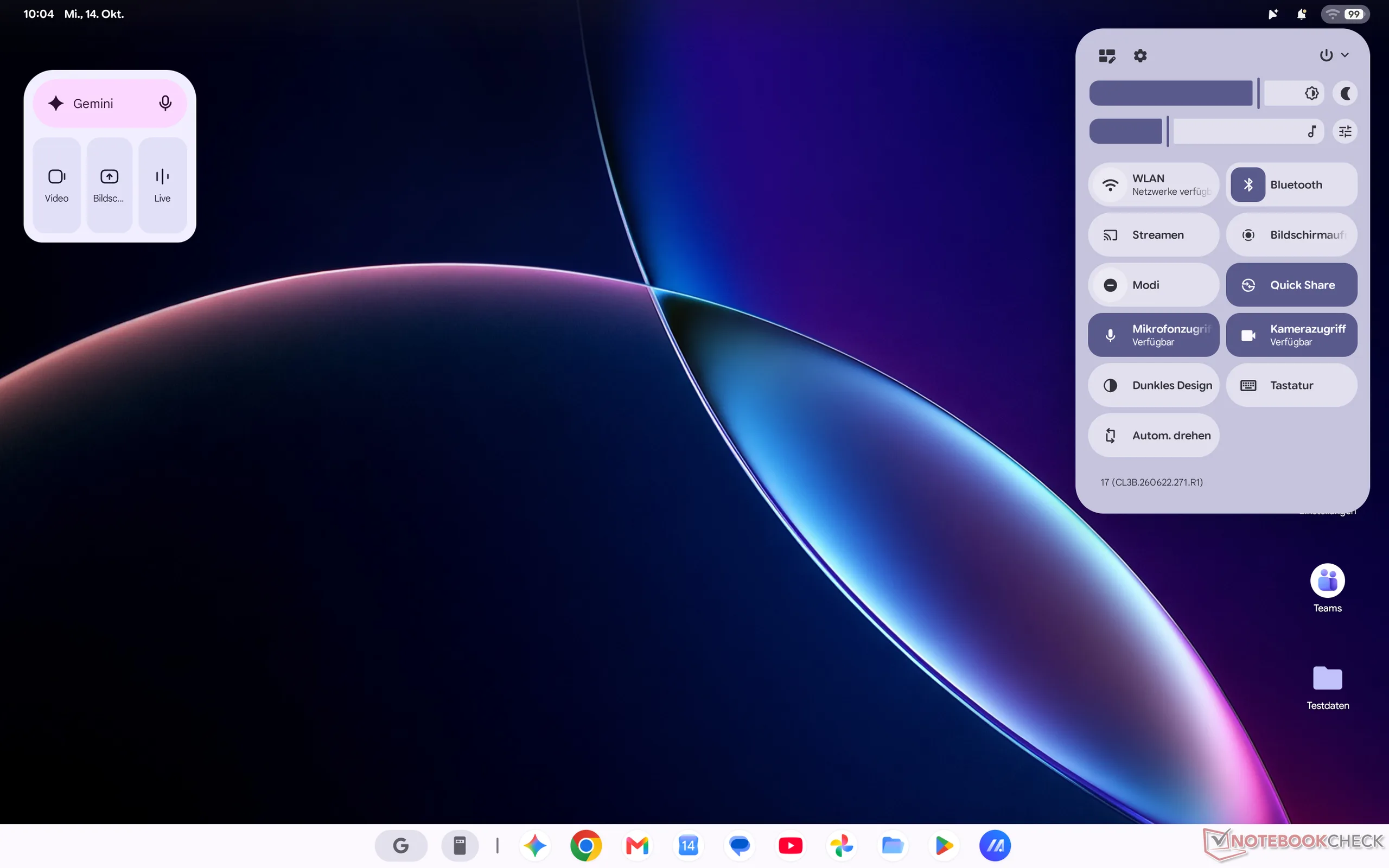
Hier findet man dan die gewöhnlichen Objekte, die man auf von Windows- oder macOS-Geräten kennt: Eine Startleiste (die entweder dauerhaft angezeigt wird oder ausgeblendet werden kann) mit einigen Apps sowie einer Taste (G) für das Startmenü, einigen Ordnern und Symbolen auf dem Desktop, einigen Widgets und einer Statusleiste am oberen Bildschirmrand. Wenn man dabei auf das WLAN-Symbol oder das Akkusymbol klickt, erscheint ein Schnellstartmenü, wie man es auch von einem Smartphone kennt. Hier erhält man Zugriff auf Dinge wie die Helligkeit, die WLAN- sowie Bluetooth-Verbindungen und weitere Einstellmöglichkeiten wie beispielsweise den Wechsel auf den dunklen Modus, der vor allem bei OLED-Bildschirmen viel Sinn macht. Außerdem lässt sich der Inhalt streamen, beispielsweise auf kompatible Fernseher und auch die Bildschirmaufnahme ist hier möglich, wobei die Googlebooks hier auch eine eigene Taste dafür bieten.
In der Startleiste findet man dann auch den Punkt Dateien, der einen Explorer ähnlich zu Windows oder macOS öffnet. Hier werden die zuletzt verwendeten Dateien angezeigt, zudem hat man direkt Zugriff auf Ordner für Webcam-Bilder, die Festplatte an sich, den Papierkorb, Google Drive und verbundene externe Speichergeräte. Hierbei ist zu beachten, dass lediglich Sticks bzw. Festplatten im FAT32- bzw. exFAT-Format kompatibel sind. Unsere exFAT-SSD mochte das Googlebook allerdings nicht und wollte diese erst formatieren, während ein USB-Stick mit 64 GB (exFAT) hingegen problemlos funktionierte. Und dann gibt es natürlich noch die Einstellungen, die man ebenfalls von Android-Geräten kennt. Es steht zudem direkt im Schnellstartmenü ein Debian-Terminal zur Verfügung.
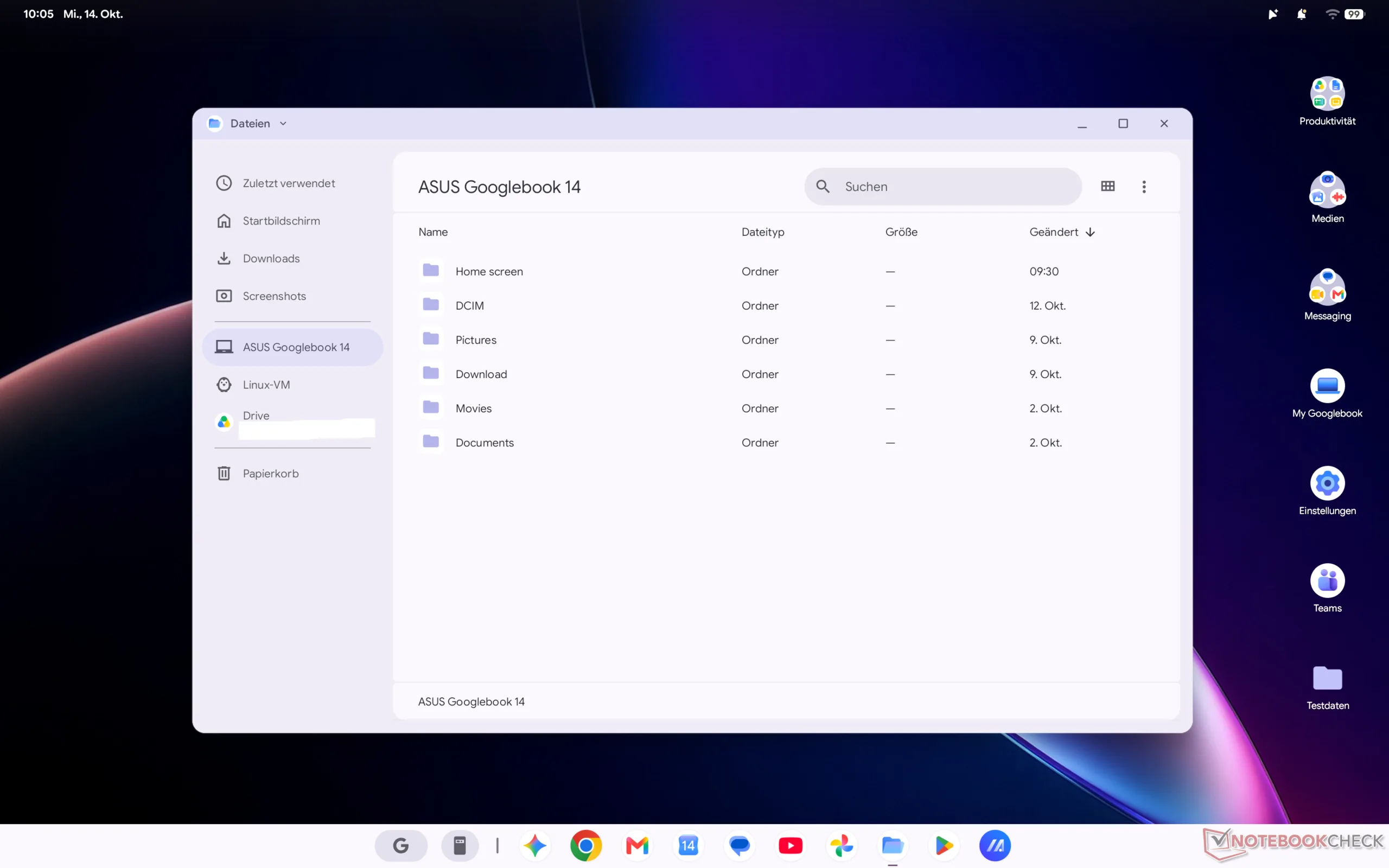
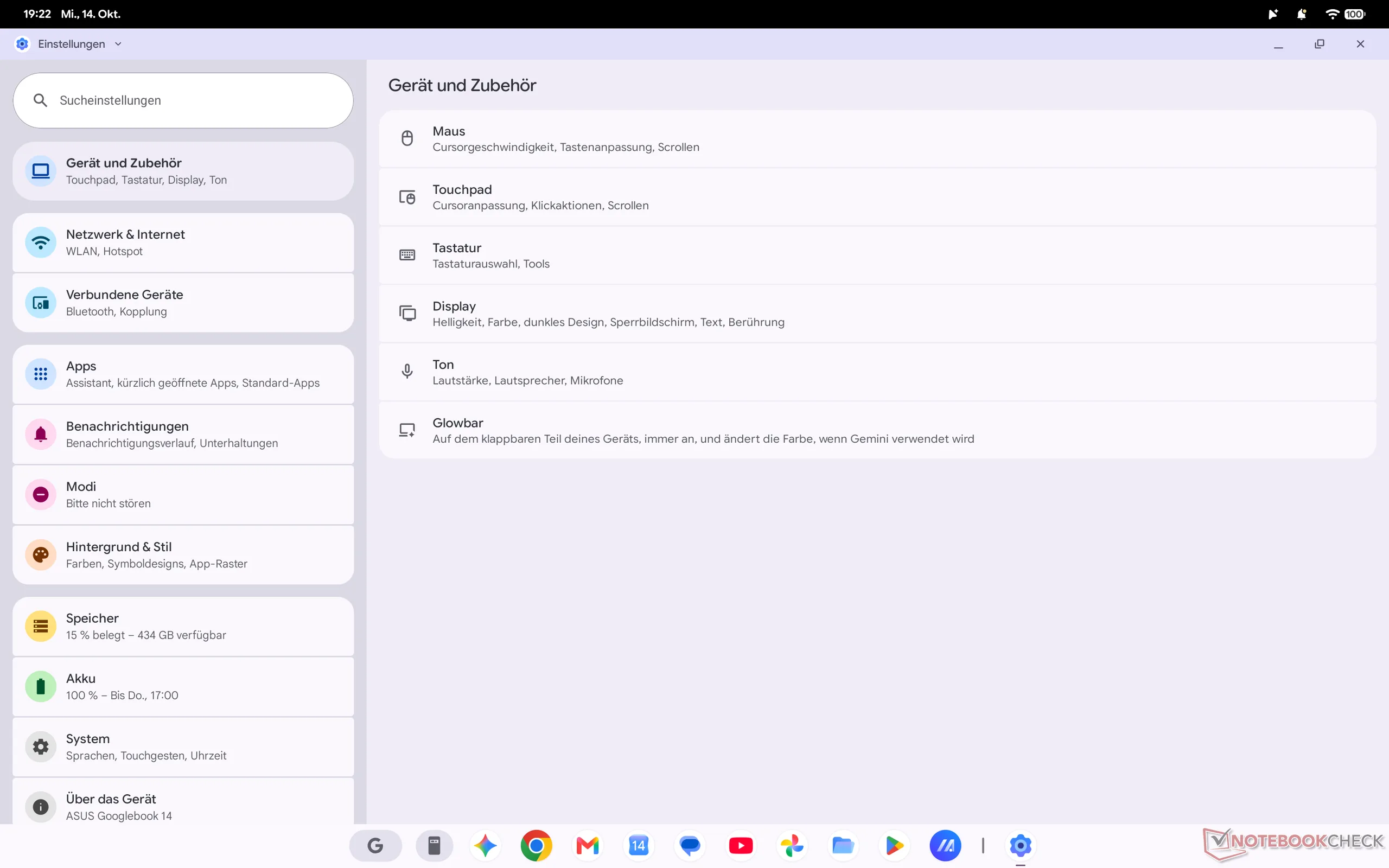
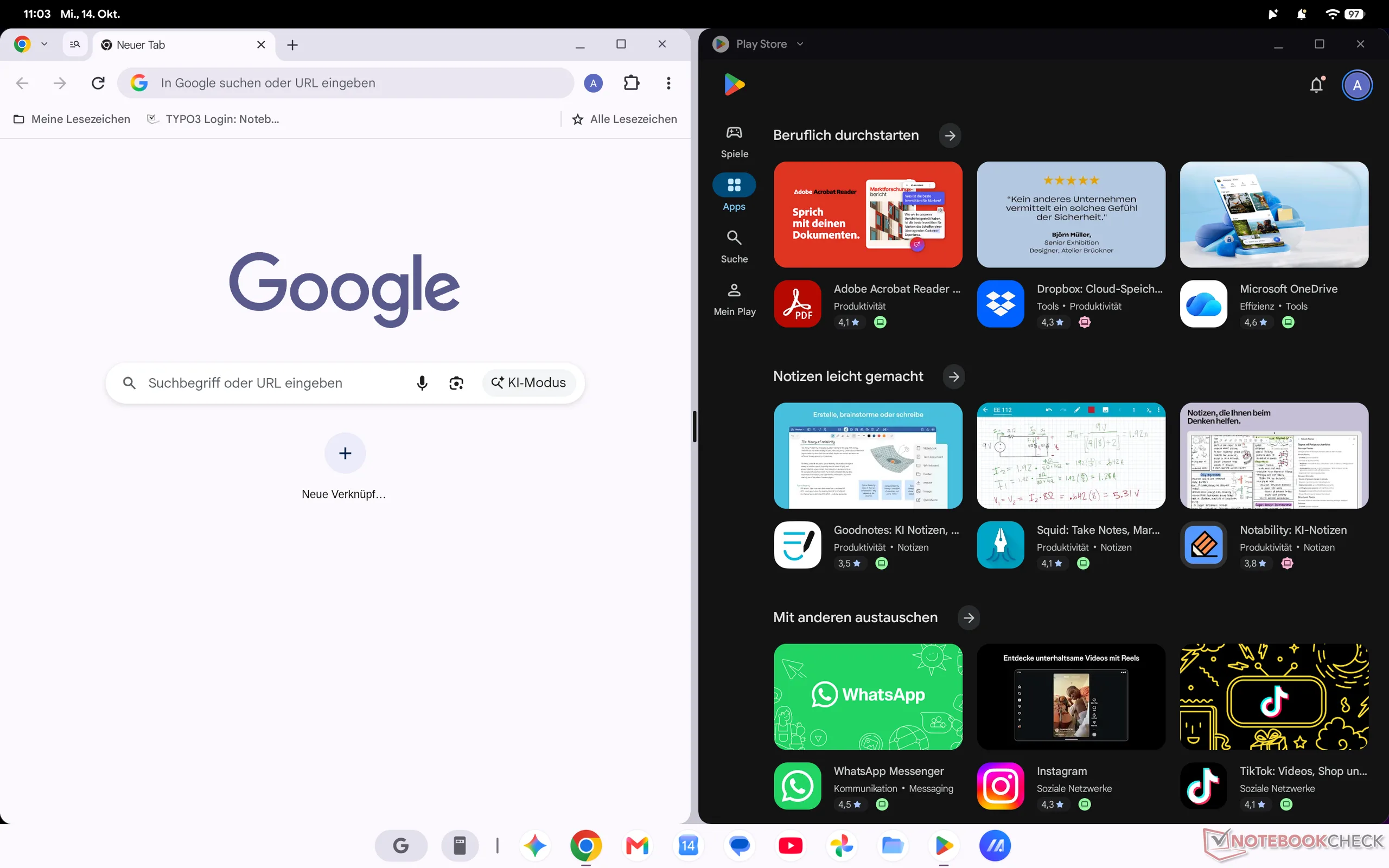
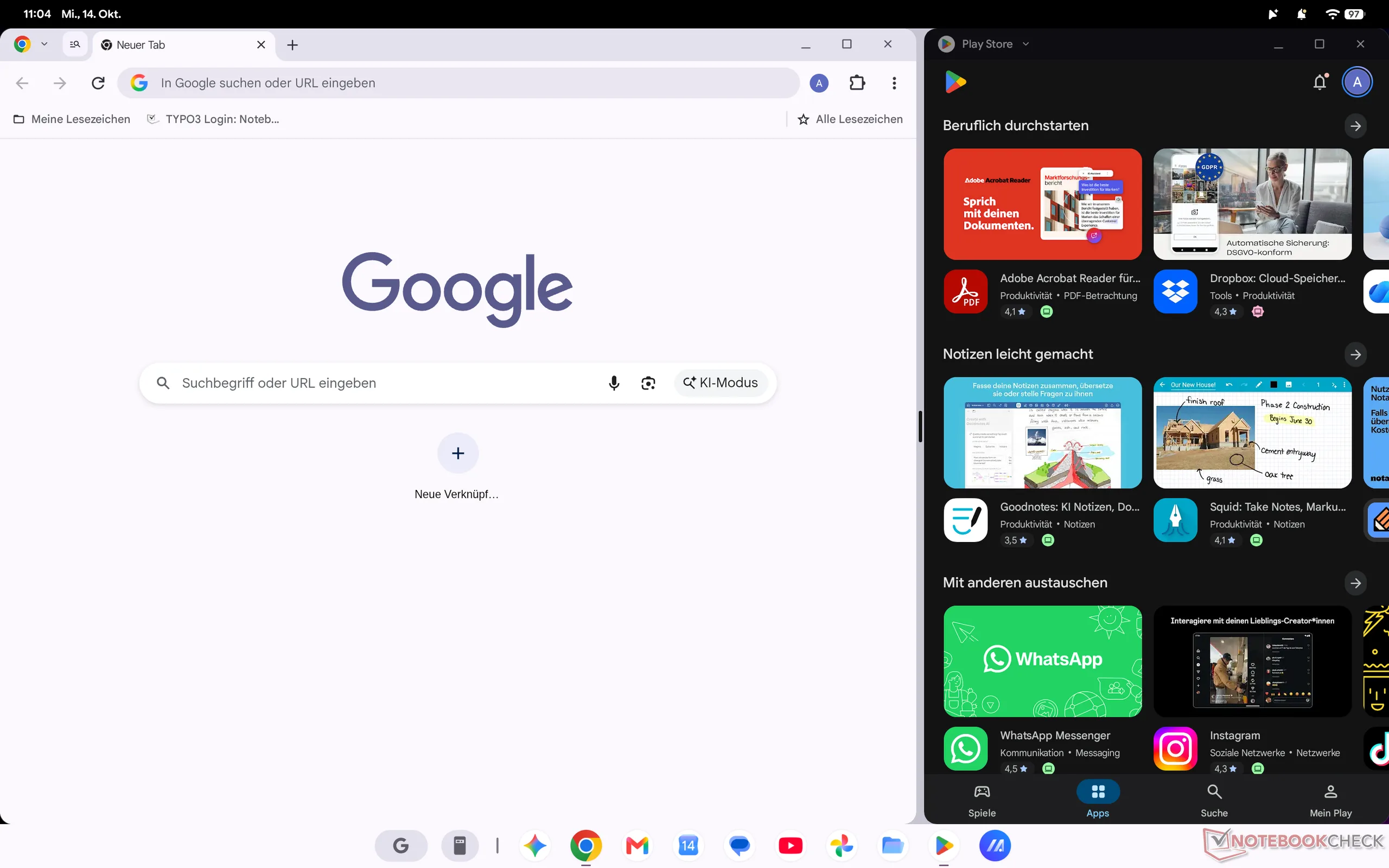
Grundsätzlich ist die gesamte Bedienung sehr intuitiv und hier kann man eigentlich nur wenig falsch machen. Auch die Anordnung von Fenstern ist kein Problem, denn diese lassen sich problemlos nebeneinander positionieren und auch das Breitenverhältnis kann problemlos angepasst werden, entweder über das Trackpad oder aber über Touch-Eingaben. Zudem lassen sich auch mehrere Desktops nutzen, wobei wir hier nicht ganz mit der Gestensteuerung zufrieden sind. Aktuell benötigt man nämlich zwei Gesten (einmal hochwische, und dann rechts oder links zum Wechseln). Eine einzelne Geste zum Wechsel der Desktops, wie man es von Windows und macOS kennt, ist aktuell aber noch nicht möglich.
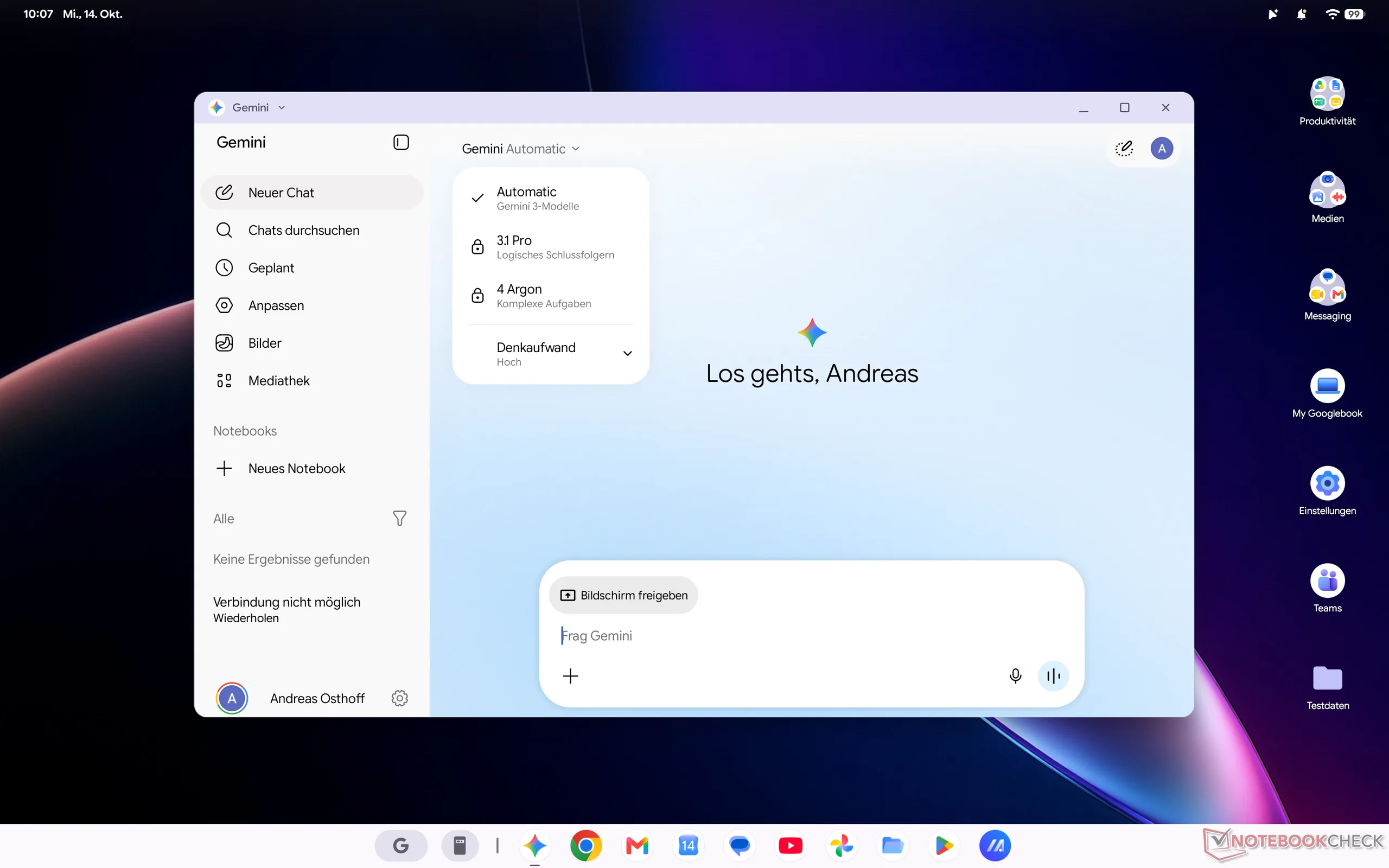
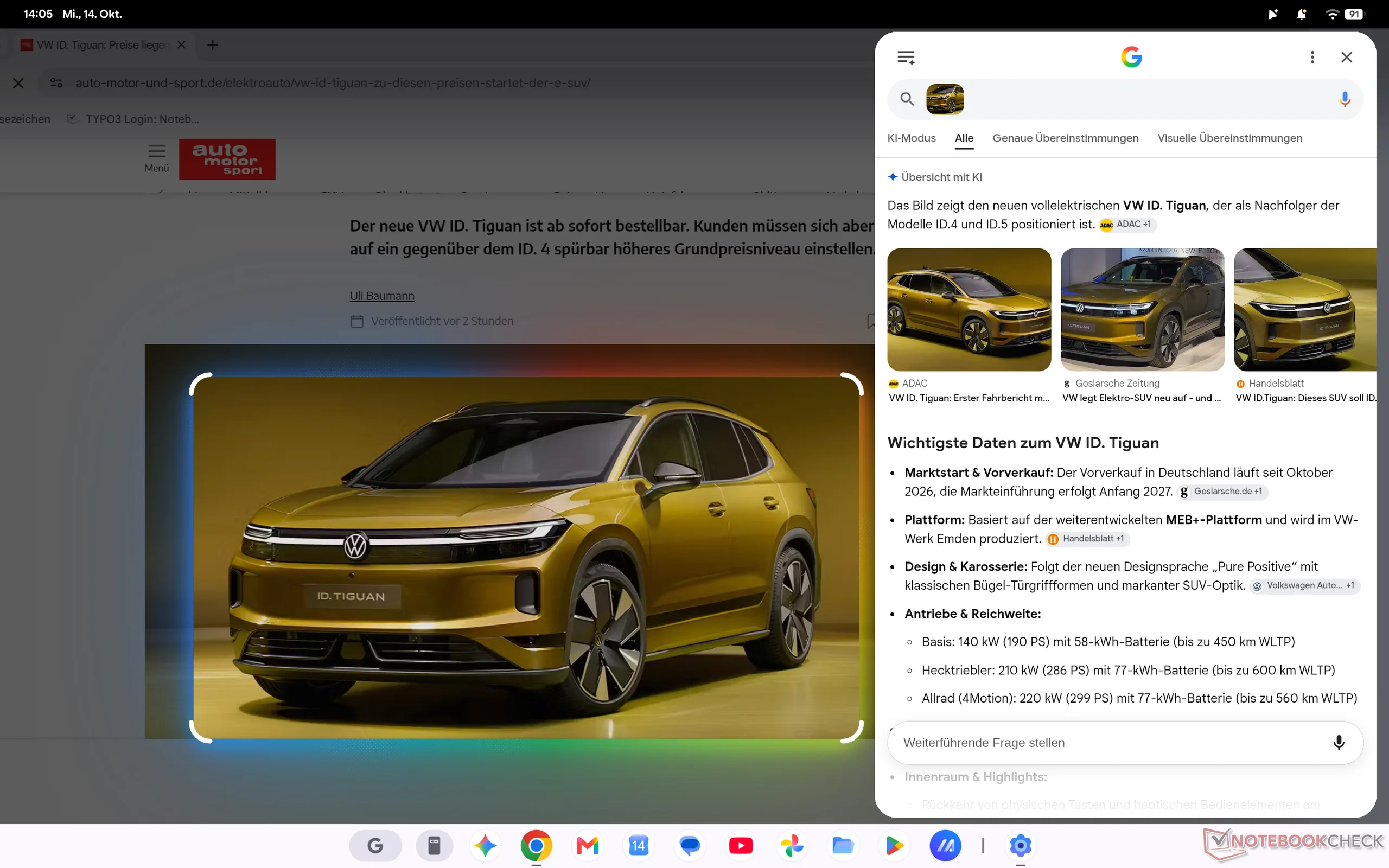
Natürlich spielt auch Googles KI-Assistent Gemini eine zentrale Rolle und dieser reagiert entweder auf die Spracheingabe oder ist über den Gemini-Button in der Starleiste zugänglich (zudem auch über eine Tastenkombination). Hier kann man dann auswählen ob Gemini die Gespräche speichern soll oder nicht und zudem gibt es Auswahlmöglichkeiten für die Schnelligkeit/Genauigkeit der Antworten und welches Modell genutzt werden soll. Standardmäßig ist es aktuell Gemini 3, es ist aber auch möglich kostenpflichtig auf Gemini 3.1 Pro oder 4 Argon zu wechseln. Mit dem Magic Pointer gibt es hier zudem eine Variante von Circle-to-Search, mit der man Dinge einfach markieren kann, über die man mehr Infos haben möchte.
Das letzte wichtige Feature von Googlebook OS ist die Verbindung mit einem Smartphone, damit man hier ununterbrochen weiterarbeiten, Anrufe übernehmen oder einfach die Apps vom Smartphone nutzen kann. Die erste große Einschränkung ist dabei jedoch, dass man ein Smartphone mit Android 17 benötigt. Trotz eines entsprechenden Gerätes haben wir es beim Asus Googlebook 14 jedoch nicht hinbekommen, die benötigte Verbindung herzustellen. Wir werden versuchen, das Feature mit anderen Googlebooks zeitnah zu testen.
Das zweite große Problem ist derzeit der App-Support. Android-Apps lassen sich wie beim Smartphone oder Tablet aus dem Google-Play-Storen oder alternativen App-Stores wie Aurora Store installieren. So weit so gut, doch einige Apps sind mit Googlebook OS scheinbar nicht kompatibel. In Googles Play Store findet man die Apps erst gar nicht, wenn man sie aus anderen Stores installieren möchte, bekommt man die Fehlermeldung, dass die App nicht mit dem Betriebssystem kompatibel ist. Hier ist Google jedoch äußerst intransparent, denn im Vorfeld bekommt man hier keine Info. Das betrifft neben Apps vor allem auch Spiele wie Minecraft oder Fortnite, also durchaus populäre Apps. Ob oder wann es hier entsprechende Updates geben wird, wissen wir nicht. Dabei konnten wir übrigens keinen Unterschied auf Basis des Prozessors erkennen, denn diese Einschränkungen gelten sowohl für Googlebook-Modelle mit Intel- sowie Snapdragon-Prozessoren. Ein weiteres Problem betrifft die Displays, denn auch wenn man gute OLED-Panel bekommt, lässt sich hiermit derzeit wenig anfangen, wenn man beispielsweise Bilder bearbeiten möchte. Bei unseren beiden bisherigen Testgeräten gab es keinerlei Optionen, zwischen den Farbräumen sRGB und P3 zu wechseln, zudem gibt es hier auch keine Möglichkeit, die Panels zu kalibrieren. Beim HP Googlebook 14c ist aktuell zudem keine Wiedergabe von HDR-Inhalten möglich, wobei wir hier von einem Softwareproblem ausgehen.
Alles in allem ist Googlebook OS ein einfach zu bedienendes Betriebssystem und wenn man sowieso hauptsächlich die Google-Dienste nutzt oder im Android-Ökosystem unterwegs ist, kann es durchaus Sinn machen. Problematisch ist unserer Meinung nach jedoch der Premium-Anspruch der neuen Googlebook-Modelle. Dadurch bekommt man zwar gute Hardware, doch hier geht es bei rund 1.200 Euro los und für diesen Preis ist das neue Googlebook Betriebssystem schon sehr limitiert. Hier gibt es jede Menge Windows oder macOS-Alternativen (beispielsweise MacBook Air), auf denen man ebenfalls die ganzen Google-Apps verwenden, gleichzeitig aber ein vollwertiges Betriebssystem nutzen kann.
 Als bevorzugte Quelle auf Google hinzufügen


