


Windows 11: So schaltest du Copilot, Recall und andere KI ab
Wer Windows 11 ohne KI nutzen will, braucht Geduld. Copilot und generative Funktionen stecken inzwischen in Paint, Editor, Fotos, Snipping Tool und im Datei-Explorer, auf Copilot+ PCs kommen Recall und Click to Do dazu. Einen gemeinsamen Hauptschalter gibt es nicht. Wir haben die Einstellungen auf einem Laptop mit Windows 11 Home 26H2 (Build 26300) geprüft. Das Gerät hat einen Core Ultra 9 275HX mit NPU, ist aber kein Copilot+ PC. Für Recall und Click to Do stützen wir uns deshalb auf die Dokumentation von Microsoft. Viele Anleitungen im Netz empfehlen bis heute die Richtlinie TurnOffWindowsCopilot. Microsoft führt sie in der Richtlinien-Dokumentation zu Windows AI inzwischen als veraltet, sie kann in einer künftigen Version verschwinden.
Der wichtigste Schalter steckt im Datenschutz
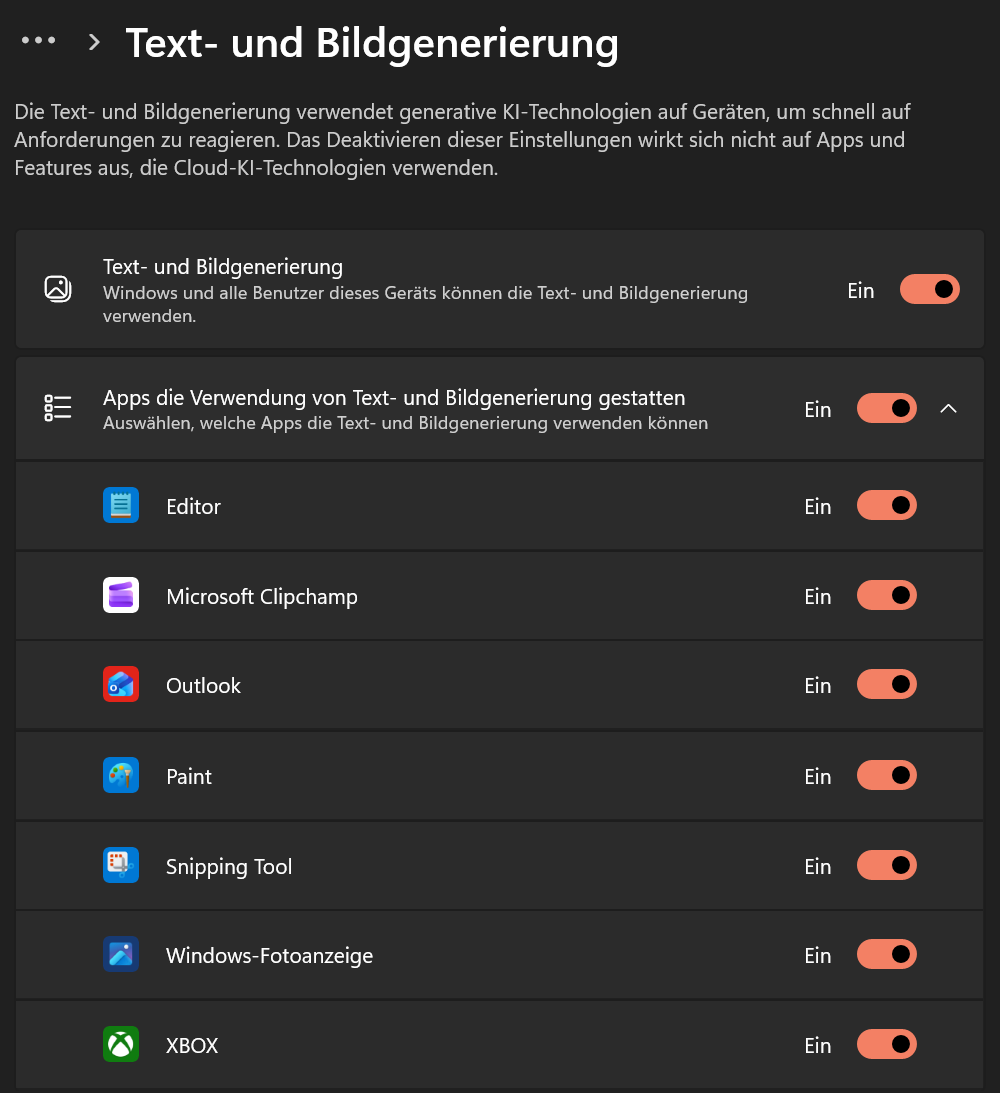
Die meisten lokalen KI-Funktionen laufen über eine Seite, die kaum jemand kennt. Unter Einstellungen, Datenschutz und Sicherheit, Text- und Bildgenerierung lässt sich die generative KI von Windows für alle Nutzer des Geräts abschalten. Darunter steht eine Liste der Apps mit eigenem Schalter. Auf unserem Testgerät waren das Editor, Clipchamp, Outlook, Paint, Snipping Tool, die Fotoanzeige und die Xbox-App, alle ab Werk eingeschaltet.
Die Seite hat einen Haken, den Microsoft im Kleingedruckten selbst nennt. Der Schalter wirkt nur auf KI, die direkt auf dem Gerät läuft. Apps und Funktionen mit KI aus der Cloud bleiben davon unberührt. Ganz unten zeigt die Seite außerdem, welche Apps die lokale KI zuletzt tatsächlich genutzt haben. Laut Windows Latest sorgte die App-Liste im Sommer für Aufregung, weil Nutzer darin einen Beleg für heimlich laufende KI sahen. Die Liste zeigt aber nur Berechtigungen, die Zahl der Anfragen steht im Verlauf darunter.
Beim Editor greift der Schalter deshalb zu kurz. Laut der Microsoft-Hilfe zum Editor laufen Umschreiben und Zusammenfassen über einen Cloud-Dienst und brauchen ein Microsoft-Konto. Abonnenten von Microsoft 365 Single und Family bekommen dafür 60 KI-Credits im Monat. Abschalten lässt sich das nur im Editor selbst, über das Zahnrad oben rechts und den Punkt Schreibtools unter Erweiterte Features.
Aktionen, Explorer und die Copilot-App
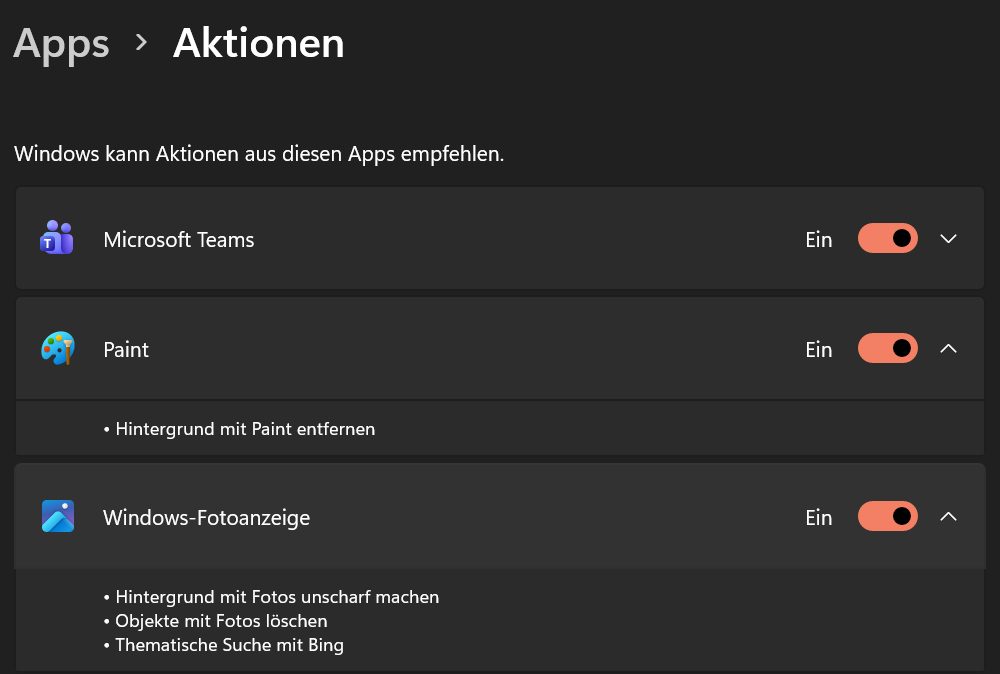
Ein zweiter Ort versteckt sich unter Einstellungen, Apps, Aktionen. Dort legt Windows fest, welche Apps ihre Aktionen im Kontextmenü vorschlagen dürfen. Auf unserem Testgerät standen dort Teams, Paint mit dem Entfernen des Hintergrunds und die Fotoanzeige mit drei Aktionen, nämlich Hintergrund unscharf machen, Objekte löschen und die thematische Suche mit Bing. Jede App hat einen eigenen Schalter. Wer die Bildsuche bei Bing nicht im Rechtsklick haben will, schaltet die Fotoanzeige hier ab.
Im Datei-Explorer räumt Microsoft gerade selbst auf. Die acht Copilot-Aktionen für OneDrive-Dateien verschwinden laut der Microsoft-Mitteilung MC1515940 ab Mitte November aus dem Kontextmenü, wie Topedia berichtet, im OneDrive-Aktivitätscenter bleiben sie erhalten. Den Hintergrund haben wir bei den gestrichenen Explorer-Aktionen beschrieben. An ihre Stelle tritt ein einzelner Eintrag namens Ask Copilot, der zur Copilot-App gehört und nur erscheint, wenn diese installiert ist.
Die Copilot-App selbst lässt sich unter Einstellungen, Apps, Installierte Apps wie jede andere App entfernen, wobei sich ein genauer Blick lohnt. Auf unserem Testgerät war die eigentliche Copilot-App gar nicht installiert, im Startmenü hieß trotzdem ein Eintrag Copilot. Dahinter steckte die App Microsoft 365 Copilot, also eine ganz andere Anwendung. Copilot in der neuen Windows-Suche soll laut dem Windows-Blog nur auf Wunsch kommen, zunächst in ausgewählten Märkten.
Recall, Click to Do und die Richtlinien für Pro
Recall und Click to Do gibt es nur auf Copilot+ PCs. Laut der Microsoft-Dokumentation zu Recall braucht Recall eine NPU mit 40 TOPS, 16 GB RAM und mindestens 50 GB freien Speicher. Ohne Zustimmung speichert Recall keine Bildschirmfotos, jeder Nutzer muss das selbst einschalten. Laut der Microsoft-Hilfe zu Recall lässt sich die Funktion zudem ganz entfernen, über Windows-Features aktivieren oder deaktivieren in der Systemsteuerung. Click to Do ist dagegen ab Werk aktiv und lässt sich nicht entfernen. Laut der Microsoft-Hilfe zu Click to Do schaltet man es unter Datenschutz und Sicherheit, Click to Do ab. Danach öffnen Windows-Taste plus Mausklick und Windows-Taste plus Q die Funktion nicht mehr.
Gruppenrichtlinien gibt es nur in Windows 11 Pro und höher, Home bleibt auf die Schalter in den Einstellungen angewiesen. Für Recall greift dort die Richtlinie DisableAIDataAnalysis. Die neue Richtlinie RemoveMicrosoftCopilotApp entfernt die Copilot-App nur unter Bedingungen. Microsoft 365 Copilot und die Copilot-App müssen beide installiert sein, der Nutzer darf die App nicht selbst installiert und in den letzten 28 Tagen nicht gestartet haben. Ob Pro dazugehört, lässt die Dokumentation offen, denn im Text nennt Microsoft Pro und in der Tabelle darüber fehlt es.
Fast alles lässt sich also abschalten, nur eben an vielen Stellen. Jedes größere Update kann neue Funktionen bringen und neue Schalter dazu. Nach einem Funktionsupdate lohnt deshalb ein Blick auf die Seiten Text- und Bildgenerierung und Aktionen.
Quelle(n)
WindowsAI Policy CSP (Microsoft Learn)
Manage Recall for Windows clients (Microsoft Learn)
Privacy and control over your Recall experience (Microsoft Support)
Click to Do, do more with what's on your screen (Microsoft Support)
Enhance Your Writing with AI in Notepad (Microsoft Support)
Building Windows for hybrid intelligence (Windows Experience Blog)
"Ask Copilot" replaces Copilot actions in Windows File Explorer (Topedia)
Eigene Prüfung auf Windows 11 Home 26H2, Build 26300.9711, 08.11.2026
 Als bevorzugte Quelle auf Google hinzufügen


