


Laptop gebraucht kaufen: Diese Sperren prüfst du vorher
Ein gebrauchter Laptop ist schnell gekauft, der Preis stimmt und der Bildschirm hat keinen Kratzer. Ob der Vorbesitzer das Gerät wirklich losgelassen hat, sieht man ihm dagegen nicht an. Konten, Firmenverwaltung und Firmware-Passwörter können ein Notebook so festhalten, dass auch ein frisch installiertes System nichts daran ändert. Manche Sperre kostet nur einen Anruf beim Verkäufer, andere ein neues Mainboard. Bei Handys kennen viele das Problem schon, wir haben die Sperren beim gebrauchten Smartphone bereits durchgespielt. Beim Laptop funktioniert das ähnlich, nur kommen ein paar Ebenen dazu.
Beim MacBook entscheidet die Aktivierungssperre
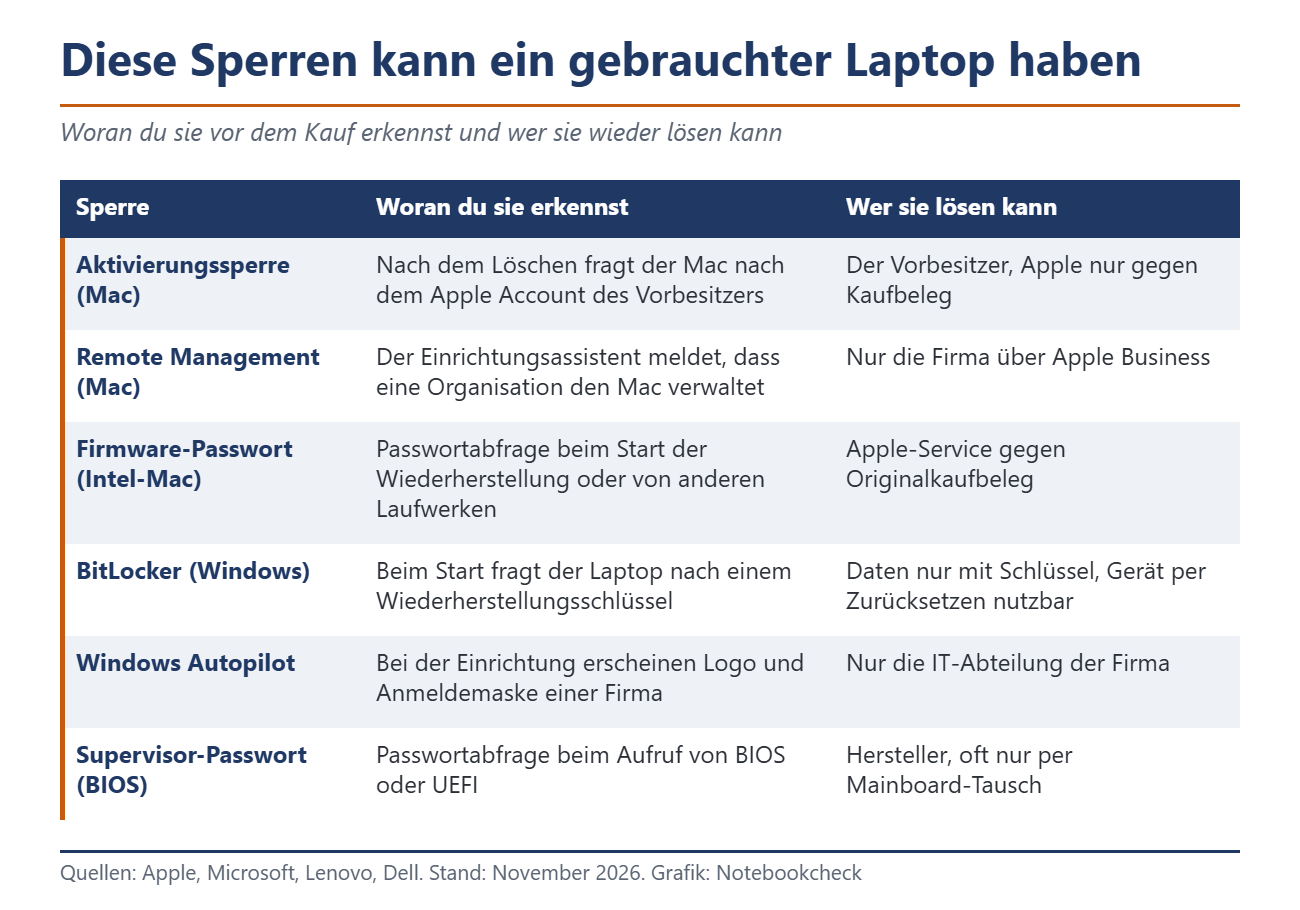
Macs mit Apple-Chip oder dem Sicherheitschip T2 haben eine Aktivierungssperre. Sie hängt an der Funktion „Wo ist?“ und bleibt laut Apple aktiv, solange „Wo ist?“ eingeschaltet ist. Das Löschen des Macs hebt sie nicht auf. Wer einen solchen Mac neu einrichten will, braucht die Apple-Account-Daten des Vorbesitzers. Ohne die bleibt nur eine Anfrage bei Apple mit Kaufbeleg, und den hat bei einem Privatkauf meistens der Verkäufer.
Die zweite Falle bei Macs heißt Remote Management. Firmen melden ihre Geräte über Apple Business, früher Apple Business Manager, automatisch in ihrer Verwaltung an. Nach dem Löschen zeigt der Einrichtungsassistent dann einen Bildschirm mit dem Hinweis, dass eine Organisation diesen Mac verwaltet. Freigeben kann das nur die Firma selbst. Ältere Macs mit Intel-Chip können zudem ein Firmware-Passwort tragen, das den Start von anderen Laufwerken und den Wiederherstellungsmodus blockiert. Vergessene Passwörter setzt laut Apple nur ein Apple Store oder ein autorisierter Servicepartner zurück, und auch dort nur gegen den Originalkaufbeleg. Bei Macs mit Apple-Chip übernimmt eine Wiederherstellungssperre diese Rolle, die sich laut Apple nur über eine Geräteverwaltung setzen lässt. Sie blockiert den Zugriff auf die Wiederherstellung und die Startoptionen.
Windows-Laptops: Konto, BitLocker und die alte Firma
Beim Microsoft-Konto sieht es entspannter aus. Die Funktion „Mein Gerät suchen“ kann einen Laptop laut Microsoft orten und sperren, eine Sperre gegen das Zurücksetzen beschreibt Microsoft nicht. Ärgerlich bleibt die Funktion trotzdem, denn solange der Laptop im Konto des Vorbesitzers steht, taucht er dort weiter auf. Microsoft rät Verkäufern deshalb, das Gerät nach dem Zurücksetzen unter account.microsoft.com/devices zu entfernen.
Wichtiger ist die Verschlüsselung. Seit Windows 11 24H2 schaltet sich die Geräteverschlüsselung auf deutlich mehr Laptops automatisch ein, der Wiederherstellungsschlüssel landet im Microsoft-Konto des Vorbesitzers. Fragt der Laptop beim Start nach einem BitLocker-Schlüssel, kommst du ohne diesen Schlüssel nicht mehr an die Daten. Der Rechner selbst ist damit nicht verloren. Microsoft verweist in diesem Fall auf das Zurücksetzen, das alle Dateien löscht, danach lässt sich Windows neu einrichten.
Härter trifft es ehemalige Firmengeräte. Viele Unternehmen registrieren ihre Laptops bei Windows Autopilot. Erkannt wird das Gerät dabei an seiner Hardware, deshalb meldet sich die Firma laut Microsoft auch nach dem Löschen und sogar nach einer Neuinstallation wieder. Beim Einrichten erscheinen dann Logo, Begrüßungstext und Anmeldemaske der Organisation. Austragen kann das Gerät nur deren IT-Abteilung, Microsoft empfiehlt Firmen das ausdrücklich für jedes Gerät, das sie abgeben. Wer bei Windows-Laptops ohnehin auf Updates und Supportende achtet, sollte beim ersten Einschalten also auch auf ein fremdes Firmenlogo schauen.
Das BIOS-Passwort kostet im Zweifel ein Mainboard
Business-Laptops haben ein Supervisor-Passwort im BIOS. Ist es gesetzt und unbekannt, gibt es für ThinkPads laut Lenovo-Handbuch keinen Service, der es entfernt. Lenovo tauscht dann gegen Gebühr das Mainboard. Dell hilft nur nach Eigentumsnachweis und nennt den Mainboard-Tausch ebenfalls als letzten Ausweg. Vor Freischalt-Diensten aus dem Netz warnt Dell ausdrücklich. Manche Firmenlaptops tragen außerdem die Software Absolute in der Firmware. Sie überlebt laut Hersteller auch eine neue SSD und erlaubt der früheren Firma, das Gerät aus der Ferne zu sperren oder zu löschen.
So läuft die Übergabe sauber ab
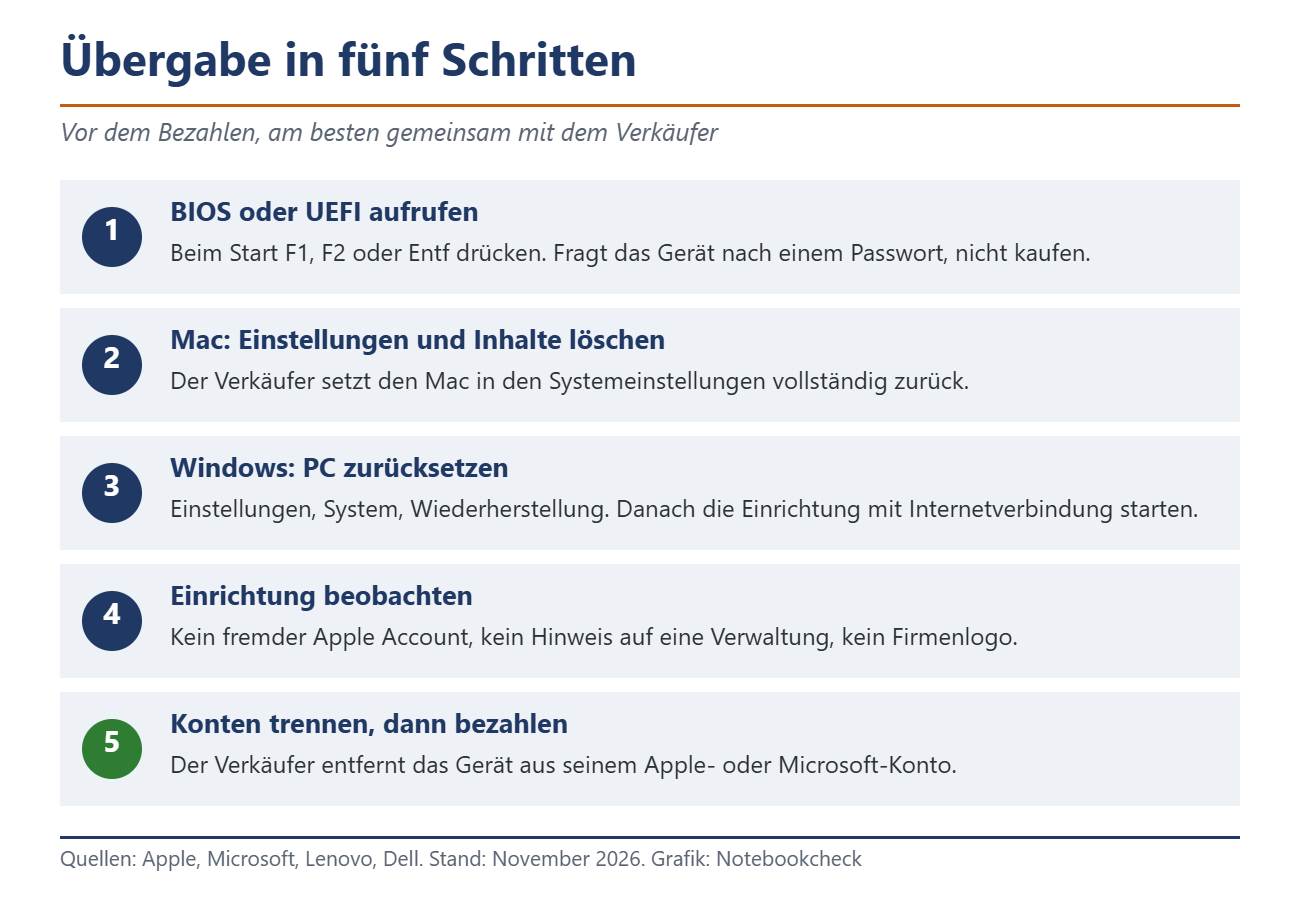
Am sichersten ist ein Kauf mit Vorführung, bei dem du den Laptop selbst in die Hand nimmst. Lass dir den Laptop eingeschaltet zeigen und rufe vor dem Bezahlen das BIOS oder UEFI auf, meist mit F1, F2 oder Entf beim Start. Fragt das Gerät dort nach einem Passwort, lass die Finger davon. Beim Mac bittest du den Verkäufer, unter Systemeinstellungen „Einstellungen und Inhalte löschen“ auszuführen. Laut Apple setzt das den Mac vollständig zurück. Startet danach der Einrichtungsassistent, ohne nach einem fremden Apple Account zu fragen, und taucht kein Hinweis auf eine Verwaltung auf, ist der Mac frei. Bei Windows lässt du den Verkäufer unter Einstellungen, System, Wiederherstellung „PC zurücksetzen“ wählen und schaust dir die Einrichtung mit Internetverbindung an, denn erst dann meldet sich Autopilot. Kommt dort ein Firmenname, ist der Laptop noch in fremder Hand.
Beim Versandkauf hilft eine schriftliche Zusage des Verkäufers, dass alle Konten getrennt und keine Firmenverwaltung aktiv ist. Hängt ein Mac schon bei dir fest, ist der Verkäufer der erste Ansprechpartner. Er kann die Aktivierungssperre laut Apple über icloud.com aus der Ferne entfernen, auch wenn der Mac gerade offline ist. Bei Refurbishern lohnt die Rückfrage, ob ehemalige Firmengeräte aus Autopilot und Apple Business ausgetragen sind. Wie schnell man sonst bei solchen Fragen ins Leere läuft, zeigt auch unser Text zur App des Vorbesitzers beim Gebrauchtwagen. Wer selbst verkauft, trennt vor dem Zurücksetzen sein Apple- oder Microsoft-Konto, schaltet „Wo ist?“ aus und entfernt das Gerät danach aus der Geräteliste im Konto.
Quelle(n)
Apple Support: Aktivierungssperre auf dem Mac
Apple Business: Geräte aus der Verwaltung freigeben
Apple Support: Firmware-Passwort auf dem Mac festlegen
Apple Support: Schritte, bevor du einen Mac verkaufst oder weitergibst
Microsoft Support: Verlorenes Windows-Gerät finden und sperren
Microsoft Support: Bevor du einen Windows-PC verkaufst oder verschenkst
Microsoft Learn: BitLocker und automatische Geräteverschlüsselung
Microsoft Support: BitLocker-Wiederherstellungsschlüssel finden
Microsoft Learn: Häufig gestellte Fragen zu Windows Autopilot
Lenovo ThinkPad-Handbuch: Passwörter setzen, ändern und entfernen
 Als bevorzugte Quelle auf Google hinzufügen


