


Questen auf dem Steam Deck? WoW Forver läuft „erstaunlich gut“ – und so geht`s
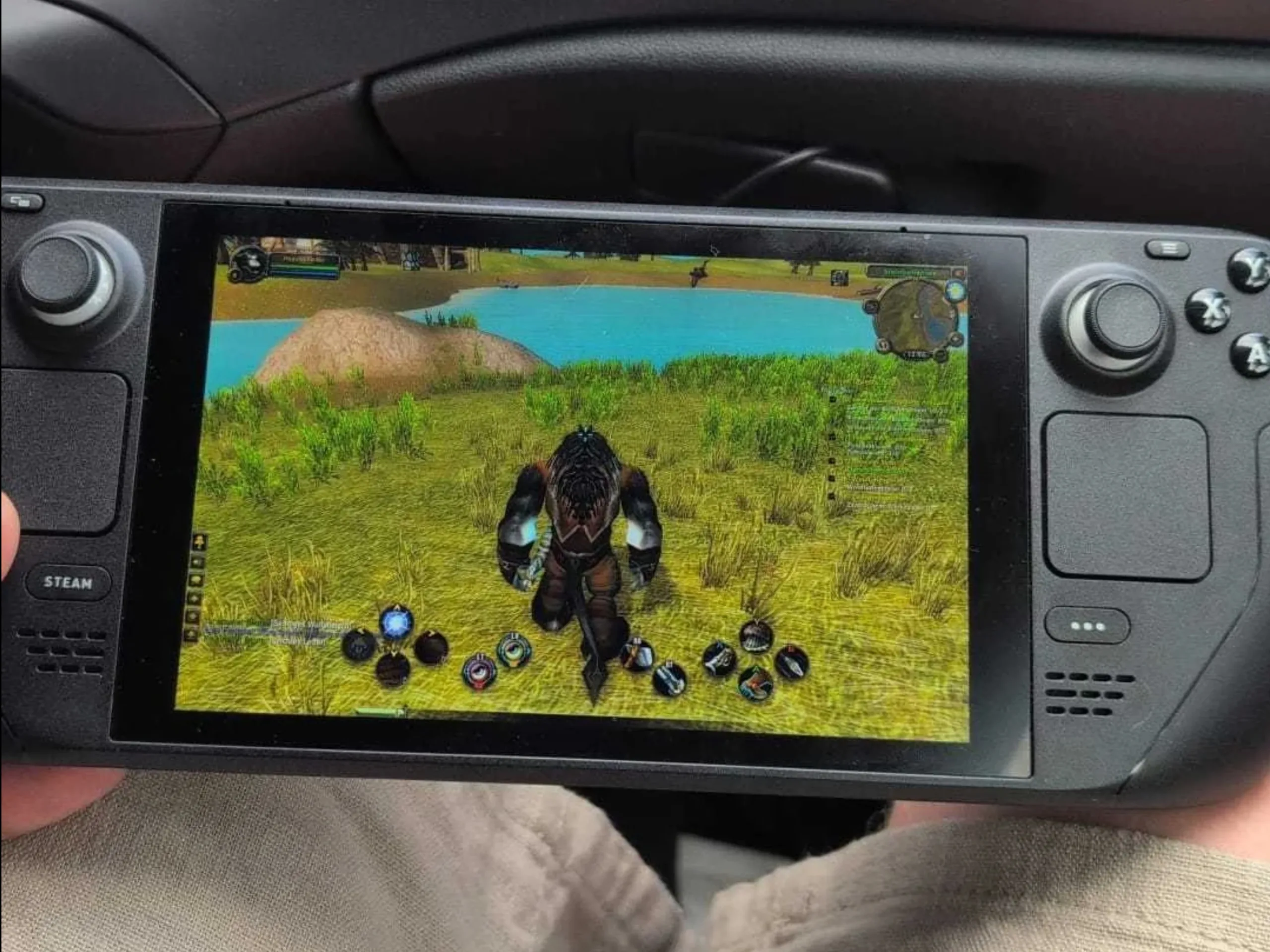
World of Warcraft Forever ist mit einem etwas holprigen Launch gestartet und startet das alte WoW praktisch neu – mit neuen Gebiete, zusätzlichen Dungeons und überarbeiteten Klassen im klassische Azeroth. Über die Erfahrungen aus den ersten zehn Leveln mit einem Tauren-Druiden haben wir bereits berichtet. Wer gerade sein eigenes Abenteuer im neuen Azeroth plant, kann laut Erfahrungsberichten auch das Steam Deck (derzeit 780 Euro auf Amazon) einbeziehen.
Gerade beim Leveln lässt sich WoW gut auf Handhelds spielen. Das war schon vor Forever bekannt. Aber läuft das neue WoW mit seinen aufwendigeren Charaktermodellen und Beleuchtungseffekten auch auf dem Steam Deck? Laut einem Erfahrungsbericht aus der Beta tut es das – sogar „erstaunlich gut“. Unter diesem Titel berichtet ein Reddit-Nutzer u/Emberflux von seinen Erfahrungen. Gespielt habe er mit den Standardeinstellungen und einem Limit von 30 FPS. Ein anderer Spieler berichtet in den Kommentaren von einer sechsstündigen Sitzung, wobei lediglich das Aktivieren bestimmter Questgegenstände Probleme bereitet habe. Laut einem weiteren Erfahrungsbericht aus der Beta sollen bei Grafikstufe fünf aber auch 60 FPS drin sein.
WoW auf dem Steam Deck erfordert anfangs eine Menge Feinjustierung, vor allem beim Belegen der Tasten. Bei einem neuen Charakter, der Anfangs ohnehin kaum Fähigkeiten hat, erledigt man das aber praktisch nebenbei. Wie bei den meisten Workarounds, funktioniert nicht immer alles problemlos, aber um WoW auch bequem auf den Sofa oder unterwegs spielen zu können, kann es den Aufwand durchaus wert sein.
So lässt sich WoW Forever auf dem Steam Deck installieren
Da Blizzard keine native Linux-Version von Battle.net anbietet, lässt sich WoW nur mit Workarounds auf dem Steam Deck installieren – und das ist gar nicht so kompliziert. Eine aktuelle Anleitung von Steam Deck HQ erklärt, wie es funktioniert:
- In den Desktop-Modus wechseln und die Windows-Version des Battle.net-Installers auf Battle.net herunterladen.
- Die heruntergeladene Datei „Battle.net-Setup.exe“ über die Funktion „Ein Steam-fremdes Spiel hinzufügen“ in die Steam-Bibliothek aufnehmen.
- In den Eigenschaften des neuen Eintrags unter „Kompatibilität“ Proton Experimental auswählen.
- Battle.net installieren. In den Gaming-Modus zurückkehren, den Eintrag starten und die Installation des Launchers abschließen. Anschließend Battle.net schließen.
- Zurück in den Desktop-Modus wechseln und in den Eigenschaften des Steam-Eintrags unter „Ziel“ die installierte Battle.net Launcher.exe anstelle des Installers auswählen. Unter „Starten in“ den zugehörigen Battle.net-Ordner eintragen. Der Launcher liegt normalerweise in einem nummerierten Unterordner von ~/.steam/steam/steamapps/compatdata/.
- Battle.net im Gaming-Modus starten, anmelden und WoW Forever herunterladen. Im Spiel anschließend unter Optionen > Gamepad die Gamepad-Unterstützung einschalten.
- Wer am Steam Deck nicht mit Maus und Tastatur spielen möchte, kann die Steuerung mit dem Add-on ConsolePort an die Bedienelemente des Handhelds anpassen. Darüber lassen sich Fähigkeiten auf Tasten und Tastenkombinationen legen sowie Menüs und Aktionsleisten per Controller bedienen.
Quelle(n)
 Als bevorzugte Quelle auf Google hinzufügen


