




Tipps & Tricks für Multitasking auf dem Fold8
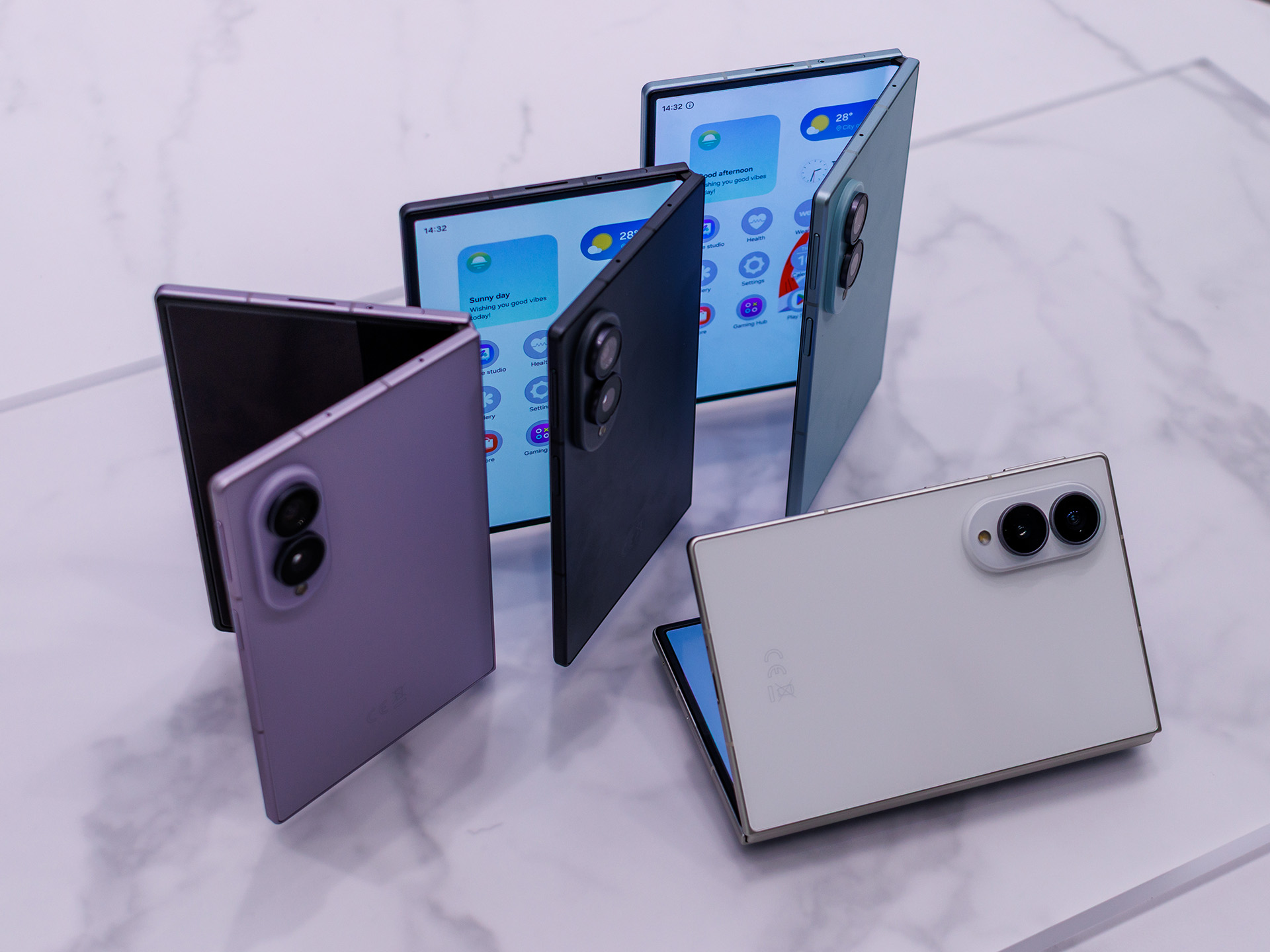
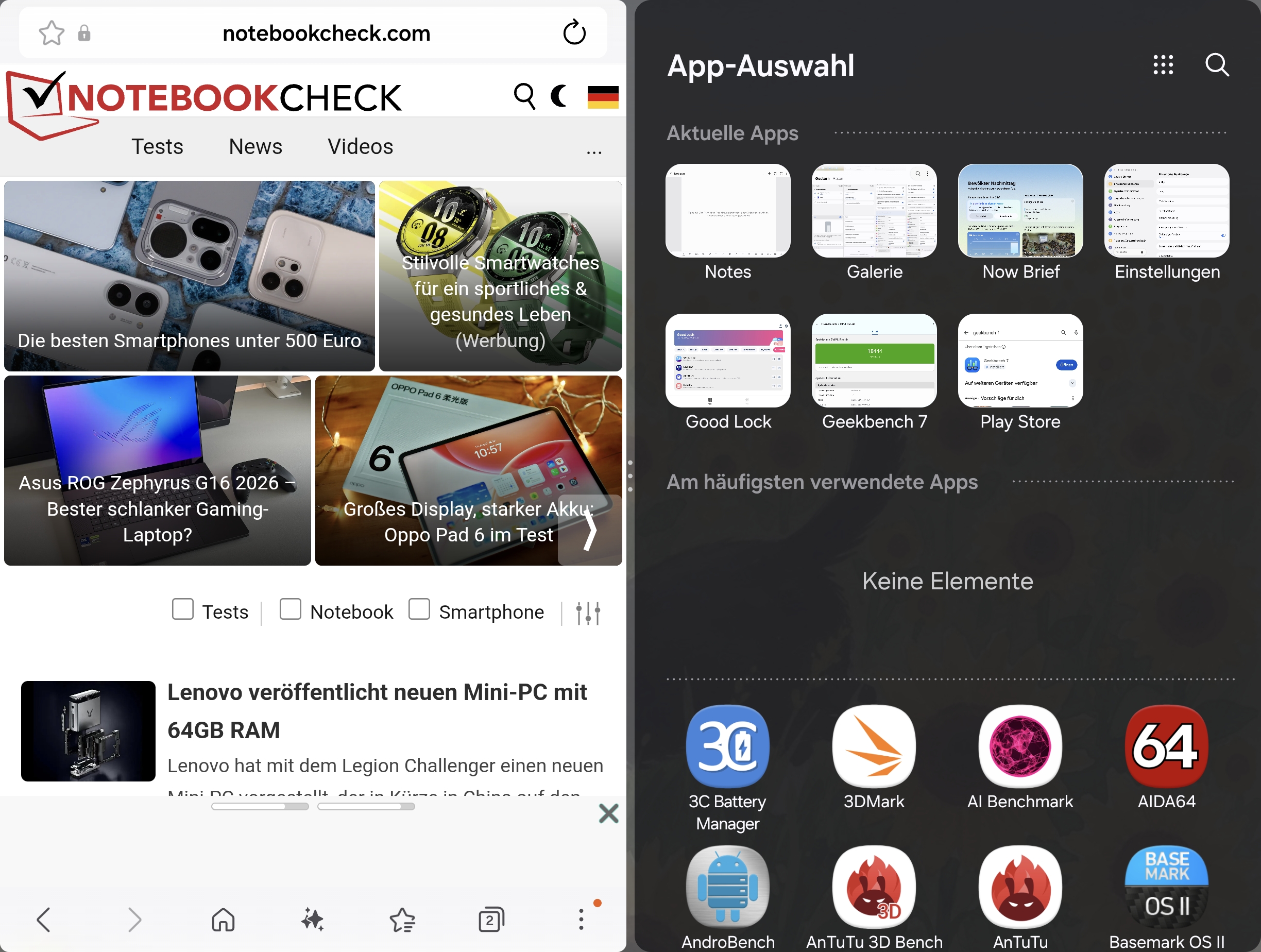
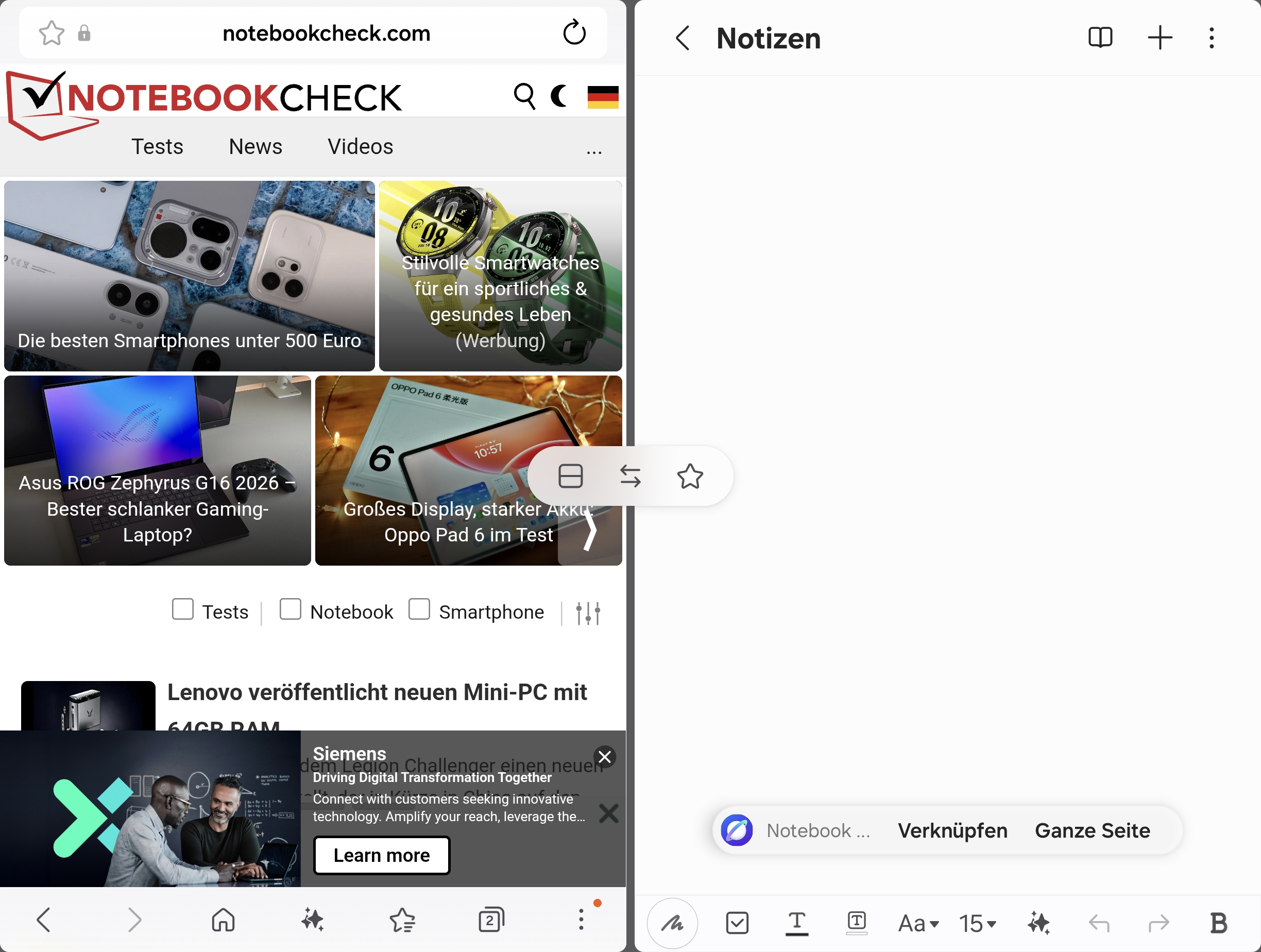
Das Samsung Galaxy Z Fold8 ist wie gemacht für Multitasking. Auf dem aufgeklappten 4:3-Display lassen sich zwei Apps komfortabel nebeneinander nutzen, etwa Browser und Notizen, Maps und Nachrichten oder Kalender und Mail. Noch interessanter ist die Möglichkeit, drei Anwendungen gleichzeitig anzuordnen. One UI 9 erlaubt dabei auch ungewöhnliche Aufteilungen, bei denen eine App fast den gesamten Platz einnimmt und zwei weitere nur schmal eingeblendet werden. Das ist besonders praktisch, wenn Informationen aus mehreren Apps parallel benötigt werden.
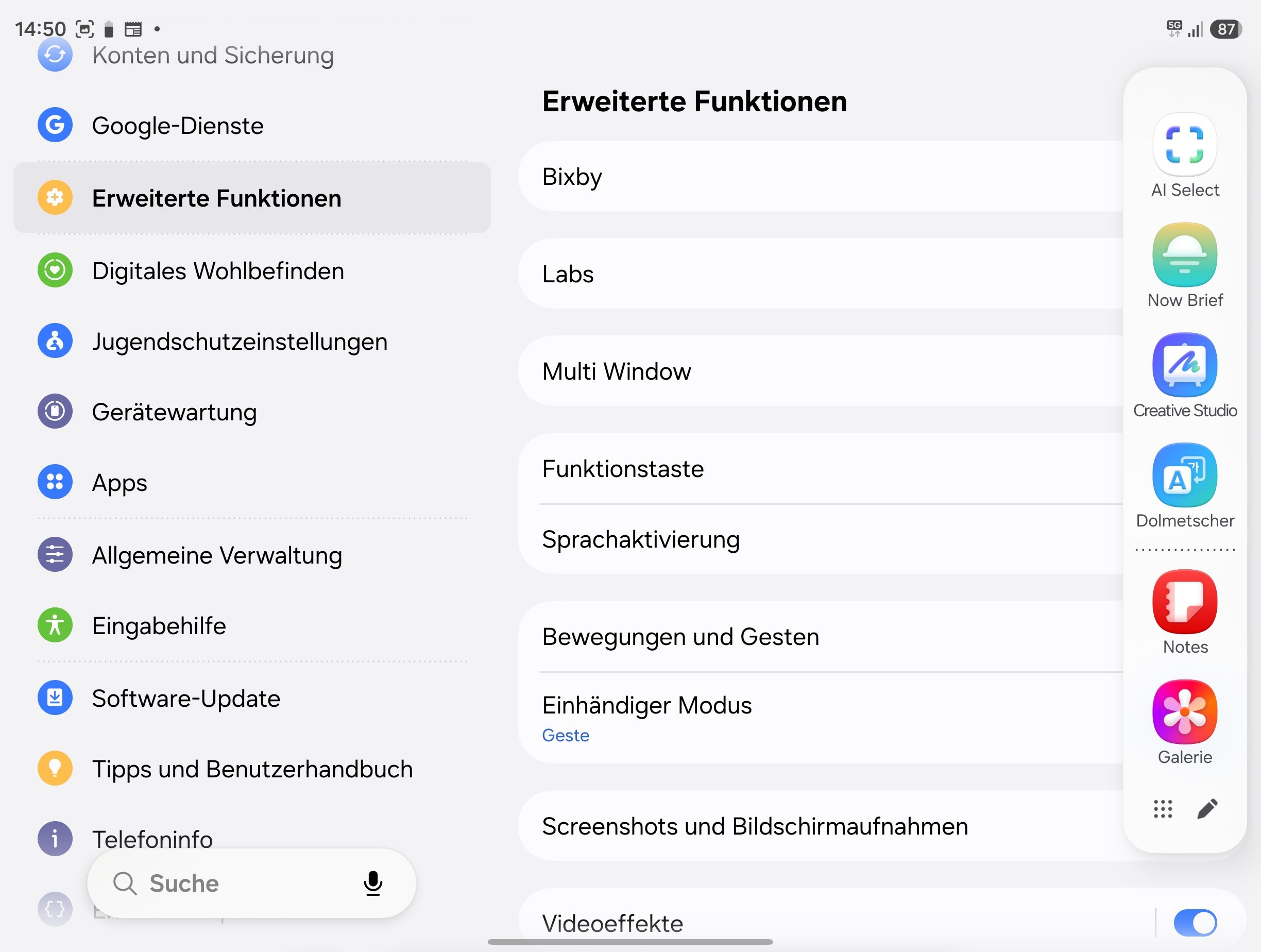
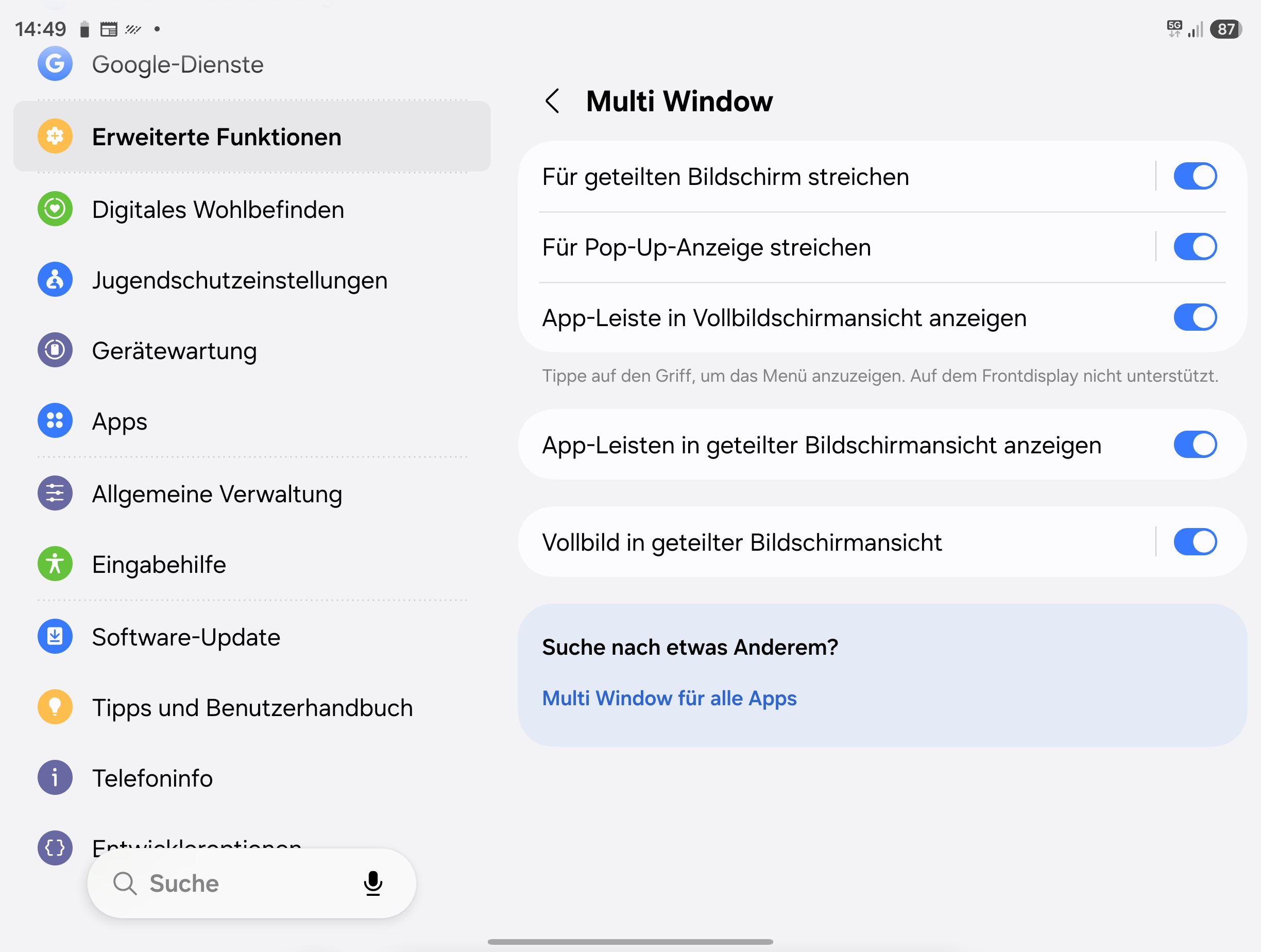
Viele dieser Funktionen sind allerdings nicht auf den ersten Blick sichtbar. Wer in den Einstellungen unter „Erweiterte Funktionen“ die Optionen für Multi Window aktiviert, kann per Zwei-Finger-Wisch vom Rand direkt die geteilte Ansicht öffnen. Ein Wisch von der oberen rechten Ecke verwandelt eine App dagegen in ein frei verschiebbares und skalierbares Pop-up-Fenster. Noch komfortabler wird es mit der Taskleiste und dem Edge Panel. Häufig verwendete Apps lassen sich dort ablegen und per Drag-and-drop direkt in eine neue Fensteraufteilung ziehen. Besonders praktisch sind App-Paare: Kombinationen wie Browser und Notizen lassen sich speichern und anschließend mit einem einzigen Fingertipp gemeinsam öffnen.
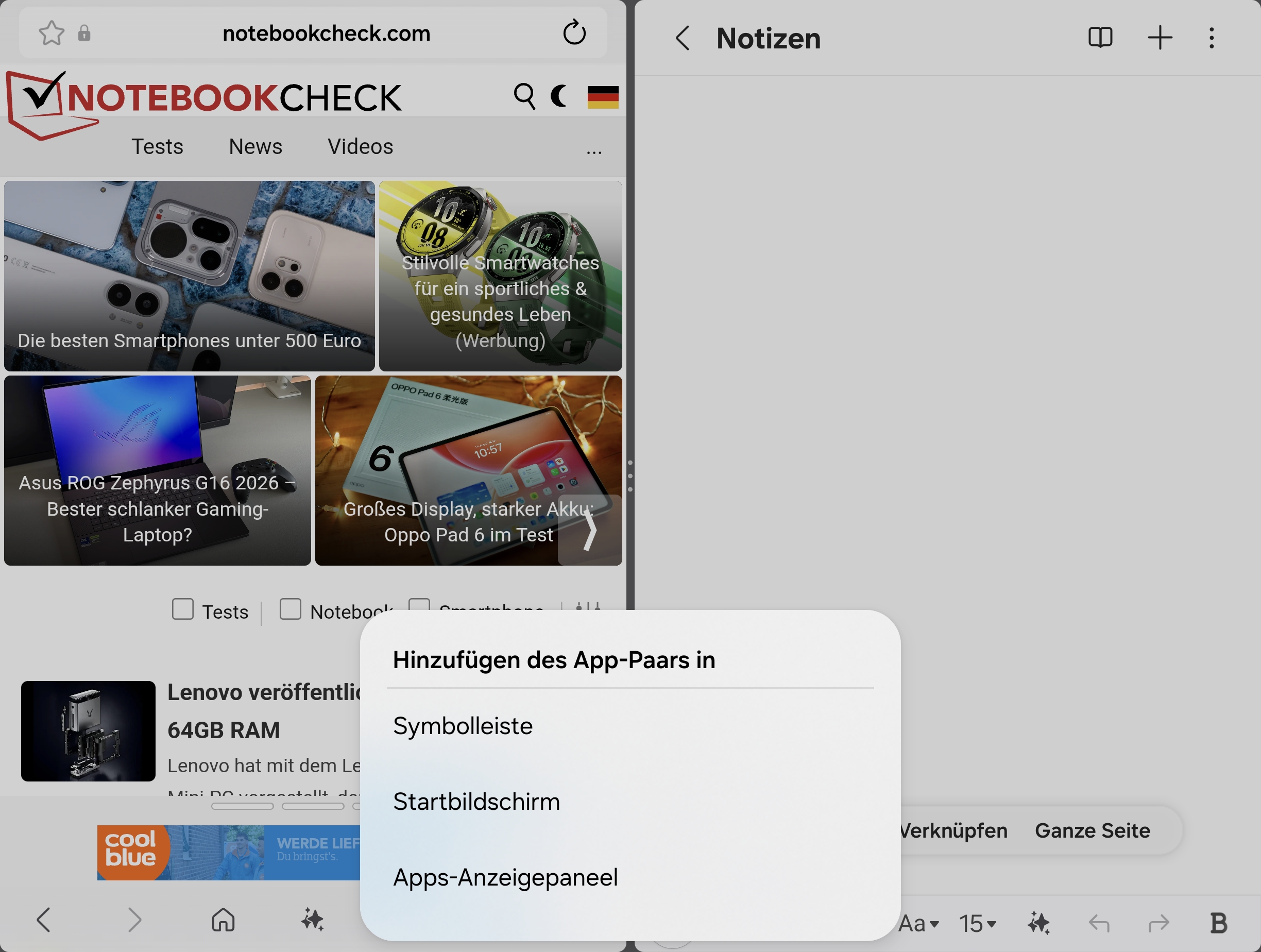
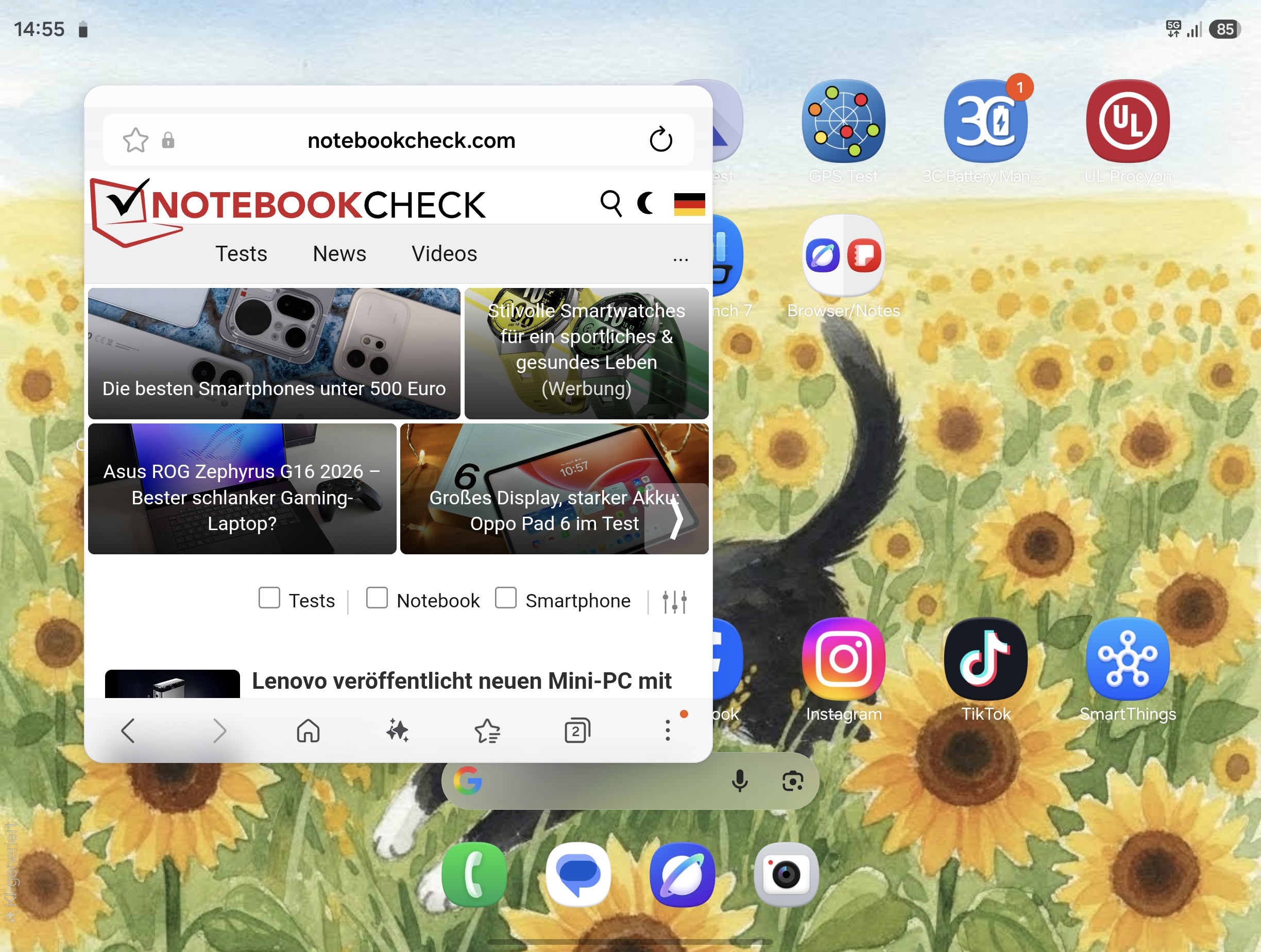
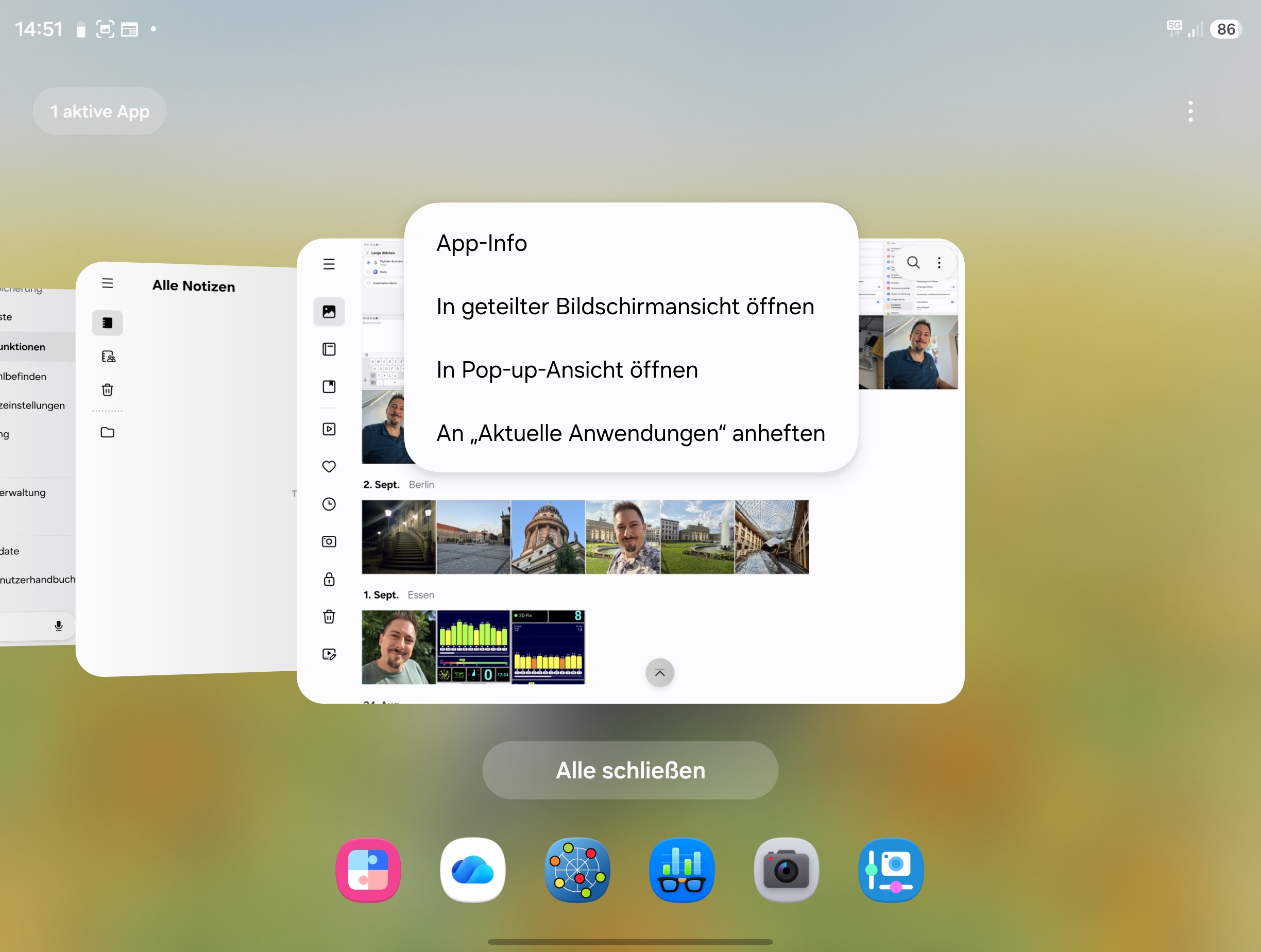
Eine weitere Besonderheit ist Samsung DeX. Verbunden mit einem Monitor wird das Fold8 zum Desktop-Arbeitsplatz mit frei skalierbaren Fenstern, Maus- und Tastaturunterstützung. Das Smartphone und der externe Bildschirm können dabei unterschiedliche Inhalte anzeigen. Damit wird Multitasking zu einem wichtigen Kaufargument des Fold8 (hier bei Amazon kaufen). Wer nur eine App nach der anderen verwendet, schöpft das Potenzial kaum aus. Wer dagegen häufig zwischen Anwendungen wechseln, Informationen vergleichen oder unterwegs produktiv arbeiten muss, bekommt ein Smartphone, das sich tatsächlich wie ein kleiner Computer anfühlt.
 Als bevorzugte Quelle auf Google hinzufügen


