




Unbloated: G-Helper – Open-Source-Alternative zu Asus Armoury Crate für Gaming-Laptops – Teil 2
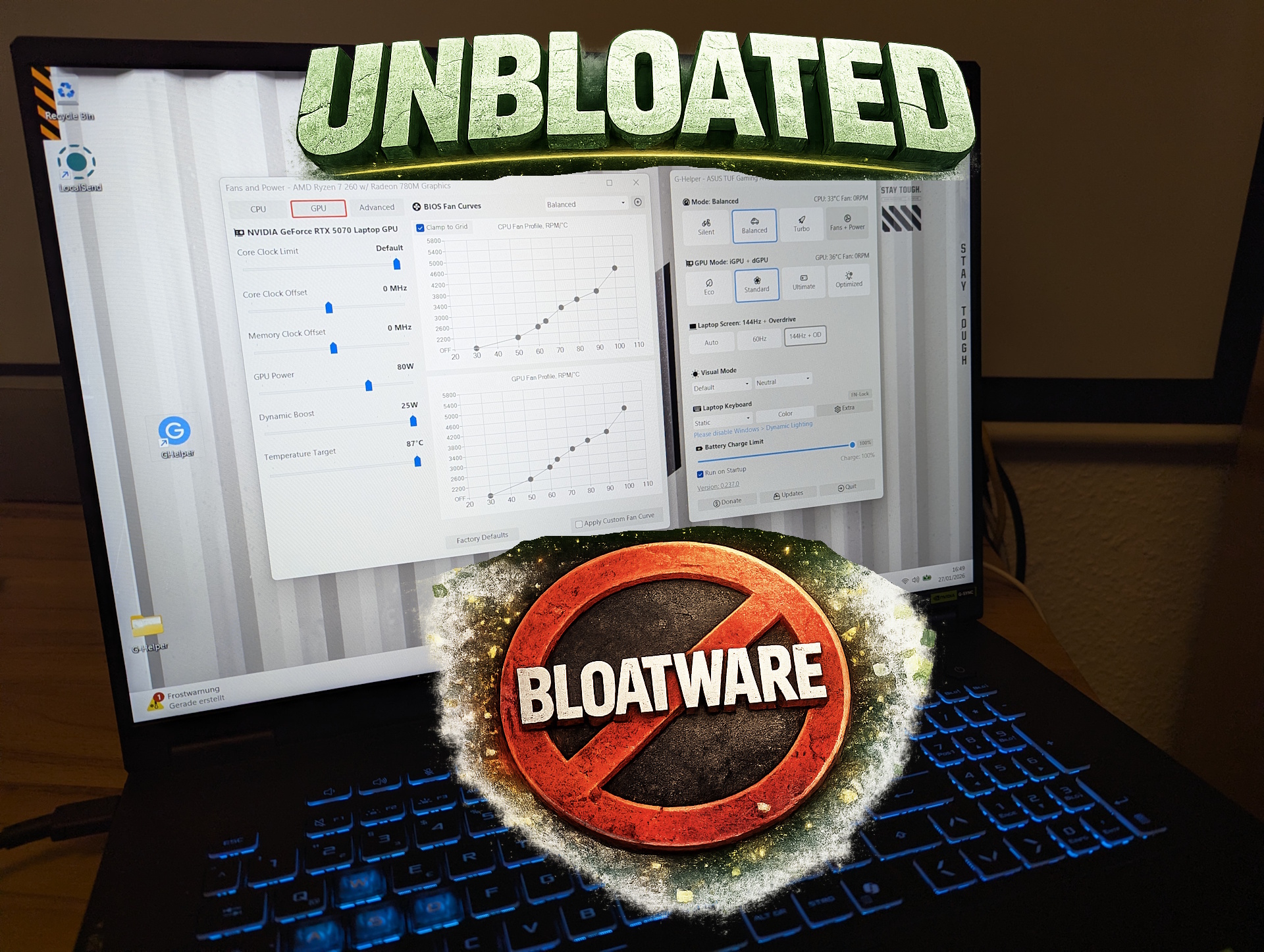
Mit Teil 1 habe ich eine neue Mini-Artikelserie eingeführt, den zunehmenden Mißbrauch von Control-Center-Apps der großen Hersteller für Werbung und Tracking angeprangert und in einer Liste zunächst einige Open-Source-Alternativen vorgestellt. Heute möchte ich mir ein Tool davon genauer ansehen: G-Helper, die kleine aber mächtige Alternative zu Asus Armoury Crate.
Warum G-Helper?
Für die Konfiguration von Leistungsmodi, Lichteffekten und andere Laptopeinstellungen braucht man auf Asus-Laptops oft gleich mehrere Softwareanwendungen. Bei den Consumermodellen ist für gewöhnlich mindestens MyAsus vorinstalliert, auf Asus’ Gaming-Laptops kommt noch Armoury Crate hinzu.
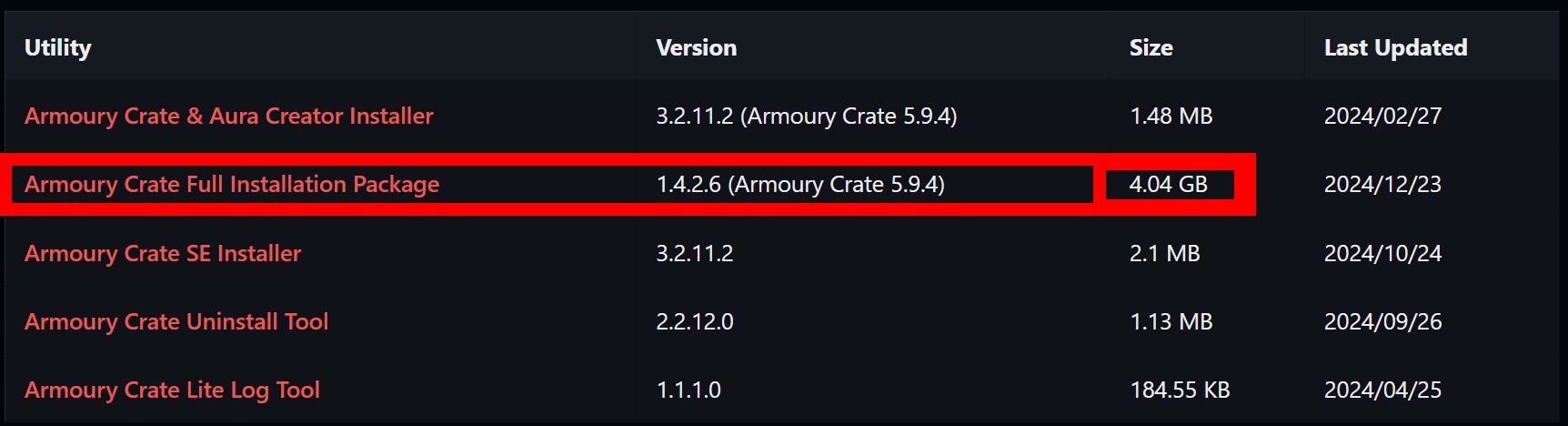
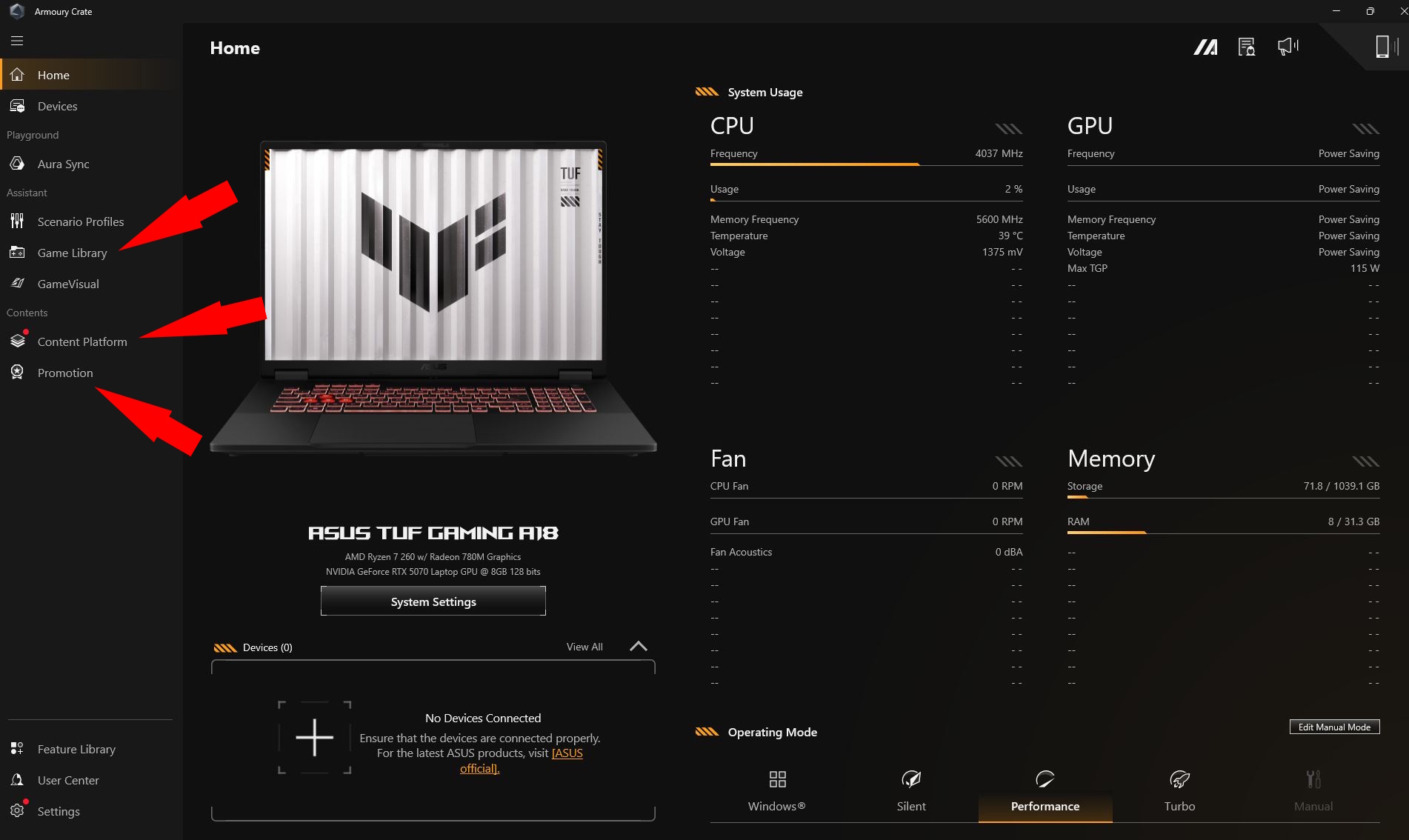
Das gesamte Installationspaket von Armoury Crate schlägt mit krassen 4,4 GB zu Buche! Armoury Crate startet langsam, lädt manchmal auch gar nicht, es ist groß, träge und mit Reitern für Gaming Library, Content Plattform und vor allem Promotion/Werbung unnötig überladen. Zudem laufen durch die App eine ungeheure Vielzahl an Asus-Prozessen.
Welche Asus-Laptops werden unterstützt?
Laut Entwickler werden unter anderem, aber nicht ausschließlich, folgende Modelle unterstützt: ROG Zephyrus G14, G15, G16, M16, Flow X13, Flow X16, Flow Z13, DUO, TUF Series, Strix or Scar Series, ProArt, Vivobook, Zenbook, Expertbook, ROG Ally or Ally X und viele mehr!
Für unseren Test nutzen wir das Asus TUF Gaming A18, das wir hier getestet haben.
Wie man G-Helper installiert
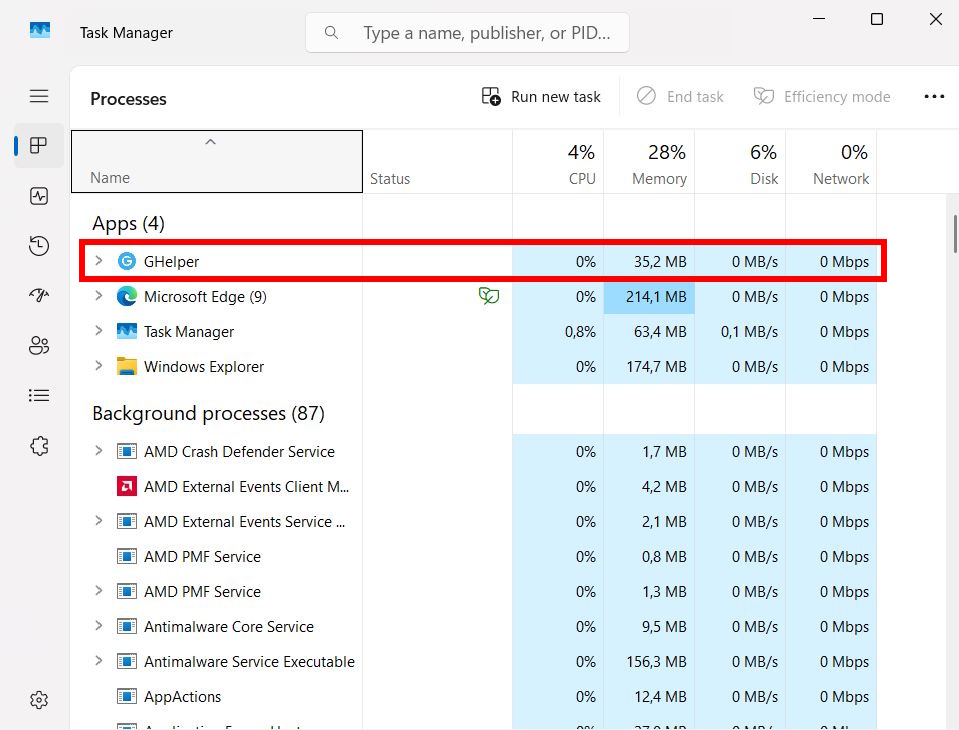
G-Helper ist ein schlankes OpenSource Tool, das Zip File nimmt nur 2 MB, entpackt 5 MB ein. Es verspricht deutlich ressourcenschonender zu sein, keine Daten zu sammeln und es wird auch keine Werbung angezeigt. Der Code kann von jedem auf der Github-Page eingesehen werden.
Vor der Installation des Tools sollte man folgende Schritte unternehmen:
- Wer sein Produkt bei MyAsus noch registrieren möchte, sollte dies vorher tun, danach:
- Armoury Crate und MyAsus vom Asus-Laptop deinstallieren (wegen potentieller Konflikte mit G-Helper)
- Sicherstellen, dass Microsoft .NET 8 installiert ist (keine Sorge, G-Helper fragt sonst danach)
- Sicherstellen, dass Asus System Control Interface installiert ist (ist der Fall wenn Die Asus-Apps vorher installiert waren)
Nach der Deinstallation sollte man sicherheitshalber neu starten. Dann kann man G-Helper entweder von der Github-Seite oder der offiziellen Webpage heruntergeladen werden. Die App besteht nur aus einer 5 MB großen Datei, die das Tool startet, es muss nichts installiert werden. Man kann das Tool anweisen bei jedem Windows-Start mit zu starten.
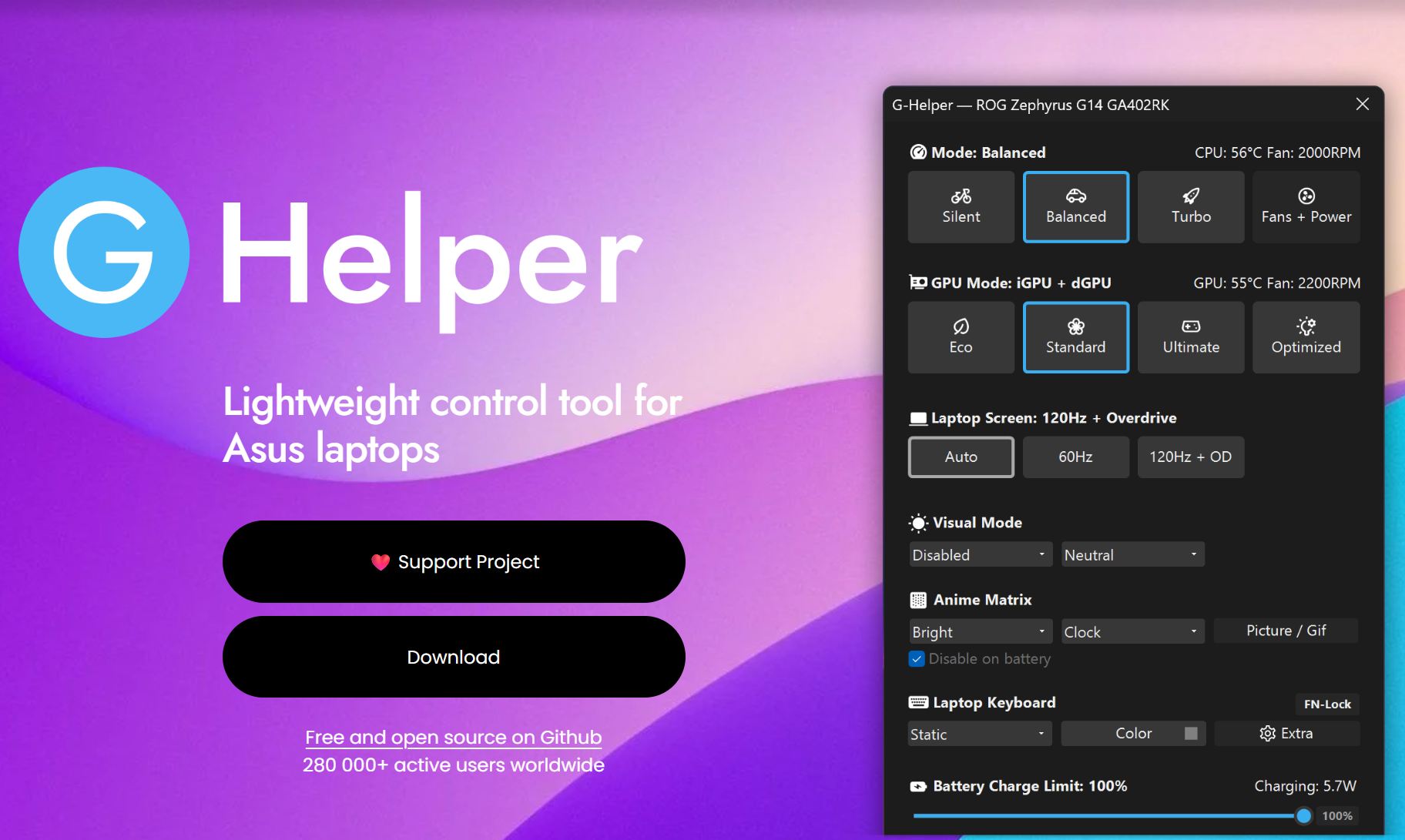

Welche Funktionen bietet G-Helper?
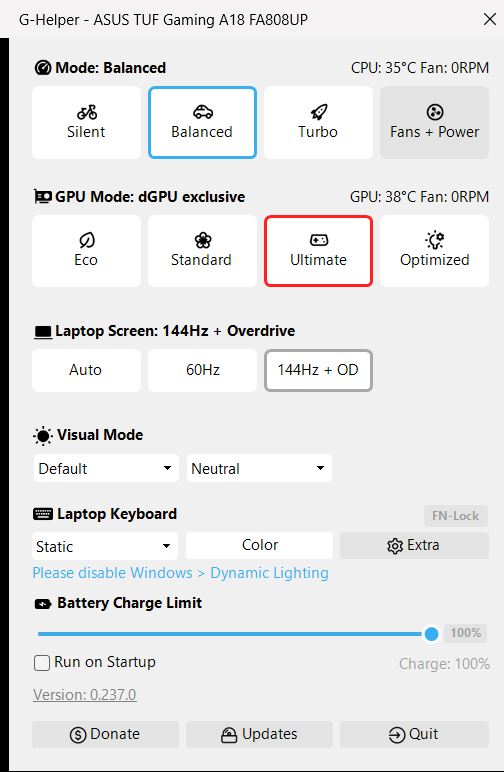
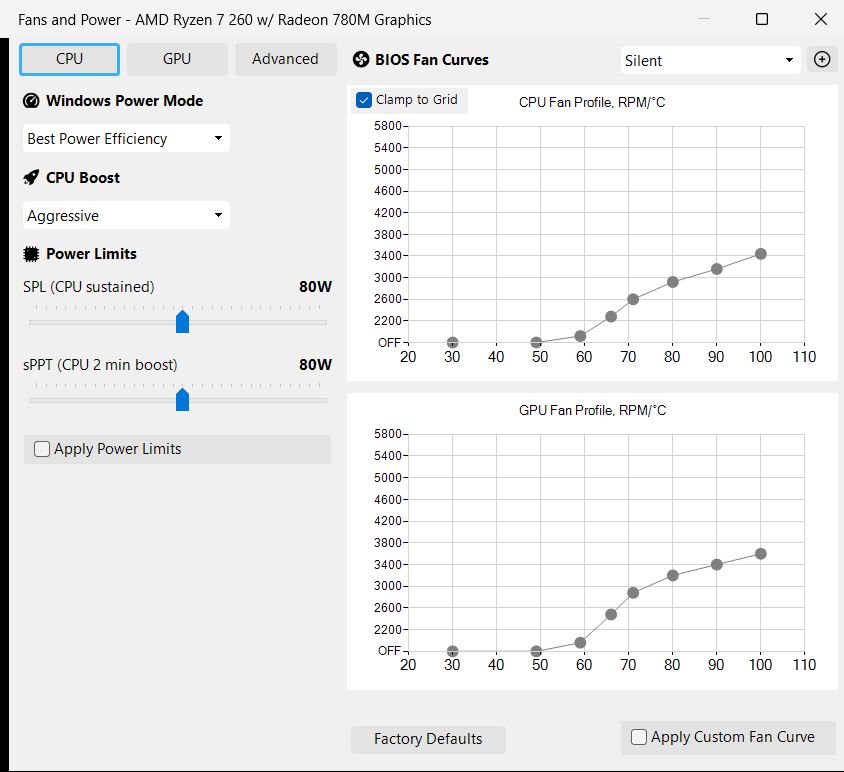
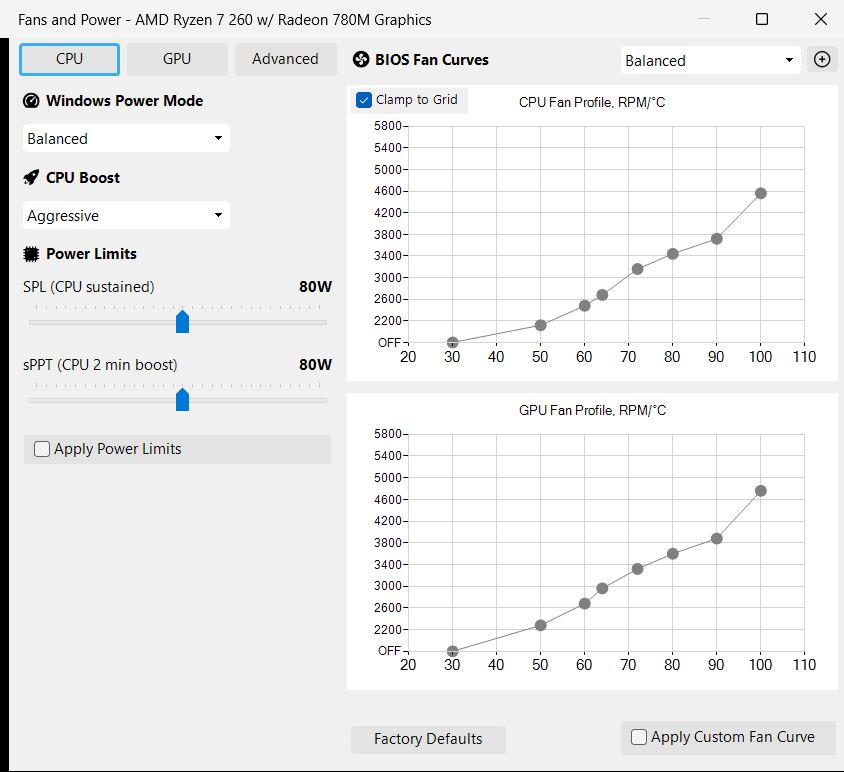
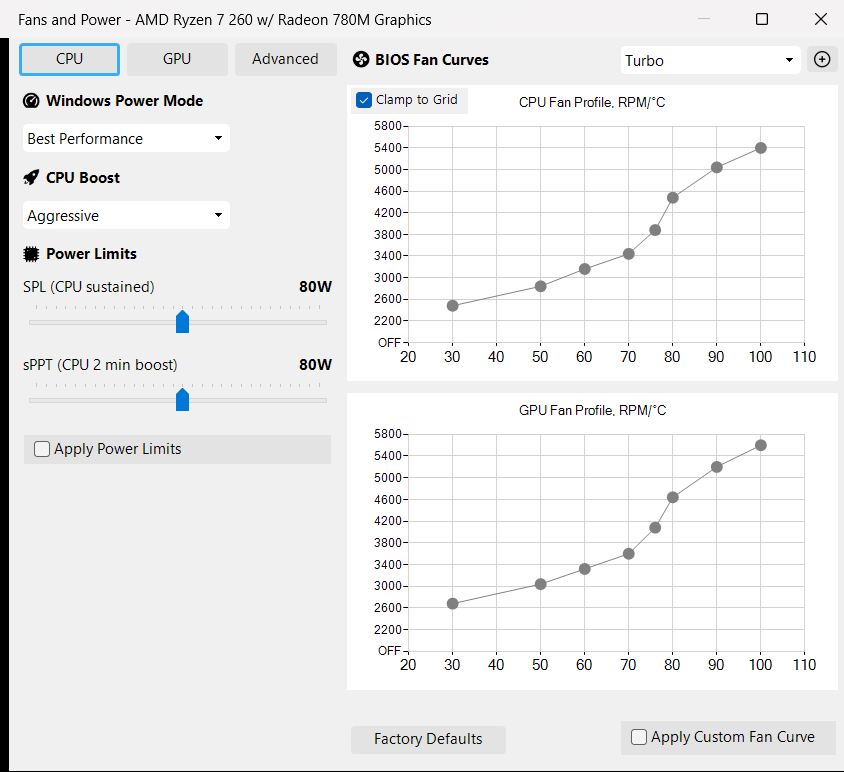
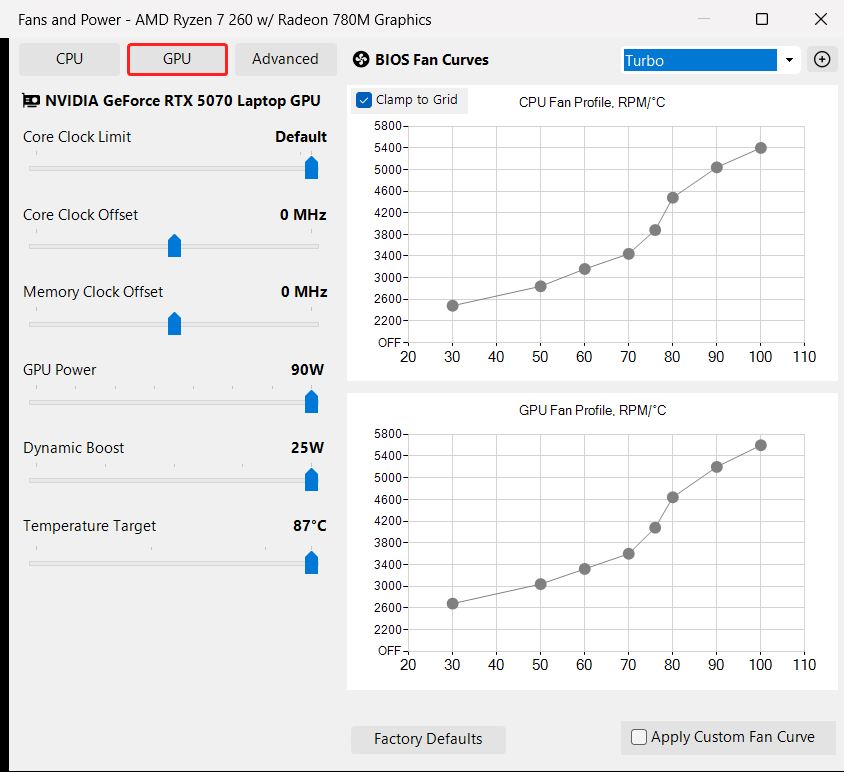
Eigentlich nahezu alles was Armoury Crate kann, dazu die Update-Funktion von MyAsus, garniert mit ein paar Overclocking-Funktionen von MSI Afterburner. Das alles kommt in einem extrem aufgeräumten, übersichtlichen Design. Man kann natürlich Leistungsprofile umstellen, dazu für jedes Profil optional manuelle Lüfterkurven und Power Limits festlegen. Die bezieht das Programm aus dem BIOS, alles bleibt also innerhalb der offiziellen Spezifikationen. Und das Tool kann die Modi automatisch umstellen, wenn der Laptop vom Netz getrennt wird.
Der MUX-Schalter ist an Bord, RGB-Lichteffekte werden unterstützt, inklusive Anime Matrix oder Slash Lighting. Man kann natürlich die Temperaturen von CPU und GPU überwachen, die Akkuladung begrenzen, es gibt einen MiniLED-Multizonen-Schalter und sogar einen Flicker-free Dimming-Modus.
Was G-Helper besser macht als Armoury Crate
Abgesehen vom fehlender Werbung und Trackung packt der Entwickler sogar noch zusätzliche, nützliche Funktionen in G-Helper, die in der Originalsoftware nicht zu finden sind:
- In Armoury Crate wählt man entweder eines der vorkonfigurierten Leistungsprofile oder aktiviert ein manuelles Profil, was nicht schlecht ist. In G-Helper kann man für jedes Leistungsprofil (Silent, balanced etc.) mehrere manuelle Profile zu Lüfterkurven und Power Limits anlegen, speichern und dazwischen umherschalten!
- CPU und GPU lassen sich wie bei z.B. MSI Afterburner Undervolten. Bei der CPU werden aktuell aber nur bestimmte AMD-Prozessoren unterstützt.
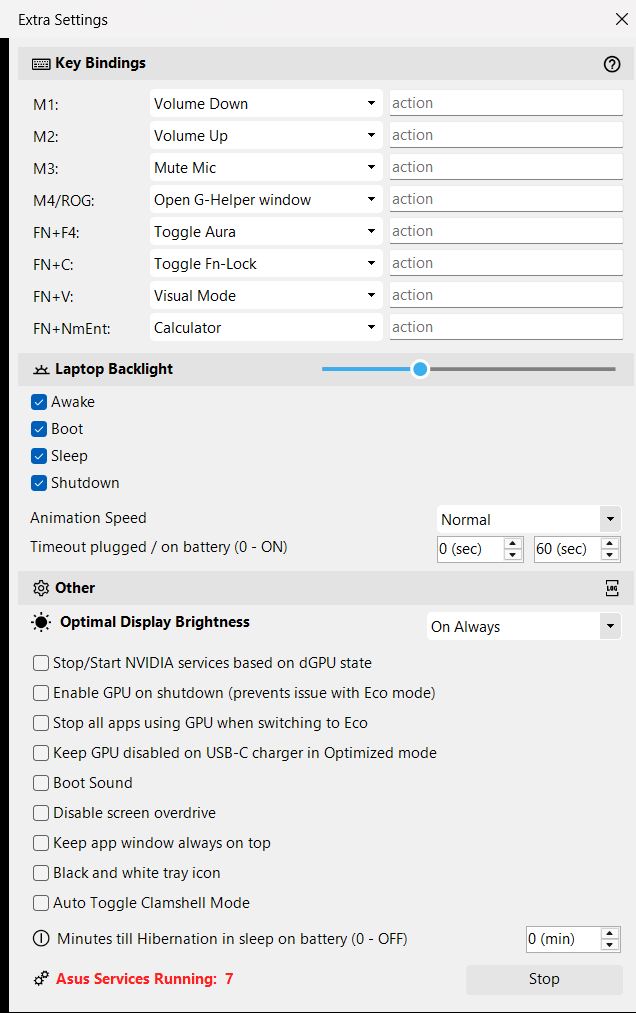
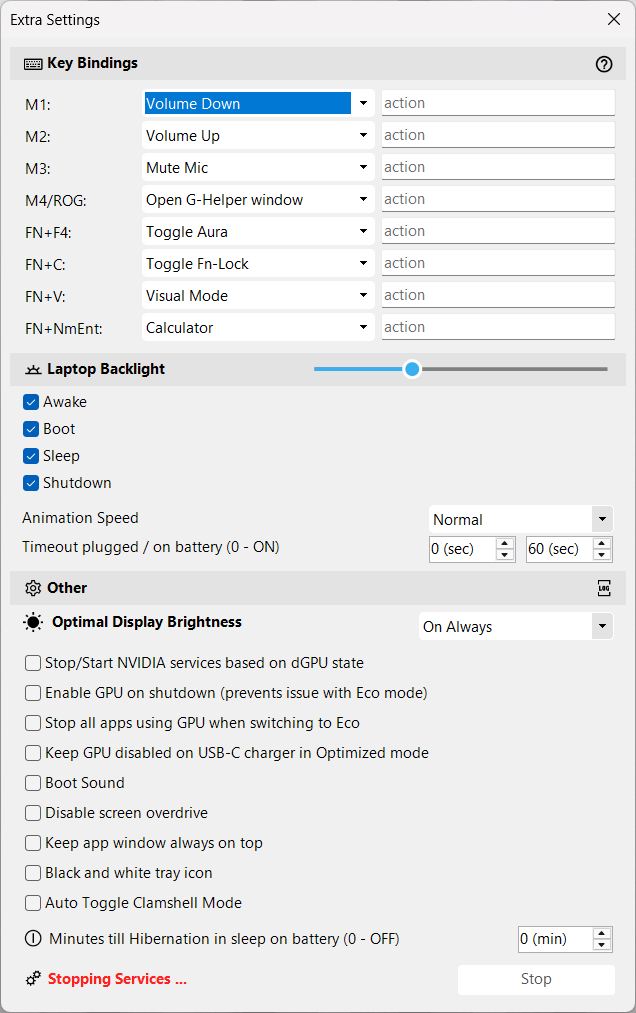
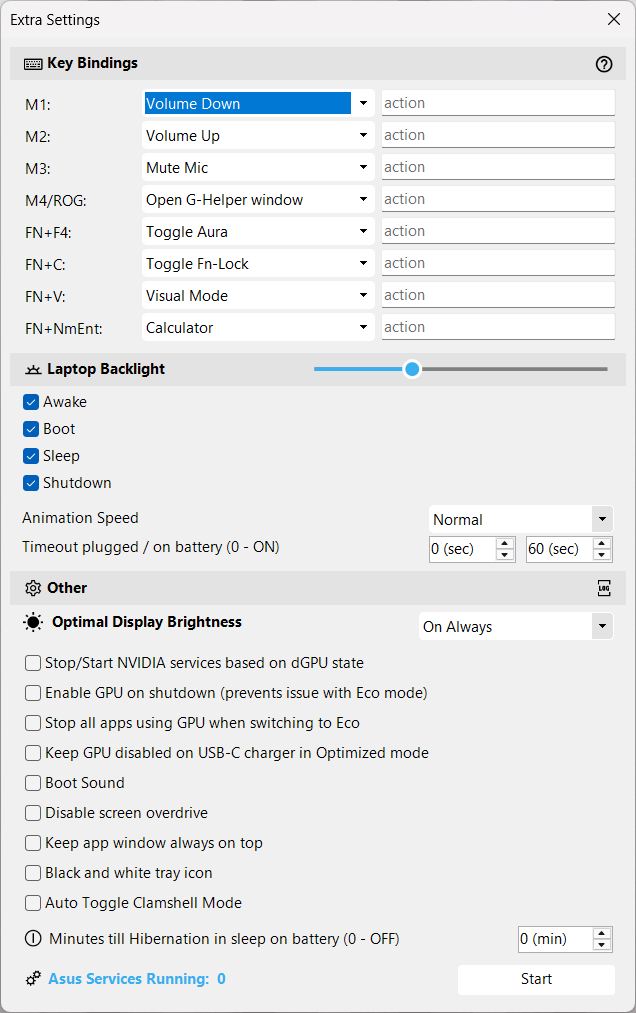
- Dank G-Helper können die 4 Zusatztasten von vielen Asus-Laptops frei belegt werden. So lässt sich endlich auch eine Druck-Taste festlegen, die ja auch leider bei vielen Aus-Gamern fehlt.
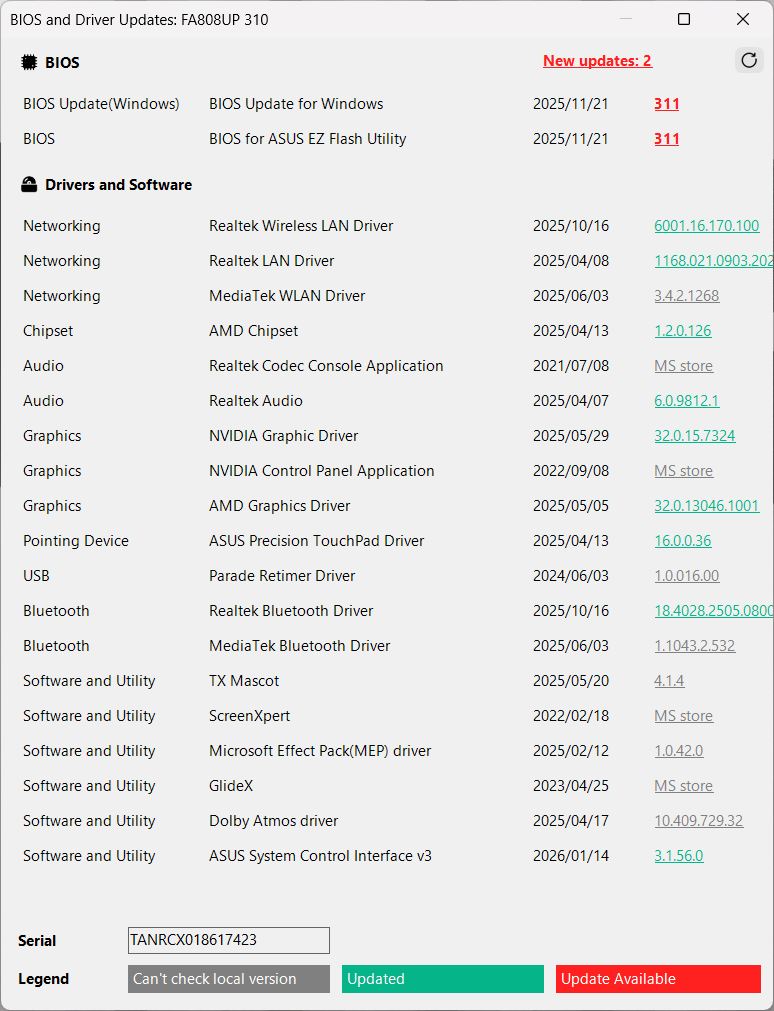
- Zusätzlich kann man sich verfügbare Updates sowie den Versionsstand der verschiedenen Treiber für den Asus-Laptop anzeigen lassen, eine Funktion die sonst in MyAsus implementiert ist. Somit verbindet G-Helper die Funktionen von Armoury Crate und MyAsus.
- Per Button lassen sich sämtliche noch aktive und störenden Asus-Prozesse auf einen Schlag beenden.
- Schließt man eine Asus-Maus an, erscheinen dafür zusätzliche Optionen.
Was G-Helper nicht kann
Eines der wenigen Dinge, die G-Helper nicht unterstützt, ist das Verändern von Display Color Profiles. In Armoury Crate kann man auf mehrere Farbprofile (z.B. Cinema, Racing etc.) für den Bildschirm zurückgreifen, diese Funktion fehlt in G-Helper.
Fazit – Ein schlankes, leistungsstarkes Tool für Asus-Gaming-Laptops
G-Helper ist wohl eine der ausgereiftesten und vollumfänglichsten Control-Center-Alternativen. Es ist Open Source, schlank, ohne Werbung und Tracking und verbindet quasi die Funktionsvielfalt von Armoury Crate, MyAsus und teils sogar MSI Afterburner.
Trotz des großen Funktionsumfanges bleibt das Tool minimalistisch in seiner Oberfläche und dadurch sehr übersichtlich. Die Installation und Nutzung ist zudem denkbar einfach. Hätte ich privat einen Asus-Laptop, ich würde ohne Frage auf Armoury Crate und MyAsus verzichten und nur noch auf G-Helper setzen.
 Als bevorzugte Quelle auf Google hinzufügen


