




Unbloated Network - Befreiung vom Provider-Router: OpenWRT auf einem x86-PC installieren (Teil 3)
Projekt: Provider-Router durch OpenWRT ersetzen
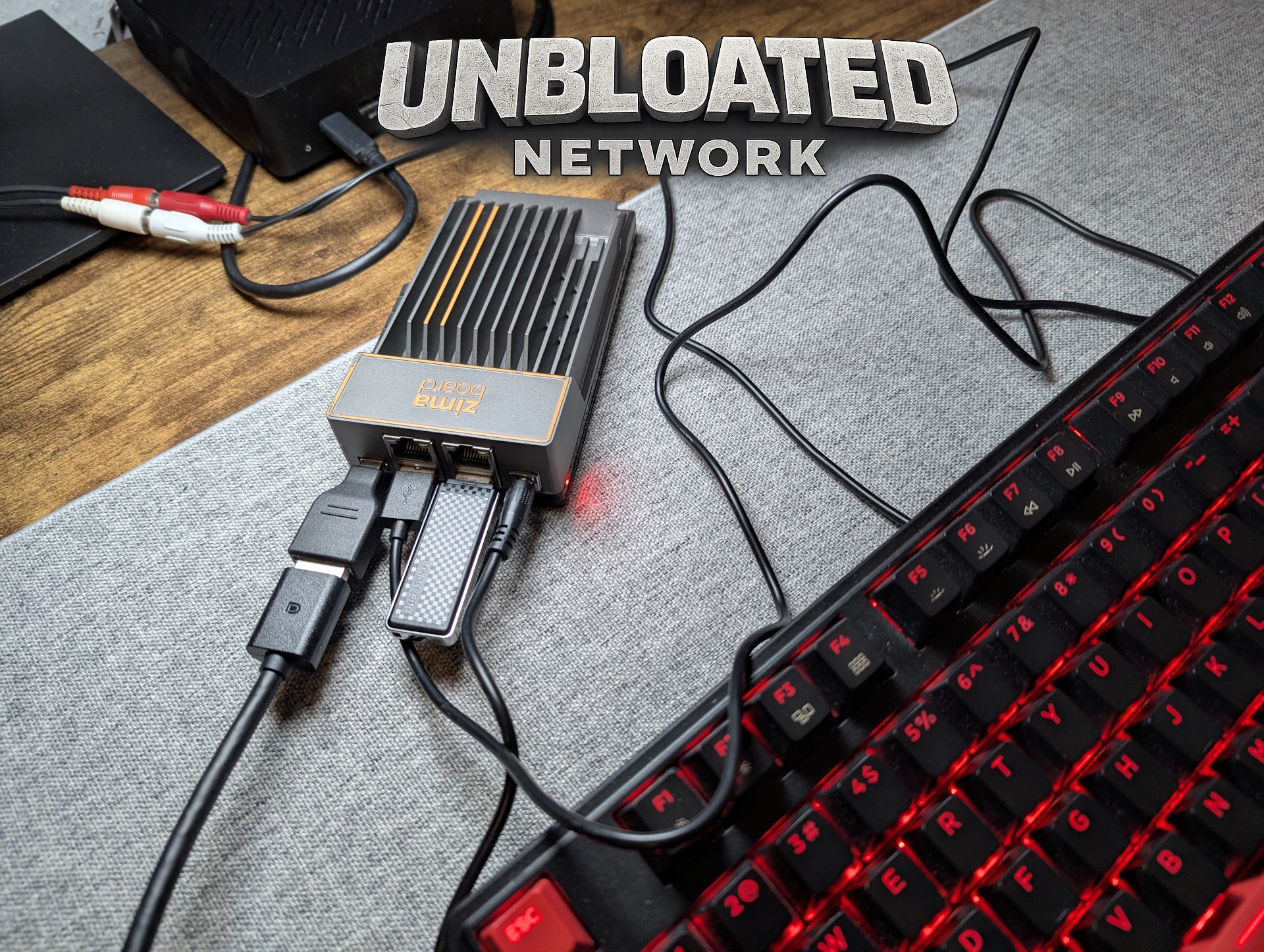
In den letzten beiden Artikeln habe ich mein Projekt vorgestellt: Ich möchte meinen alten Vodafone-Router durch eigene Hardware sowie die Open-Source-Software OpenWRT ersetzen. Die Vodafone-Blackbox soll nur noch als dummes Modem agieren, ein Zimaboard (oder anderer Mini PC) soll zum Router werden, ein Access Point für besseres WLAN-Netz als die suboptimale Provider-Lösung sorgen.
OpenWRT für x86 herunterladen
Heute installiere ich OpenWRT auf meinem X86-PC, in meinem Fall ein Zimaboard 1. Leider ist das alles andere als intuitiv. Schon die Download-Sektion von OpenWRT könnte Einsteiger abschrecken, die Installation ist dann nochmal eine Sache für sich. Aber keine Sorge, wir gehen das zusammen durch.
Welches Image brauche ich für Mini- und andere X86-PCs?
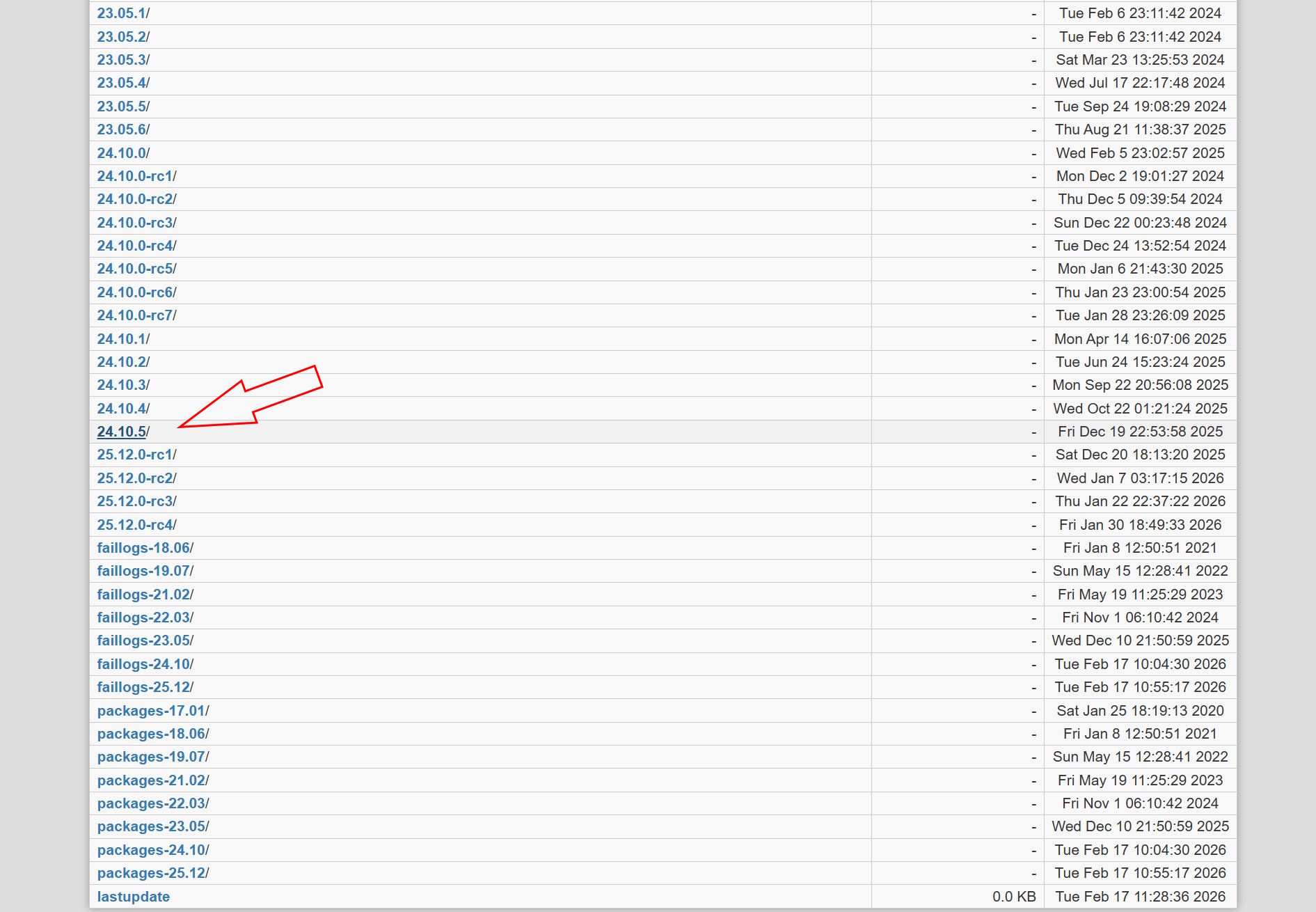
Zunächst muss das OpenWRT-Image heruntergeladen werden. Das aktuelle (Stand 17. Februar 2026) Stable Release ist Version 24.10.5. Ich besuche https://openwrt.org/downloads, klicke auf „Stable Release builds“, 24.10.5 / targets / x86 / 64 / (oder diesen Direktlink). Dann auf das zweiten File mit dem Namen generic-ext4-combined.img.gz“, da ist dann auch die Weboberfläche („LuCi“) schon dabei, mit der man von einem anderen PC desselben Netzwerkes aus im Browser zugreifen kann.
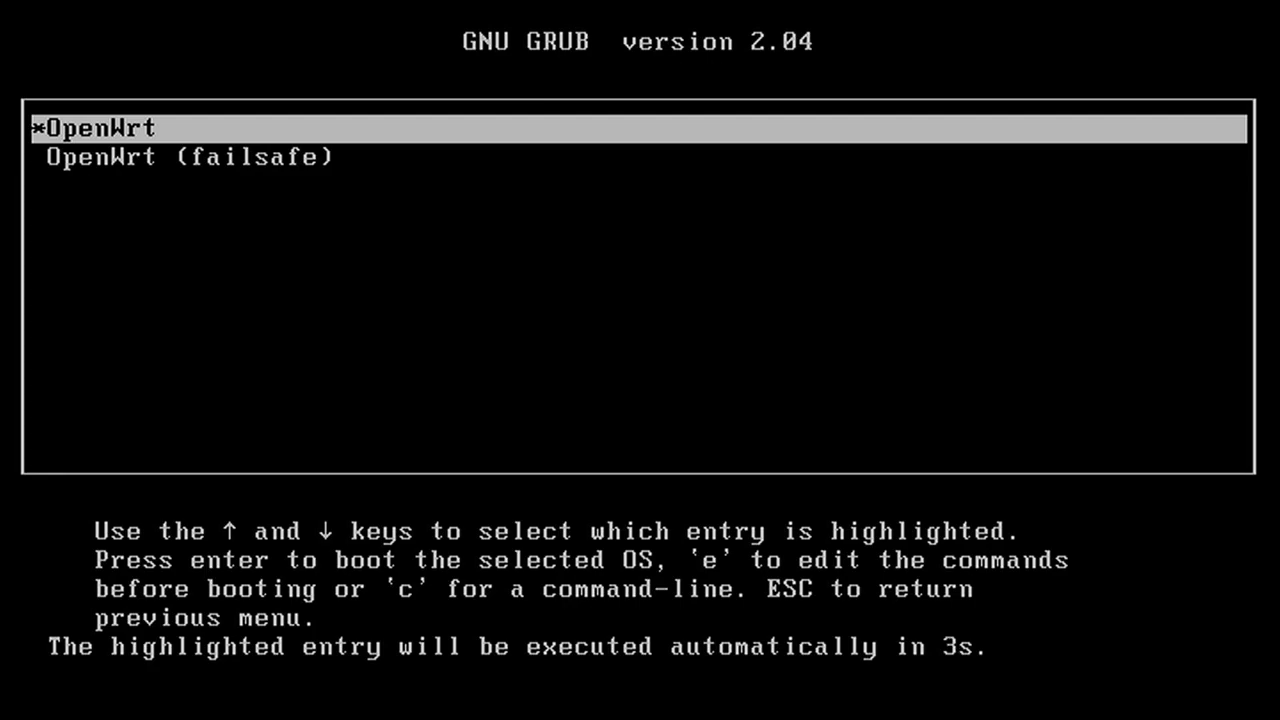
In meinem Download-Ordner suche und entpacke ich die Datei, bspw. Mit 7-Zip. Wer jetzt denkt man könne aus OpenWRT einen bootfähigen USB-Stick erstellen und darüber installieren – Pustekuchen! Denn das Image enthält nur die Live-Version (ja, man kann das OS vom Stick booten), aber es gibt darin keinen Installer.
OpenWRT-Image auf eMMC schreiben (mit Linux Mint oder Ubuntu)
Was nun? Es gibt mehrere Wege:
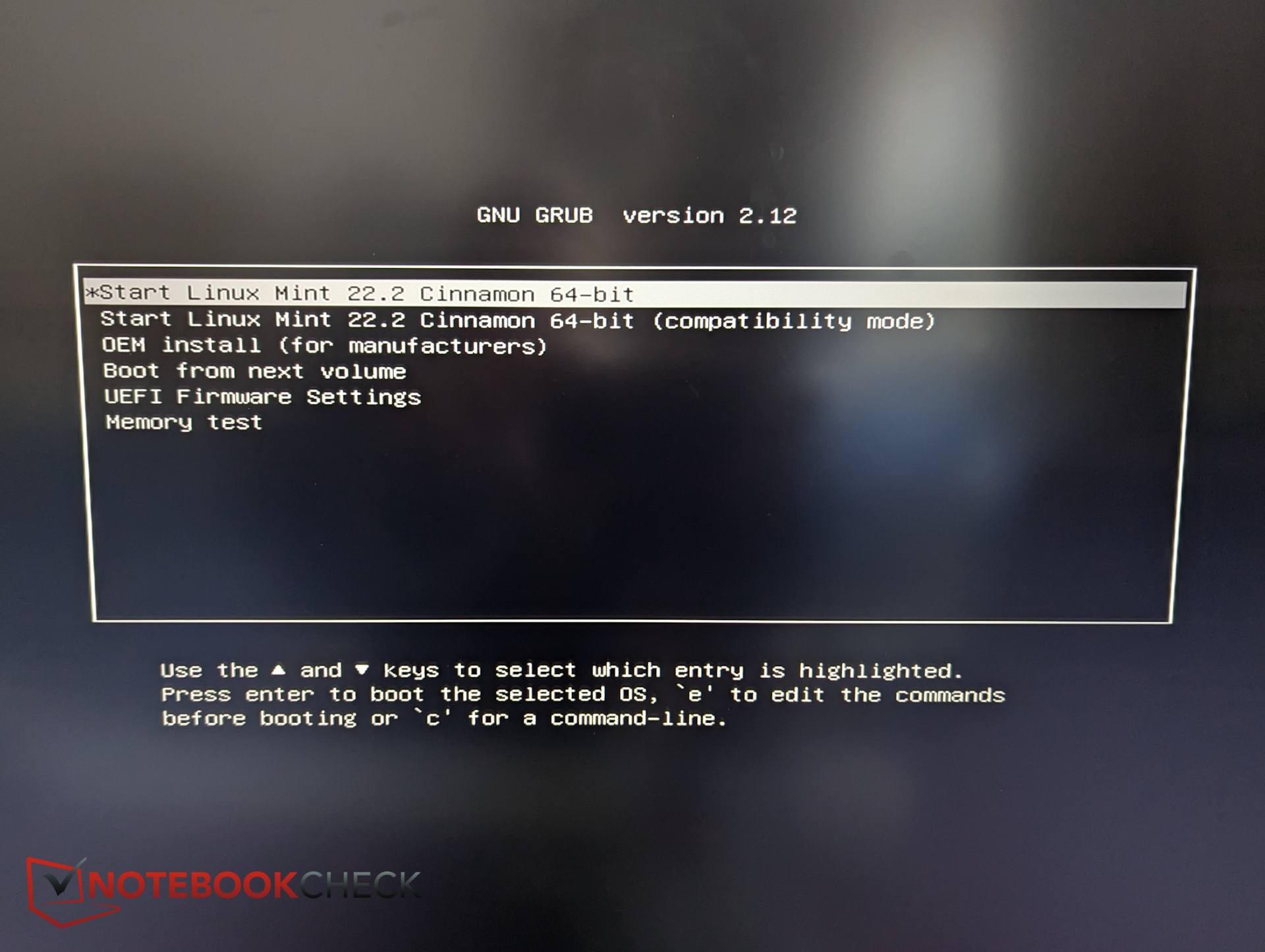
Ich habe einen bootfähigen USB-Stick mit Linux Mint (alternativ Ubuntu) erstellt. Das OpenWRT-Image habe ich auf einen zweiten USB-Stick kopiert.
Das Zimaboard wird zunächst per Mint-Stick in Linux gebootet. Dann steckt man den zweiten USB-Stick mit dem Image ein und kann über das Programm Laufwerke/Disks (im Startmenü suchen) durch Klick auf die eMMC/internen Speicher (bei meinem Zimaboard als "SD Card" angezeigt), dann auf Menü/„Laufwerksabbild wiederherstellen“ das OpenWRT-Image auswählen und das Tool schreibt das Image auf den internen eMMC-Speicher des Zimaboards.
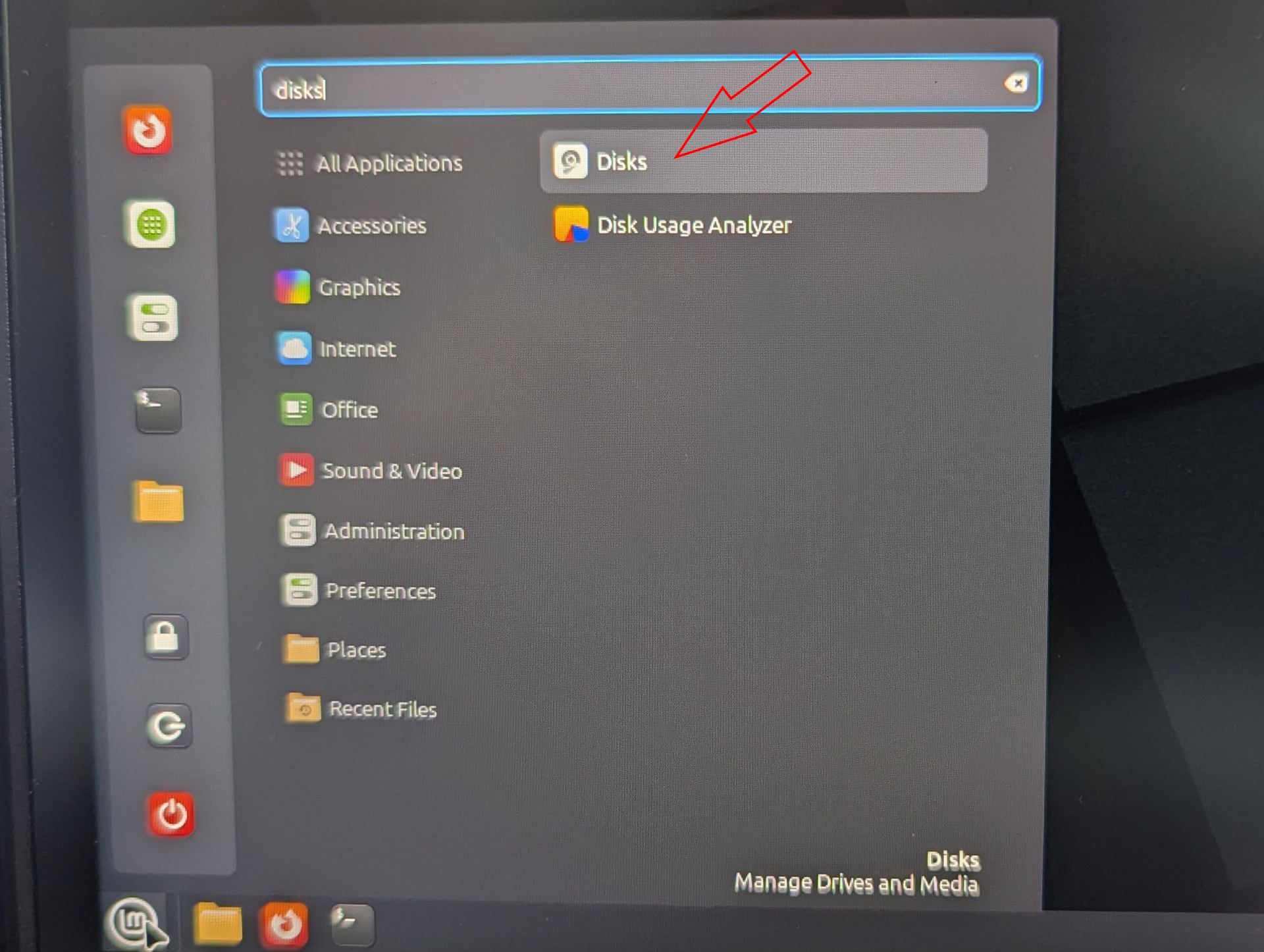
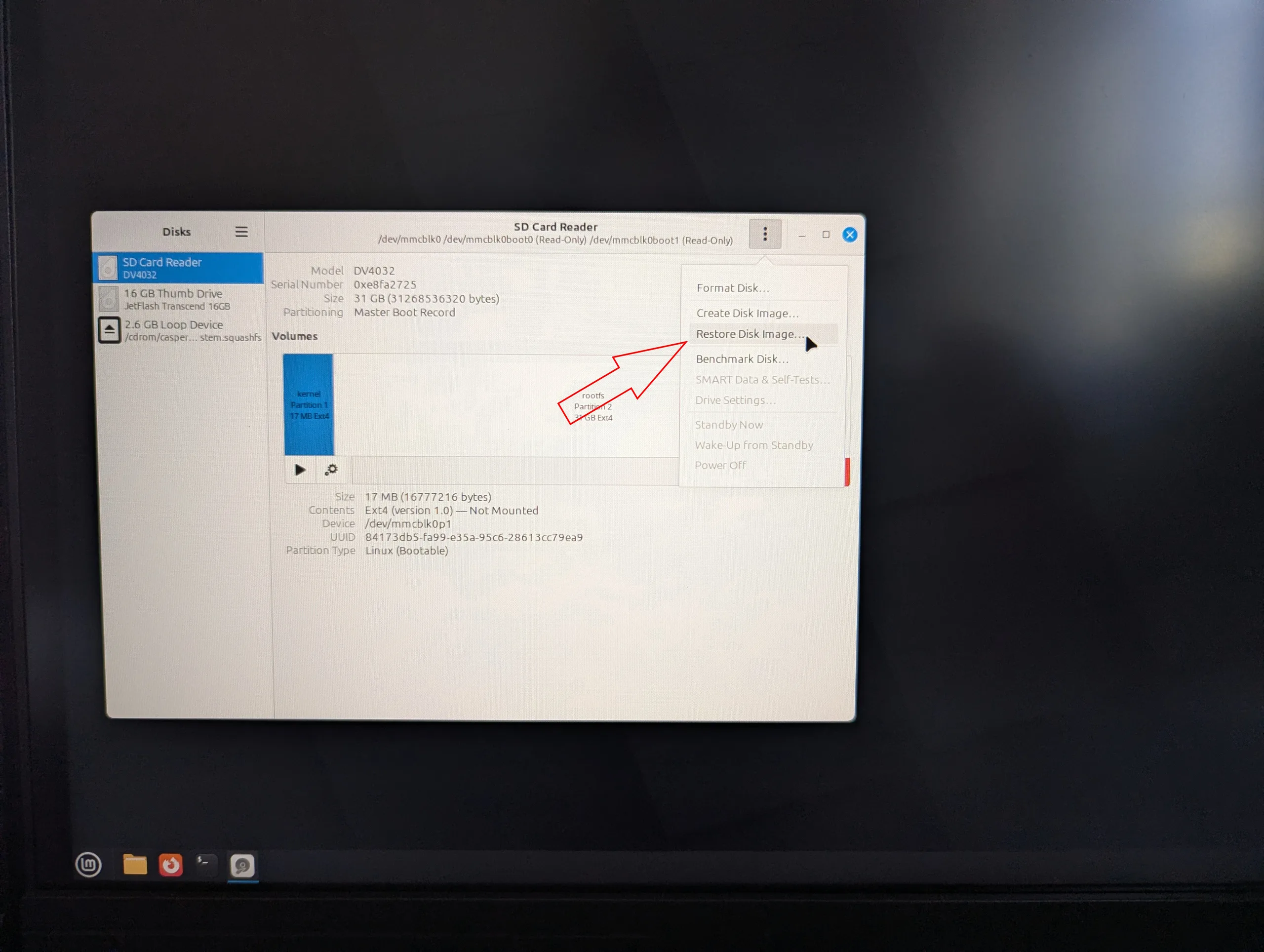
Installation per dd-Befehl oder Download: Alternative Methoden
Es gibt noch diverse Alternativmethoden, die ich jedoch nicht ausgetestet habe, darunter der Download des OpenWRT-Images via Internetverbindung im Livesystem, oder via Linux Terminal vom Stick per dd-Befehl kopieren. Oder ins OpenWRT Live-System booten und dort per dd-Befehl kopieren.
Ich habe mit dem Live-System aber weniger gute Erfahrungen gemacht, weil diverse Dinge nicht gemountet waren und sich immer neue Probleme auftaten.
Partition nach der Installation erweitern
Aber selbst beim Linux-Ansatz hat man anschließend noch folgendes Problem:
Nach dem Kopieren "denkt" die Partitionstabelle, dass die Festplatte nur die 120 MB des Images groß ist. Der Rest der 32 GB unseres eMMC wird als "unzugewiesener Speicherplatz" markiert und vom System ignoriert.
Um Platz für spätere Mods, Updates und dergleichen zu schaffen, müssen wir die Partition erweitern. Das hat mich viel Zeit gekostet (Gparted war ein Option, stellte sich aber als dead end heraus), der beste Weg war letztendlich:
In Mint öffnen wir nach dem „Laufwerksabbild wiederherstellen“-Befehl das Terminal. Per Befehl
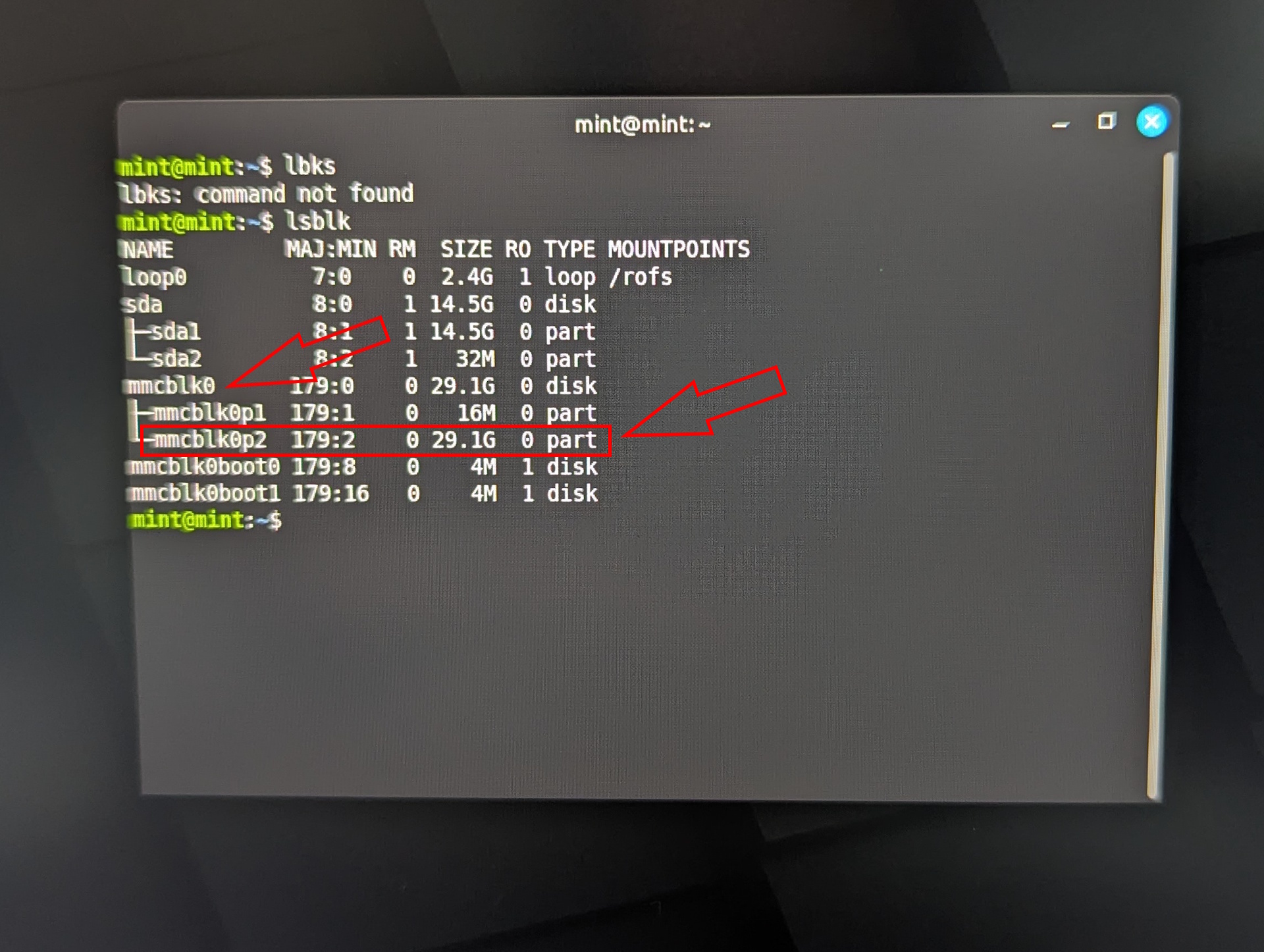
lsblk
schauen wir uns unsere Laufwerke an. Der eMMC-Speicher heißt bei uns mmcblk. Bei einem anderen X86-PC heißt der interne Speicher sicher anders. USB-Sticks werden meist als sda, sdb usw. bezeichnet.
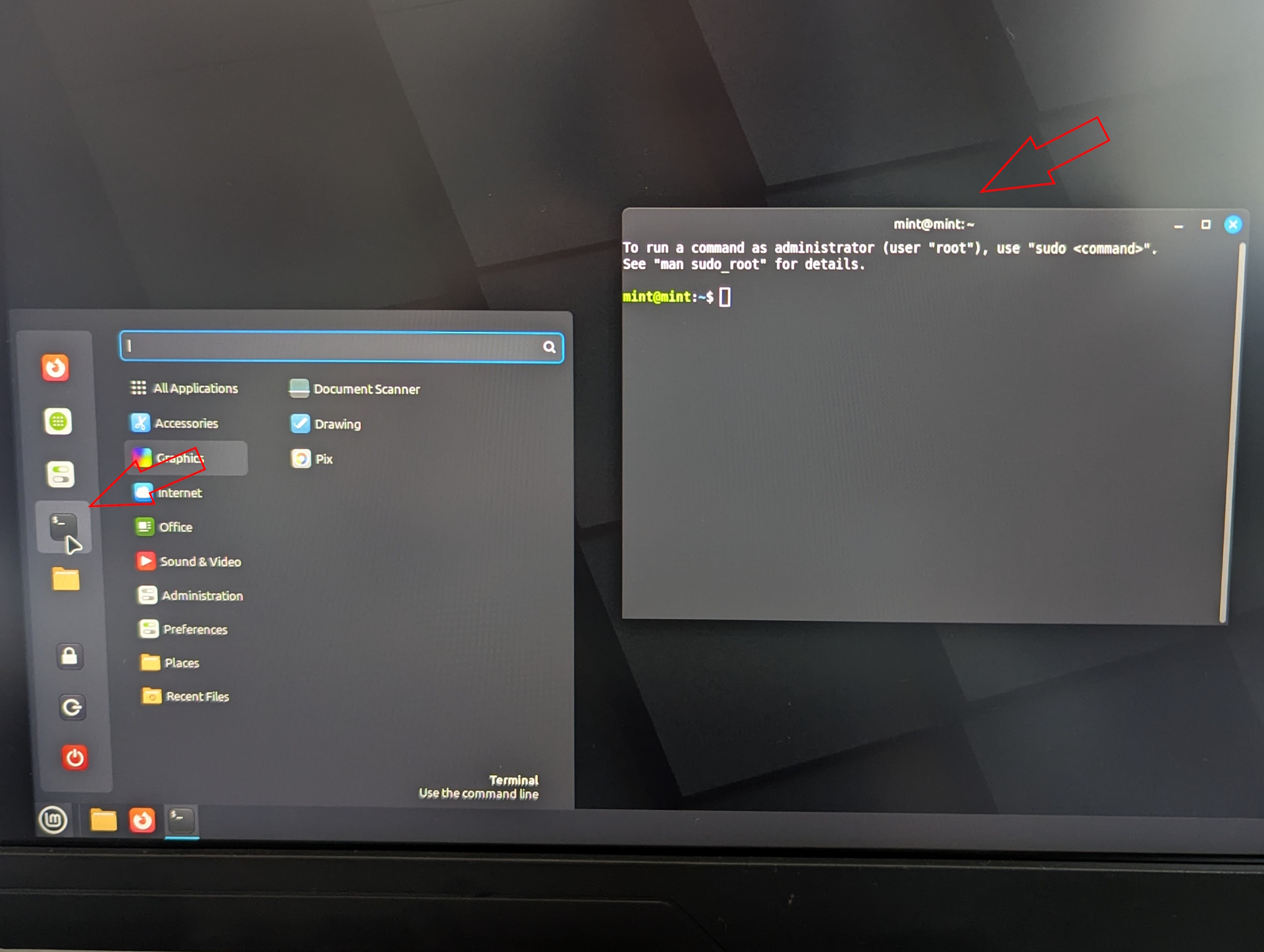
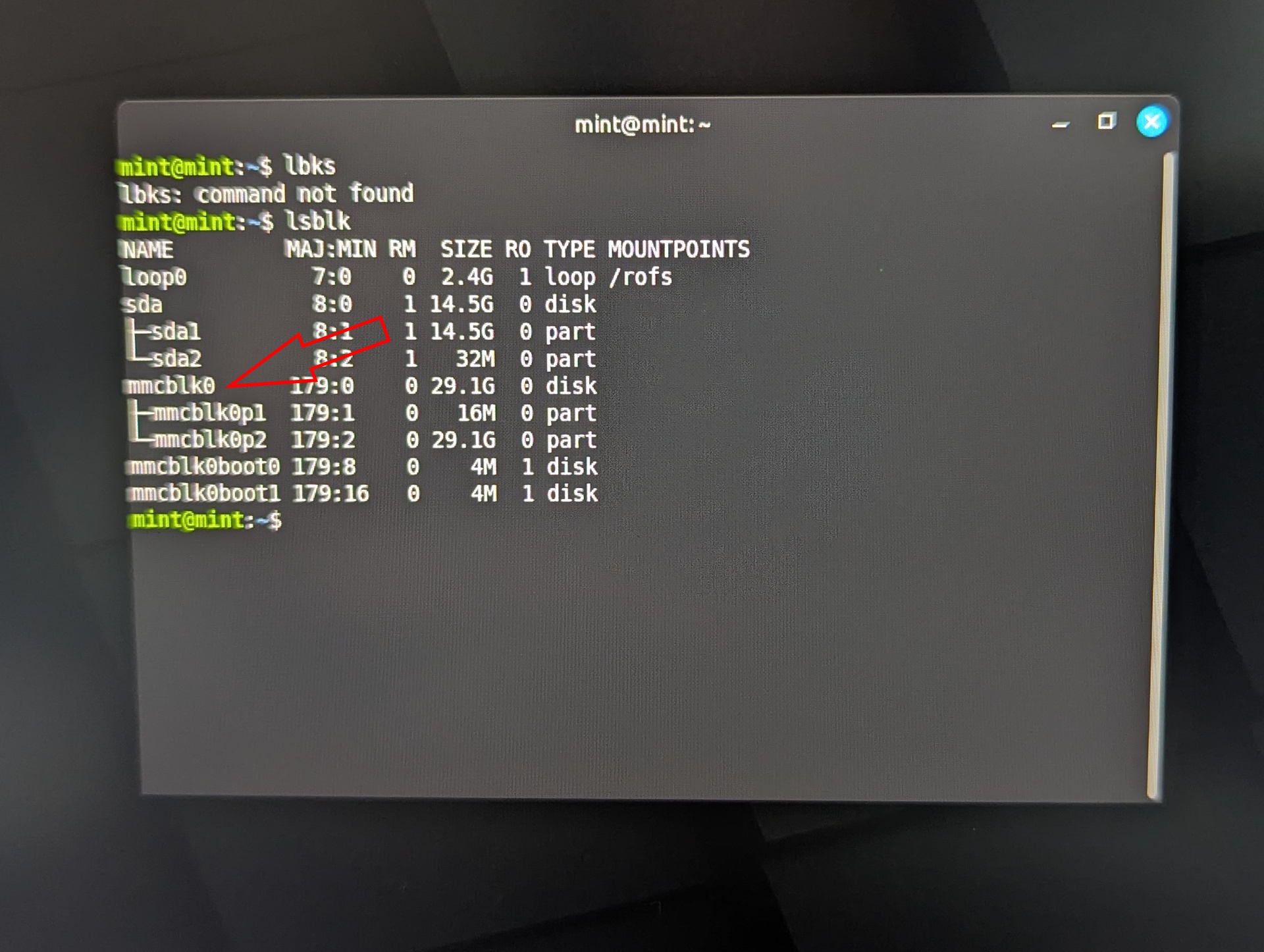
Haben wir die Bezeichnung für den internen Speicher geben wir ein:
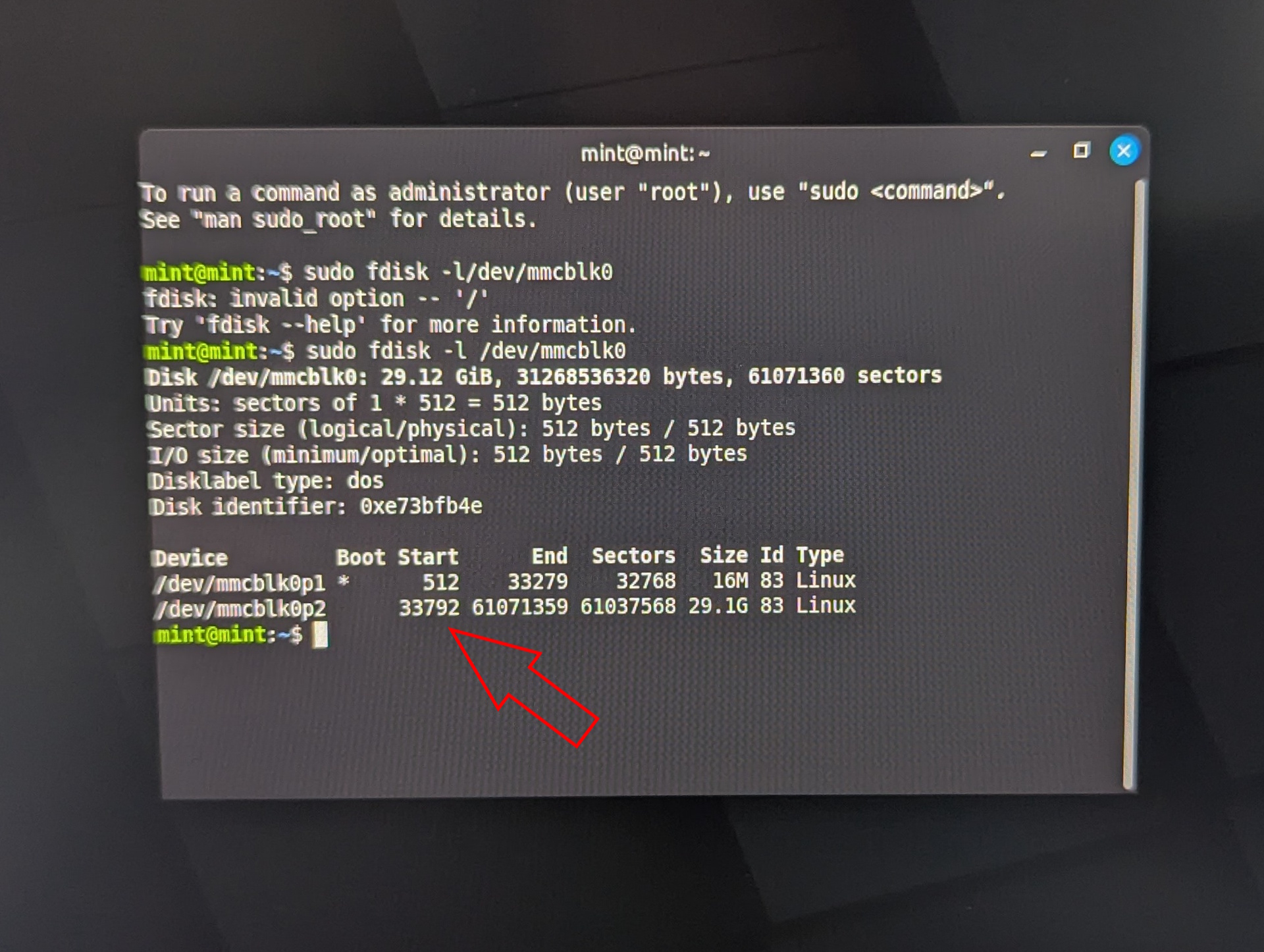
sudo fdisk -l /dev/mmcblk0
Wir suchen die Zeile für mmcblk0p2, die zweite Partition des MMC. Davon notieren wir uns den Startwert (Standard: 33792). Damit wissen wir bei welchem Wert die 2. Partition anfängt, die wir erweitern wollen. Dass ist wichtig, um nicht beispielsweise die erste Bootpartition zu zerstören.
Jetzt folgende Schritte:
- sudo fdisk /dev/mmcblk0
- d drücken, dann 2 (Löscht Partition 2).
- n drücken (Neue Partition).
- p drücken (Primary - ja, das lassen wir so).
- 2 drücken (Partition Nummer 2).
- First Sector: Hier exakt die Start-Zahl eingeben, die wir gerade notiert haben (z.B. 33792)!
- Last Sector: Einfach Enter drücken (nimmt den ganzen Rest der 29 GB).
- Signatur: Wenn er fragt: "Do you want to remove the signature?", unbedingt mit N (No) antworten, sonst werden die OpenWRT-Daten überschrieben.
- w drücken (Speichern).
Nachdem man "w" gedrückt hat, müssen wir nur noch das Dateisystem überreden, den Platz auch zu nutzen, wir geben nacheinander ein:
sudo e2fsck -f /dev/mmcblk0p2
Bestätigen mit "Y", eventuelle weitere Abfragen ebenfalls mit "Y" bestätigen. danach:
sudo resize2fs /dev/mmcblk0p2
Damit wird nun die eigentliche Datenstruktur auf die vollen 29 GB ausgedehnt.
Ob alles geklappt hat, testen wir wieder mit lsblk, wenn dort bei mmcblk0p2 unter "SIZE" etwa 29G steht, haben wir es geschafft! Jetzt kann man neu starten.
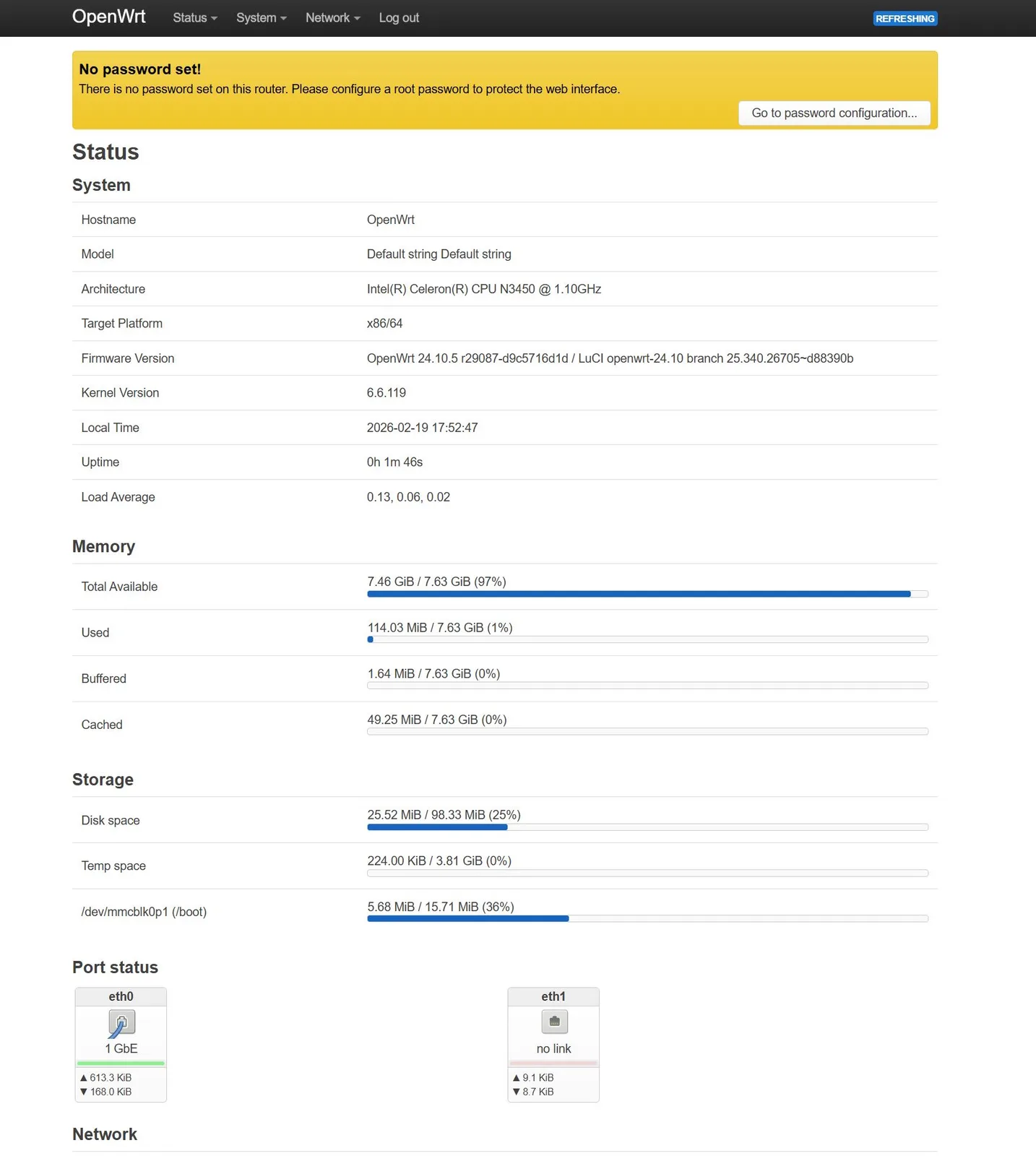
Zum weiteren Testen kann man den X86-PC/Zimaboard jetzt per LAN mit einem anderen PC (z.B. mein Arbeits-PC) verbinden und dort über den Browser unter 192.168.1.1 ansteuern (Achtung: wenn der Provider-Router die gleiche IP hat, kann es zu Konflikten kommen - dann z.B. PCs kurz vom Router trennen).
Zu Beginn ist das Passwort nicht gesetzt, das Feld darf also frei bleiben bei der Anmeldung. Danach legt man am besten ein neues Passwort fest.
Zusammenfassung - Der Prozess im Überblick
- Wir haben per Linux Livesystem (Mint, Ubuntu) das OpenWRT-Image auf den internen Speicher des Router-PCs kopiert.
- Danach erfolgt die etwas umständliche Erweiterung der OpenWRT-Partition, um dem System den vollen internen Speicherplatz zu geben.
- Danach können wir den Router-PC neustarten und im Netzwerk via Standard-IP (192.168.1.1.) darauf zugreifen.
Ausblick: Vodafone-Router in den Bridge-Modus versetzen
Grundsätzlich sollte OpenWRT jetzt laufen, die Firewall ist ebenfalls schon aktiv. Wie wir OpenWRT noch konfigurieren können, behandle ich in einer der nächsten Folgen. Vorher muss der Vodafone-Router noch in ein dummes Modem umgewandelt und dazu der Bridge-Modus aktiviert werden.
In der nächsten Folge schauen wir uns deshalb die Bridge-Funktion des Vodafone-Routers an, eventuell haben wir dann noch Gelegenheit OpenWRT zumindest in den Grundzügen zu konfigurieren.
Überblick
- Teil 1: Projektüberblick & Motivation ✅
- Teil 2: Hardware-Auswahl (Mini-PC, AP, Switch) ✅
- Teil 3: OpenWRT auf einem x86-PC installieren ✅
- Teil 4: Bridge-Modus im Vodafone-Router aktivieren
 Als bevorzugte Quelle auf Google hinzufügen


