




Mit diesem Open Source Tool mache ich alle meine Screenshots als Tester
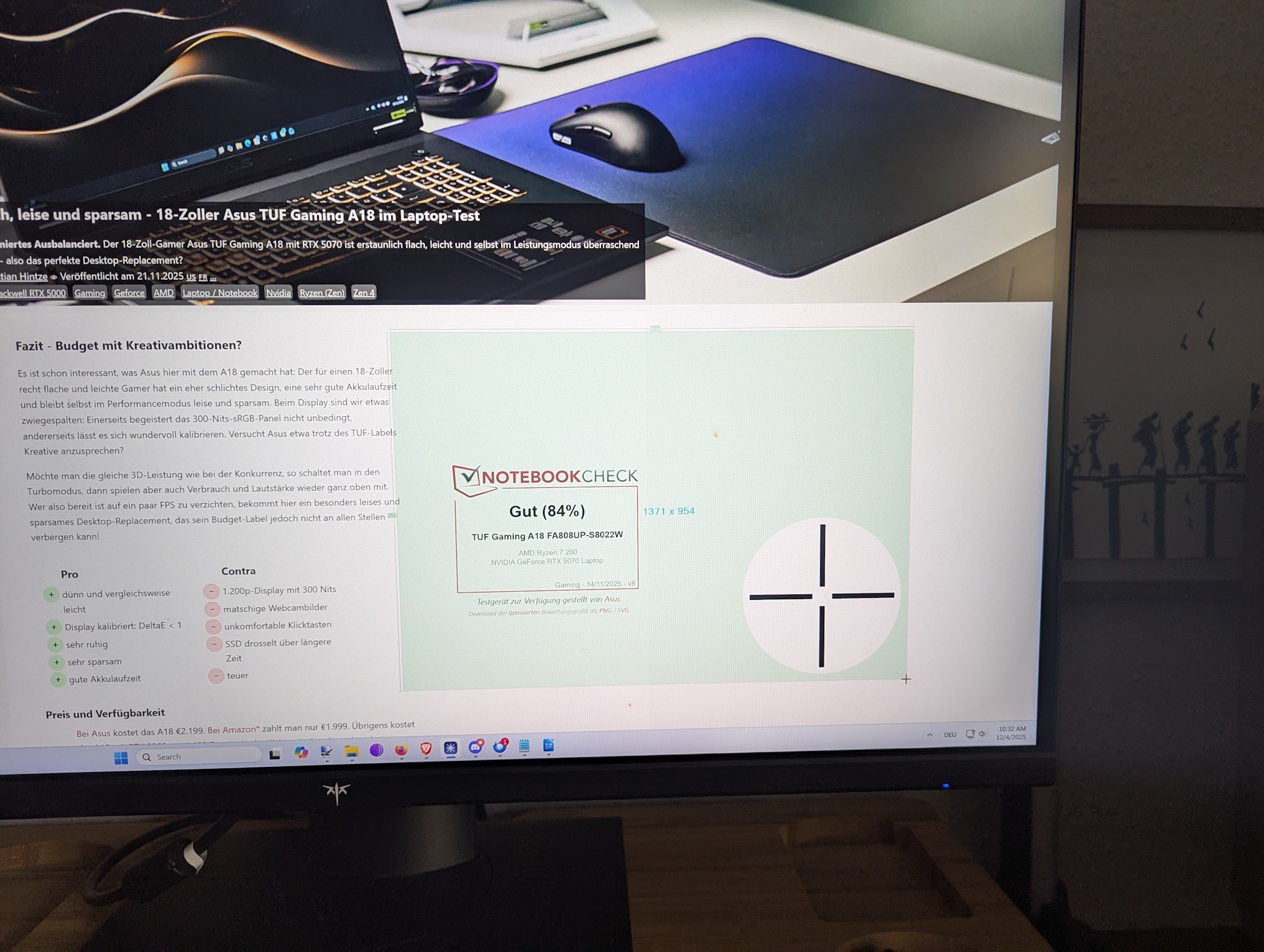
Das Open Source Tool Greenshot läuft bei mir auf allen Privat- und Testrechnern, da es mir jede Menge Arbeit abnimmt und leicht zu bedienen ist. Privat nutze ich das Tool, um wichtige Informationen zu speichern, beispielsweise bei einer Aboanmeldung auf einer Webseite, einem QR-Code und mehr.
Aber gerade als Laptop-Tester brauche in diverse Screenshots, die ich in einen Test einbinde. Screenshots von den Hardwareangaben der einzelnen CPU-Z-Tabs, Bilder vom PCMark-10-Score oder den 3DMark-Benchmarks, von unseren YouTube- und Latenz-Tests, den SSD-Benchmarks Crytaldiskmark sowie AS SSD und so weiter und so fort. Ein Beispiel ist der Test des Gaming-Laptops Asus TUF Gaming A18. Auch die Screenshots aus diesem Artikel hat Greenshot angefertigt.
Woher bekomme ich Greenshot?
Es gibt mehrere mögliche Bezugsquellen. Wer es konservativ mag, geht in den Downloadbereich der offiziellen Webseite. Hier ist die Windows-Variante kostenlos, als Mac-User soll man $1,99 zahlen. Auch die offizielle Github-Seite ist eine Anlaufstation. Rechts unter „Releases“ kommt man zum Download.
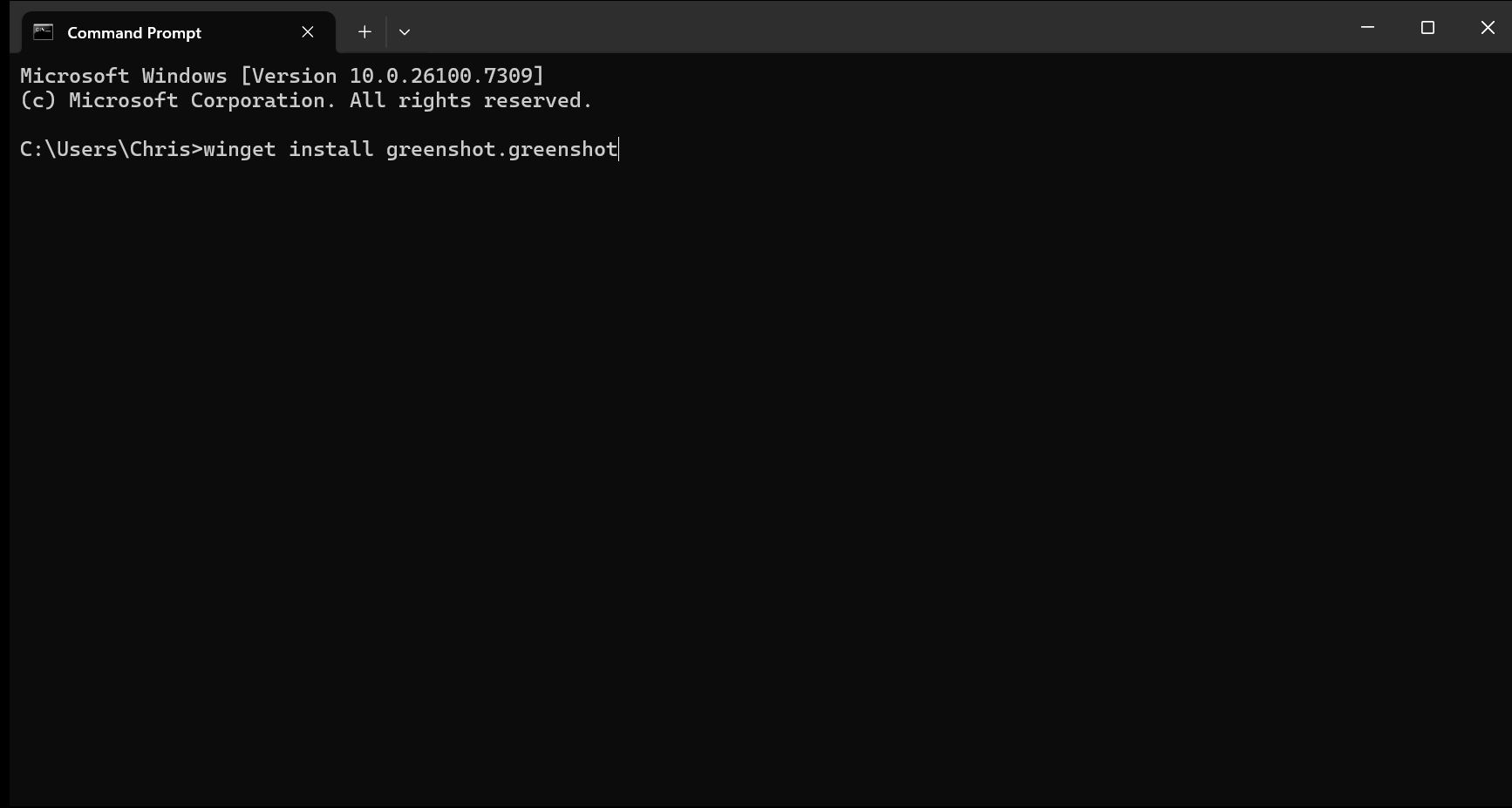
Noch schneller geht es allerdings über das Terminal. Auch wenn das einige Nutzer abschreckt, ist das für mich neuerdings der schnellste Weg: Man öffnet CMD oder PowerShell über die Suche im Startmenü und tippt folgendes ein: winget install greenshot.greenshot
Und schon wird das Tool installiert, ganz ohne dass man erst eine Homepage besuchen, die Installationsdatei herunterladen und ausführen muss.

Diese Optionen ändere ich nach jeder Installation als Erstes
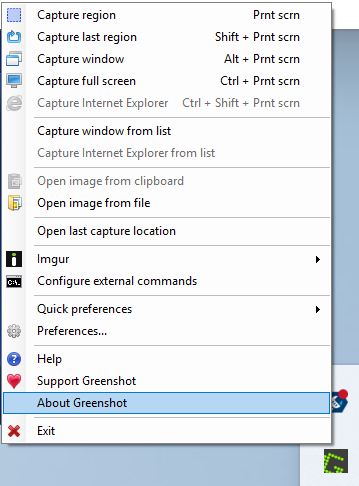
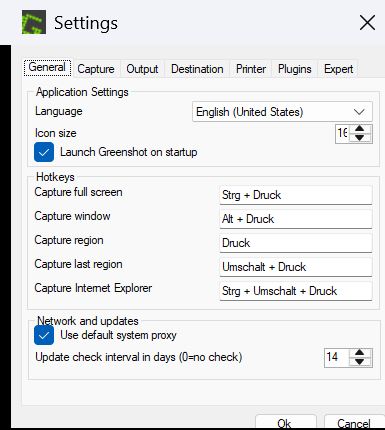
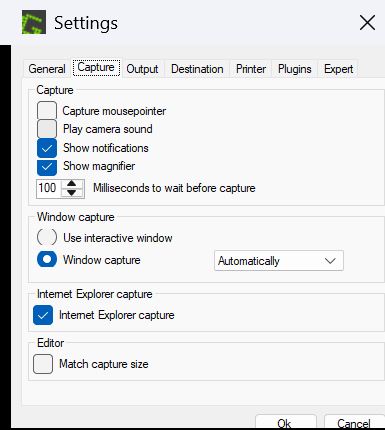
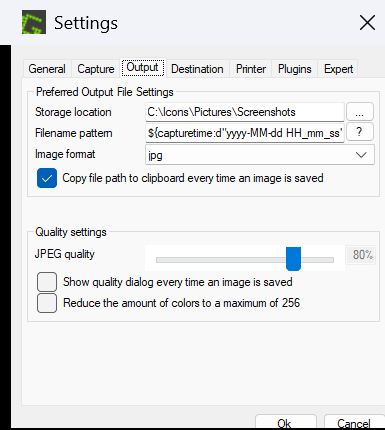
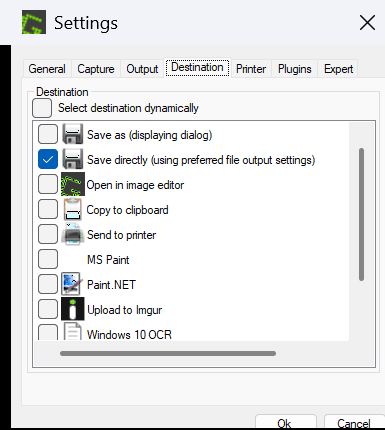
Nach einer frischen Installation öffne ich per Rechtsklick auf das Greenshot-Symbol in der Taskleiste (ein Doppelklick öffnet den Speicherordner) die Optionen/Preferences und ändere folgende Optionen:
- General: Die Tastenkombinationen müssen nur geändert werden, wenn keine Druck-Taste verfügbar ist (hallo Asus).
- Capture: Ich wähle ab, dass der Mauszeiger mitfotografiert wird, der würde in meinen Aufnahmen stören.
- Output: Ich wähle einen Speicherpfad selbst aus und ändere das Dateiformat auf jpg, png binden wir nicht so gerne ein.
- Destination: Den voreingestellten Klick nehme ich weg und wähle stattdessen Save directly (using preferred file output settings). Dadurch werde ich nicht bei jedem Screenshot über den Speicherort gefragt, das Tool speichert alles automatisch ab.
Mit diesen Einstellungen läuft Greenshot bei mir wunderbar und beinahe unter dem Radar. Wenn ich möchte, kann ich sogar die Benachrichtigung über das Erstellen eines Bildes abwählen, Greenshot fotografiert dennoch zuverlässig.
Games als Ausnahme
Einzige Ausnahme ist die Aufnahme von Bildern in Games. Meistens funktioniert die Aufnahme des gesamten Bildschirms auch hier, manche Spiele verweigern jedoch das Anfertigen eines Bildes über Greenshot, außerdem könnte das abfotografieren kurzzeitig die Performance beeinflussen. Daher setze ich hier meist auf die Tools des Spiels,d es Treibers (Nvidia) oder des Games-Shops (Steam, Ubisoft Connect etc).
 Als bevorzugte Quelle auf Google hinzufügen


