




Secure Boot: So lässt sich testen, ob ein PC für das Update bereit ist
Microsoft verteilt derzeit ein Update, das die bisherigen Secure-Boot-Schlüssel von 2011 ersetzt, bevor diese später in diesem Jahr ablaufen. Für die meisten Nutzer läuft dieser Vorgang vollständig im Hintergrund über die regulären Windows-Updates ab. Wer den Status seines Systems mit den offiziellen Microsoft-Tools überprüfen möchte, kann dies jedoch schnell und einfach erledigen.
Die Windows-Sicherheits-App
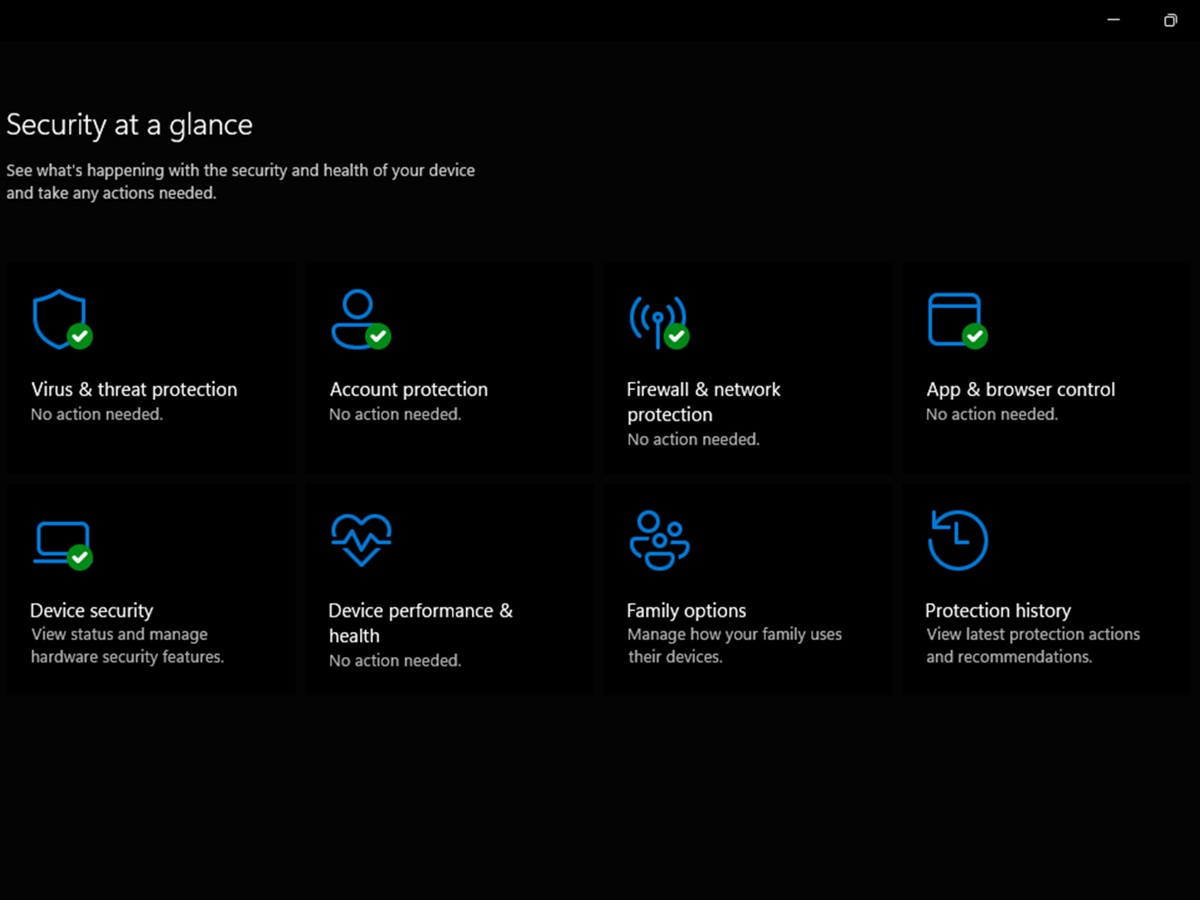
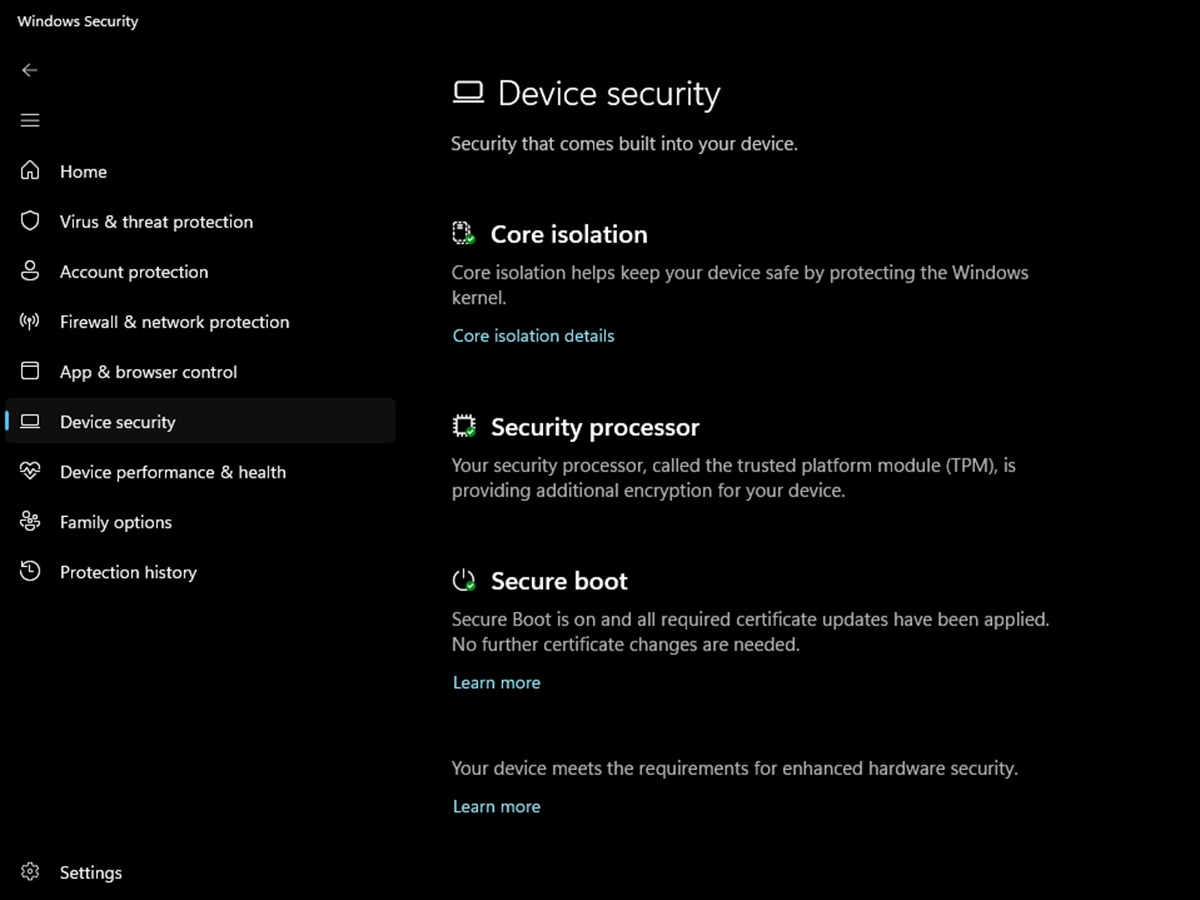
Microsoft hat die integrierte Windows-Sicherheits-App aktualisiert, damit Nutzer den aktuellen Status der Secure-Boot-Zertifikatsmigration direkt einsehen können.
- Startmenü öffnen.
- Windows-Sicherheit eingeben und die App starten.
- Im Hauptmenü auf Gerätesicherheit klicken.
- Den Bereich Secure Boot suchen, um den aktuellen Status anzuzeigen.
Die App zeigt einen von drei Indikatoren an, um den Zustand des Systems anzuzeigen:
- Grünes Häkchen: Das Gerät ist vollständig aktualisiert. Es sind keine weiteren Maßnahmen erforderlich.
- Gelbes Warnsymbol: Das System wurde noch nicht aktualisiert und verwendet weiterhin die älteren Zertifikate. Laut Microsoft sollte das Update automatisch installiert werden. Nutzer sollten sicherstellen, dass der PC mit dem Internet verbunden ist, und überprüfen, ob noch ausstehende Windows-Updates vorhanden sind. Dieses Symbol kann auch erscheinen, wenn zunächst ein Firmware- oder BIOS-Update des PC-Herstellers erforderlich ist.
- Rotes Stoppsymbol: Es besteht Handlungsbedarf. Die Secure-Boot-Updates sind aktuell angehalten oder blockiert, weil ein Hardware- oder Konfigurationsproblem vorliegt, das behoben werden muss.
Grundlegende Überprüfung der Systeminformationen
Wer lediglich kontrollieren möchte, ob Secure Boot aktiv ist und die grundlegenden Hardwarevoraussetzungen erfüllt sind, kann die integrierte Systeminformationsanzeige verwenden:
- Windows-Taste + R drücken, um das Dialogfeld „Ausführen“ zu öffnen.
- „msinfo32“ eingeben und Enter drücken.
- In der Liste „Systemübersicht“ nach unten scrollen, um die Systemeinstellungen zu finden.
- Im BIOS sicherstellen, dass der UEFI-Startmodus aktiviert ist. Ist stattdessen Legacy aktiv, kann Secure Boot nicht verwendet werden.
- Zusätzlich im BIOS prüfen, ob Secure Boot und TPM aktiviert sind.
Überprüfen des Windows-Update-Verlaufs
Da Microsoft die neuen Secure-Boot-Zertifikate über die reguläre Windows-Update-Infrastruktur verteilt, lässt sich die erfolgreiche Installation auch im Update-Verlauf nachvollziehen:
- „Einstellungen“ mit Windows-Taste + I öffnen.
- Im Seitenmenü „Windows Update“ auswählen.
- Auf „Updateverlauf“ klicken.
- Nach unten zum Abschnitt „Weitere Updates“ scrollen.
- Nach einem Eintrag mit dem Titel „Aktualisierung der Signaturdatenbank (DB) für Secure Boot erfolgreich“ suchen.
Solange der Computer in der Windows-Sicherheits-App ein grünes Häkchen anzeigt und regelmäßig die aktuellen Windows-Updates erhält, können Nutzer den gesamten Umstellungsprozess bedenkenlos Windows überlassen. Das Betriebssystem erledigt die Migration dann automatisch im Hintergrund.
Quelle(n)
 Als bevorzugte Quelle auf Google hinzufügen


