




Windows 11: So nutzt man die "Shared Audio" Funktion
Microsoft hat eine hartnäckige Einschränkung bei der Wiedergabe für mehrere Nutzer behoben, indem das Unternehmen einen nativen Audio-Broadcaster direkt in Windows 11 integriert hat. Statt physische Splitter oder empfindliche Drittanbieter-Apps zur Spiegelung zu erfordern, teilt das Betriebssystem den Audio-Ausgabestream auf Systemebene auf und überträgt synchronisierten Ton gleichzeitig an zwei separate Bluetooth-Geräte.
Kabellose Headsets oder Kopfhörer koppeln
- Kompatibilität des Geräts prüfen
- Beide kabellosen Geräte sollten mit dem Computer verbunden sein, bevor eine gemeinsame Sitzung gestartet wird
- Über die Tastenkombination Windows-Taste + I lässt sich das Einstellungsmenü öffnen, anschließend geht es direkt zum Bereich Bluetooth & Geräte
- Das erste Kopfhörer-Paar muss in den Kopplungsmodus versetzt werden, danach wird Gerät hinzufügen angeklickt und das Zubehör aus der Liste der gefundenen Hardware ausgewählt
- Für das zweite Headset gilt derselbe Ablauf. Vor dem Fortfahren sollte sichergestellt sein, dass beide Zubehörgeräte im Gerätebereich mit aktivem Verbindungsstatus angezeigt werden
Audioübertragung aktivieren
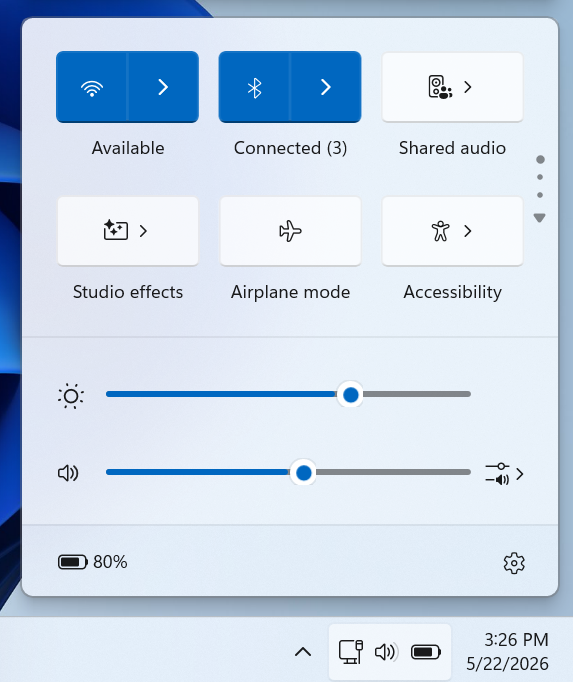
- Das Lautsprecher-Symbol unten rechts in der Taskleiste anklicken, um die Schnelleinstellungen zu öffnen
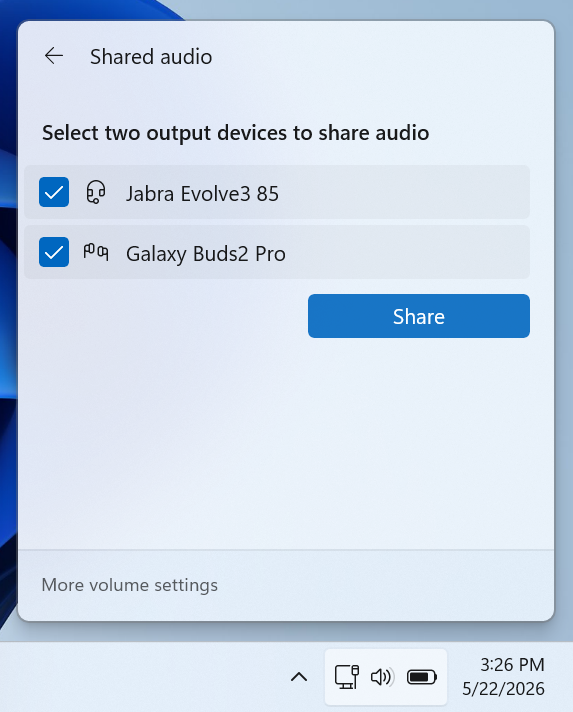
- Die Option Shared Audio auswählen, um das Konfigurationsfenster für Geräte zu öffnen, das verbundene Hardware automatisch erkennt und auflistet
- Die Kontrollkästchen neben beiden Ziel-Headsets aktivieren und auf Teilen klicken, um die kabellose Übertragung zu starten
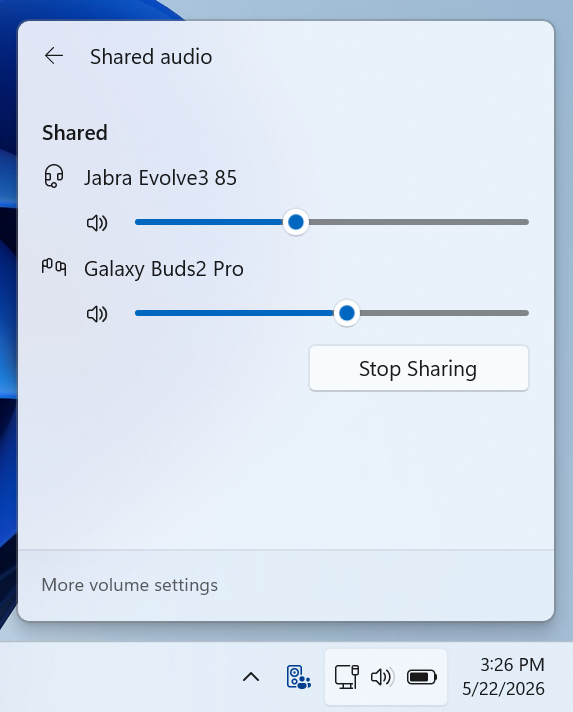
Ein neues Statussymbol erscheint in der Taskleiste, um zu bestätigen, dass der Stream aktiv ist, und um eine direkte Verknüpfung zurück zur Konfigurationsoberfläche bereitzustellen. Jeder Zuhörer kann über separate Software-Regler im Menü oder über die physischen Lautstärketasten am jeweiligen Headset eine eigene Lautstärke einstellen. Zu beachten ist, dass diese Audioführung herkömmliche Bluetooth-Headset-Mikrofoneingänge vorübergehend blockiert. Windows greift bei Sprachanrufen daher automatisch auf das integrierte Mikrofon-Array des Laptops zurück.
Hardware- und Systemanforderungen
Da dieses Werkzeug ältere Bluetooth-Classic-Standards zugunsten moderner Bluetooth-Low-Energy-Audio-Protokolle umgeht, ist die Windows 11 Build 26100.8522 oder neuer sowie bestimmte interne Hardware erforderlich.
Zu den kompatiblen PCs zählen moderne Copilot+-Laptops mit Qualcomm Snapdragon X Elite oder Snapdragon X Plus, etwa der Microsoft Surface Laptop 7, das Surface Pro 11, das Samsung Galaxy Book4 Edge und das Dell XPS 13 9345, sowie neuere Systeme auf Basis von Intel Core Ultra Series 200.
Für die Audiowiedergabe müssen broadcastfähige Endgeräte verbunden werden. Dazu gehören die Samsung Galaxy Buds 2 Pro, Galaxy Buds 3, Galaxy Buds 3 Pro, Sony LinkBuds S sowie moderne Hörgeräte mit LE Audio von Herstellern wie ReSound und Beltone.
Einschränkungen durch kontrollierte Einführung
Selbst wenn ein Gerät die erforderlichen Hardware-Kriterien erfüllt und mit der richtigen Build-Nummer läuft, kann die Option Shared Audio weiterhin in der Oberfläche fehlen. Microsoft verteilt das Werkzeug über einen Controlled Feature Rollout, kurz CFR. Diese serverseitige schrittweise Bereitstellung bedeutet, dass die Softwarearchitektur hinter einem Konfigurationsschalter gesperrt bleibt, bis Microsoft die Kachel aus der Ferne für die jeweilige Gerätegruppe aktiviert.
 Als bevorzugte Quelle auf Google hinzufügen


