




LDAC aktivieren: So holt man mehr Klangqualität aus Bluetooth-Kopfhörern (am Beispiel des Marshall Milton)
Was ist LDAC und was bringt es?
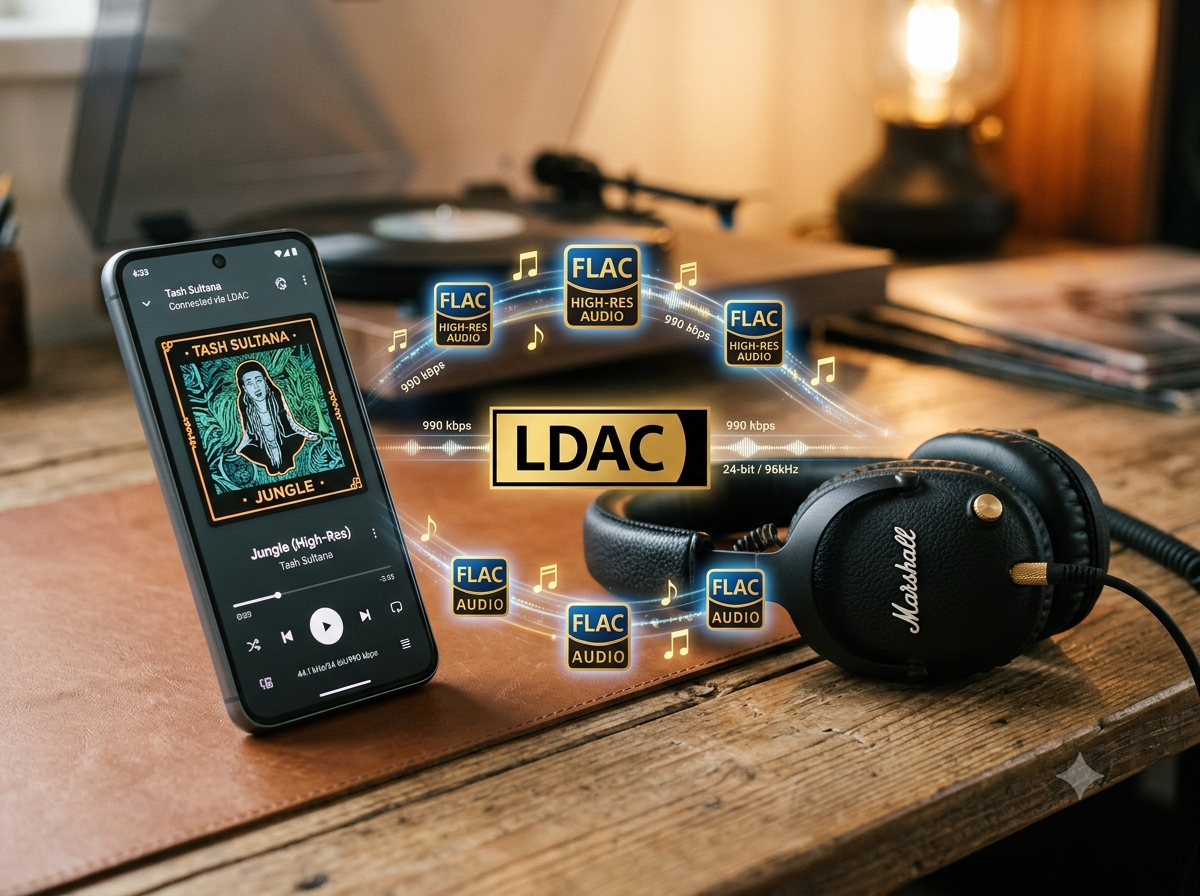
Zunächst, was ist LDAC überhaupt? LDAC ist ein Sony-eigener Bluetooth-Codec für High-Res Audio, der deutlich mehr Daten überträgt als die Standardcodecs SBC und AAC. Das bedeutet,d ass das Audiofile weniger komprimiert werden muss und somit weniger Daten verloren gehen. LDAC überträgt damit deutlich mehr Daten über Bluetooth, was die Audioqualität theoretisch verbessert.
Im besten Fall bekommen wir mit LDAC mehr Detailauflösung in den Songs (v. a. bei Hi-Res FLAC), insbesondere sauberere Höhen und eine minimal bessere räumliche Darstellung. Audio via Bluetooth bleibt dennoch komprimiert, sodass der Effekt Grenzen hat. Und so kann man sagen, dass der Klangunterschied zwischen LDAC und AAC deutlich kleiner ist als der Unterschied zwischen zwei Kopfhörermodellen.
Drei Voraussetzungen für LDAC: Kopfhörer, Smartphone und Musikquelle
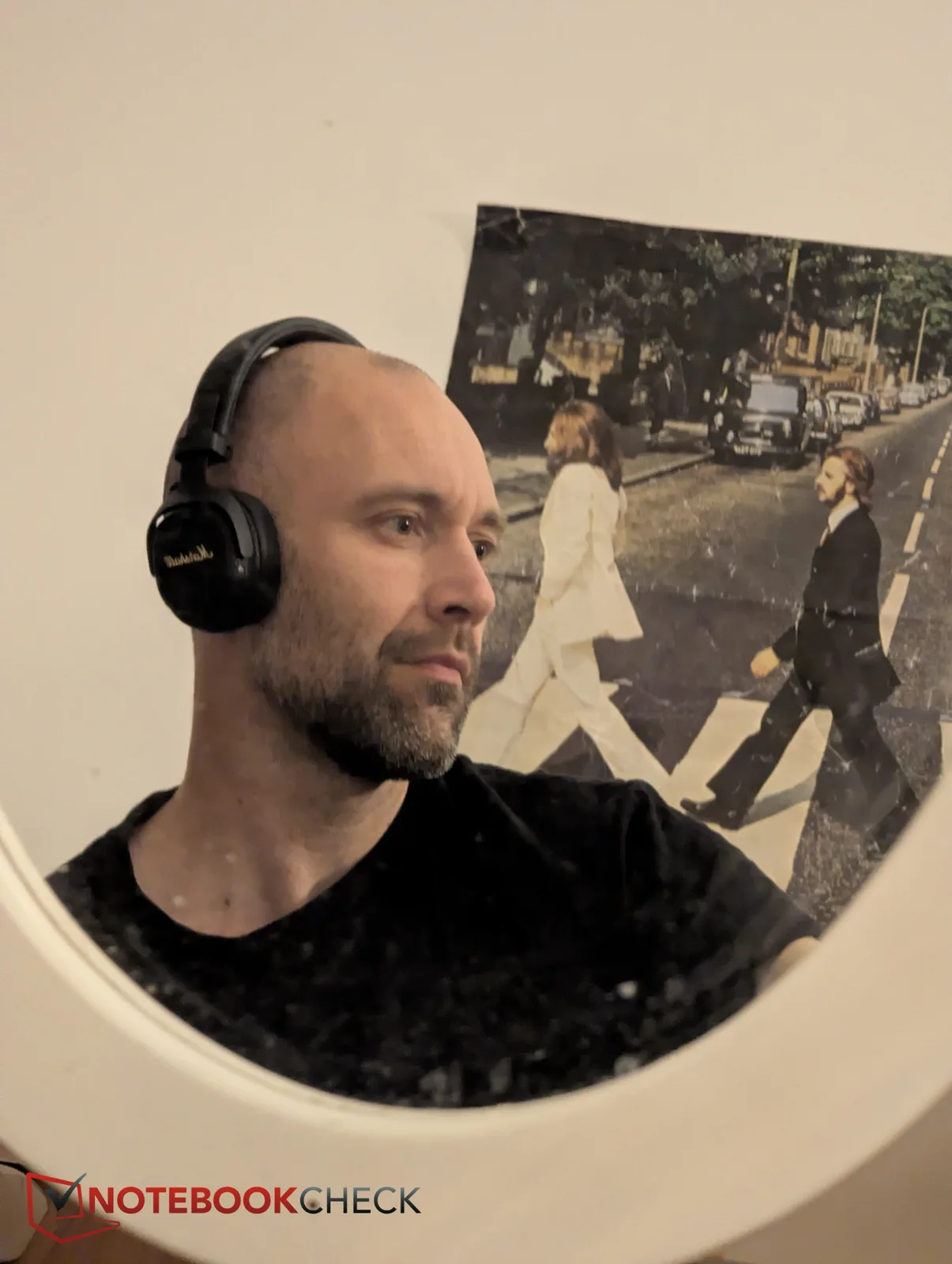
Der neuen Marshall Milton (unser Test) zum Beispiel unterstützt neben den genannten Standardcodecs eben auch das höher aufgelöste LDAC. Wenn man sich also einen Kopfhörer mit LDAC-Support gekauft hat, wie nutzt man das dann? Drei Bedingungen müssen dafür erfüllt sein:
- Der Kopfhörer muss LDAC unterstützen: Das ist beim Milton der Fall.
- Man braucht ein kompatibles Wiedergabegerät: Dies ist eine der wichtigsten Voraussetzungen, denn LDAC wird offiziell nur von Android unterstützt. Praktisch bedeutet das also, dass man ein Android-Smartphone (Android 8 oder höher) benötigt. Der Bluetooth-Chip des Smartphones muss mit LDAC-Sdupport ausgestattet sein, was bei quasi fast allen modernen Geräten der Fall ist. Iphone-Nutzer haben nichts von LDAC. Unter Windows geht das nur umständlich per Adapter oder Zusatzsoftware.
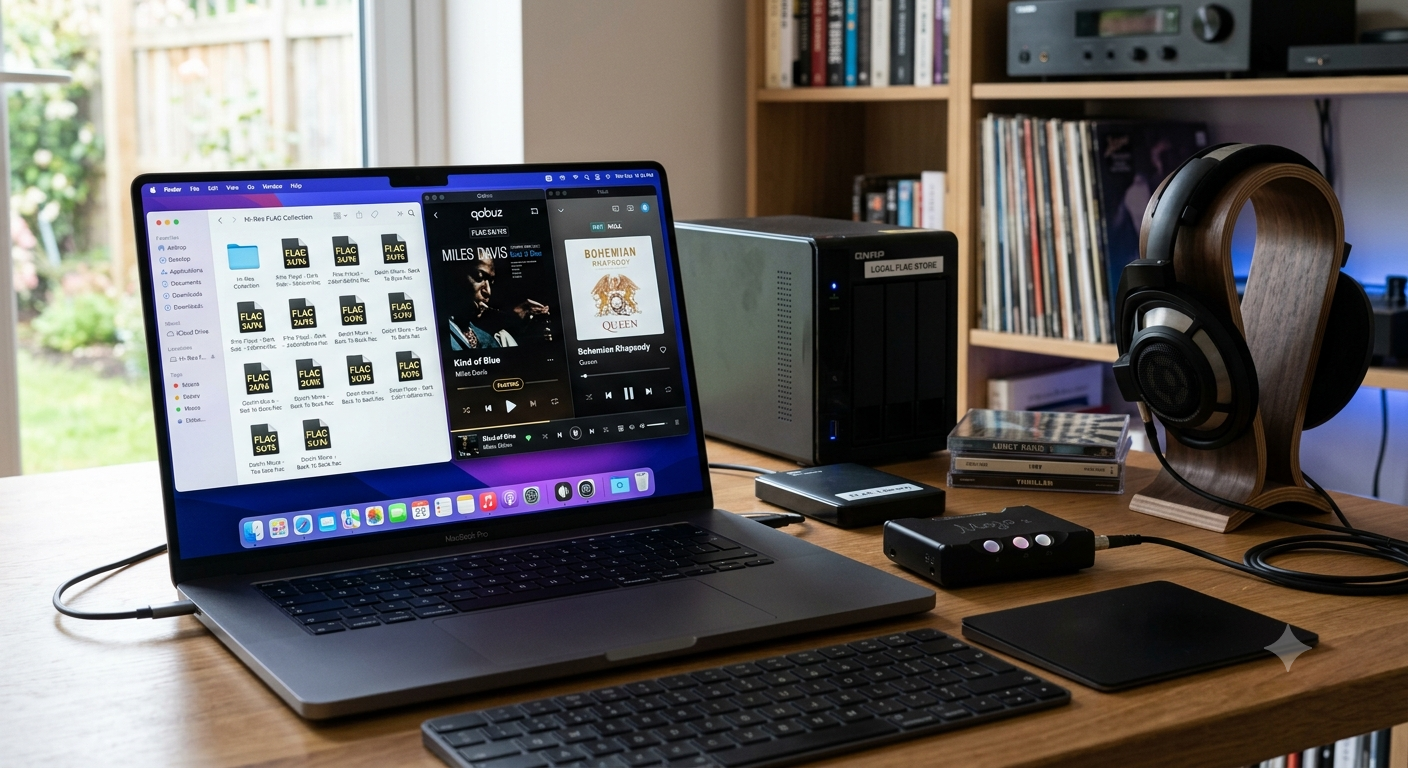
- LDAC-fähige Musikquelle: Natürlich muss auch das Ausgangsmateriel eine genügend hohe Auflösung aufweisen. Das geht entweder über lokale Dateien, beispielsweise FLAC-Files mit 16-bit/44.1 kHz oder höher oder aber Streaming-Anbietern wie Tidal (HiFi / Hi-Res FLAC) oder Qobuz. Auch Spotify unterstützt inzwischen Losless-Audio.
Marshall Milton: So funktioniert LDAC in der Praxis
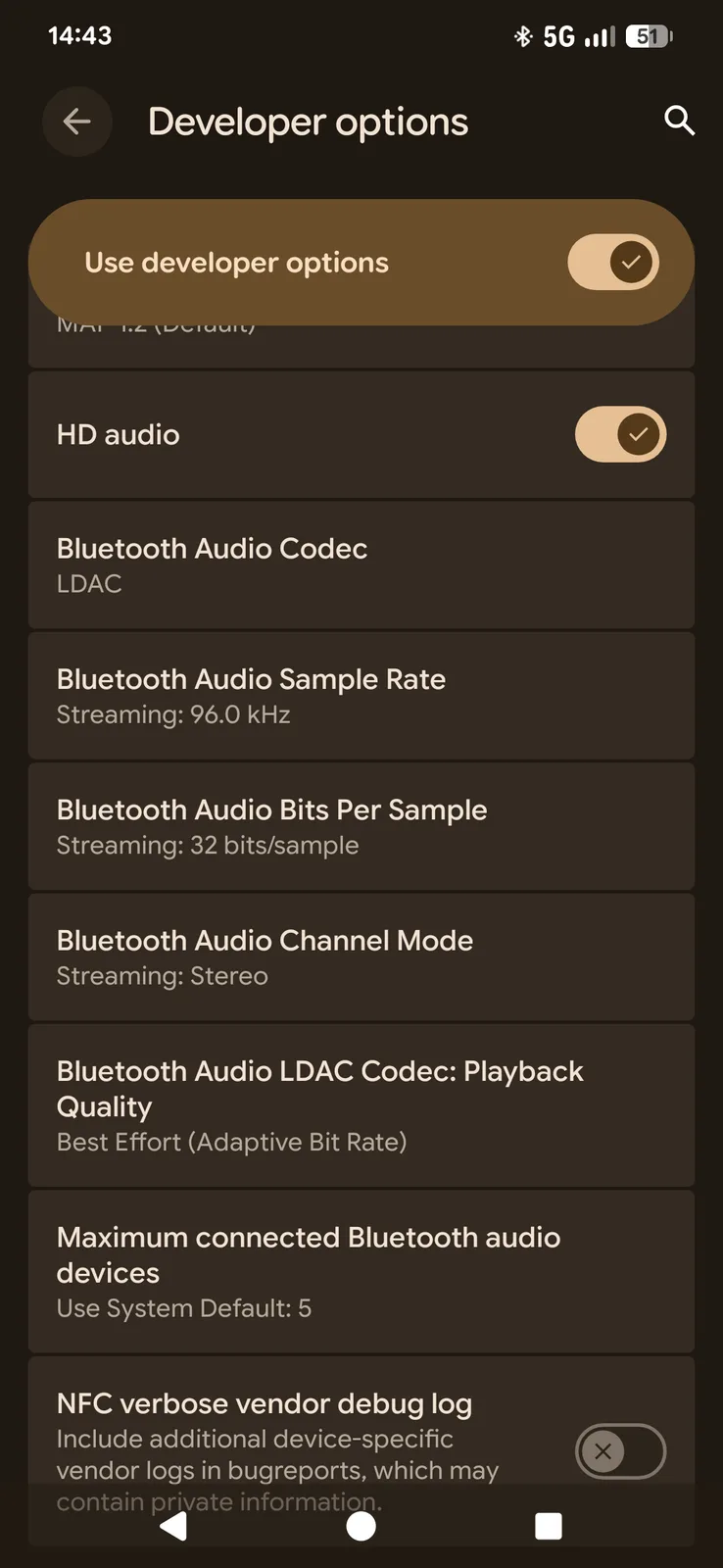
LDAC lässt sich also nutzen, sofern man LDAC-Kopfhörer, ein Android-Smartphone und LDAC-fähige Musik am Start hat. Beim Marshall Milton aktiviert sich LDAC automatisch, sobald es sich per Bluetooth mit dem Smartphone verbindet. Zur Sicherheit können wir in den Android-Optionen nachschauen.
LDAC auf Android aktivieren – Schritt für Schritt
In den Androidoptionen gehen wir in die Entwickleroptionen (Einstellungen - Über Telefon - 7× auf „Build-Nummer“ tippen). Dort scrollen wir zum Punkt Bluetooth Audio Codec und wählen LDAC aus. Ist der Kopfhörer nicht verbunden, ist die Option ausgegraut und nicht wählbar. Im Punkt „Audio Quality“ können wir noch „Best Effort / Optimized for Audio Quality“ auswählen.
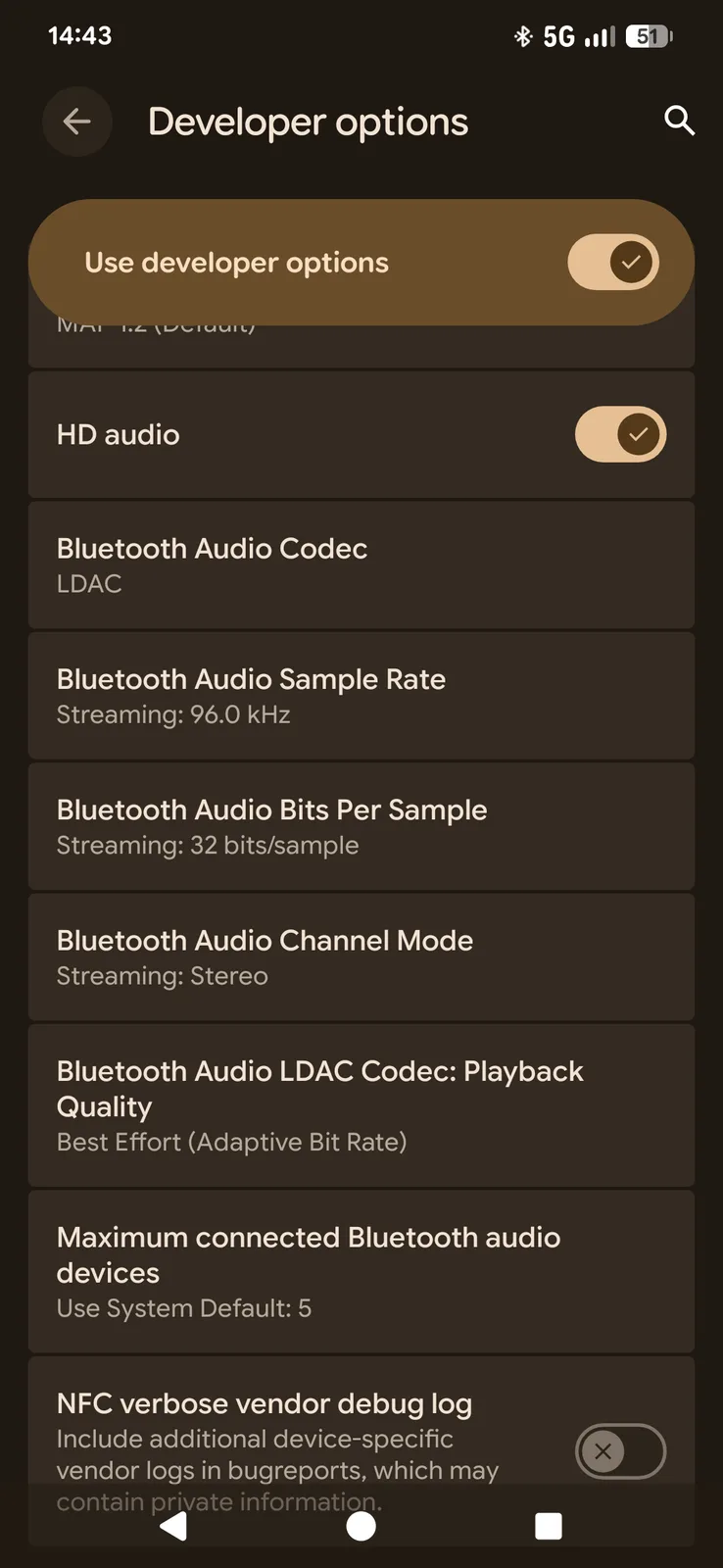
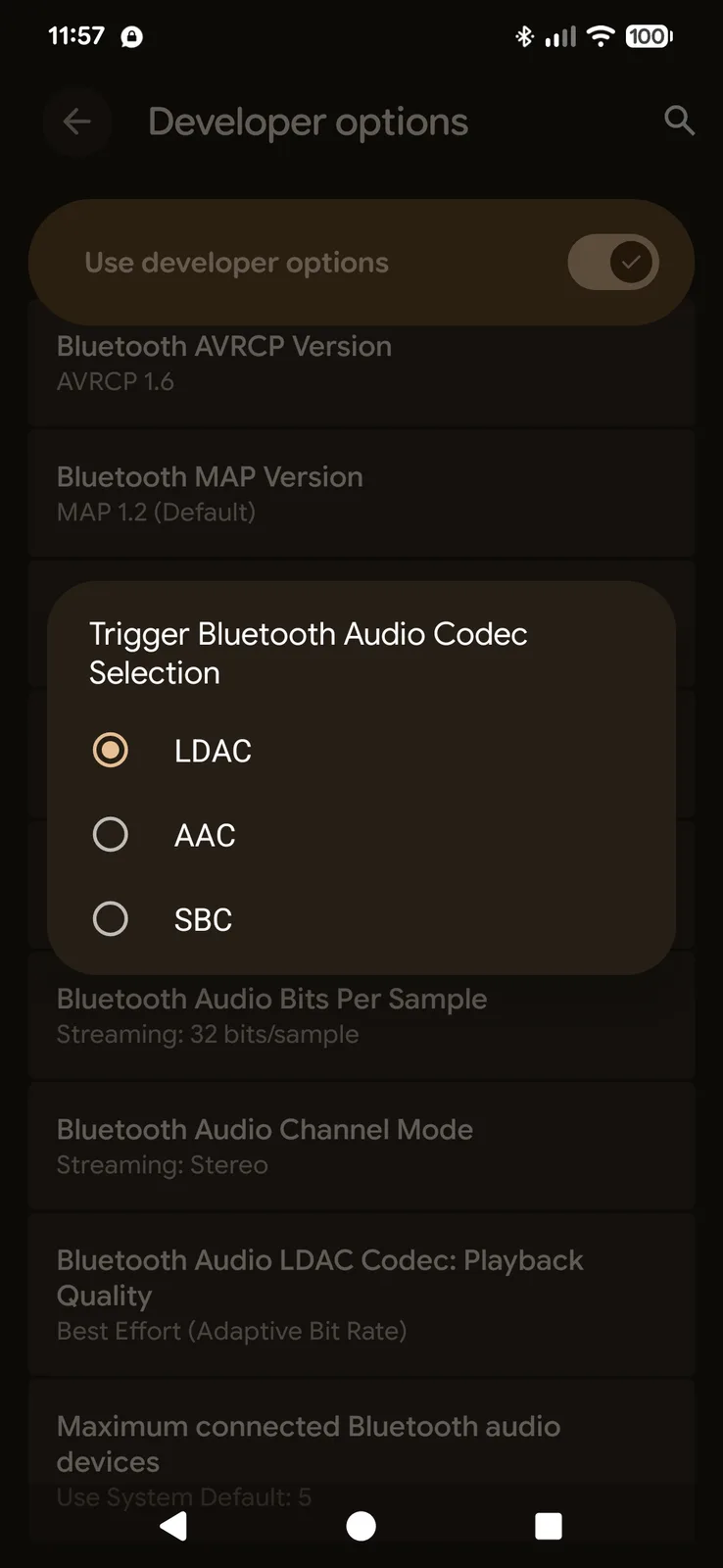
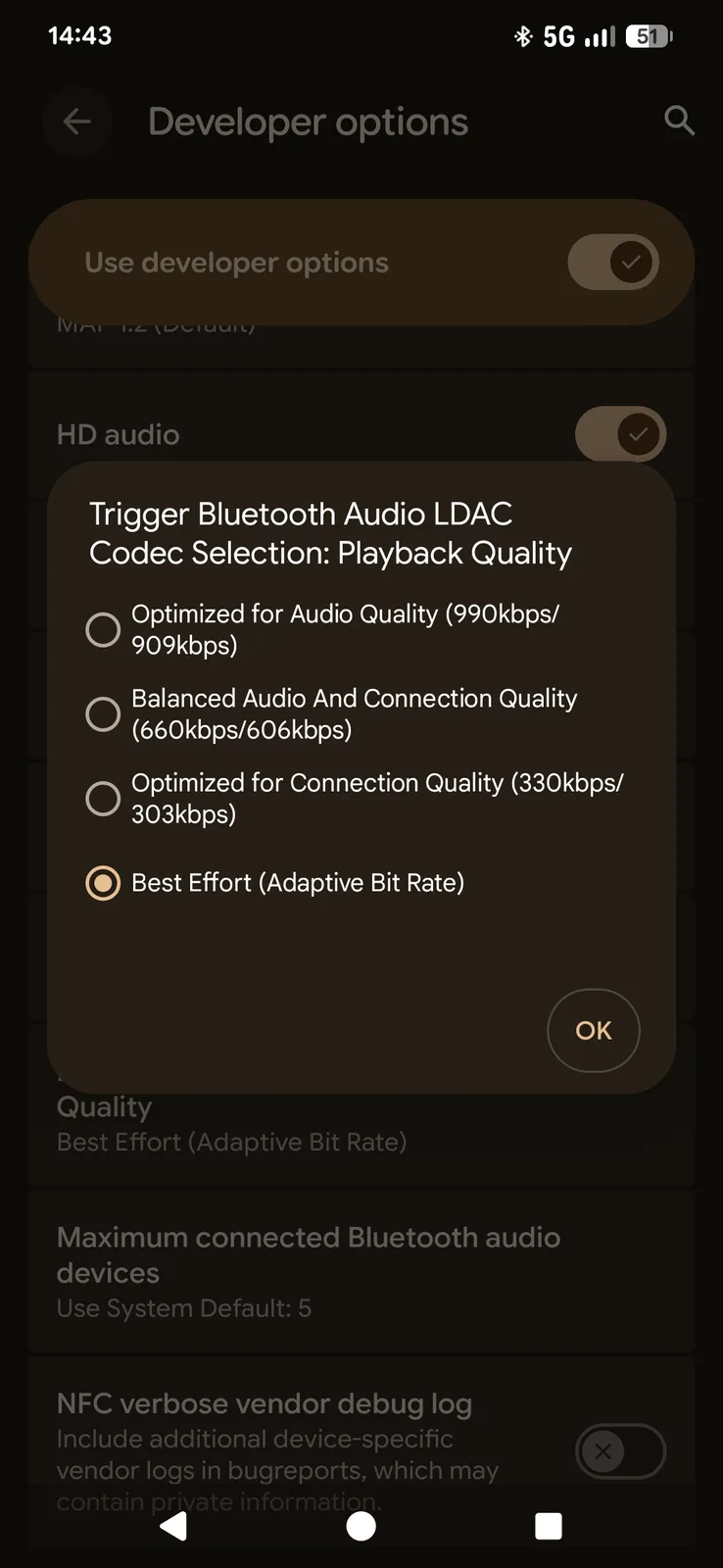
Die drei LDAC-Qualitätsmodi im Überblick (330, 660, 990 kbps)
LDAC hat 3 Modi:
Modus | Bitrate | Stabilität |
|---|---|---|
| 330 kbps | sehr stabil | niedrige Qualität |
| 660 kbps | Standard | guter Kompromiss |
| 990 kbps | High-Res | empfindlich gegen Störungen |
In der Praxis gilt, dass 990 kbps nur in sehr guter Funkumgebung stabil ist, viele Smartphones fallen automatisch auf 660 oder 330 zurück.
Das Verhalten kann man ebenfalls in den Optionen beeinflussen. Statt automatischer Wahl können wir die höchste Einstellung wählen, bricht die Verbindung ab, so wechselt Android automatisch auf die nächst niedrigere Stufe.
Fazit - Mehr Klang, aber kein echter Gamechanger
LDAC ist kein „Gamechanger“, sondern eher ein Feinschliff-Codec. Wenn ein Kopfhörer hochwertige Treiber hat und die anderen Voraussetzungen stimmen, kann man aus den Songs damit noch etwas mehr Klarheit und Bühne herauskitzeln. Aber Bluetooth-Verbindungen komprimieren stark, der Effekt ist eher subtil. Und wenn das Ausgangsmaterial nicht gut ist oder der Kopfhörer nicht hochwertig genug, dann wird man kaum eine Verbesserung bemerken.
 Als bevorzugte Quelle auf Google hinzufügen


