




Stream Deck+ im Fallout-Look: Animierte Icon-Packs einfach installieren
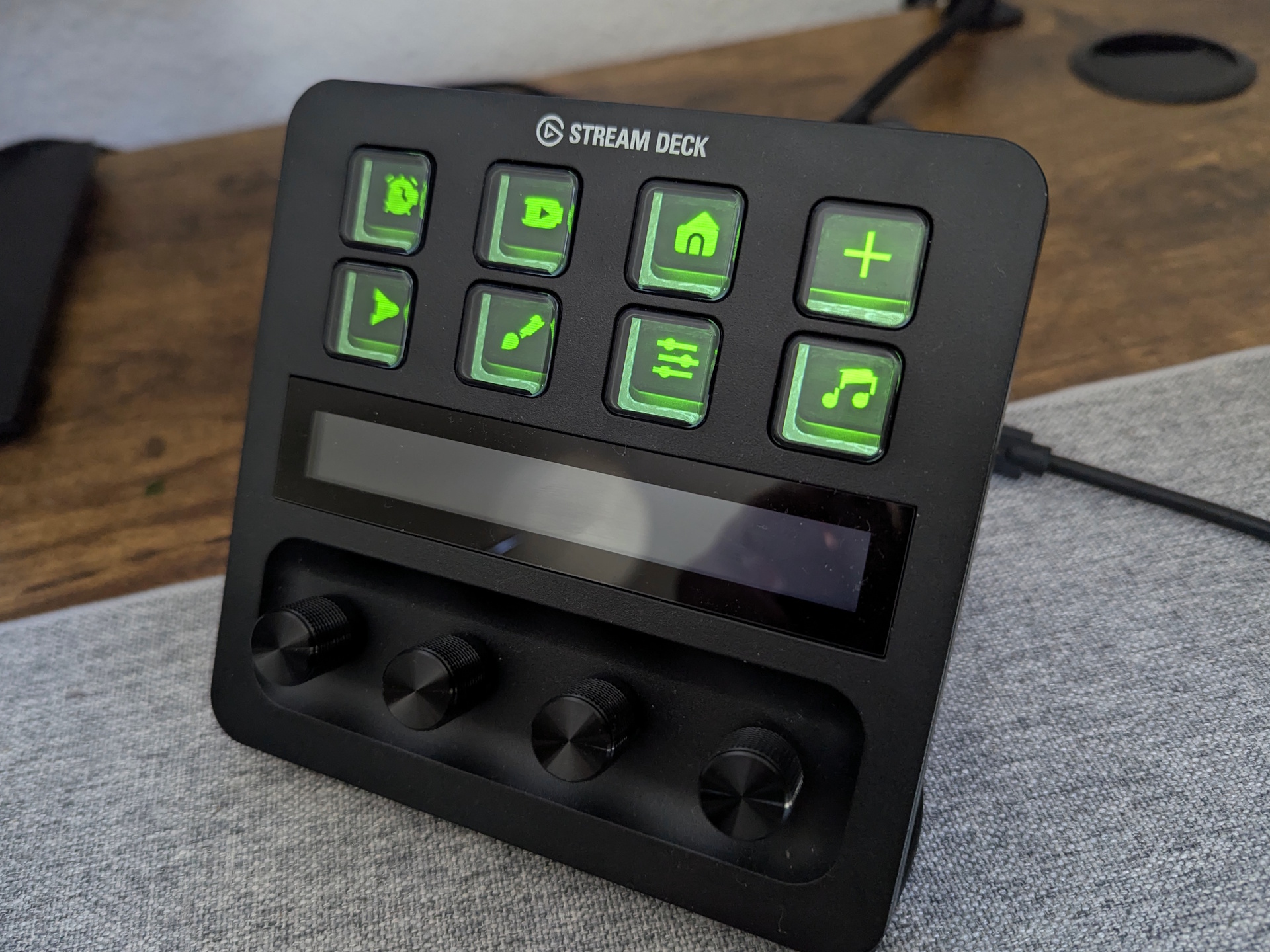
Wir haben zuletzt das Elgato Stream Deck+ zusammen mit dem XLR Dock MK.2 ausprobiert und dabei selbst erfahren was für eine spaßige Spielwiese das Bedienfeld sein kann. Dabei haben wir im Artikel dazu noch gar nicht über die austauschbaren Drehregler und Custom Face Plates gesprochen.
Animierte Icons: Das steckt hinter den Mini-Displays
Relativ leicht an die eigenen Designvorstellungen anpassen, lässt sich das Stream Deck+ jedoch durch Icons. Die kann man entweder sogar selber erstellen, oder man nutzht einfach eines der vielen Icon Packs, die über den integrierten Elgato Marketplace zur Verfügung stehen, meistens sogar kostenlos. Einige Icons sind sogar als Gif animiert oder in 3D designt.
Icon Packs im Elgato Marketplace finden und installieren
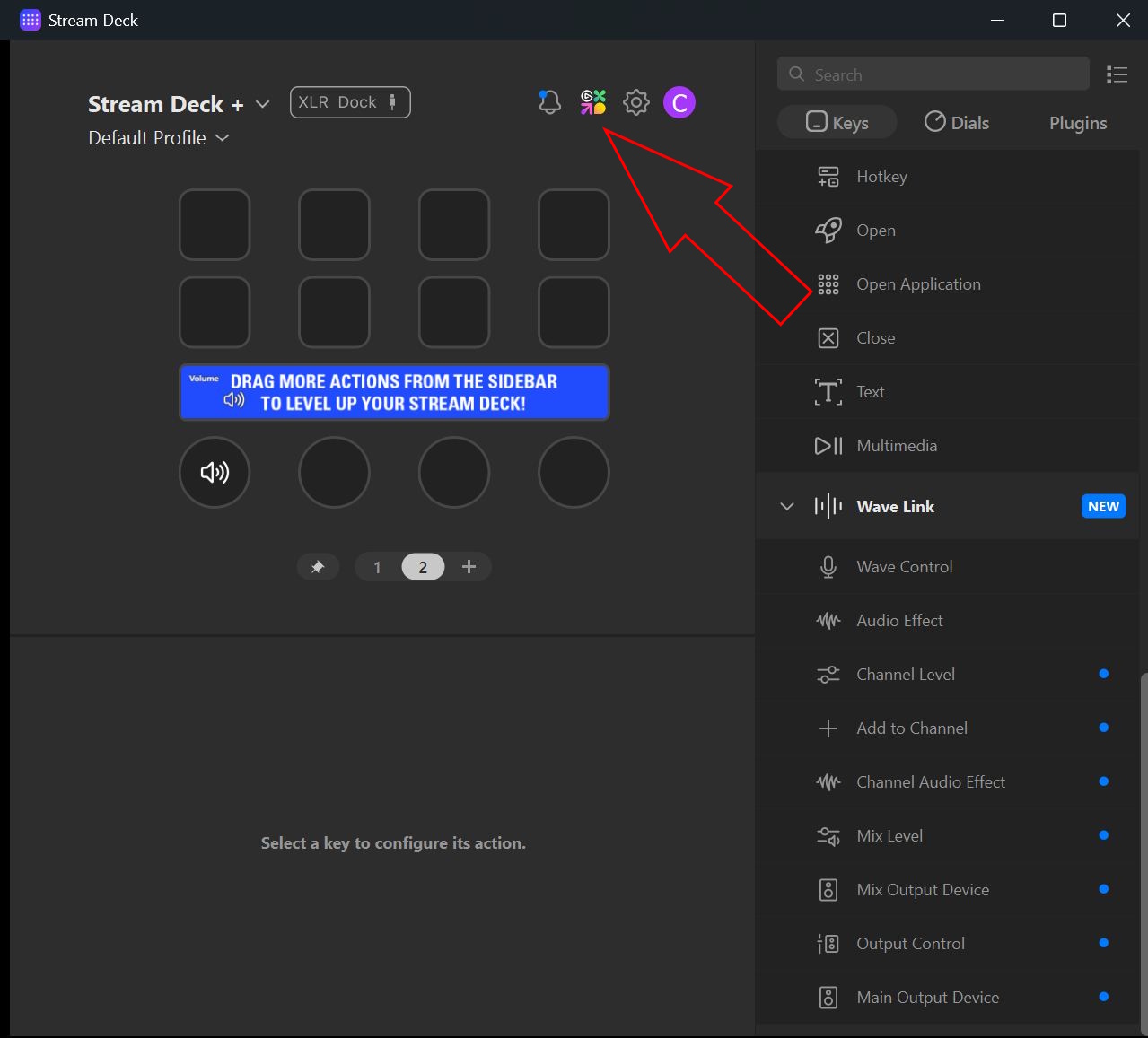
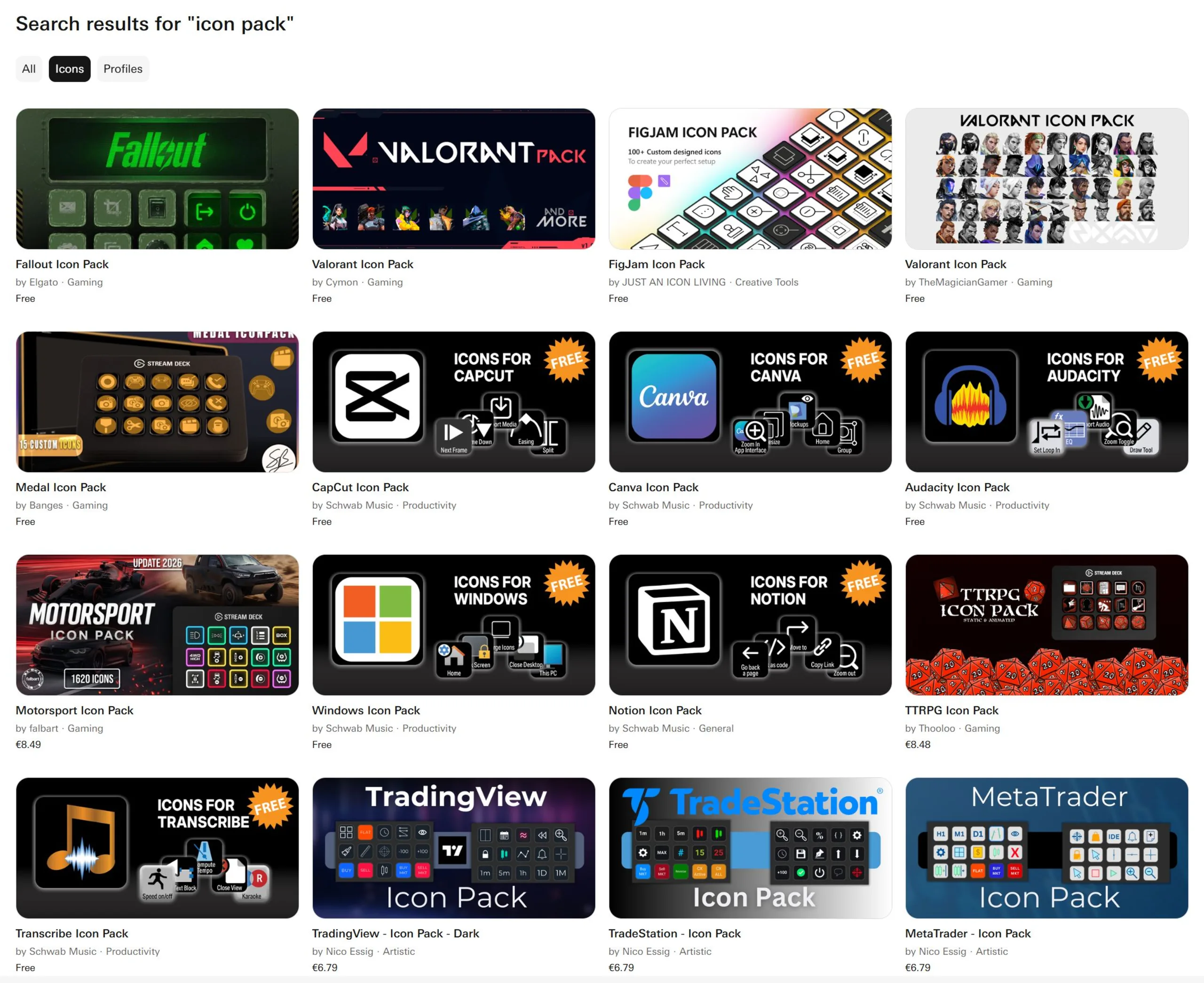
Zuerst öffnen wir die Stream Deck App. Hier gibt es oben mittig einen Link, welcher zur Webseite des Marketplace führt. Hier suchen wir nach „Icon Pack“ und lassen uns alle Ergebnisse anzeigen. Das Fallout Pack wird bei uns gleich oben angezeigt, wer es nicht sieht, kann auch ganz gezielt danach suchen. Wir klicken das Pack an, danach oben rechts auf „get“. Am besten direkt die folgende Meldung akzeptieren, dass es mit der App geöffnet werden kann. Dann wird es automatisch installiert.
So öffnest und nutzt du die Icon Library
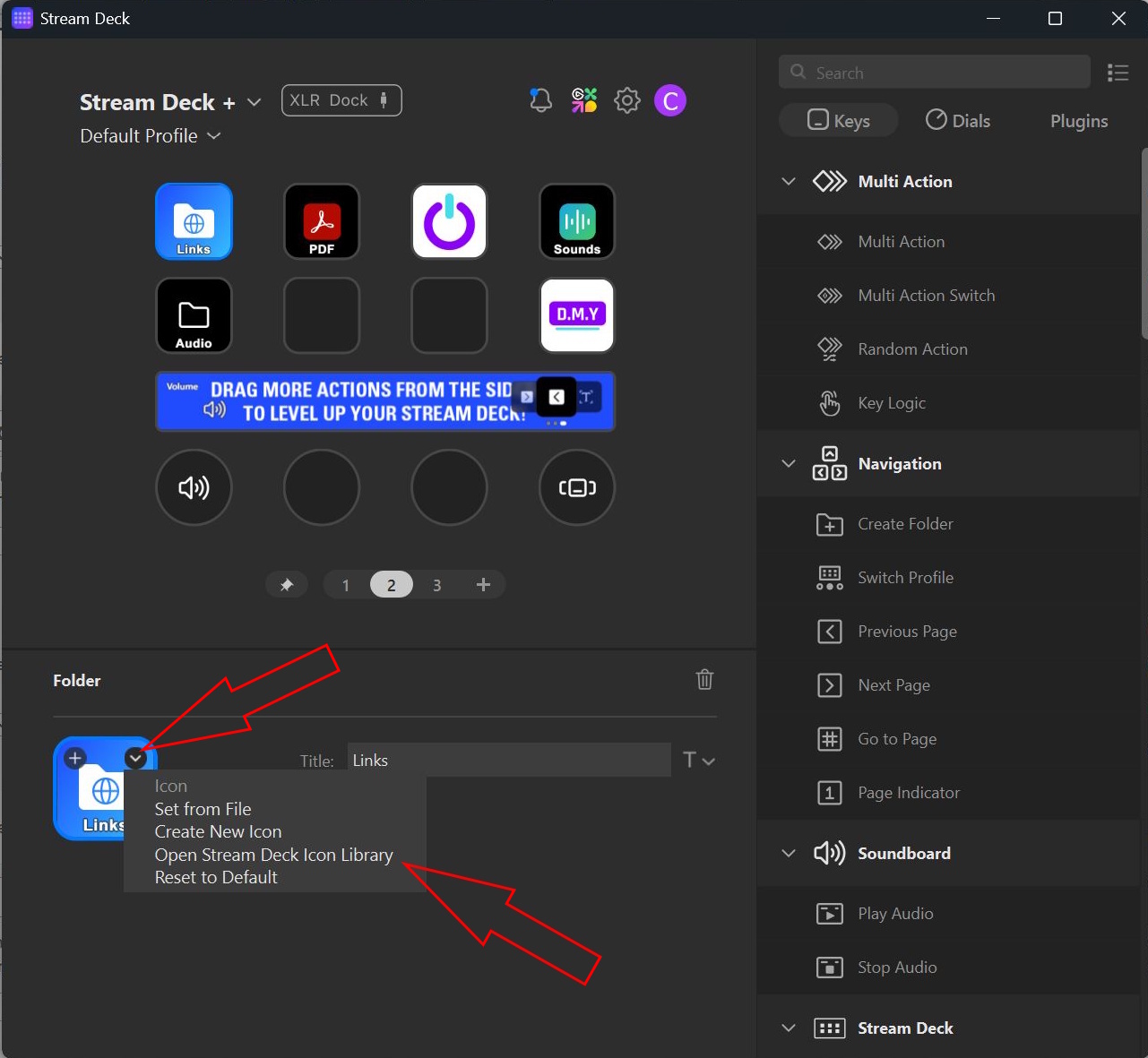
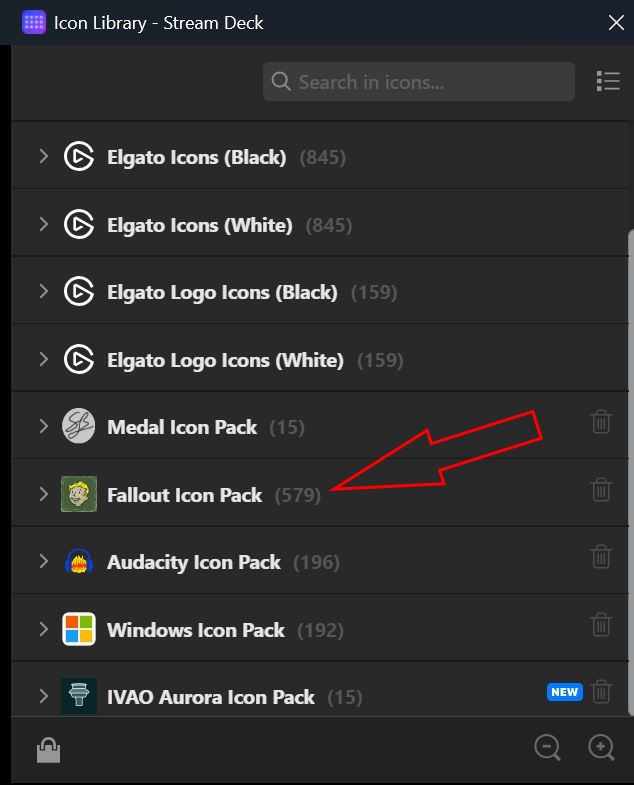
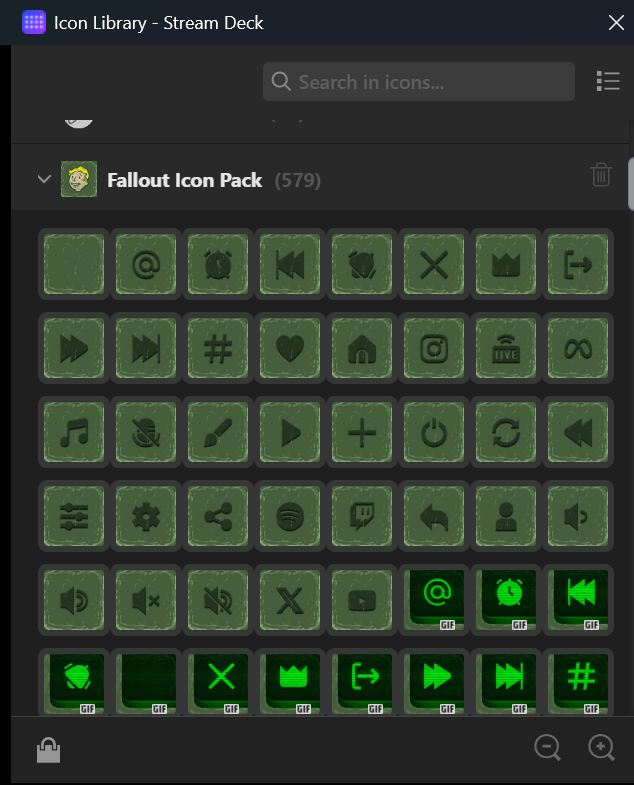
Und wie finden wir die neuen Icons jetzt? Einfach auf eines der bereits auf dem Deck befindlichen Icons in der App klicken, unten dann auf den kleinen Pfeil in der rechten, oberen Ecke des Iconfensters. Dann auf Open Stream Deck Icon Library. Diese zeigt jetzt alle Icons an, geordnet nach Packs, auch das Fallout Pack sollte einen eigenen Eintrag erhalten haben, die Icons lassen sich anschauen, wenn man den Eintrag erweitert.
Animierte vs. statische Icons: Unterschiede im Alltag
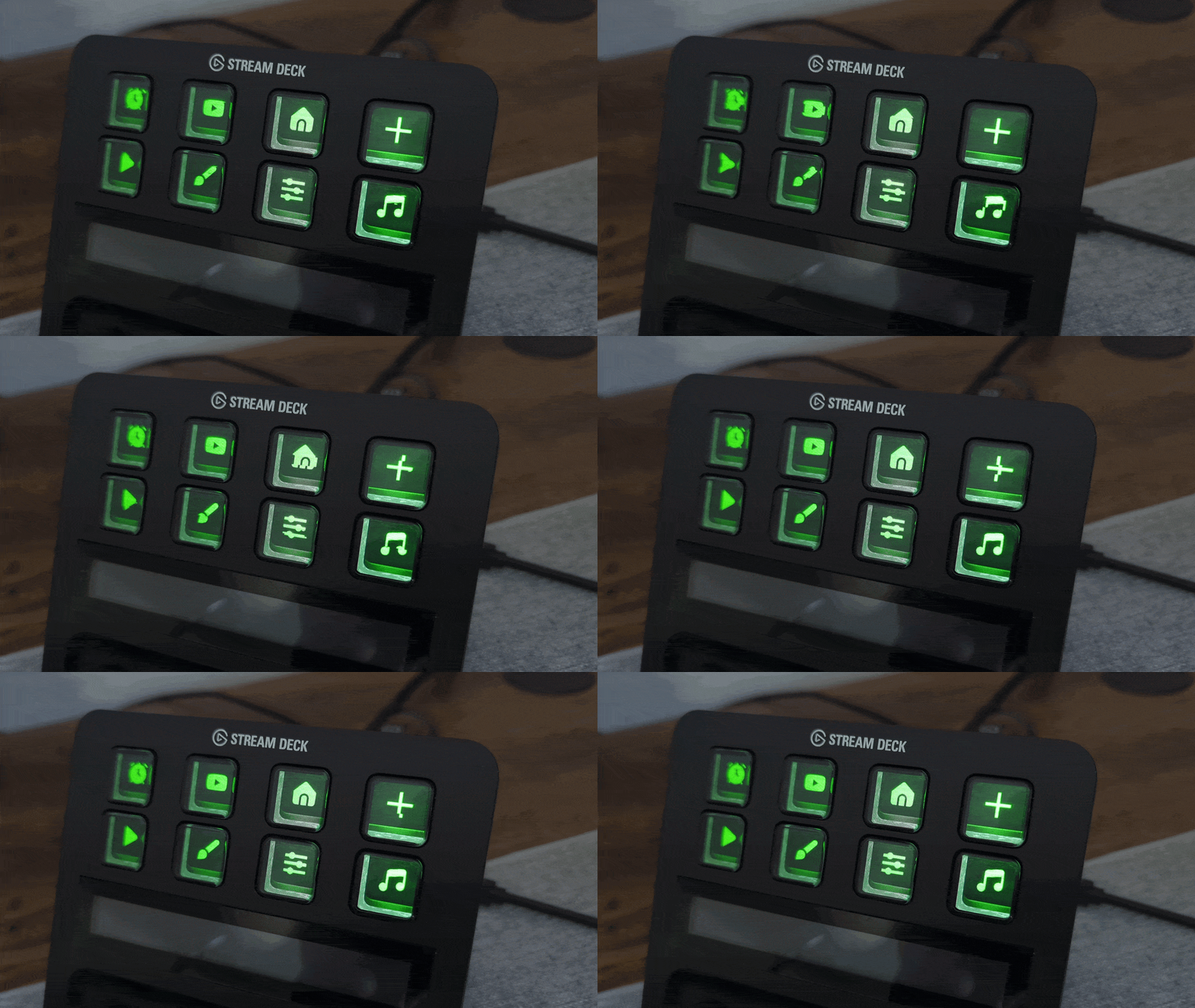
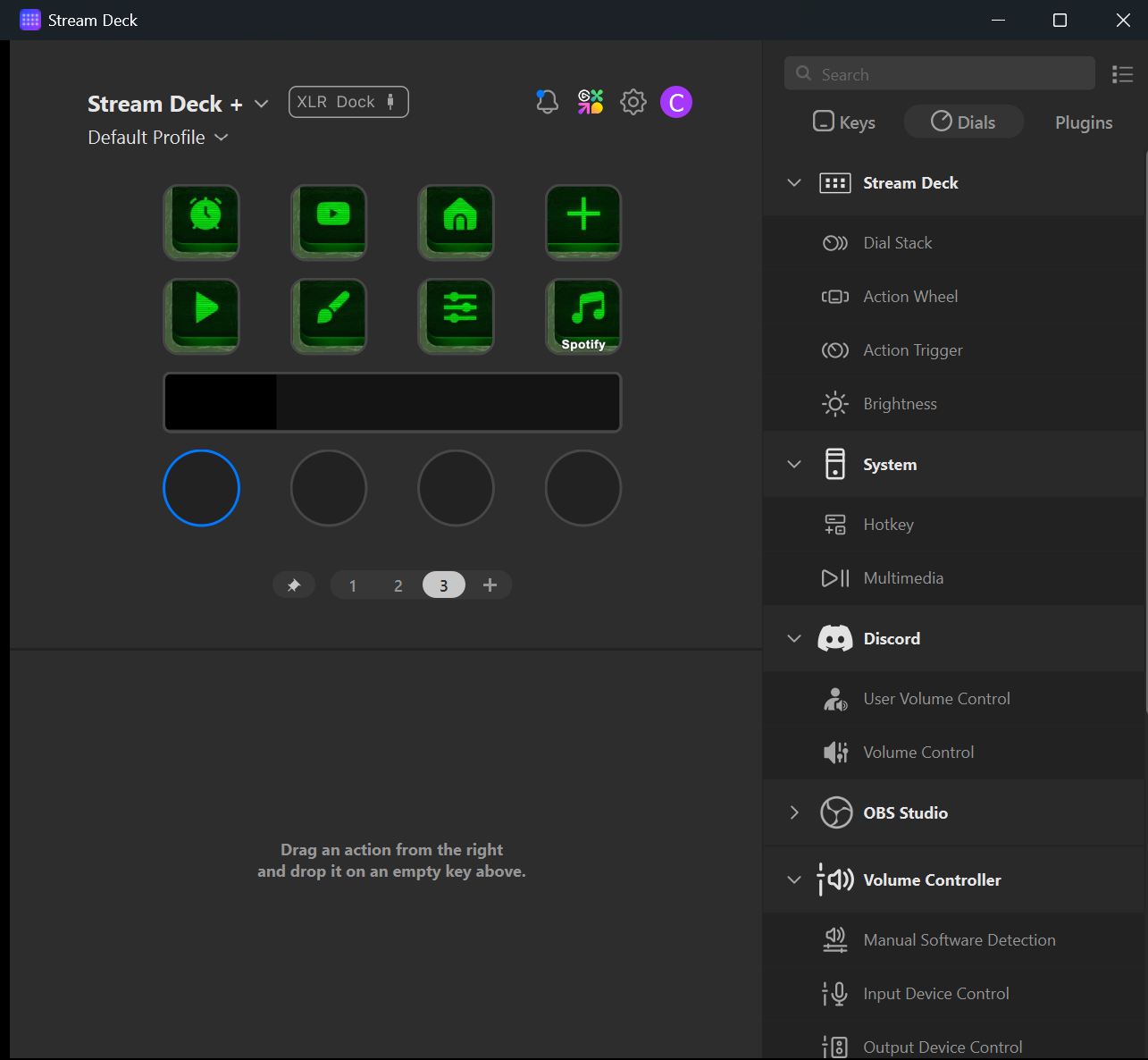
Das Pack hat sowohl animierte als auch nicht animierte Icons zu bieten. Ob eines der Bidler animiert ist, erkennen wir am „gif“ auf dem angezeigten Icon. Jetzt ziehen wir einfach die gewünschten Funktionen auf die Stream-Deck-Tasten, klicken auf deren Standardsymbole, rufen wieder die Icon Library auf und suchen das gewünschte Fallout-Icon heraus – fertig. Im Falle des Fallout-Styles haben wir jetzt 8 Tasten, auf denen die grünlichen Fallout-Symbole periodisch krisseln, verzerren oder wie auf einem alten Röhrenmonitor leicht flimmern. Aber auch die statischen Icons sehen cool aus – einfach ausprobieren.
 Als bevorzugte Quelle auf Google hinzufügen


