




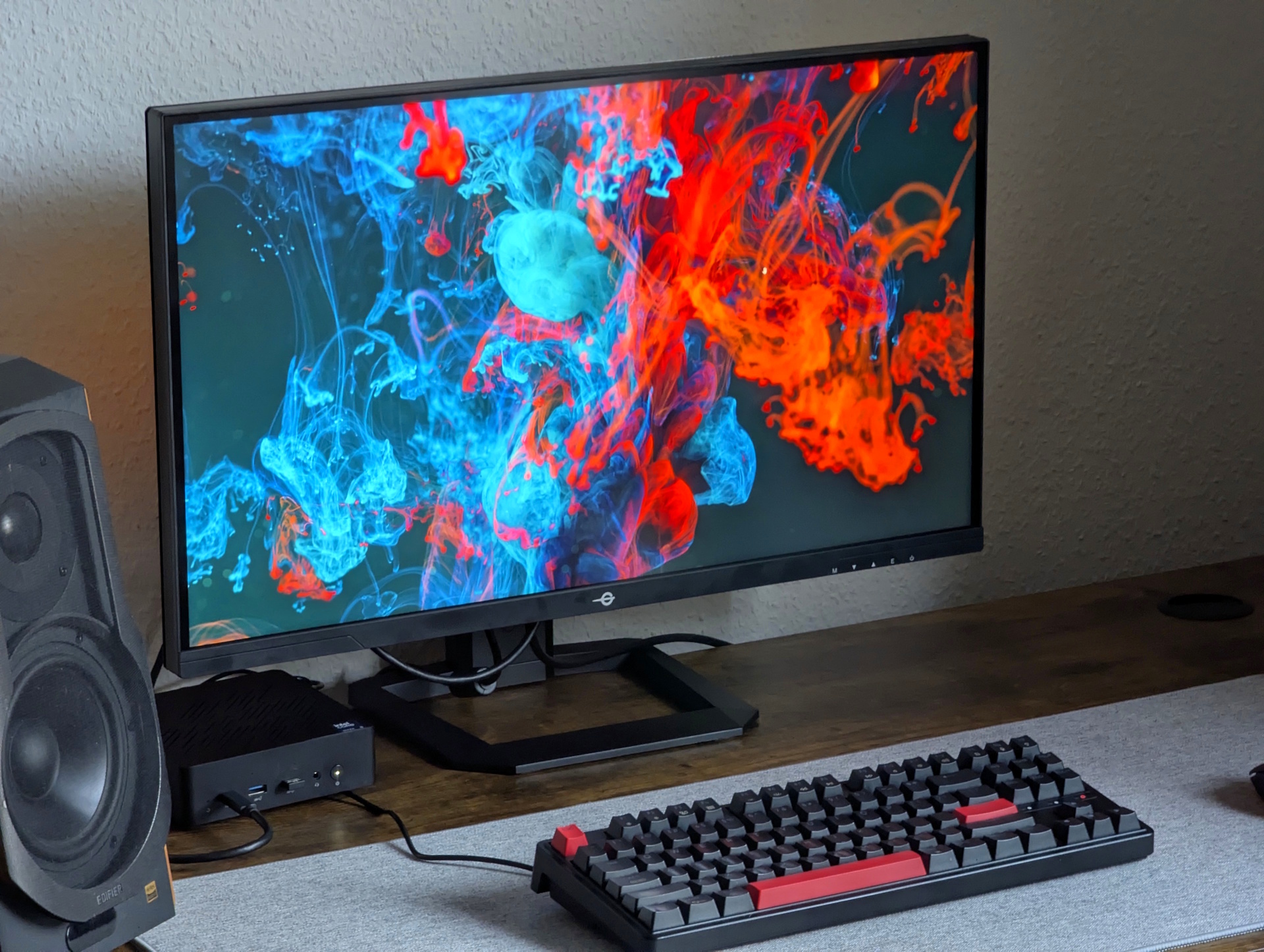
27 Zoll 4K MiniLED mit Dual-Mode (160/320 Hz) für 400 Euro - TITAN ARMY P275MV PLUS Gaming Monitor im Test
LED there be light!
Der TITAN ARMY P275MV PLUS kombiniert 4K-Auflösung, MiniLED mit 1152 Dimming-Zonen und einen seltenen Dual-Mode: 160 Hz in 4K oder 320 Hz in Full-HD. Für rund 400 Euro verspricht der 27-Zöller HDR1000, 95 % DCI-P3 und starke Helligkeit. Im Test klären wir, wie gut Bildqualität und Verarbeitung wirklich sind.Christian Hintze Veröffentlicht am 🇺🇸 🇳🇱 ...
Testfazit - Hell, farb- und funktionsstark, aber nicht ohne Fehler
Für 400 Euro bekommt man hier einen 4K-MiniLED, der schon im SD-Modus über 500 Nits hell ist, einen guten Kontrast hat (vor allem nach Kalibrierung), DCI-P3 beherrscht, Lautsprecher besitzt (allerdings keine guten), RGB-Ambientlight und jede Menge Bildmodi.
Zu den Kritikpunkten gehören vor allem die Dead Pixel, die wir entdeckt haben. Daneben könnte die Menüsteuerung optimiert werden.
Pro
Contra
Preis und Verfügbarkeit
Auf Amazon kostet der MiniLED-Monitor nur 399 Euro. Mit dem Code "NOTEP275" erhalten unsere Leser 5 Prozent Rabatt.

Der P275MV PLUS von TITAN ARMY ist ein 27 Zoll großer 4K-Mini-LED-Monitor mit 1152 Dimming Zones. Besonders ist auch sein Dual-Modus: Der 400-Euro-Bildschirm beherrscht neben 4K und 160 Hz auch Full-HD mit 320 Hz, ideal für Freunde einer gepflegten Shooter-Runde. Dazu gibt es DCI-P3, angeblich tolle Kontraste und so weiter. Wir überprüfen wie gut der 4K-Gaming-Monitor wirklich ist.
Merkmale und Spezifikationen - 4K MiniLED mit 1152 Dimming Zones
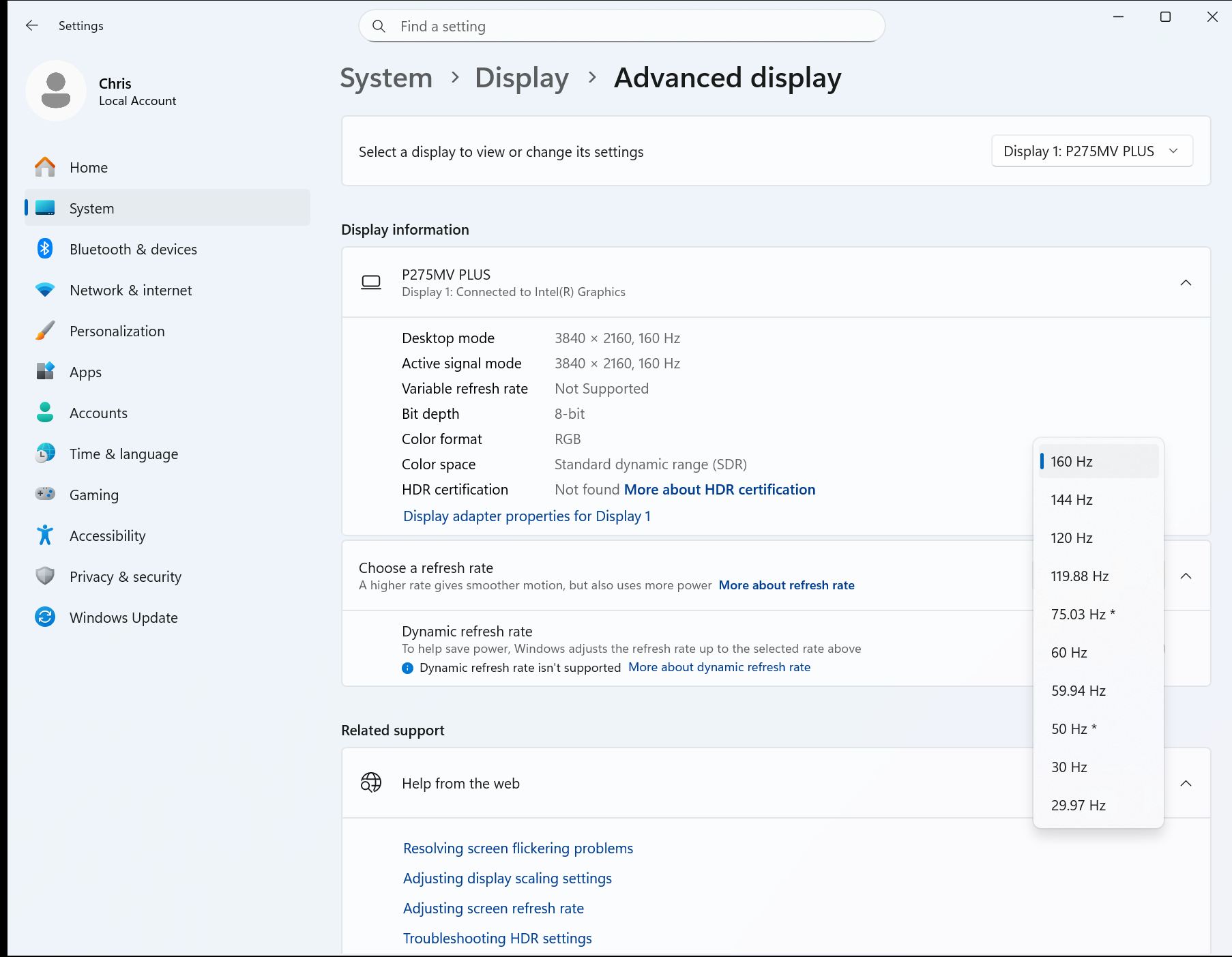
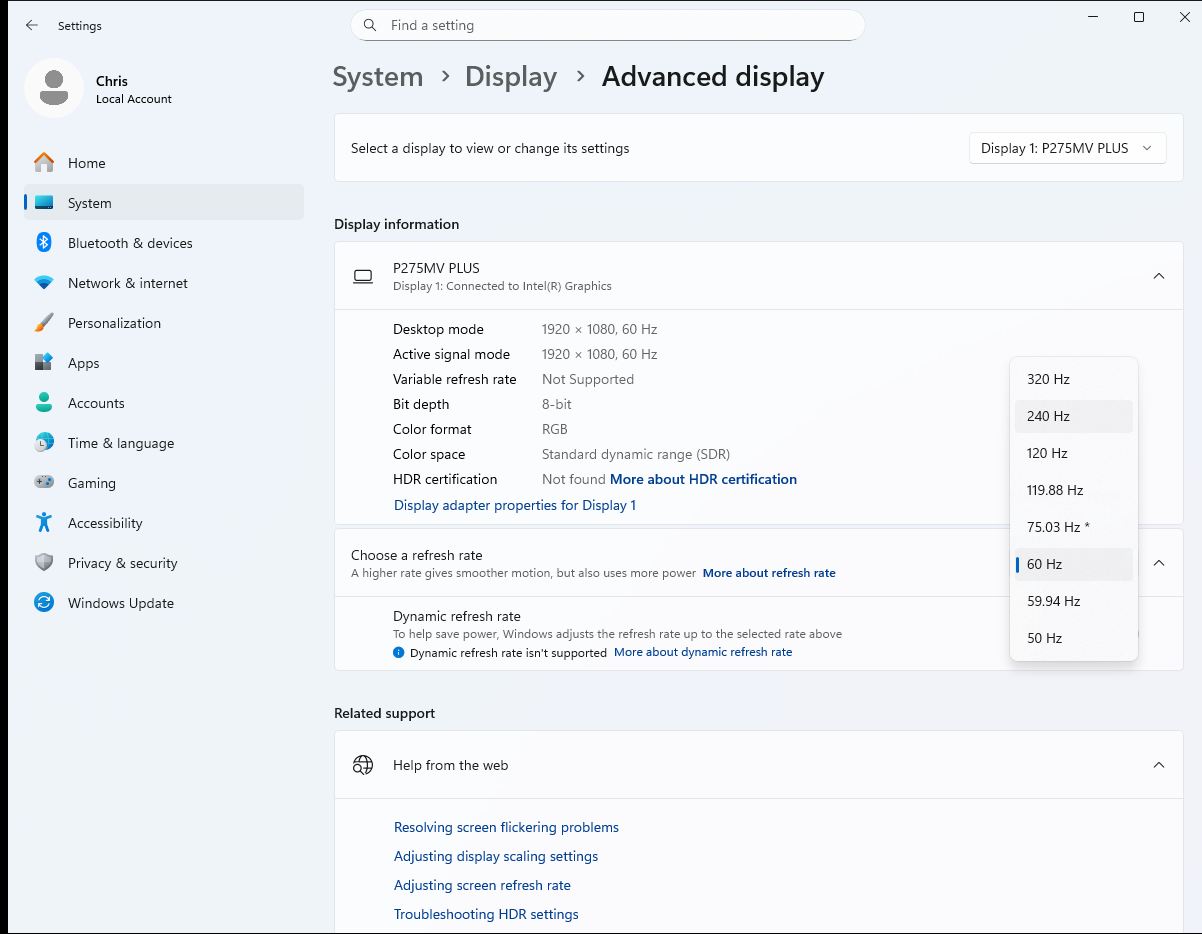
Besonders ist sicherlich der Dual-Modus: In 4K schafft der MiniLED-Monitor 160 Hz, in Full-HD ganze 320 Hz. Dazu gibt es jede Menge Funktionen, u.a. Picture-in-Picture von 2 unterschiedlichen Bildquellen.
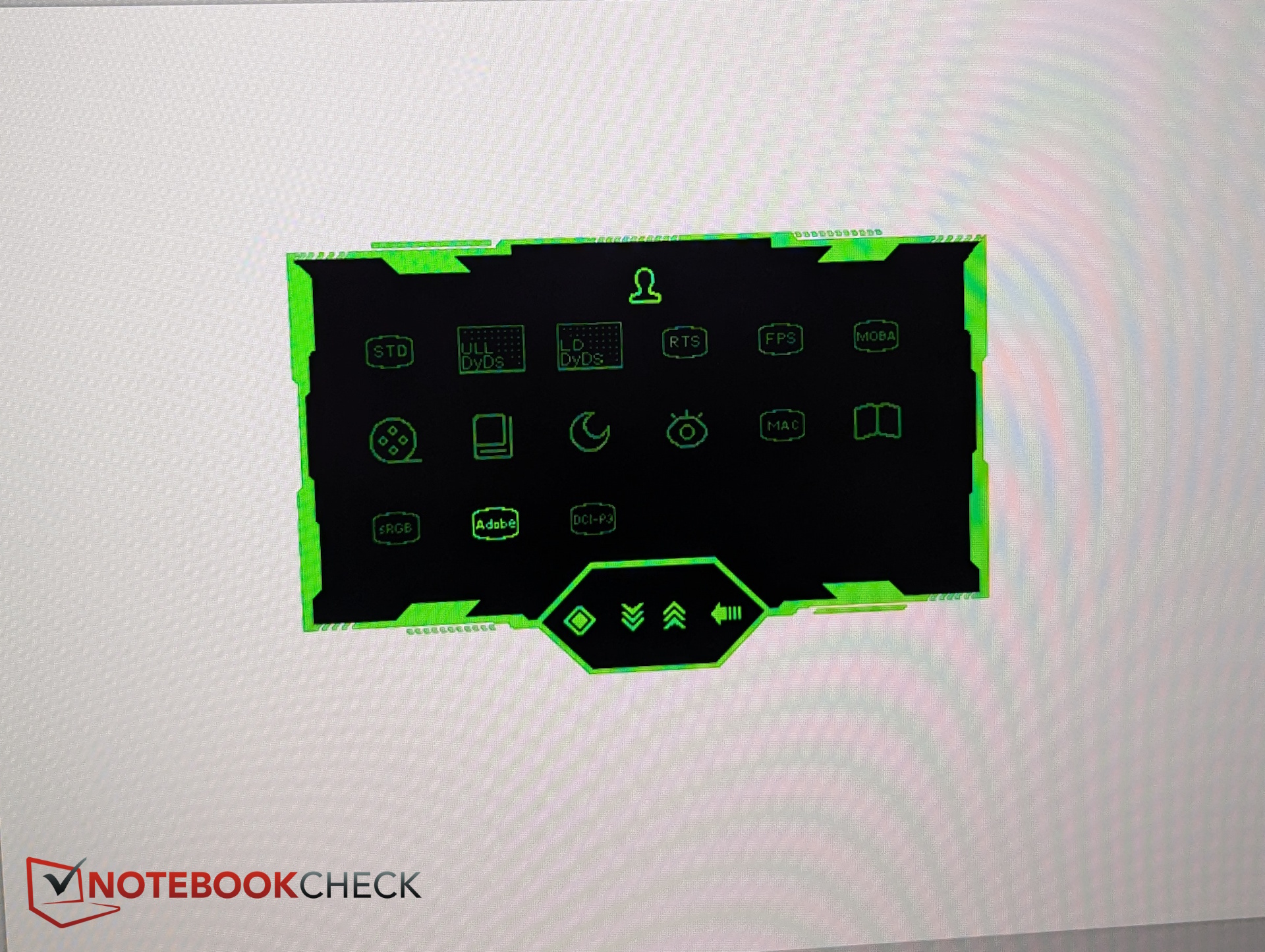
Im Menü gibt es zudem 15 Bildmodi. Einerseits sind hier Profile für sRGB, DCI-P3 und AdobeRGB hinterlegt, andererseits aber auch Gaming-spezifische Bildmodi wie RTS/RPG Mode (Helligkeit der mittleren Grautöne wird angehoben, um schnell Kartenveränderungen mitzubekommen), FPS Mode (Helligkeit der mittleren Grautäne sowie darunter erhalten einen Bosst, was beim Aufspüren von Gegnern in schattigen Bereichen helfen soll), MOBA Mode (erhöht allgemeine Kontraste für eine bessere Immersion) usw.
| Merkmal | Titan Army P275MV Plus |
| Technik | MiniLED |
| Dimming Zones | 1152 |
| Dual-Mode-Auflösungen | 3840 × 2160 @ 160 Hz oder 1920 × 1080 @ 320 Hz |
| Farbtiefe | 8 Bit; 1.07 Milliarden Faben |
| Techniken | Adaptive Sync, HDR1000, Eye Care, Picture-in-Picture (PIP) and Picture-by-Picture (PBP), RGB Ambient Light |
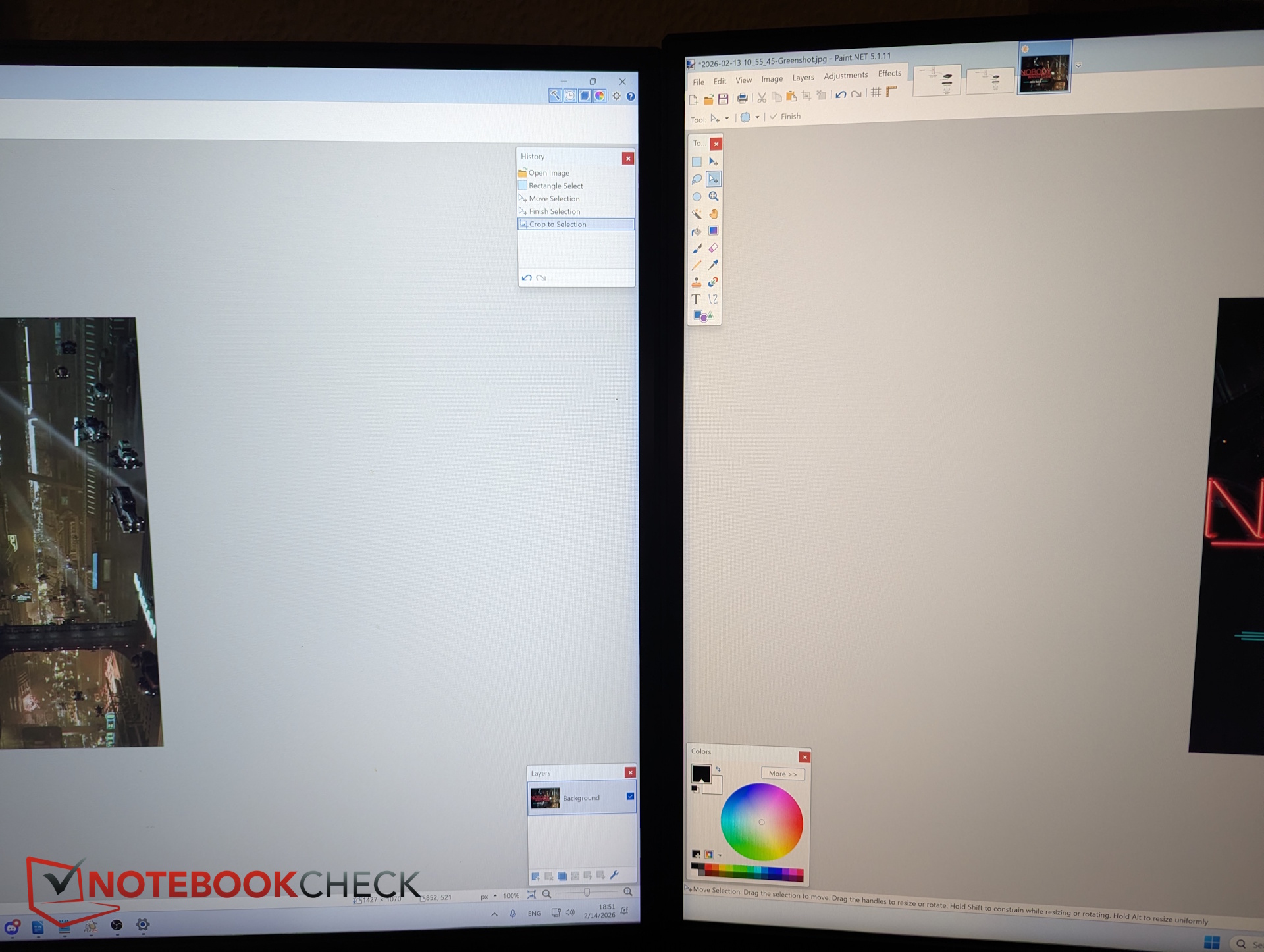
| Ergonomie | -5° bis ~20° Tilt, -25° bis +25° Schwenken, 90° vertikale Rotation, 120 mm Höhenverstellbarkeit |
| Lautsprecher | Stereo |
| Anschlüsse | USB-A, USB-B, HDMI 2.1, Type-C, DP 1.4 |
| Preis | ca. 400 Euro |
Aufbau und Verpackungsinhalt: Werkzeuglos mit den wichtigsten Kabeln
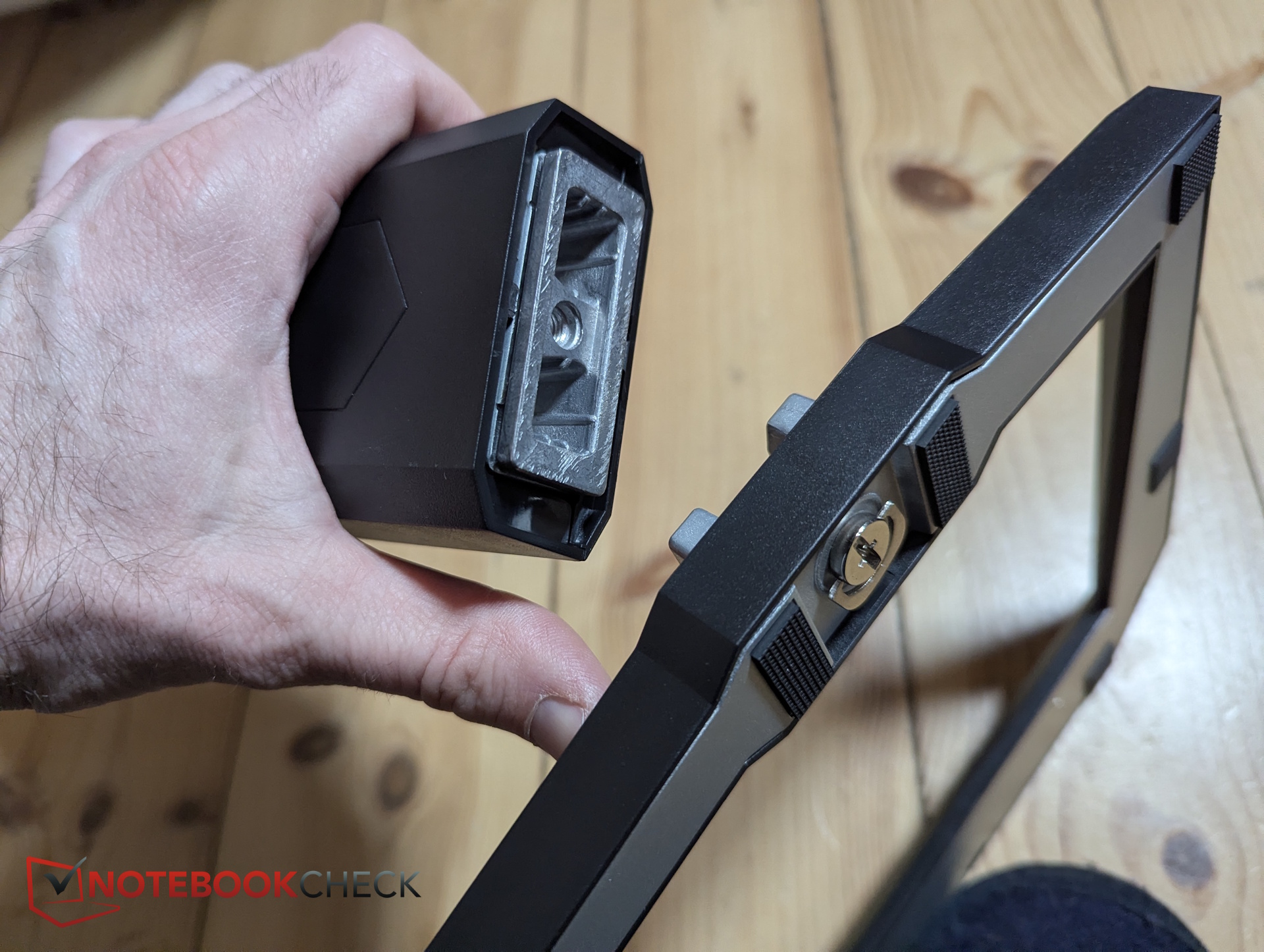
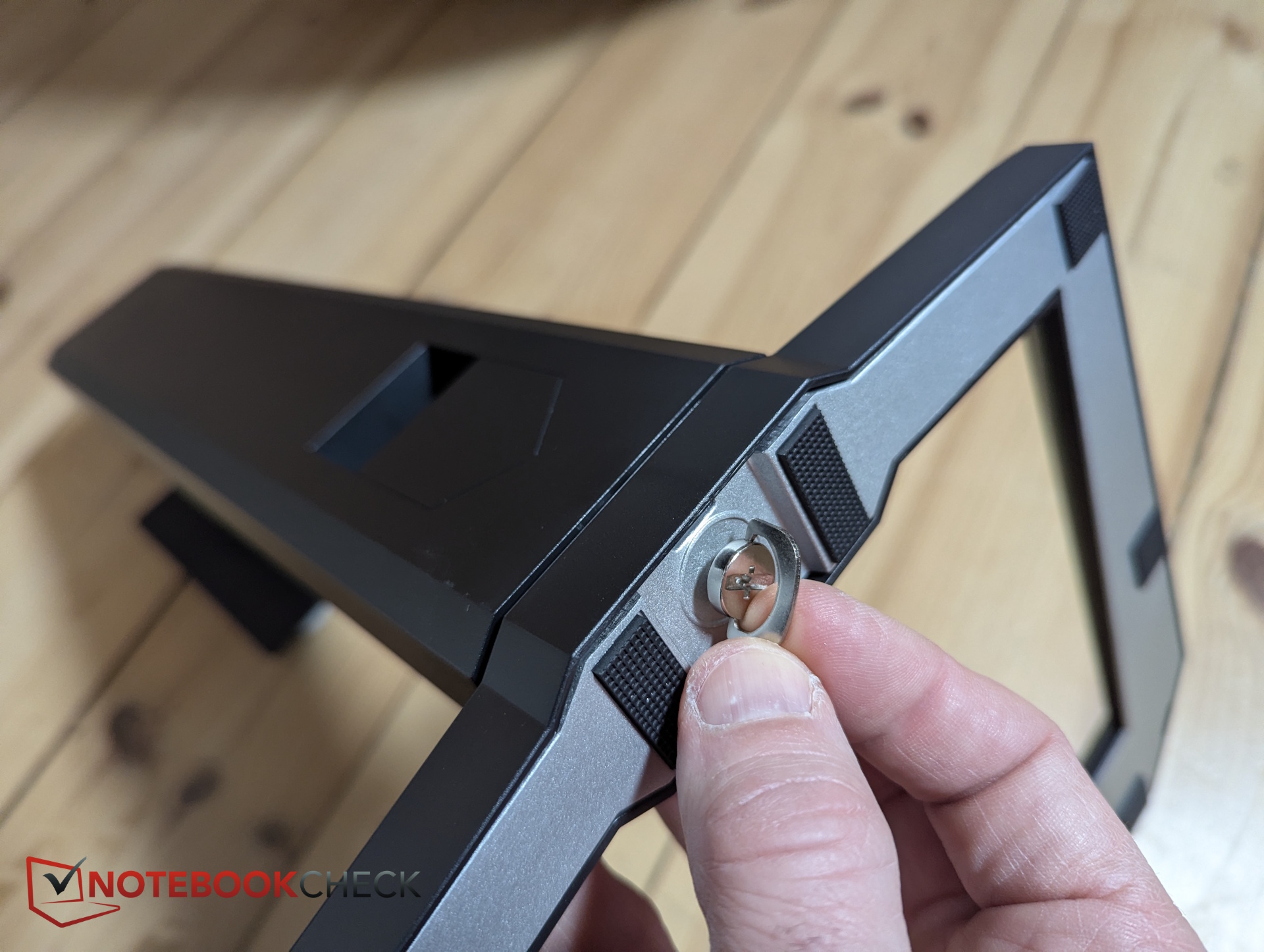
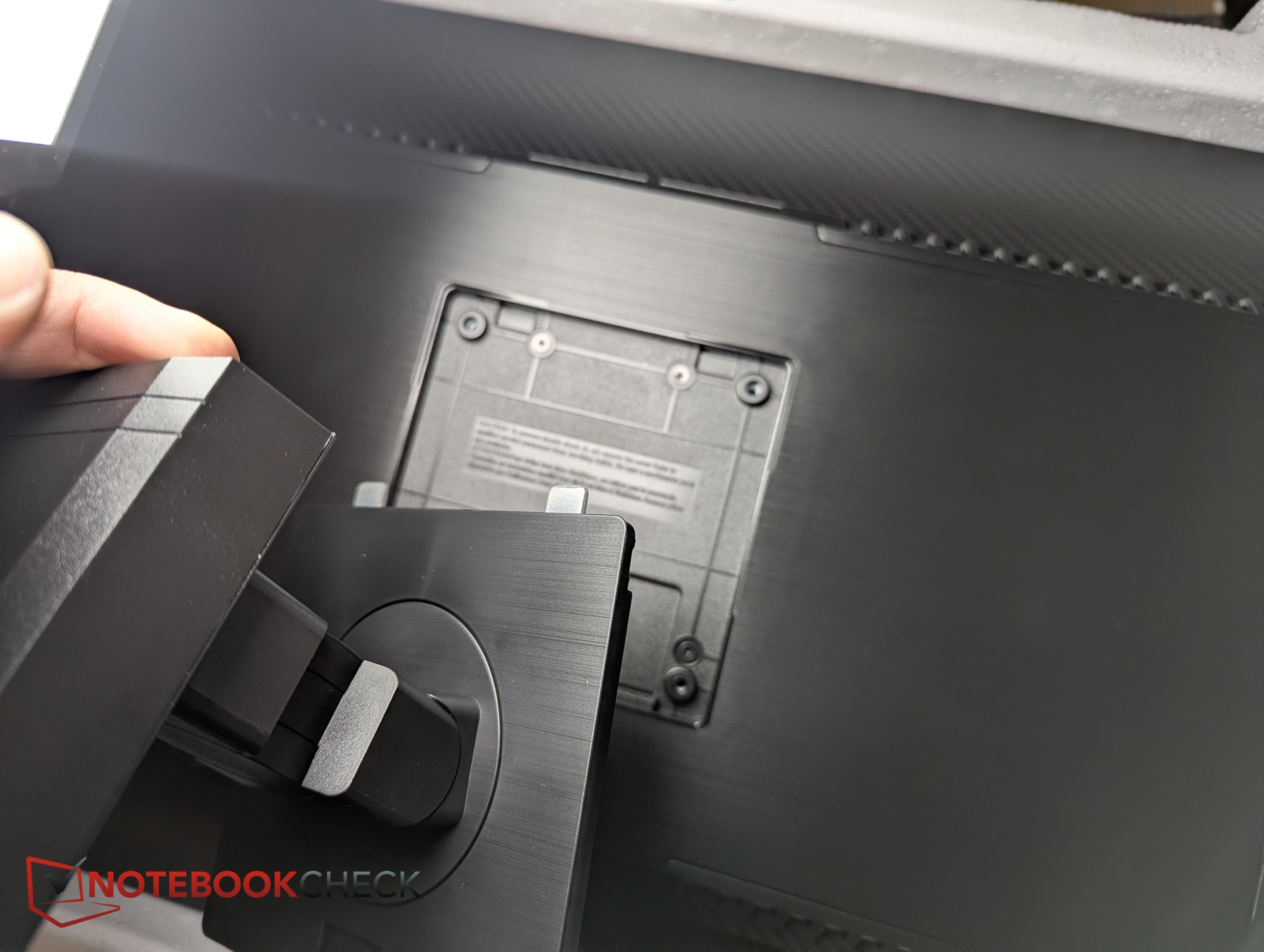
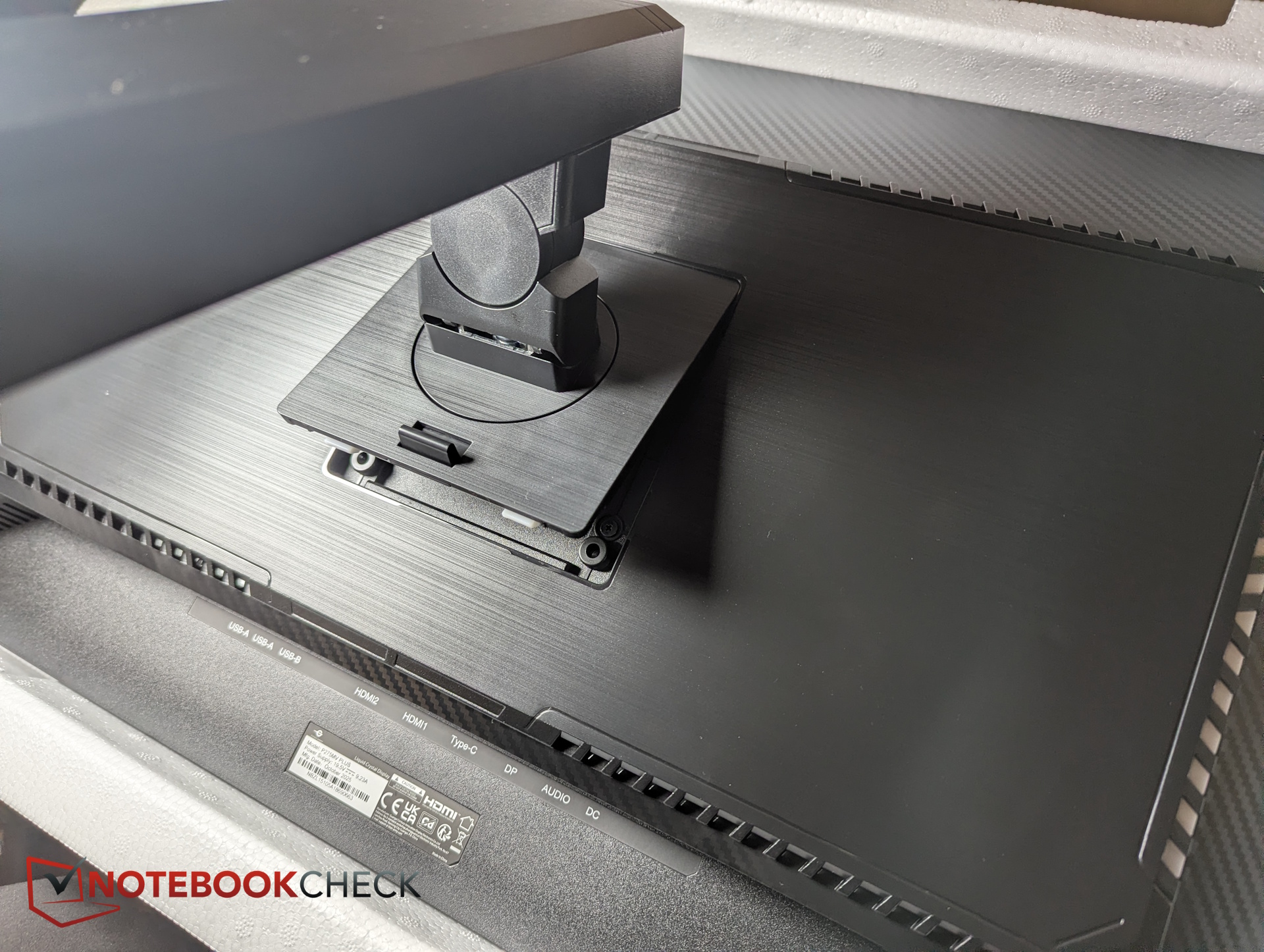
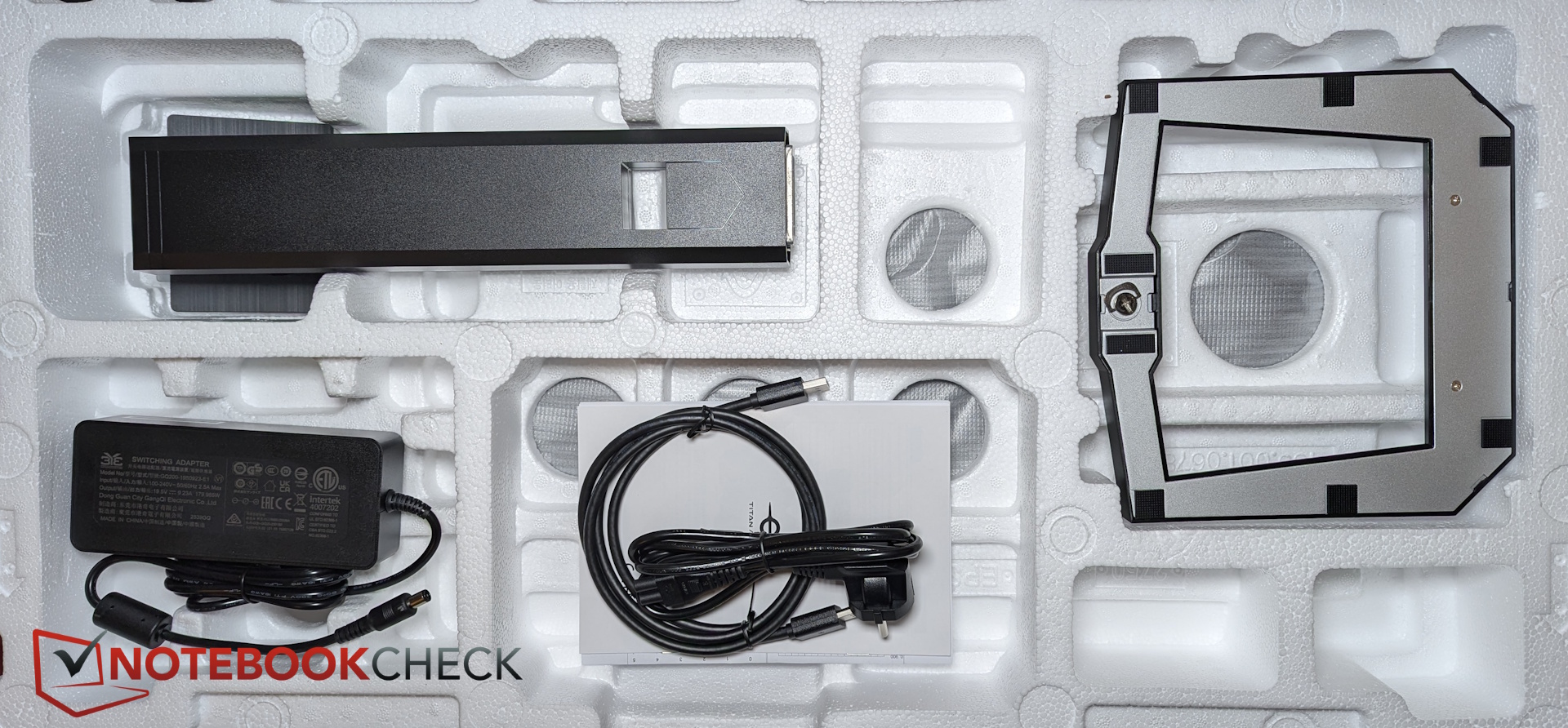
Der Aufbau ist denkbar einfach. Der Standfuß wird schlicht in die Vesa-Halterung des Bildschirms eingeklickt, Schrauben ist nicht notwendig. Vorher muss der Fuß an den Ständer montiert werden, hier verbindet man beide Teile durch die integrierte Flügelschraube.
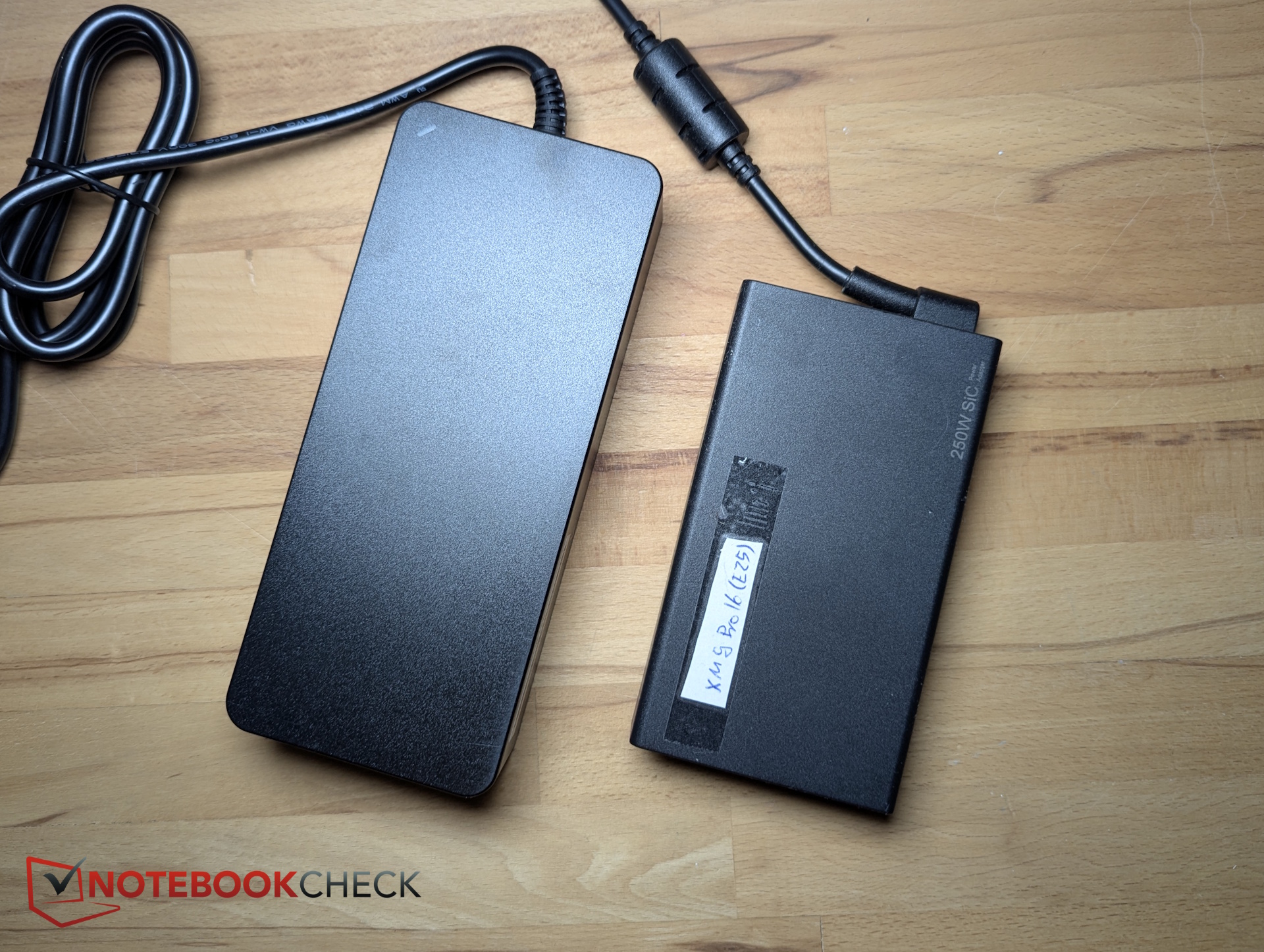
Als Kabel liegt nur ein DP-zu-DP bei. Hinzu kommt das leider recht massive Netzteil.
Gehäuse & Design - RGB Ambient Light
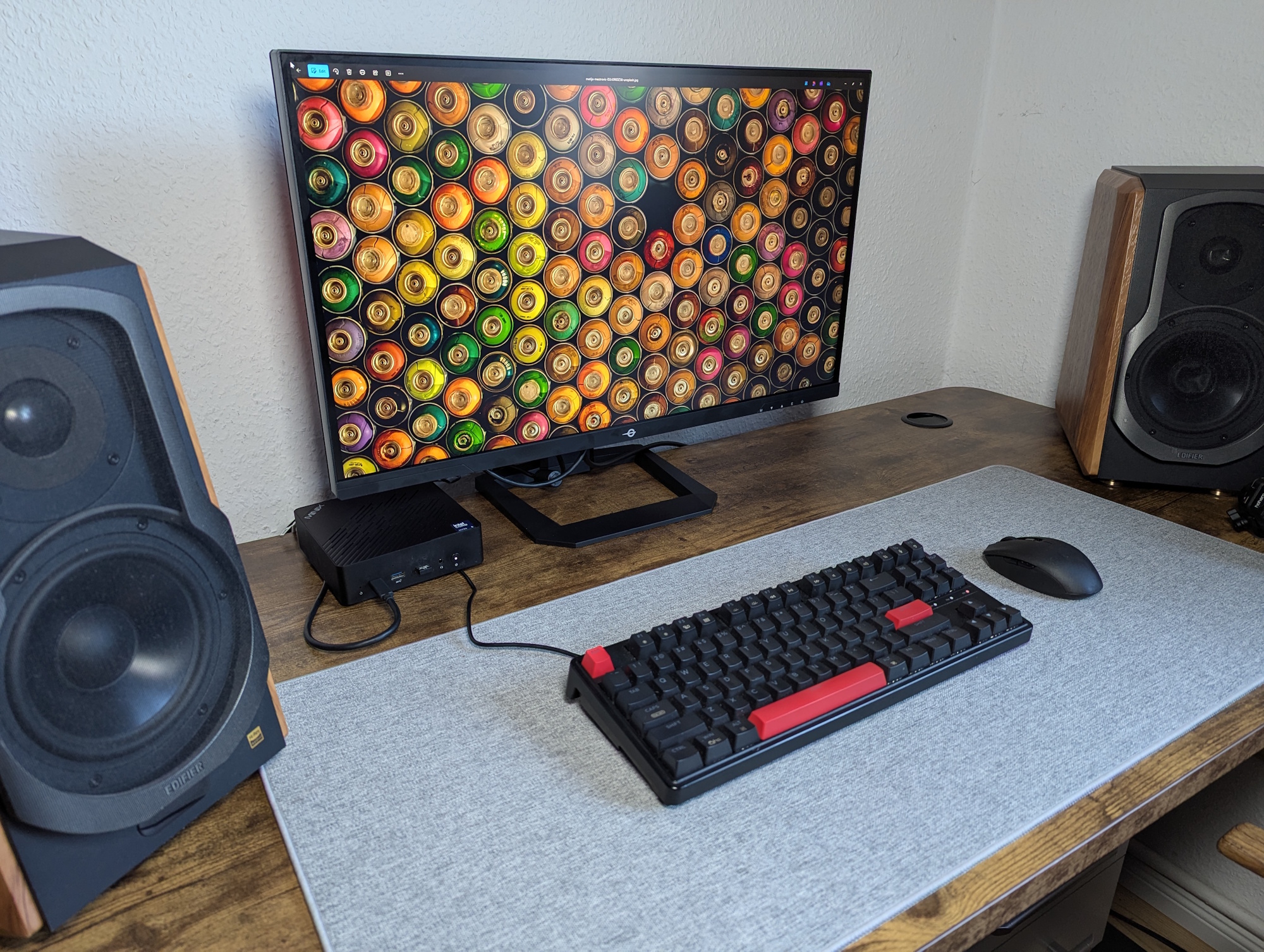
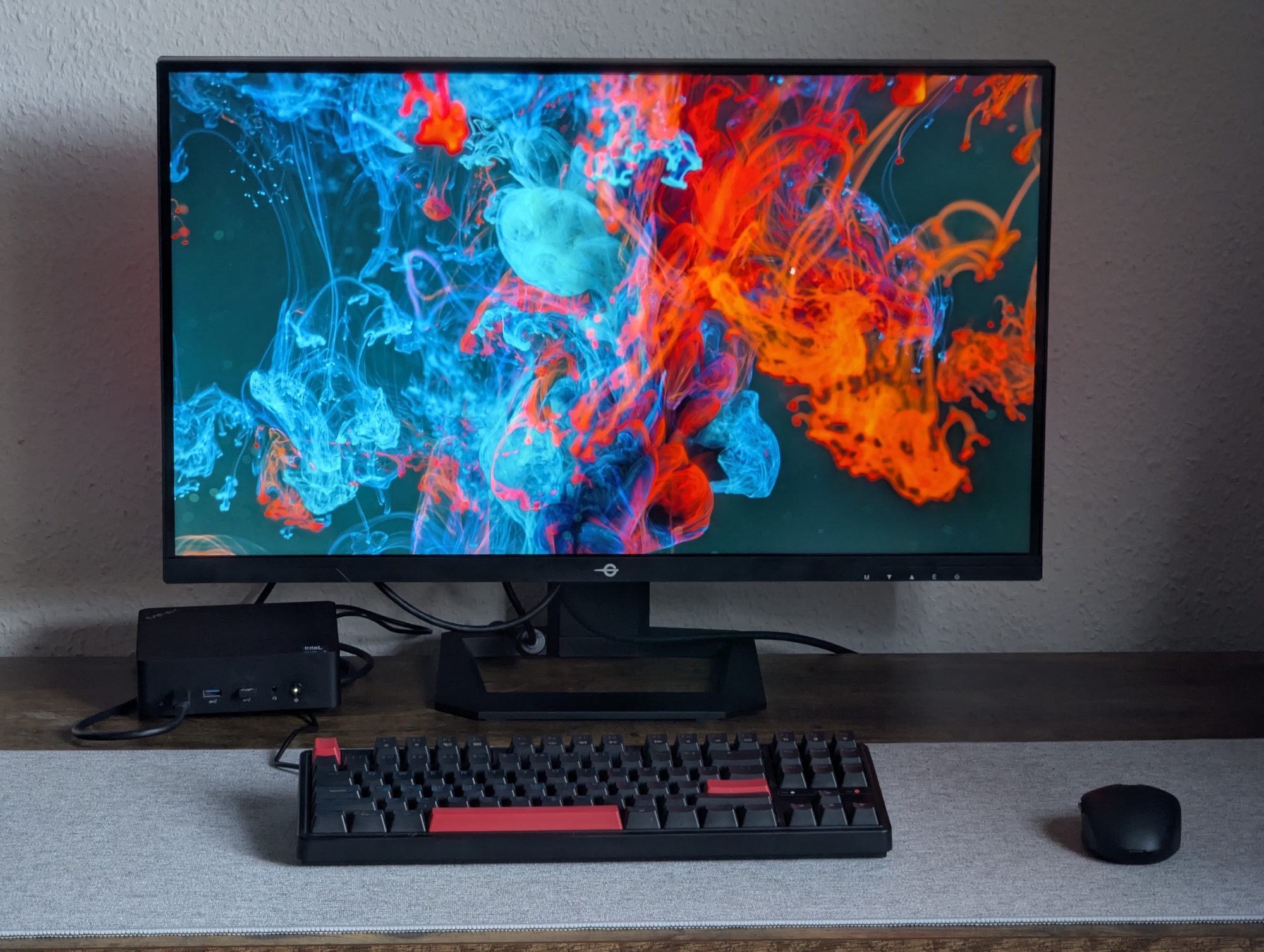
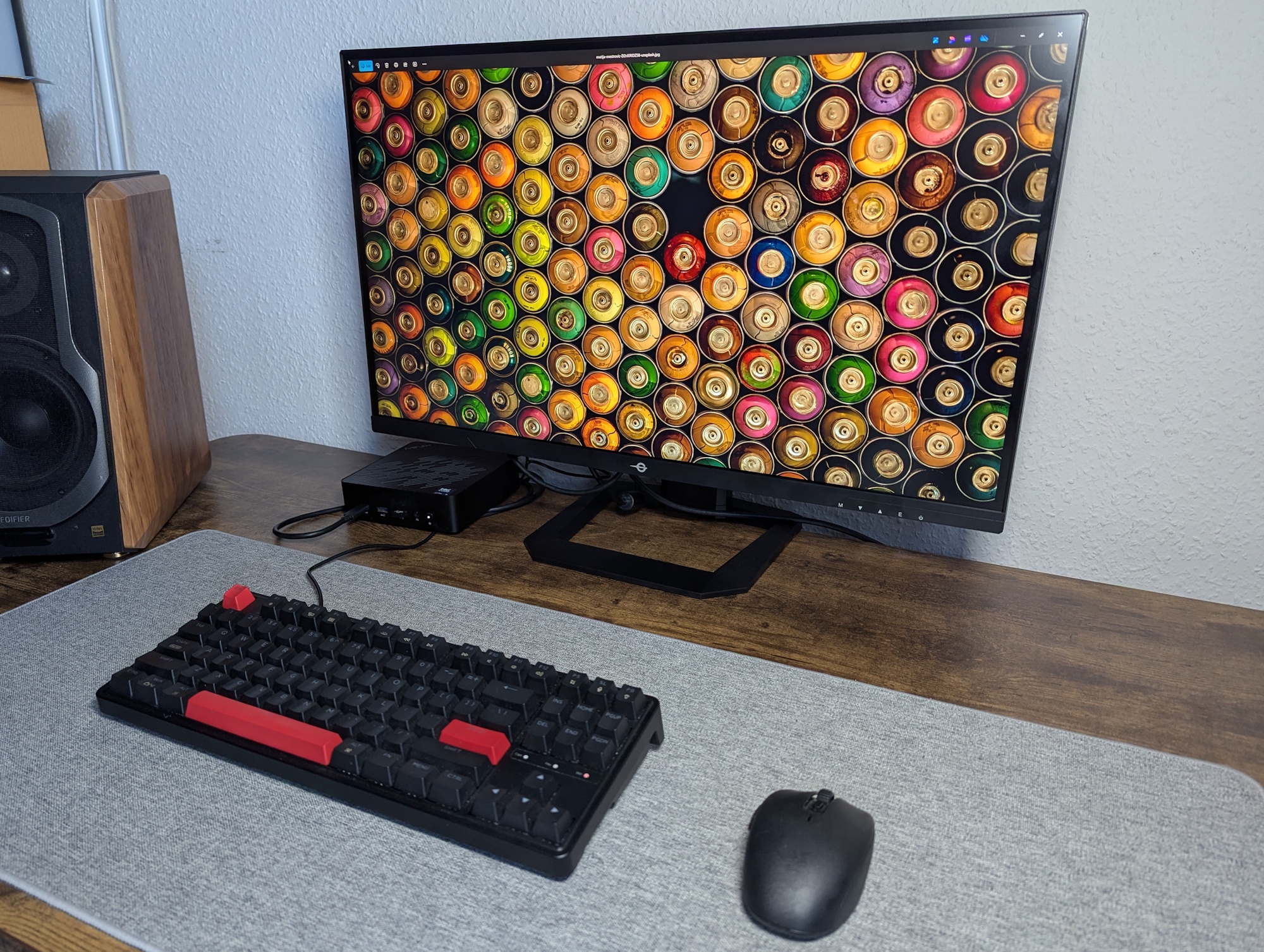
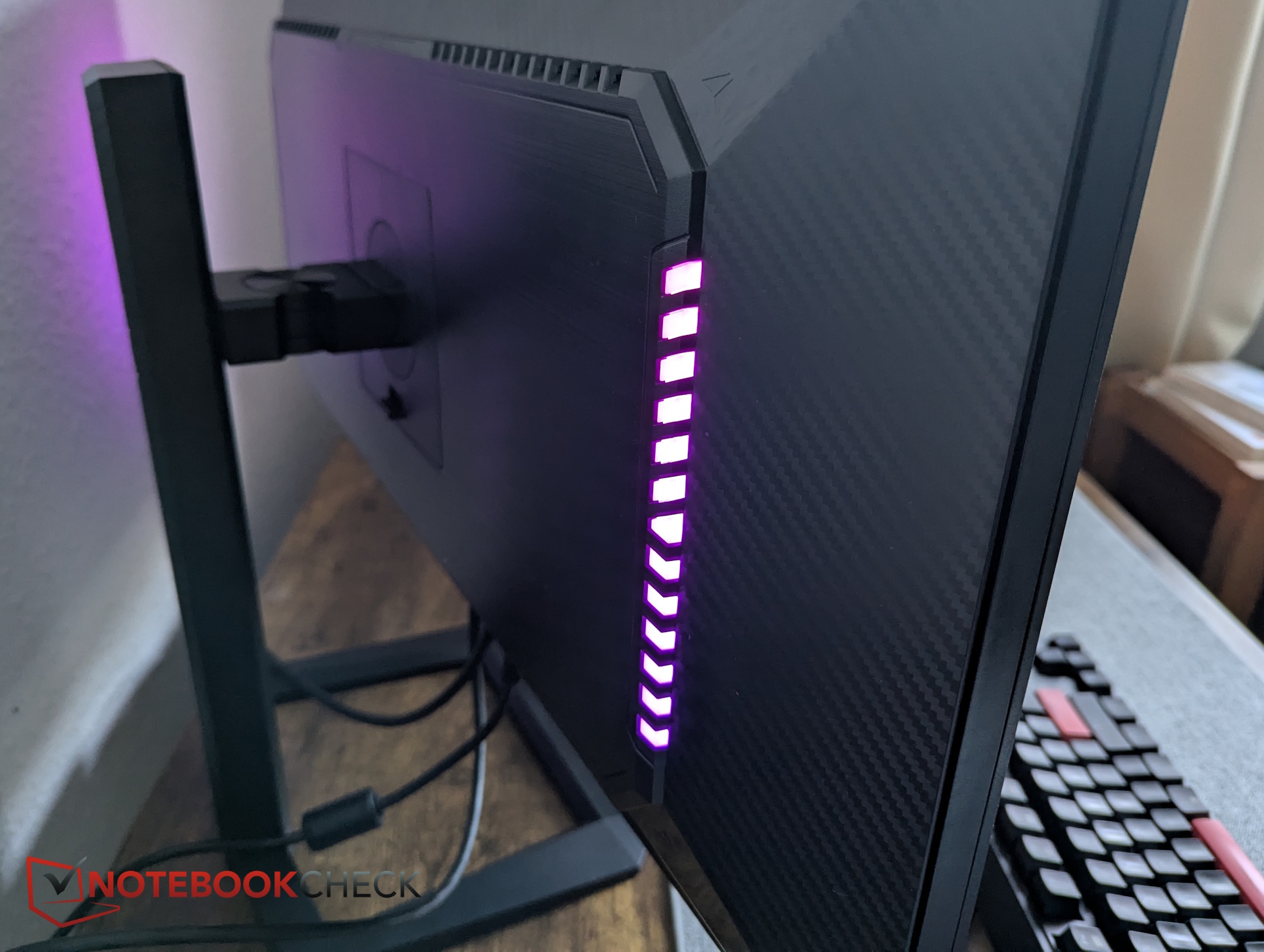
Der Ständer ist aus stabilem Metall, der Bildschirm selbst aber von Kunststoff ummantelt. Die Bildränder sind schmal und vergleichbar mit denen vom KTC H27P22S. Aber unser Titan Army ist nach hinten heraus etwas dicker/tiefer, was vermutlich an der Technik sowie der integrierten RGB-Ambientbeleuchtung liegt.
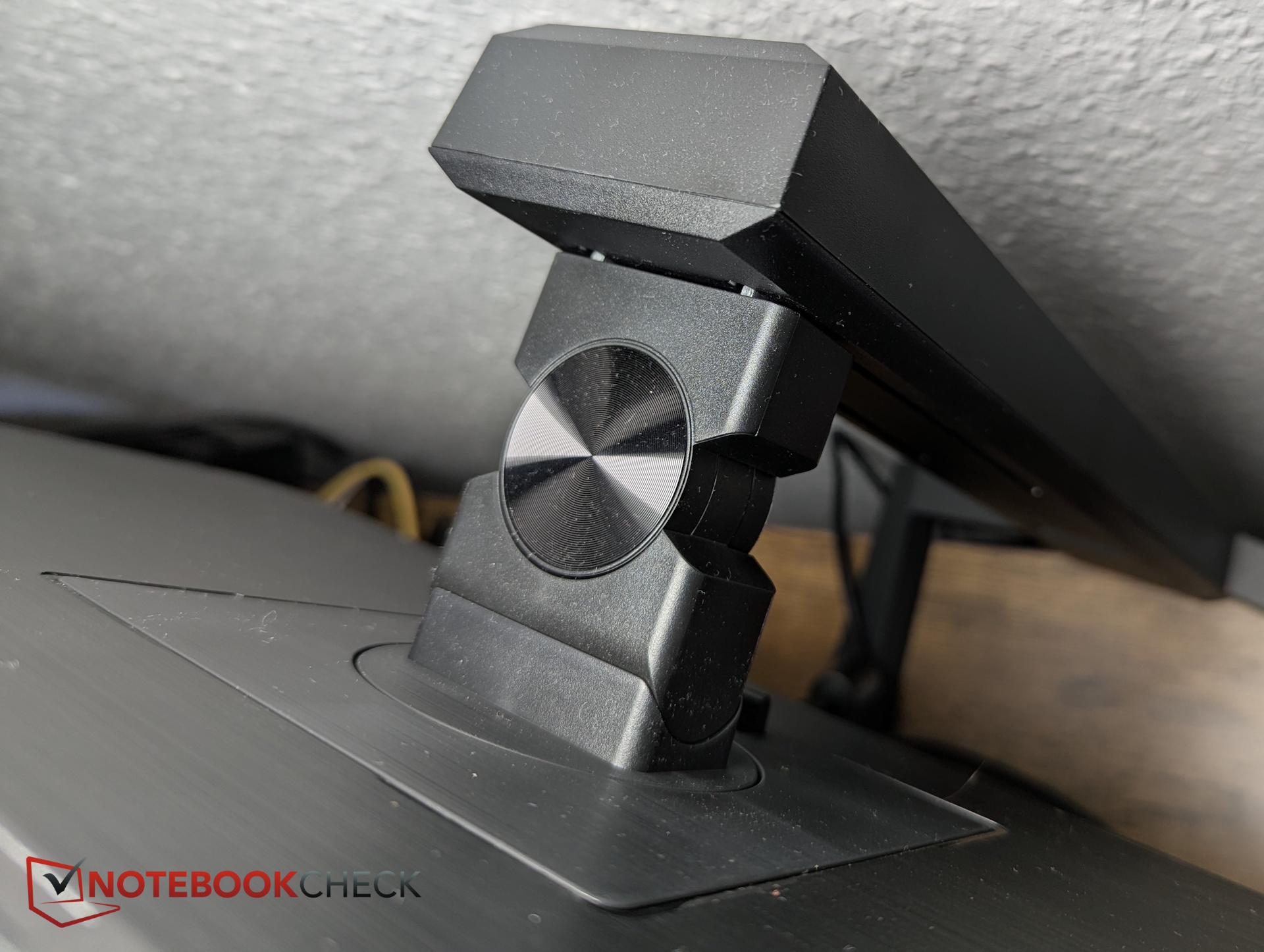
Gut ist, dass der Gimbal im Standfuß alle möglichen Neigungen, Rotationen und Schwenkbewegungen unterstützt, um die Position des Bildschirms gut individuell gestalten zu können (s. Tabelle oben).
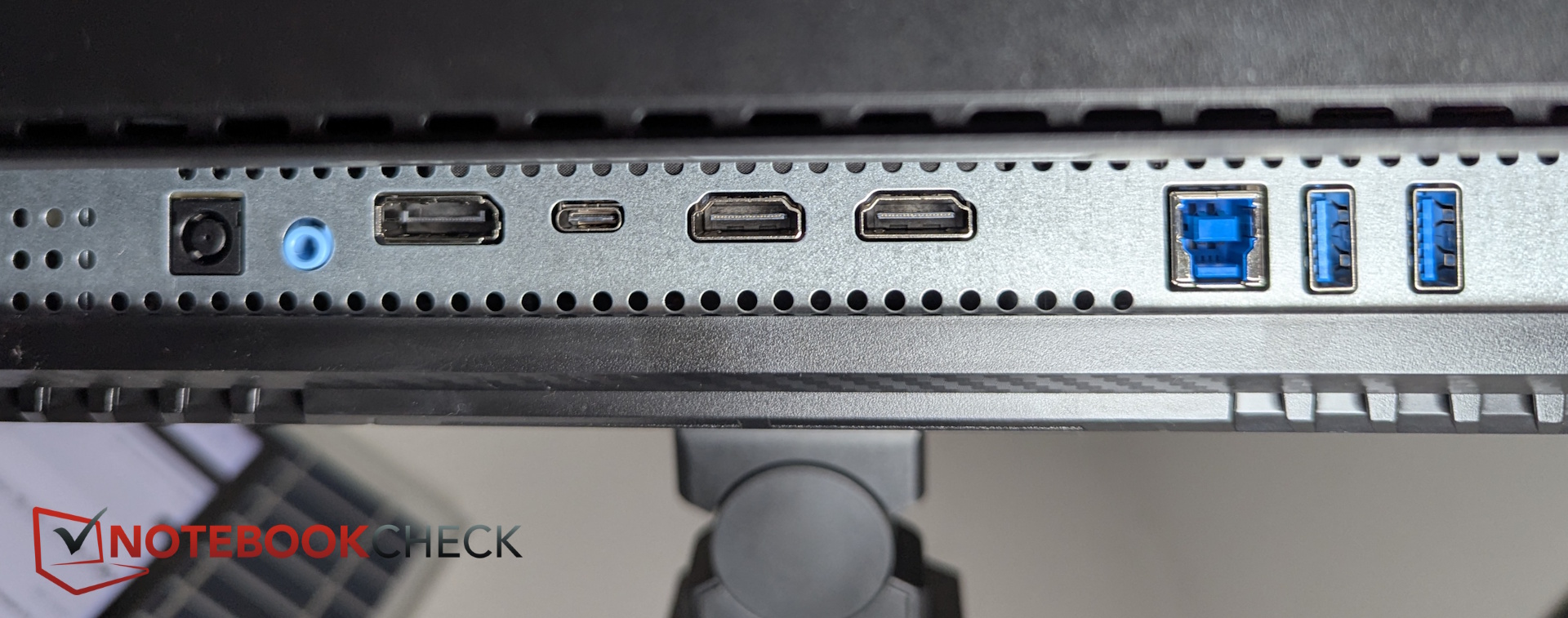
Anschlüsse - 2x HDMI, 1x DP, 1x USB-C
Die Anschlüsse sitzen alle unten mittig und sind wie üblich schwer zu erreichen, trotz Kippfunktion. Das Wichtigste ist dabei.
Bedienung, OSD und App
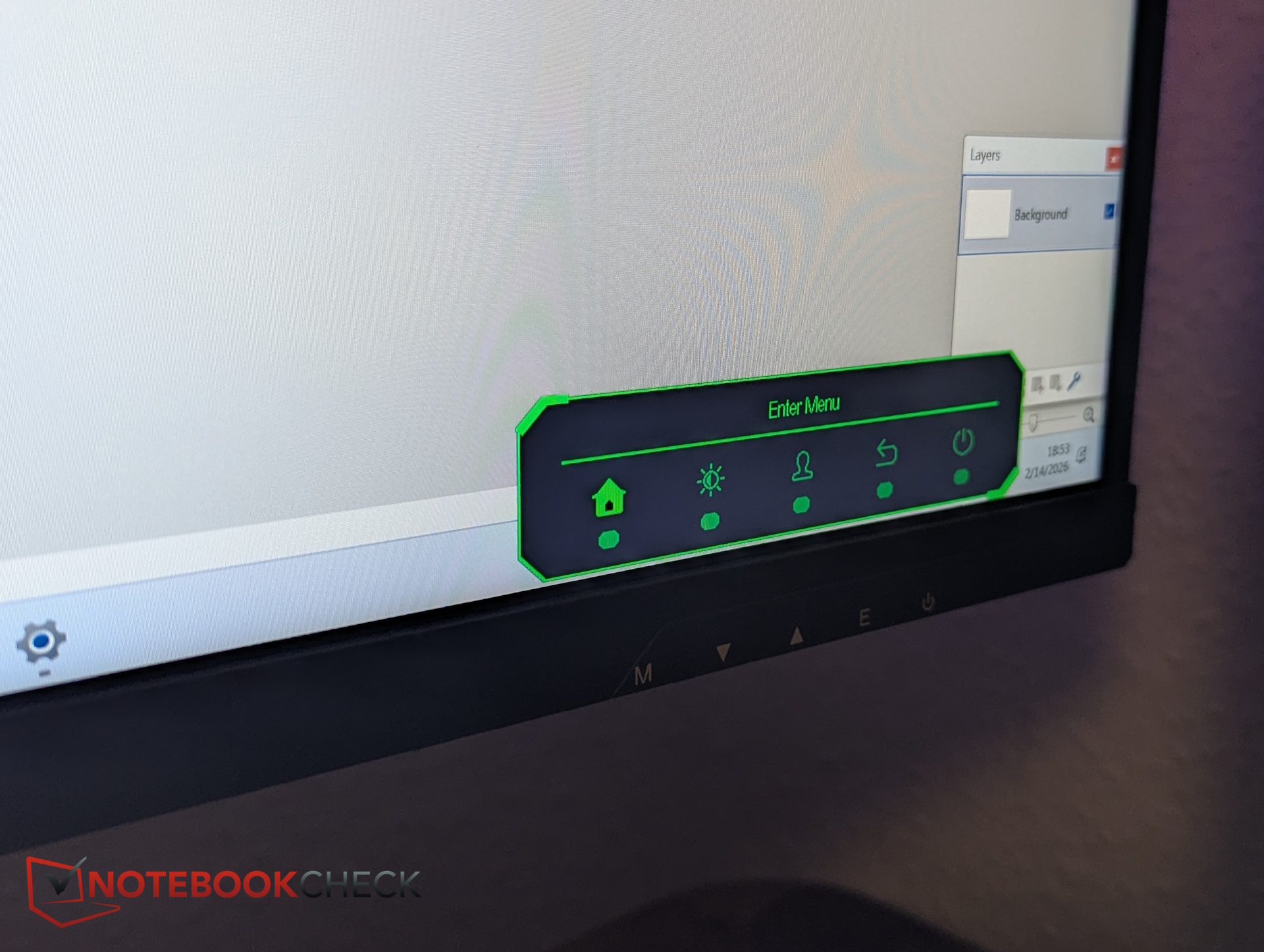
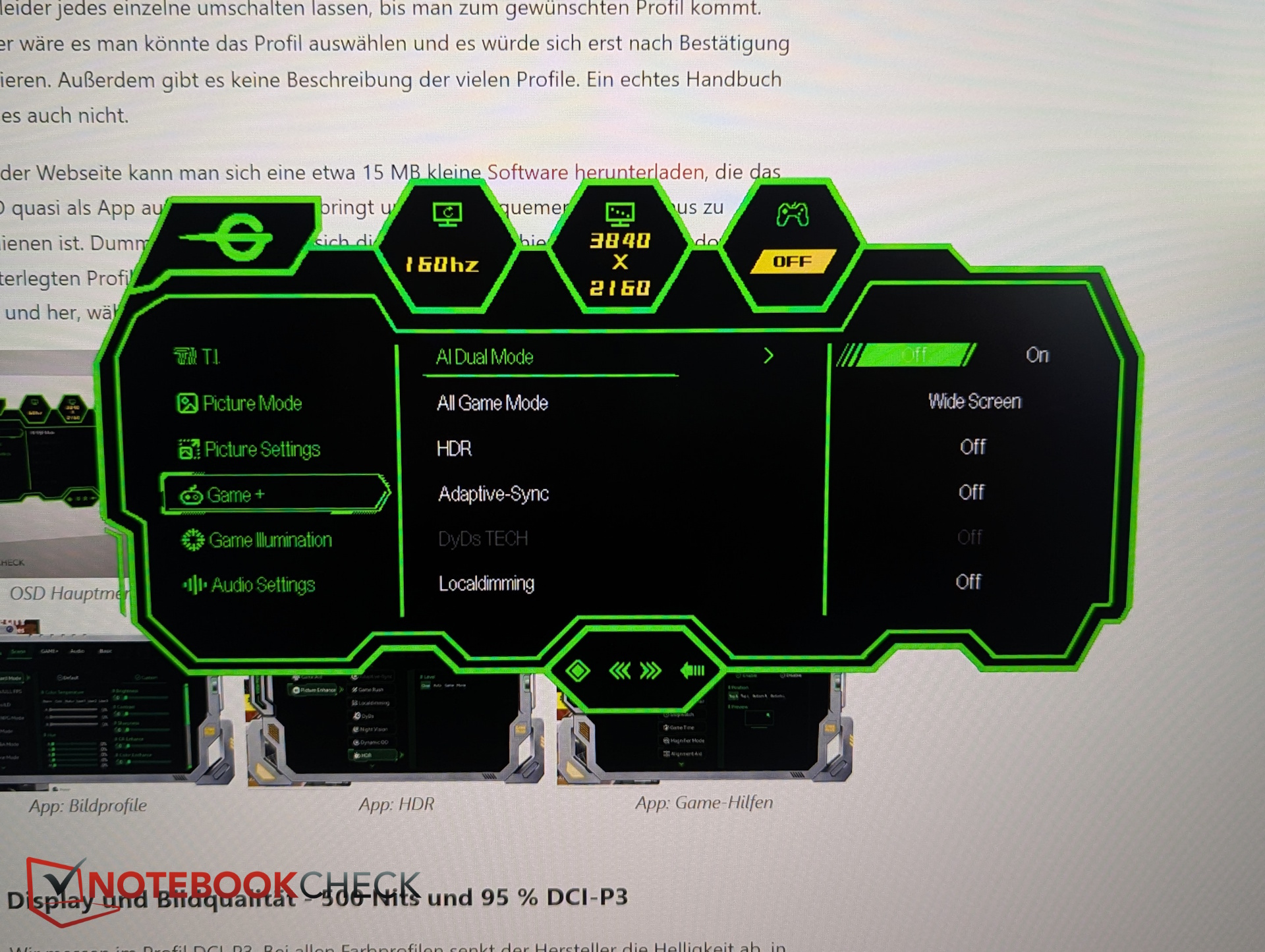
Die Bedienung des On Screen Display (OSD) ist etwas frickelig. Statt Joystick bekommt man hier 5 Buttons. Wenn man bspw. die Displayprofile umstellen möchte, dann muss man leider jedes einzelne umschalten lassen, bis man zum gewünschten Profil kommt. Besser wäre es man könnte das Profil auswählen und es würde sich erst nach Bestätigung aktivieren. Außerdem gibt es keine Beschreibung der vielen Profile. Ein echtes Handbuch gibt es auch nicht.
Auf der Webseite kann man sich eine etwa 15 MB kleine Software herunterladen, die das OSD quasi als App auf den Bildschirm bringt und dann bequemer mit der Maus zu bedienen ist. Dummerweise scheinen sich die Einstellungen hier mit den in Windows hinterlegten Profilen zu streiten - meist gewinnt Windows und so wechselt das Profil oft hin und her, während man die App bedient.
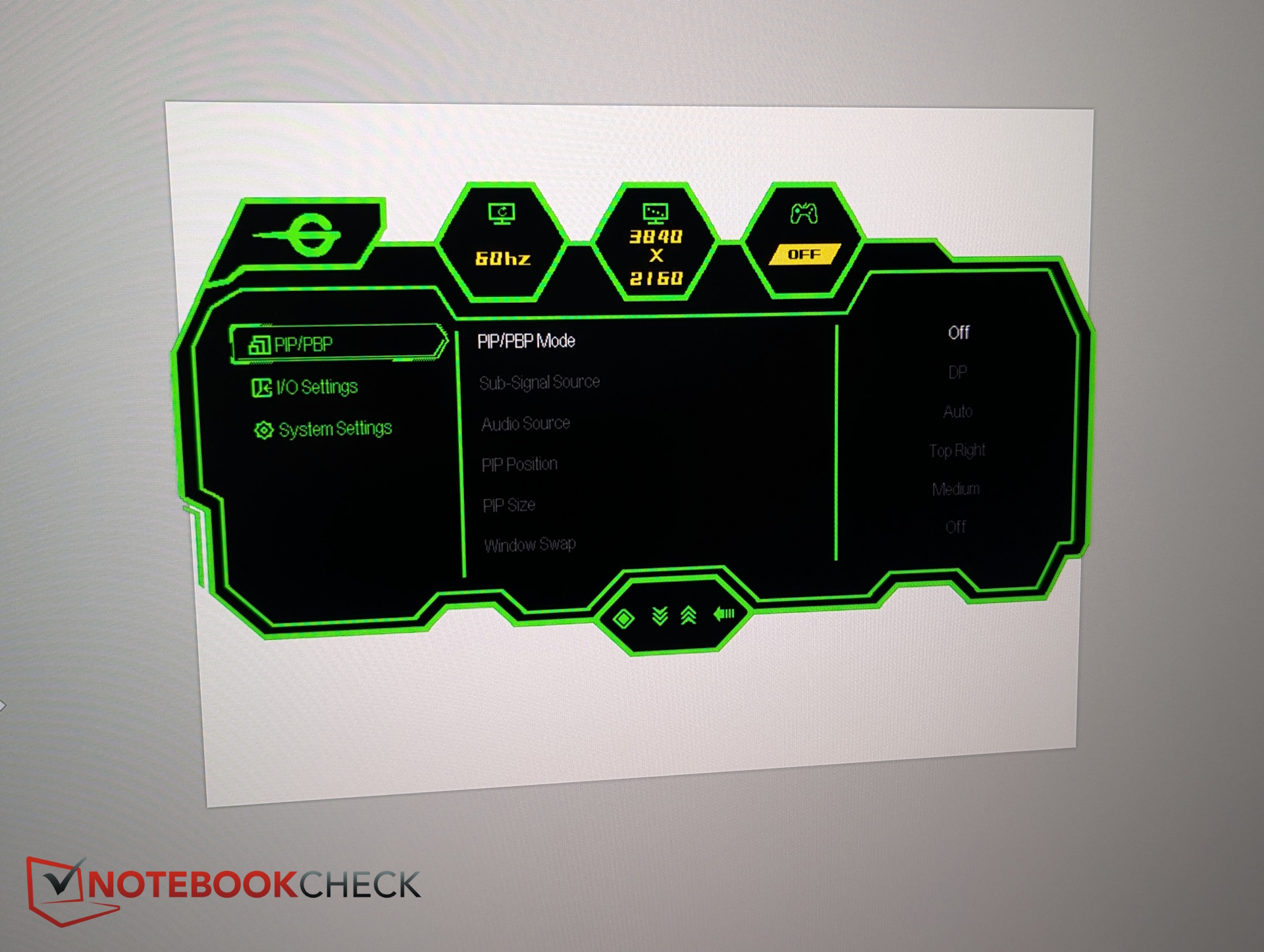
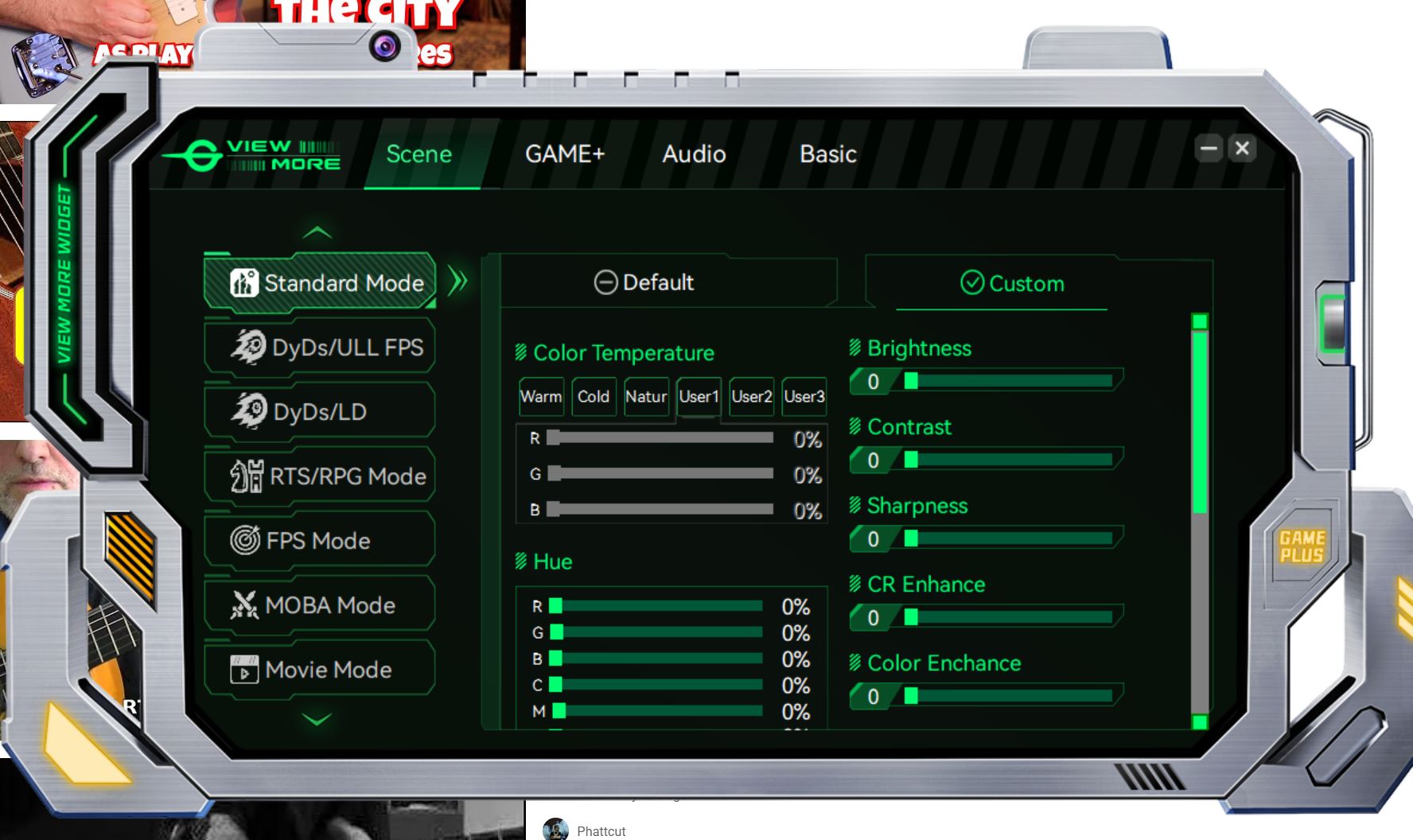
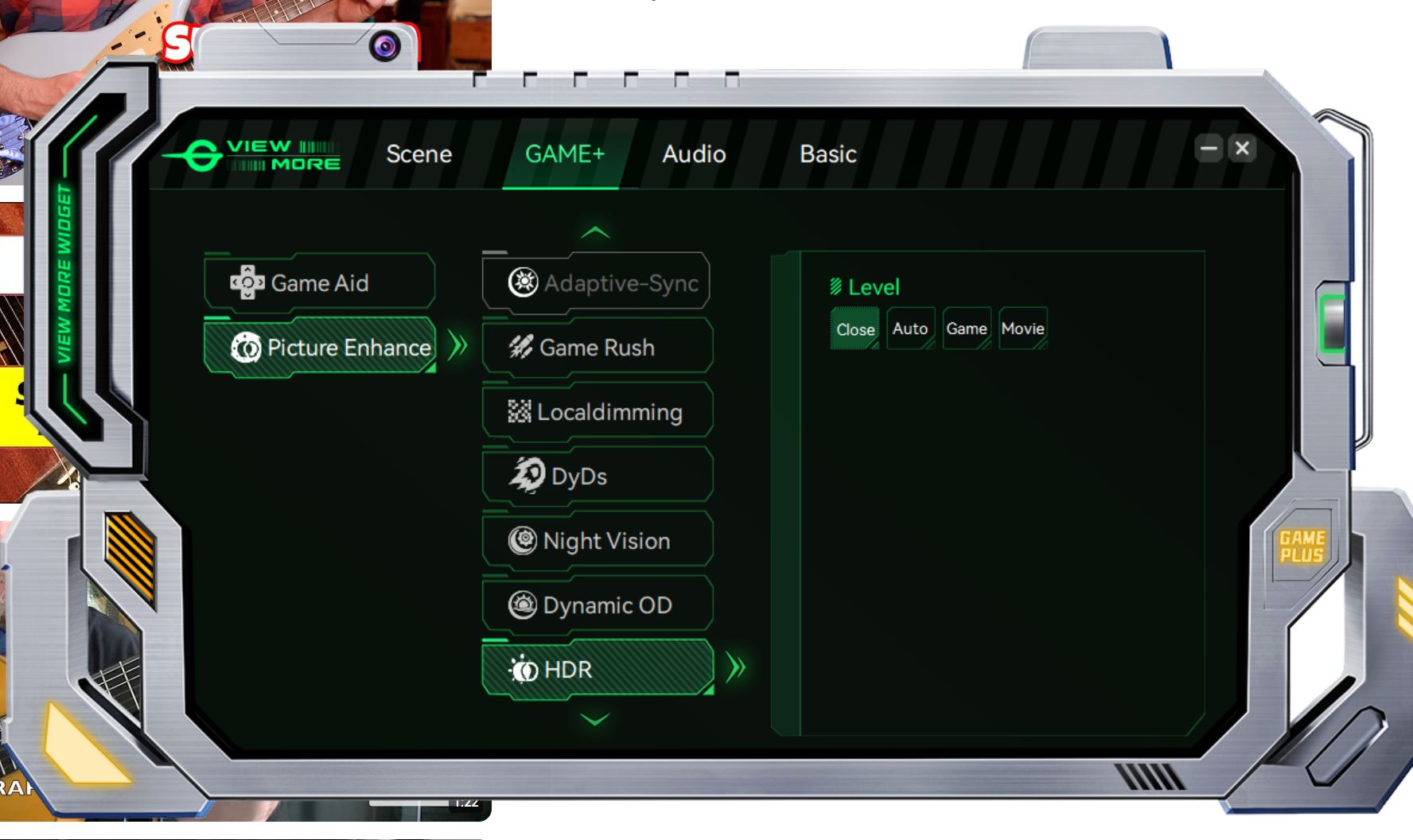
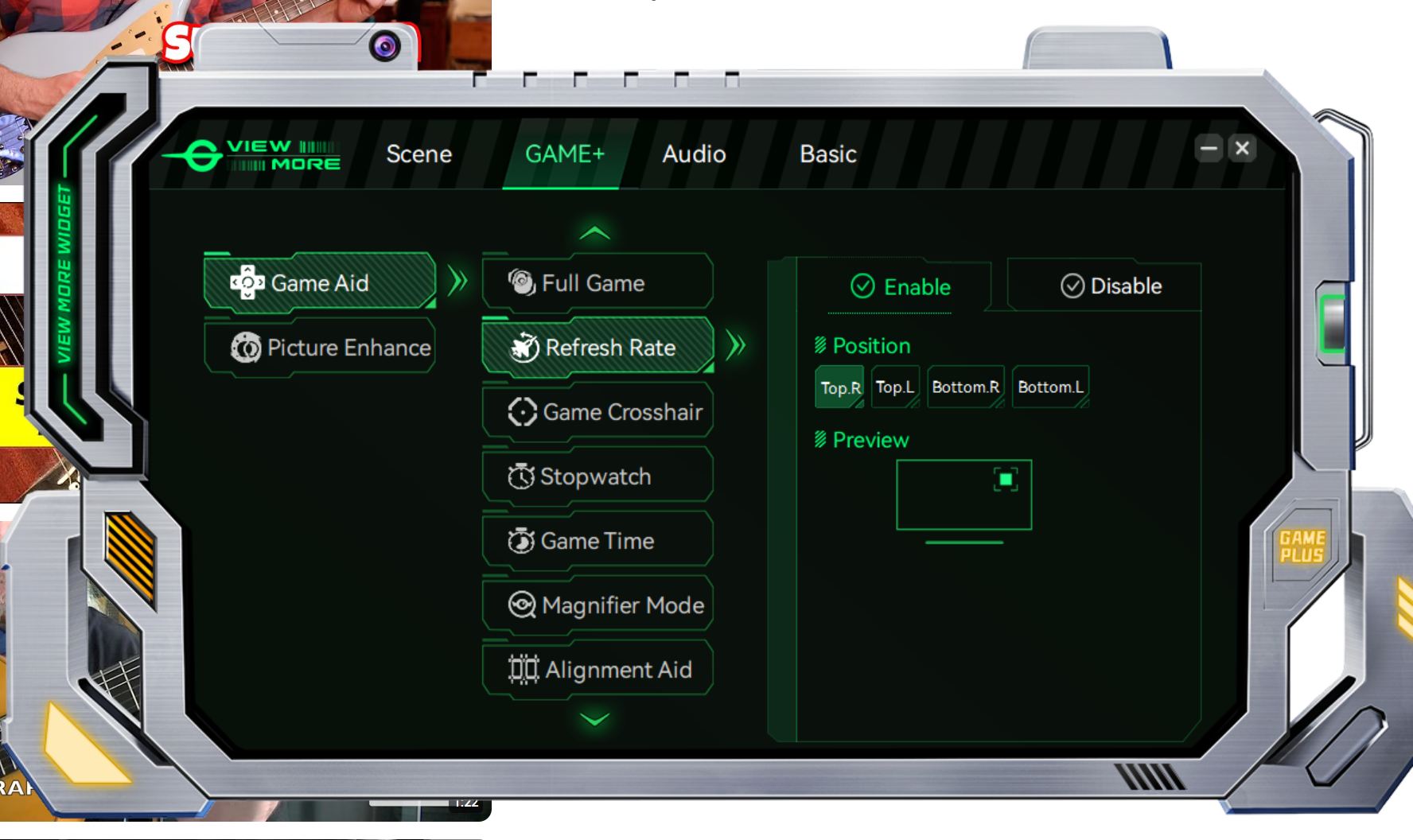
Der Dual-Modus lässt sich übrigens nicht via App einstellen, zumindest haben wir die Option dort nicht gefunden. Im OSD gibt es unter Gaming den Punkt AI Dual Mode, danach läuft der PC in Full-HD und man kann 320 Hz einstellen.
Display und Bildqualität - 500 Nits und 95 % DCI-P3
Wir messen im Profil DCI-P3, den Farbraum deckt der Bildschirm zu 95 Prozent ab. Bei allen Farbprofilen senkt der Hersteller die Helligkeit ab, in unserem Profil auf etwa 25 Prozent. Dadurch messen wir eine durchschnittliche Helligkeit von ca. 300 Nits bei einer gleichmäßigen Ausleuchtung von über 90 Prozent.
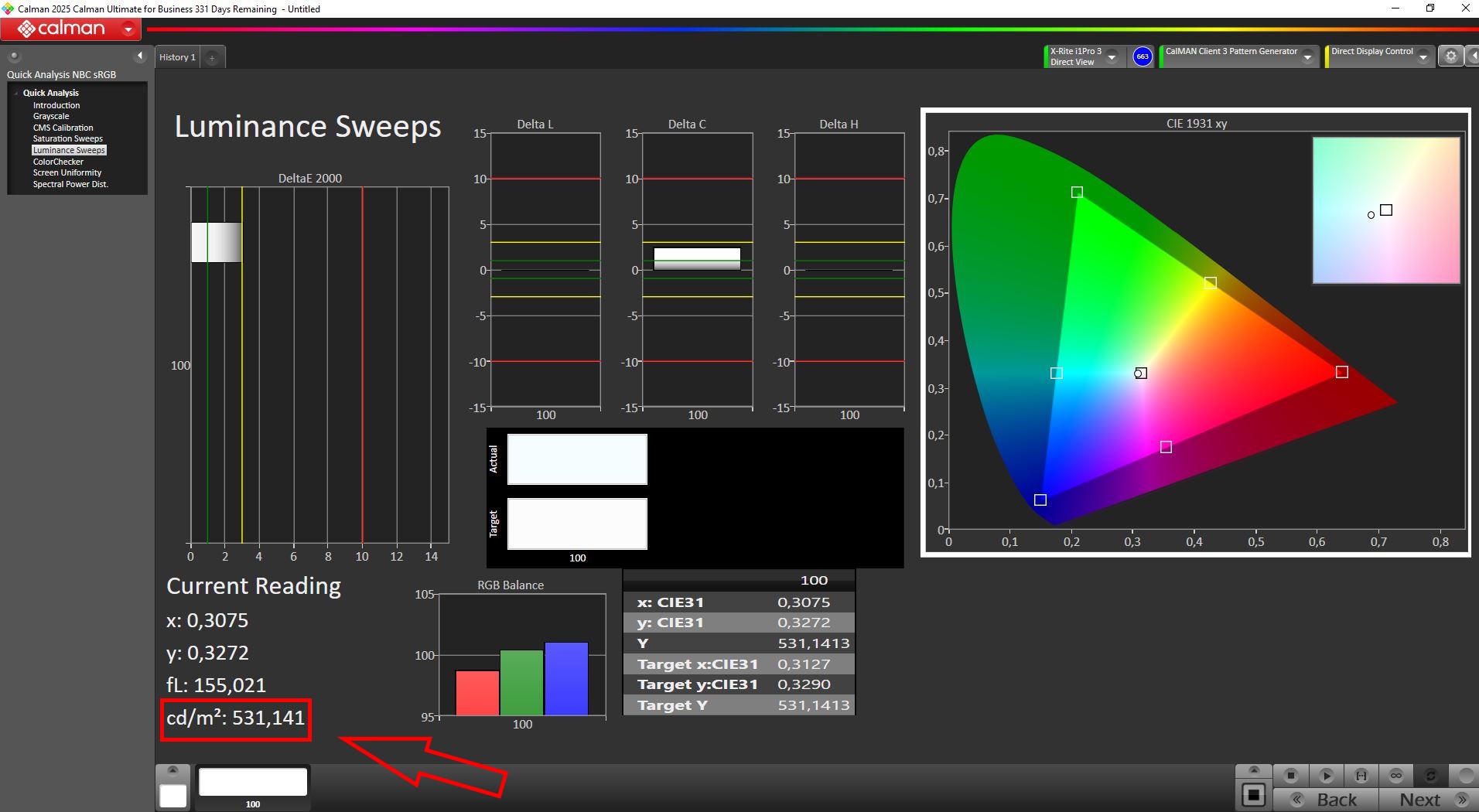
Stellen wir die Helligkeit auf 100 Prozent hoch, dann messen wir rund 530 Nits (beachten Vergleich in der unteren Tabelle). PWM wird nicht eingesetzt, die Reaktionszeiten sind schon im Standard flott, zusätzlich gibt es einen Overdrive-Modus.
Wer den HDR1000-Standard überprüfen möchte, muss HDR nicht nur in Windows aktivieren, sondern gesondert auch in den Monitor-Einstellungen (unter Gaming).
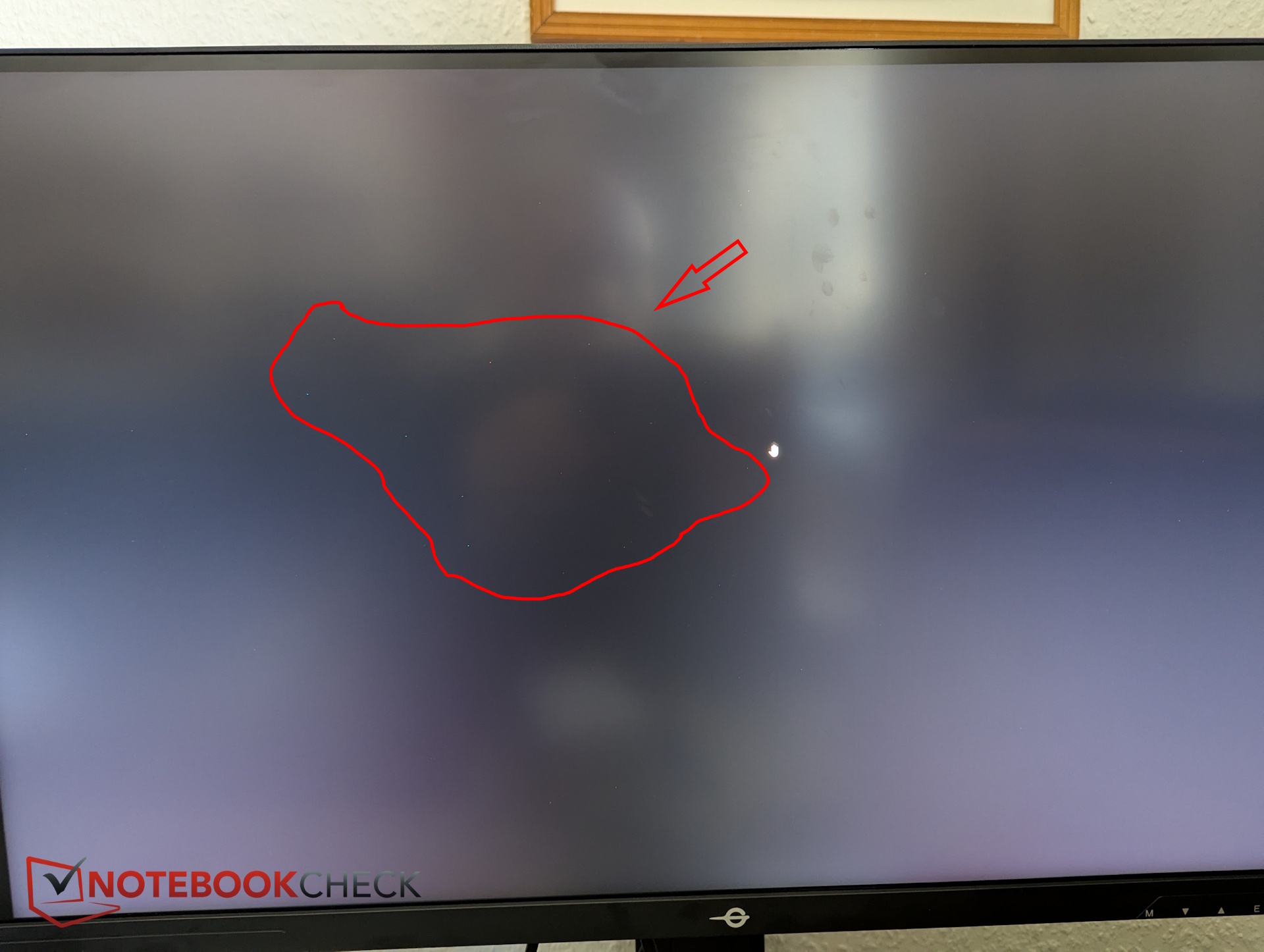
Nach einem Hinweis bei den Amazon-Bewertungen haben wir das Bild nach Dead Pixel abgesucht und bei genauem Hinsehen bei schwarzem Hintergrundbild gleich mehrere entdeckt. Durch die hohe Auflösung sind diese zwar extrem klein und fallen kaum auf, ärgerlich ist das trotzdem.

| |||||||||||||||||||||||||
Ausleuchtung: 92 %
Kontrast: 897:1 (Schwarzwert: 0.34 cd/m²)
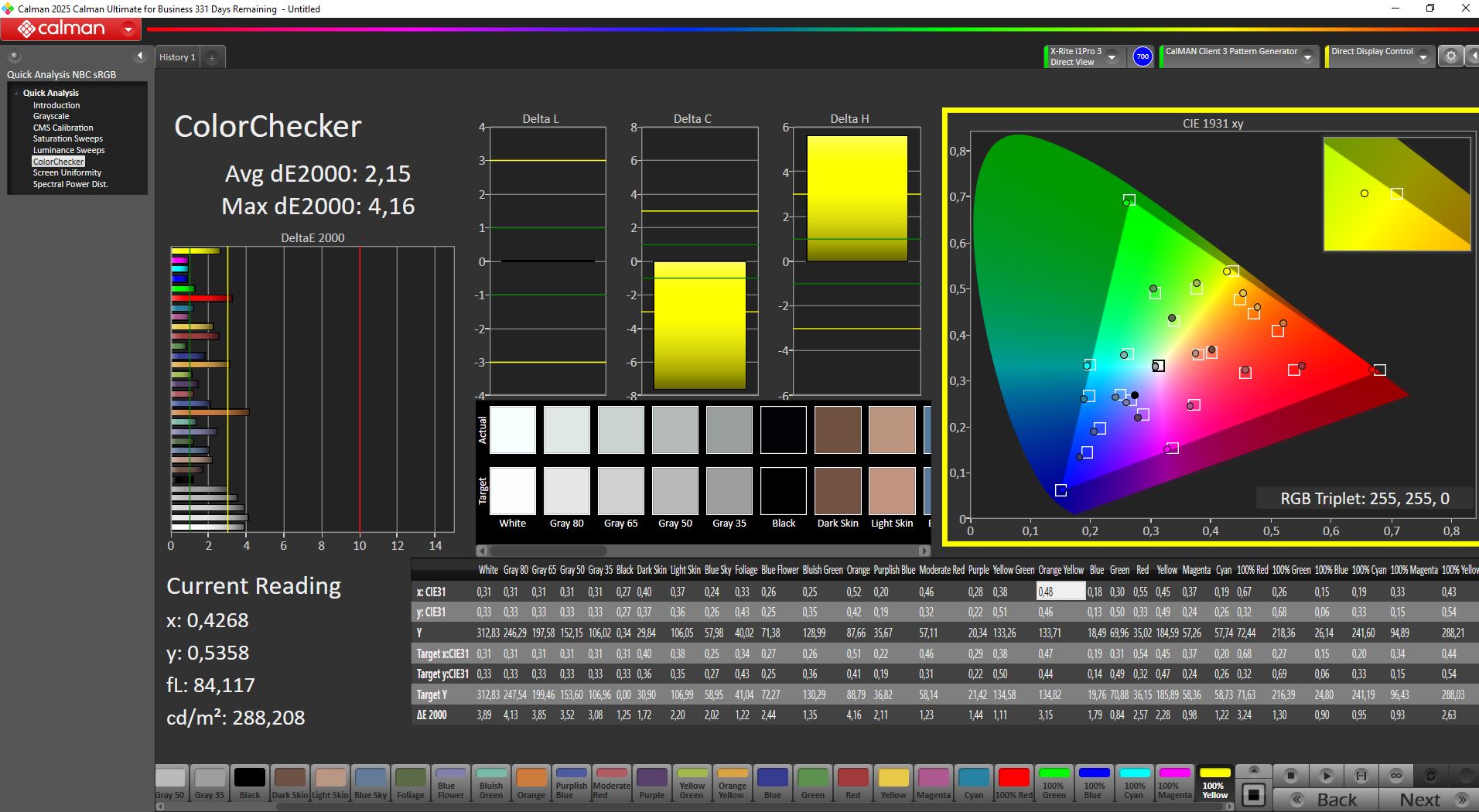
ΔE ColorChecker Calman: 2.15 | ∀{0.5-29.43 Ø4.69}
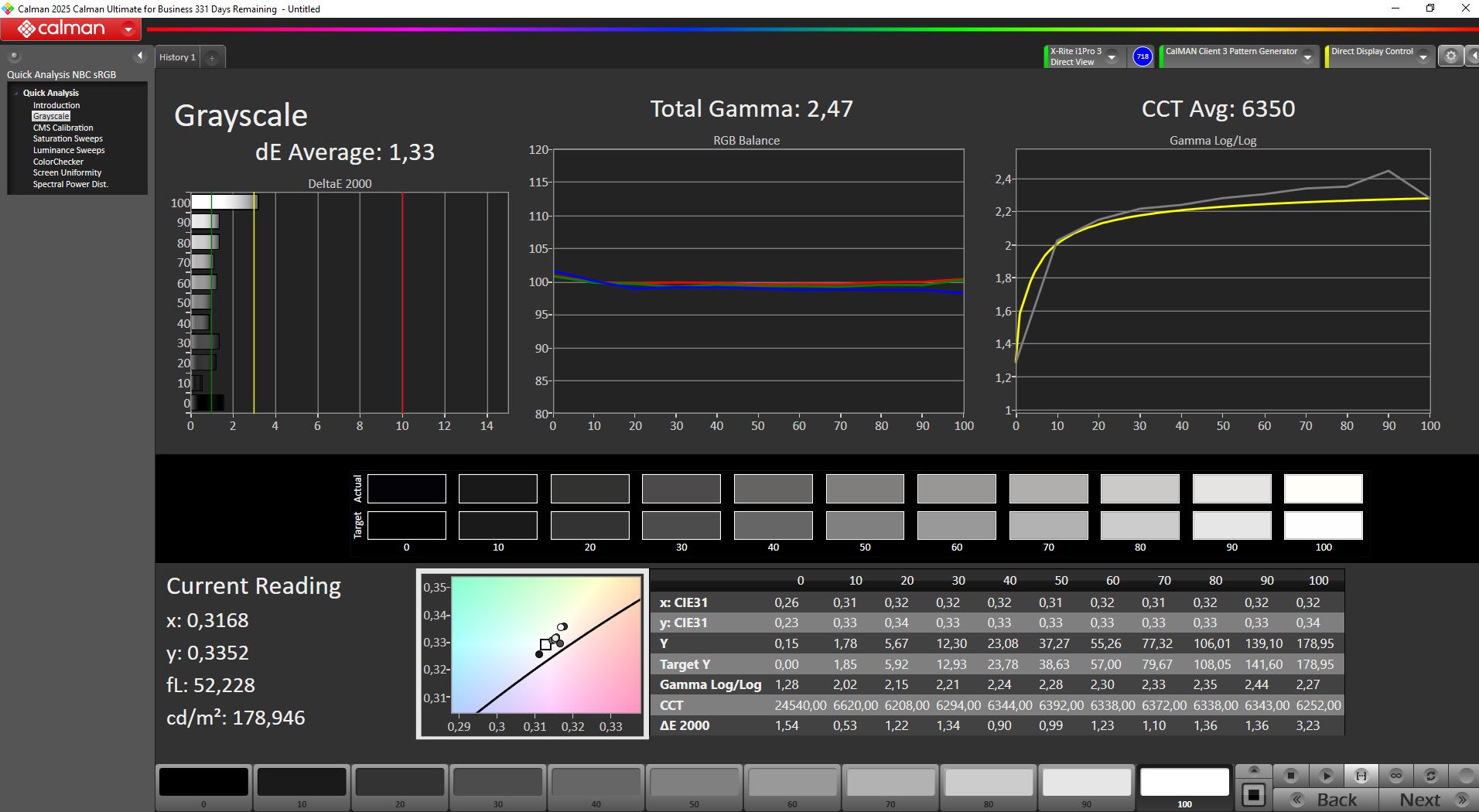
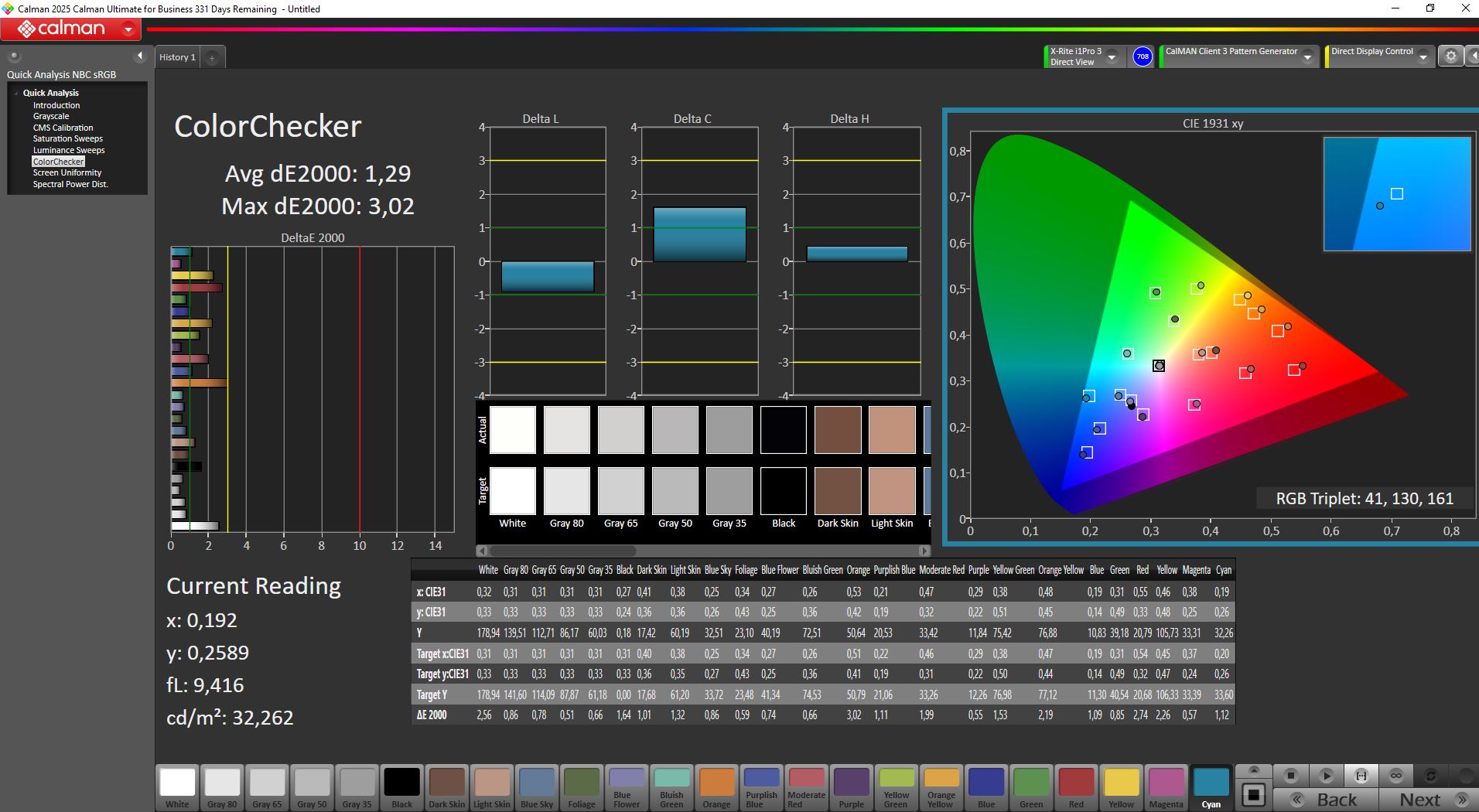
calibrated: 1.29
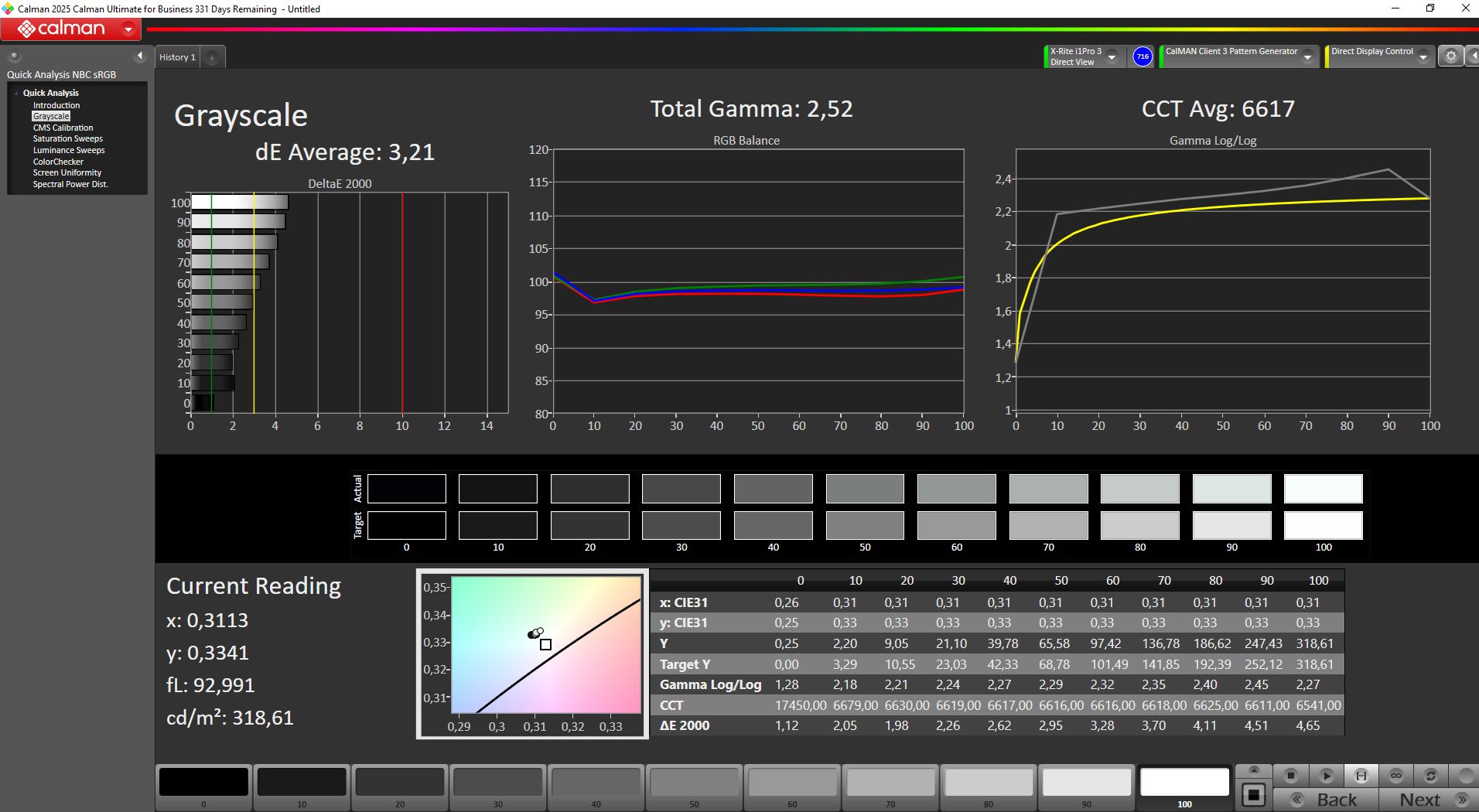
ΔE Greyscale Calman: 3.21 | ∀{0.09-98 Ø4.94}
88.9% AdobeRGB 1998 (Argyll 3D)
100% sRGB (Argyll 3D)
94.7% Display P3 (Argyll 3D)
Gamma: 2.52
CCT: 6617 K
| TITAN ARMY P275MV PLUS 3840x2160, 27", 160 Hz | KTC H27P22s AUO 7.0, IPS, 3840x2160, 27", 160 Hz | Asus ROG Strix XG27UCS IPS-type, , 3840x2160, 27", 160 Hz | MSI MAG 274QRF QD E2 MAG 274QRF QD E2, IPS, 2560x1440, 27", 180 Hz | Alienware AW2725DF AW2725DF, QD-OLED , 2560x1440, 27", 360 Hz | |
|---|---|---|---|---|---|
| Display | -5% | 1% | 3% | ||
| Display P3 Coverage (%) | 94.7 | 86.9 -8% | 97.6 3% | 98.2 4% | |
| sRGB Coverage (%) | 100 | 99.8 0% | 99.7 0% | 100 0% | |
| AdobeRGB 1998 Coverage (%) | 88.9 | 81.6 -8% | 88.9 0% | 93.9 6% | |
| Response Times | -18% | 19% | 27% | 98% | |
| Response Time Grey 50% / Grey 80% * (ms) | 12.8 ? | 11.8 ? 8% | 9.6 ? 25% 3.3 ? 74% | 5.76 ? 55% | 0.165 ? 99% |
| Response Time Black / White * (ms) | 5.6 ? | 8 ? -43% | 6.6 ? -18% 5.8 ? -4% | 5.73 ? -2% | 0.213 ? 96% |
| PWM Frequency (Hz) | 360 ? | ||||
| PWM Amplitude * (%) | 28.5 | ||||
| Bildschirm | -32% | 2% | -59% | -46% | |
| Helligkeit Bildmitte (cd/m²) | 305 | 454 49% | 441 45% | 453 49% | 246 -19% |
| Brightness (cd/m²) | 296 | 398 34% | 390 32% | 404 36% | 245 -17% |
| Brightness Distribution (%) | 92 | 79 -14% | 81 -12% | 84 -9% | 97 5% |
| Schwarzwert * (cd/m²) | 0.34 | 0.41 -21% | 0.54 -59% | 0.28 18% | |
| Kontrast (:1) | 897 | 1107 23% | 817 -9% | 1618 80% | |
| Delta E Colorchecker * | 2.15 | 4.61 -114% | 1.6 26% | 7.97 -271% | 4.89 -127% |
| Colorchecker dE 2000 max. * | 4.16 | 8.04 -93% | 4.5 -8% | 14.32 -244% | 6.97 -68% |
| Colorchecker dE 2000 calibrated * | 1.29 | 2.57 -99% | 1.71 -33% | 2.06 -60% | |
| Delta E Graustufen * | 3.21 | 4.77 -49% | 3.1 3% | 8.2 -155% | 4.4 -37% |
| Gamma | 2.52 87% | 2.28 96% | 2.3 96% | 1.46 151% | 1.8 122% |
| CCT | 6617 98% | 7540 86% | 6368 102% | 7427 88% | 6484 100% |
| Durchschnitt gesamt (Programm / Settings) | -18% /
-24% | 11% /
8% | -10% /
-34% | 18% /
-10% |
* ... kleinere Werte sind besser
Reaktionszeiten (Response Times) des Displays
| ↔ Reaktionszeiten Schwarz zu Weiß | ||
|---|---|---|
| 5.6 ms ... steigend ↗ und fallend ↘ kombiniert | ↗ 1.8 ms steigend | 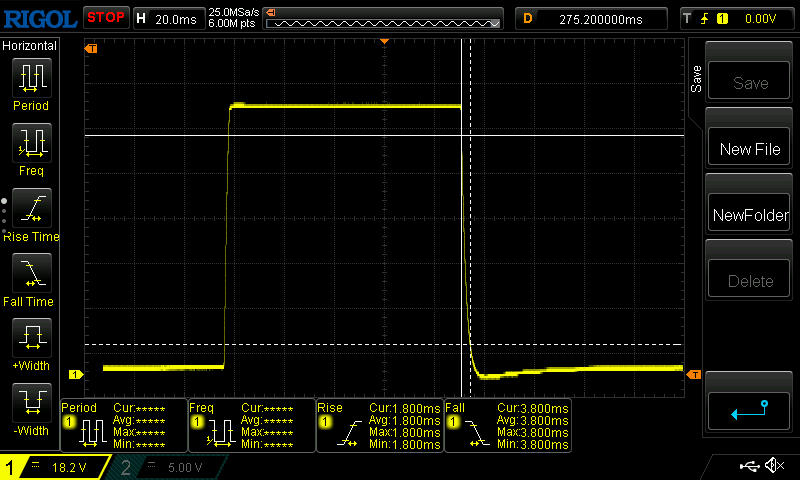 |
| ↘ 3.8 ms fallend | ||
| Die gemessenen Reaktionszeiten sind sehr kurz, wodurch sich der Bildschirm auch für schnelle 3D Spiele eignen sollte. Im Vergleich rangierten die bei uns getesteten Geräte von 0.1 (Minimum) zu 240 (Maximum) ms. » 19 % aller Screens waren schneller als der getestete. Daher sind die gemessenen Reaktionszeiten besser als der Durchschnitt aller vermessenen Geräte (19.6 ms). | ||
| ↔ Reaktionszeiten 50% Grau zu 80% Grau | ||
| 12.8 ms ... steigend ↗ und fallend ↘ kombiniert | ↗ 5.8 ms steigend | 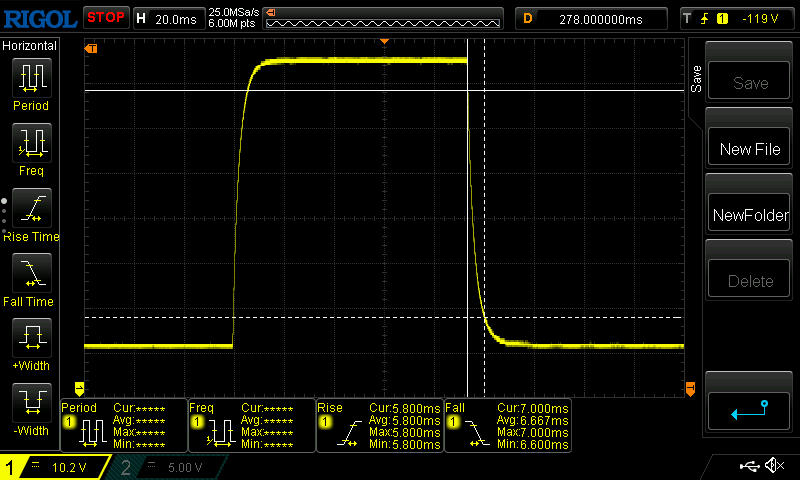 |
| ↘ 7 ms fallend | ||
| Die gemessenen Reaktionszeiten sind gut, für anspruchsvolle Spieler könnten der Bildschirm jedoch zu langsam sein. Im Vergleich rangierten die bei uns getesteten Geräte von 0.13 (Minimum) zu 636 (Maximum) ms. » 27 % aller Screens waren schneller als der getestete. Daher sind die gemessenen Reaktionszeiten besser als der Durchschnitt aller vermessenen Geräte (30.7 ms). | ||
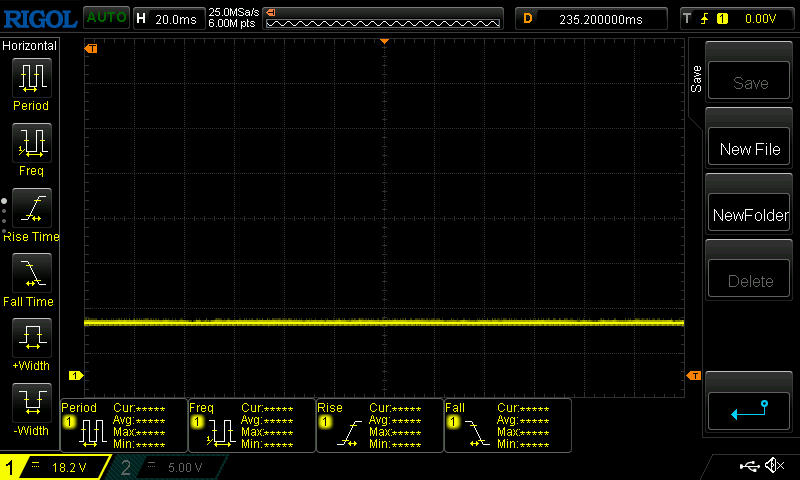
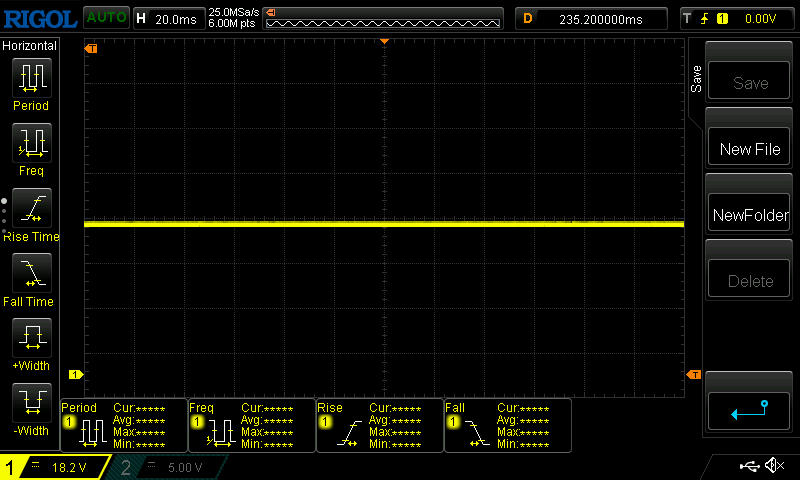
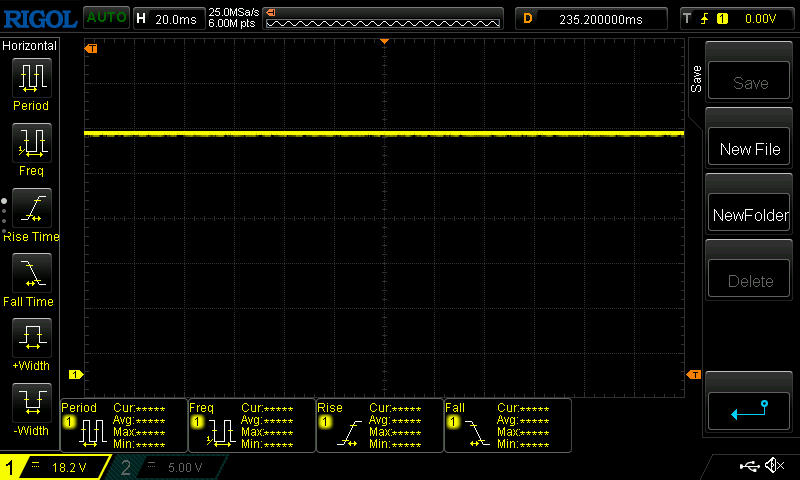
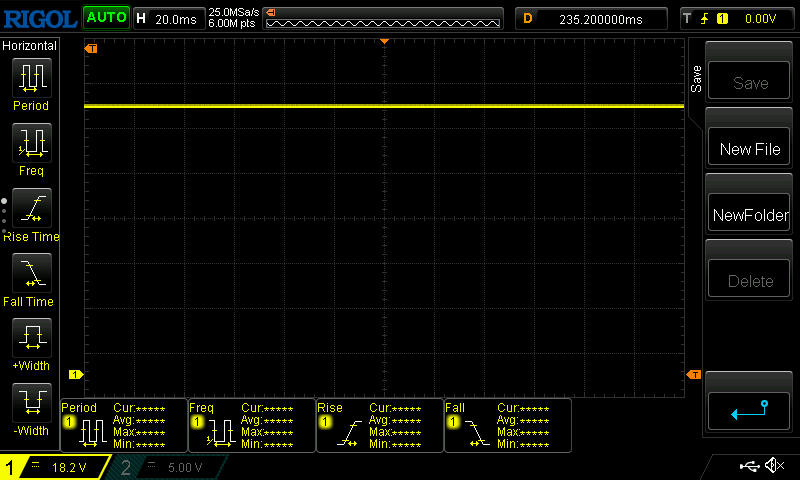
Bildschirm-Flackern / PWM (Pulse-Width Modulation)
| Flackern / PWM nicht festgestellt | 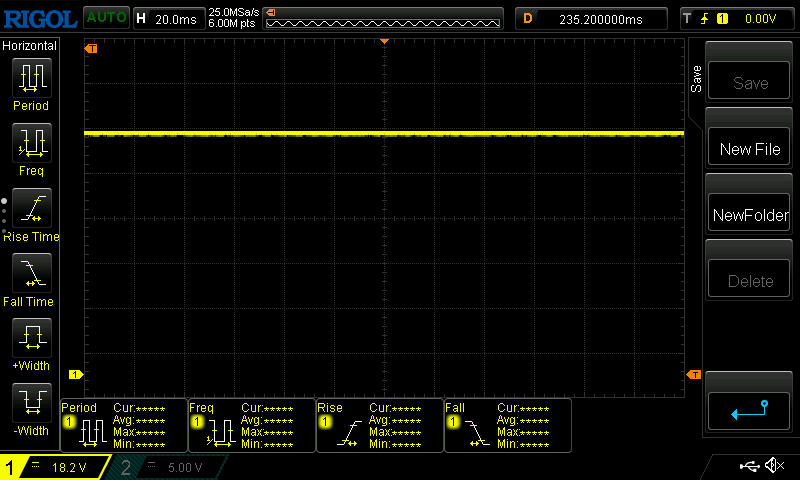 | ||
Im Vergleich: 52 % aller getesteten Geräte nutzten kein PWM um die Helligkeit zu reduzieren. Wenn PWM eingesetzt wurde, dann bei einer Frequenz von durchschnittlich 7594 (Minimum 5, Maximum 343500) Hz. | |||
Farbgenauigkeit
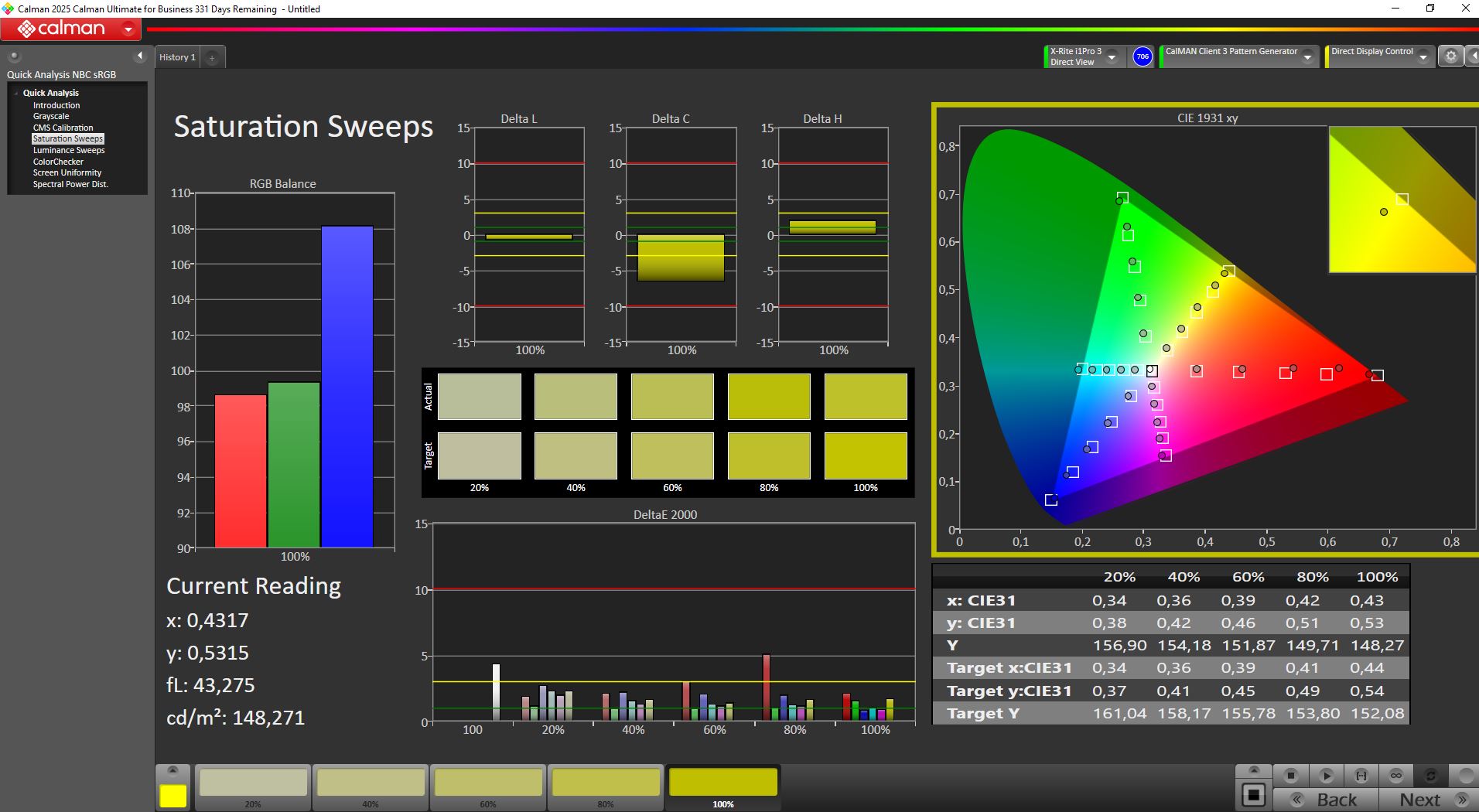
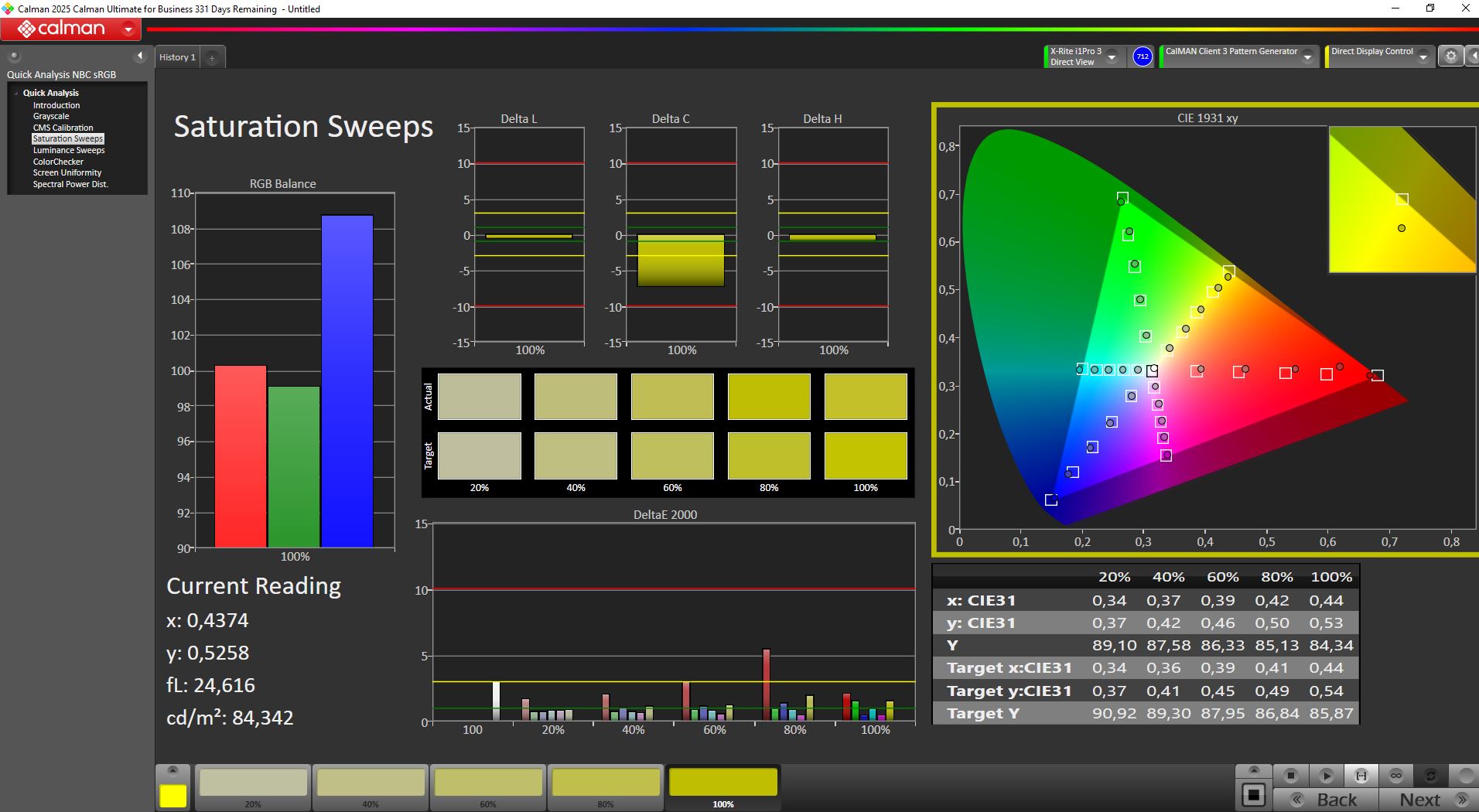
Ab Werk ist das Display ordentlich kalibriert. Unsere manuelle Kalibrierung drückt die Abweichungen in den Graustufen und Farben noch einmal leicht nach unten (auf ca. 1,3).
Gleichzeitig sinkt auch der Schwarzwert von 0.34 auf dunklere 0.17, was den Kontrast auf sehr gute 1:1700 anhebt.
Transparenz
Die Auswahl der zu testenden Geräte erfolgt innerhalb der Redaktion. Das vorliegende Testmuster wurde dem Autor vom Hersteller unentgeltlich zu Testzwecken überlassen. Eine Einflussnahme auf den Testbericht gab es nicht, der Hersteller erhielt keine Version des Reviews vor der Veröffentlichung. Es bestand keine Verpflichtung zur Publikation. Als eigenständiges, unabhängiges Unternehmen unterliegt Notebookcheck keiner Diktion von Herstellern, Shops und Verlagen.
 Als bevorzugte Quelle auf Google hinzufügen


