




Unbloated Network - Vodafone Bridge-Modus aktivieren - Router als reines Modem nutzen (Teil 4)
Warum der Vodafone-Router in den Bridge-Modus muss
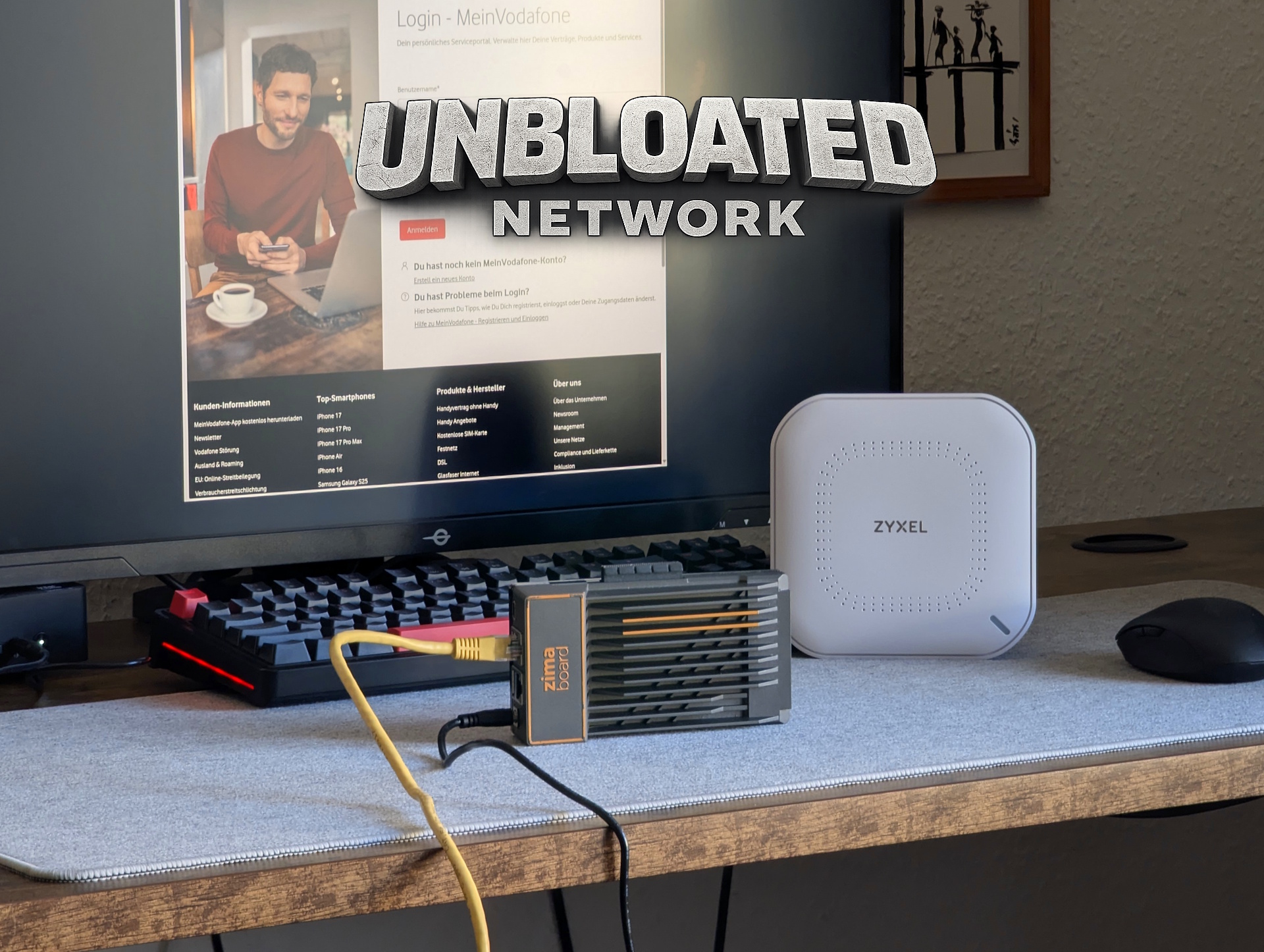
Im letzten Teil der Serie habe ich OpenWRT auf einem x86-PC, in meinem Fall einem Zimaboard (die Preise spielen gerade total verrückt: 466 Euro für das Zimaboard 2 auf Amazon), installiert. Damit der alte Vodafone-Router unserem neuen Open-Source-Router aber nicht in die Quere kommt, müssen wir ihm erst noch seine Router-Funktion abgewöhnen, damit er künftig nur noch als Modem agiert.
Bridge Mode bei Vodafone aktivieren – so geht’s im Kundenkonto
Das machen wir über den sogenannten Bridge-Modus. Den einzustellen ist zwar nicht schwer, dauert aber ein paar Tage und lässt sich nicht im Router-Menü selbst vornehmen – stattdessen müssen wir uns in unseren Vodafone-Account einloggen.
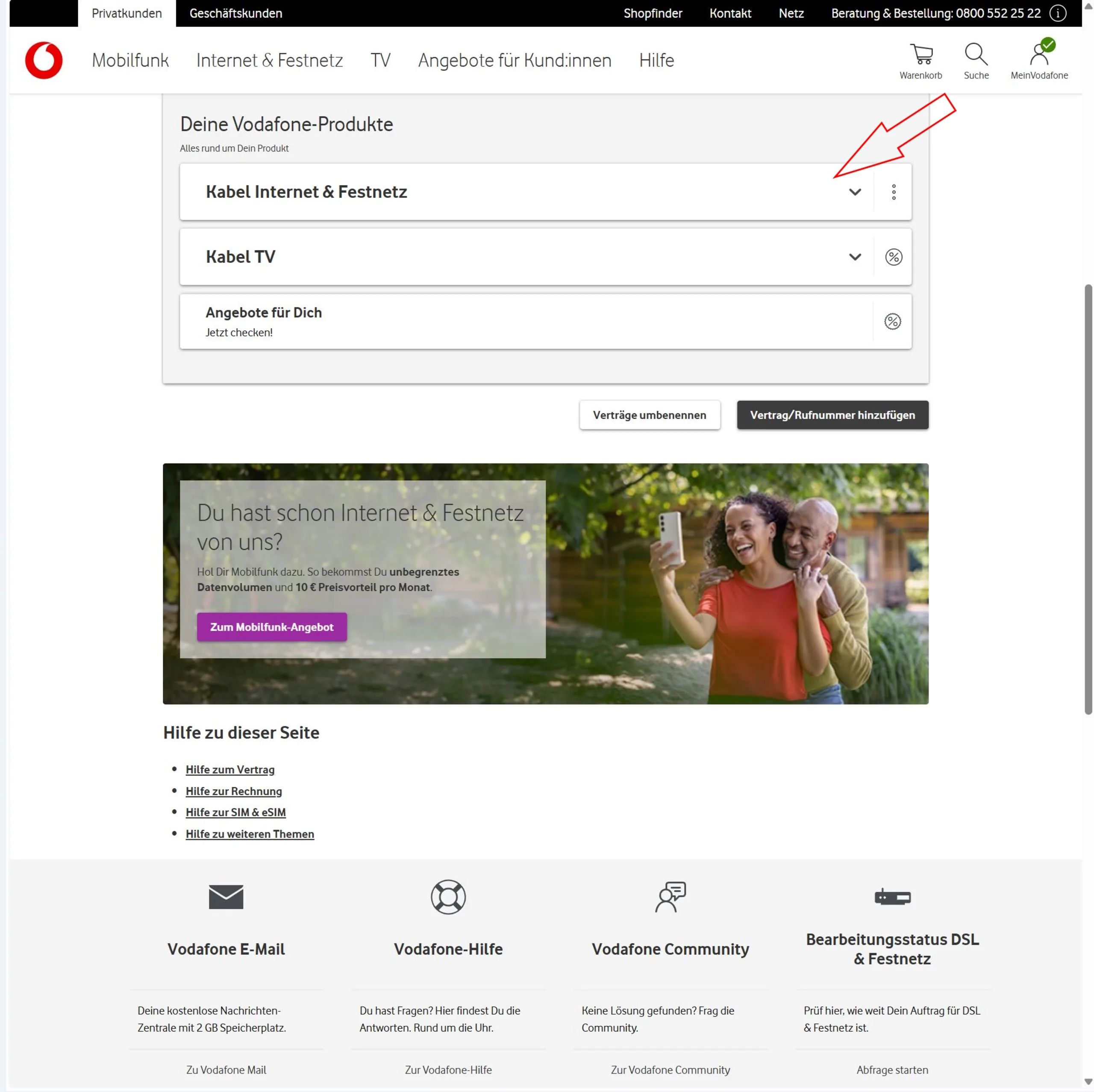
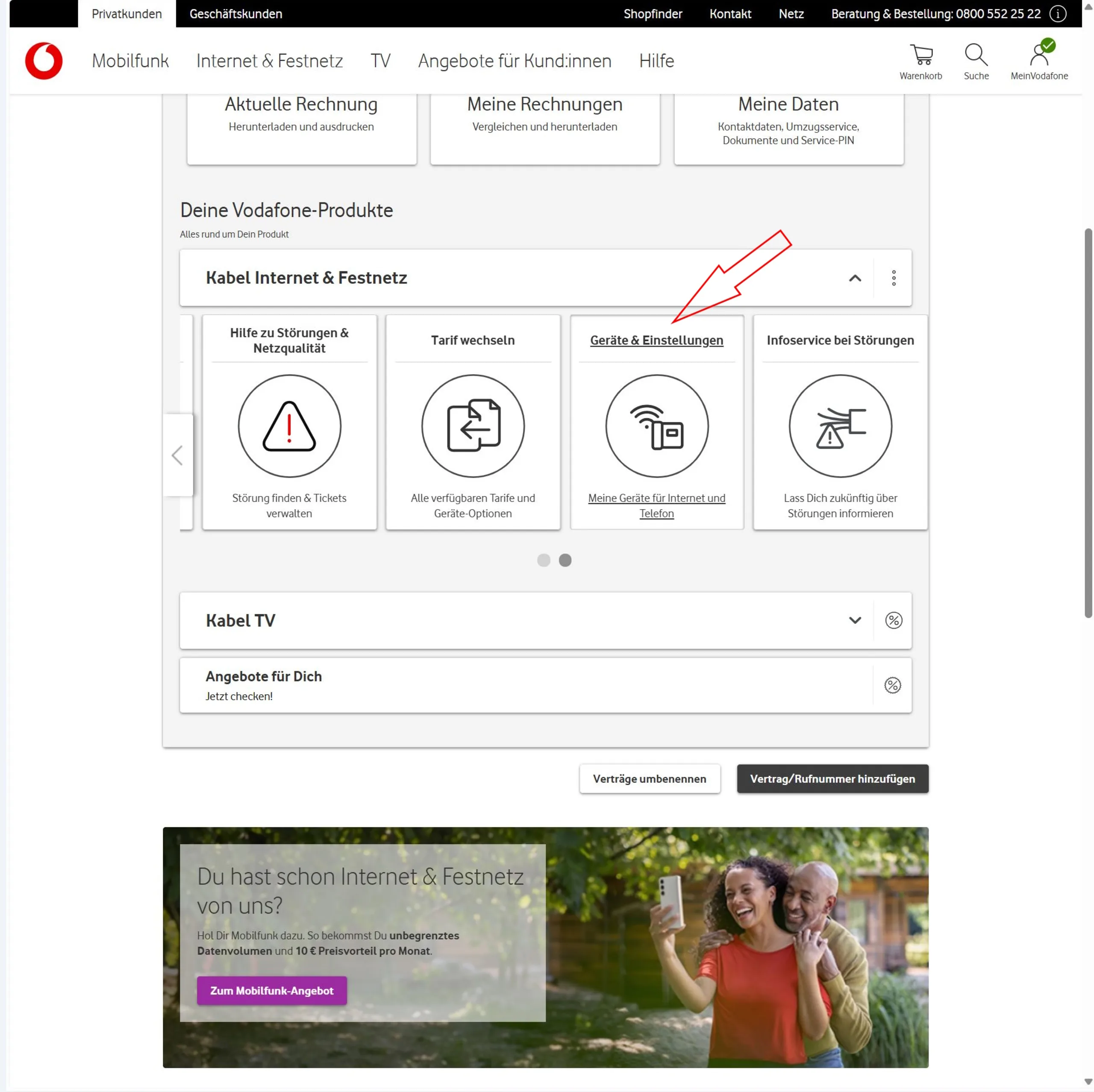
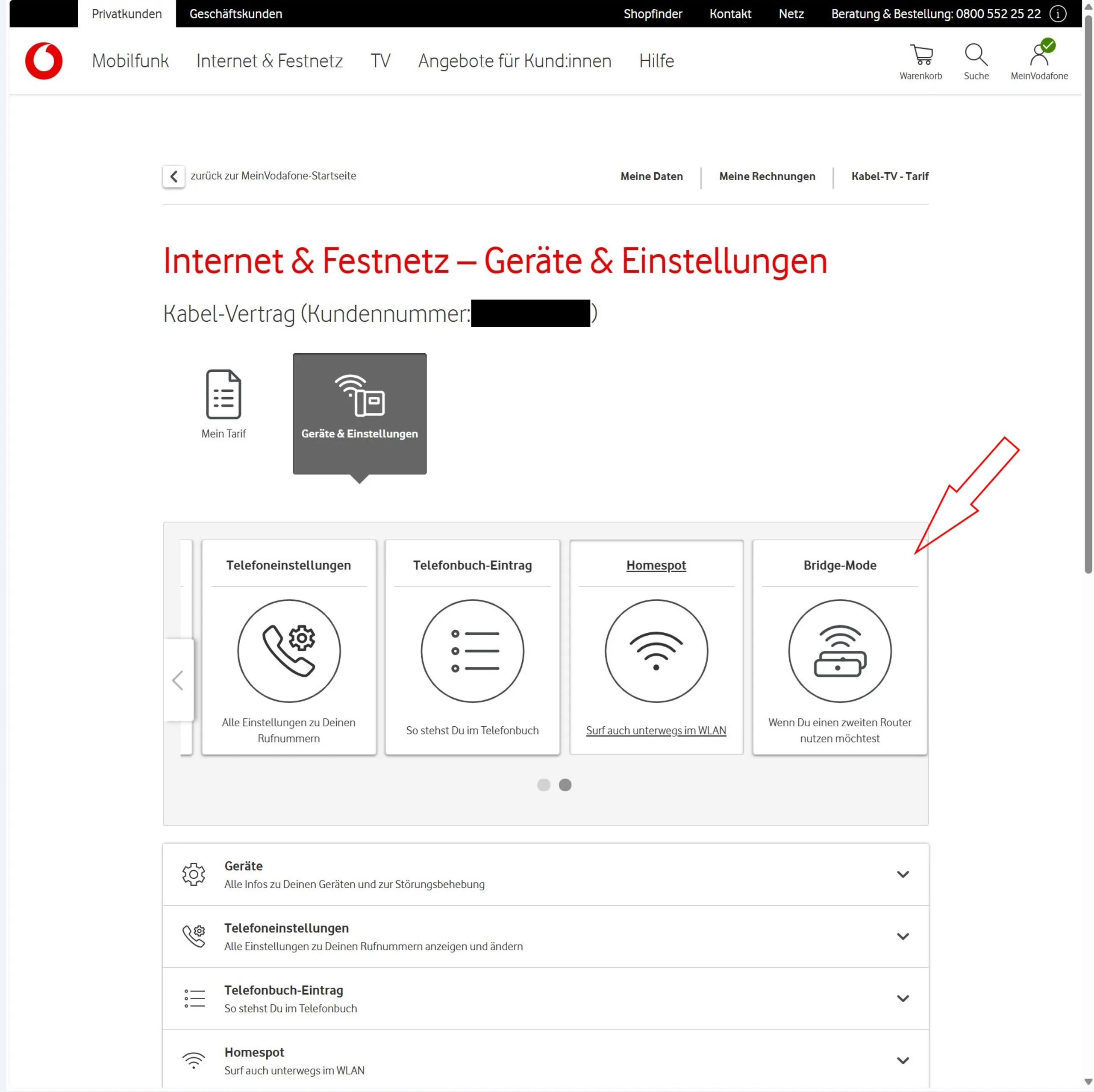
Nach dem Login suchen wir auf der Startseite (bzw. „Mein Vodafone“) unter „Deine Vodafone-Produkte“ unser Internetprodukt, klicken darauf und dann auf „Meine Geräte…“. In der folgenden Seite dann auf „Bridge Mode“. Eventuell kann man hierüber den Bridge Mode schon direkt aktivieren.

Warum der Vodafone Homespot den Bridge-Modus blockiert
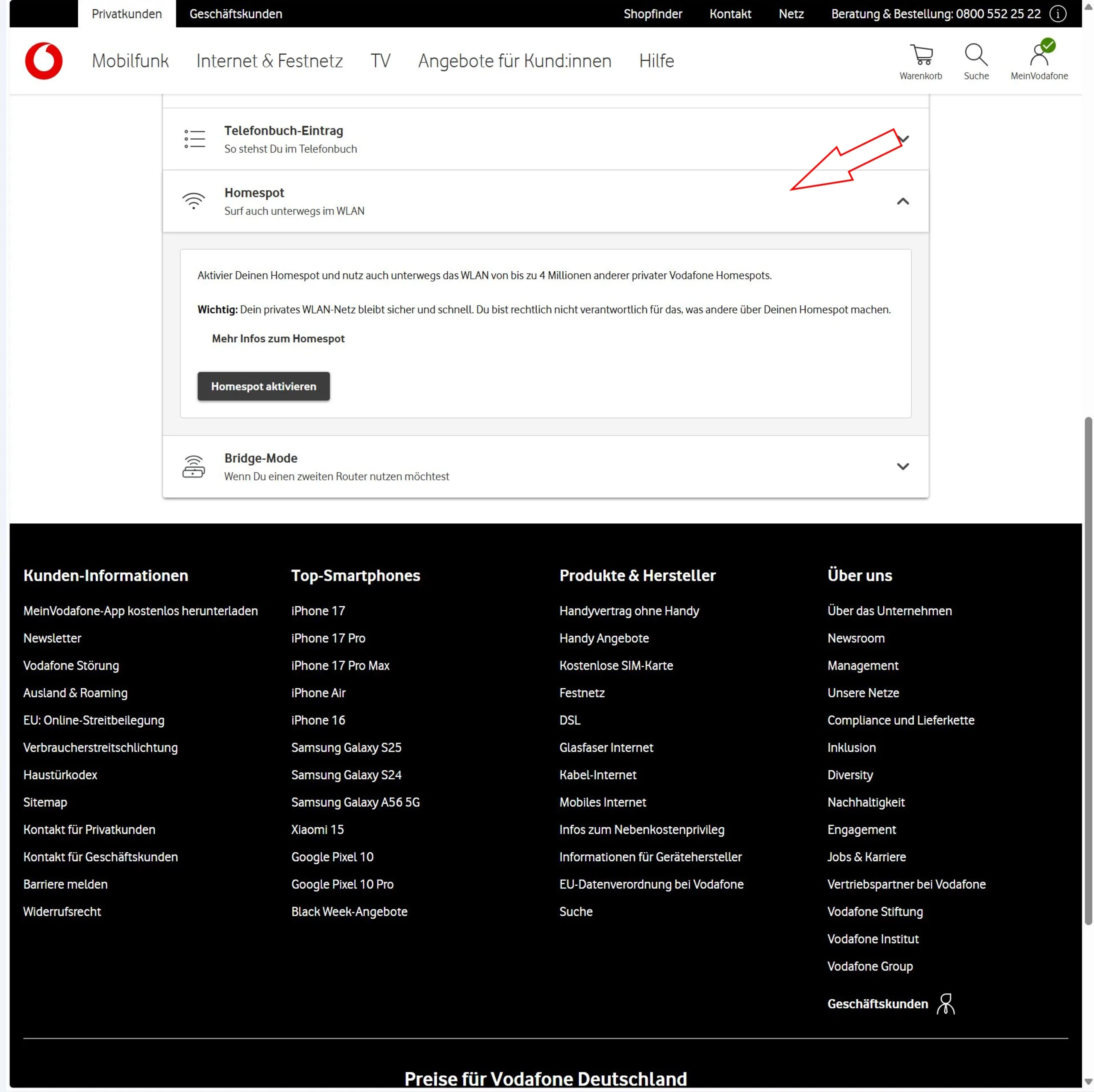
In den meisten Fällen ist jedoch der Homespot (man stellt einen Teil seines Internetanschlusses anderen Vodafone-Kunden zur Verfügung und erhält im Gegenzug Zugriff auf Millionen von Hotspots weltweit.) aktiv, der das Aktivieren des Bridge Mode verhindert. Denn immerhin muss die Vodafone Station dafür ein eigenes HotSpot-WLAN-Netz aufspannen. Das geht als reines Modem nicht mehr. Also heißt es jetzt den Vodafone Hotspot zu deaktivieren. Zu beachten: Hier verliert man die Vorteile des Features. Ich persönlich habe die Funktion nie genutzt.
Homespot deaktivieren: Wartezeit und wichtige Hinweise
Das Abschalten der Hotspot-Funktion kann ein paar Tage dauern, Vodafone gibt bis zu einer Woche an. Ist der Hotspot nach einige Tagen deaktiviert (immer mal wieder einloggen und schauen), können wir endlich den Bridge-Modus aktivieren. Das sollten wir aber wirklich erst tun, nachdem wir erfolgreich getestet haben, dass unser Open-Source-Router funktioniert (siehe Teil 3 von Unbloated Network).
Bridge-Modus erst nach Router-Test aktivieren
Um vor dem Umstellen sicher zu gehen, dass alles funktioniert, können wir unseren OpenWRT-Router hinter die Vodafone Station klemmen (auf den richtigen WAN-Port/eth0 am neuen Router achten), dann den neuen Router per LAN-Port mit einem Laptop/PC verbinden und schauen ob Letzterer Internet hat. Wenn ja, sollte unser neuer Router funktionieren. Dann können wir den Bridge Mode aktivieren.
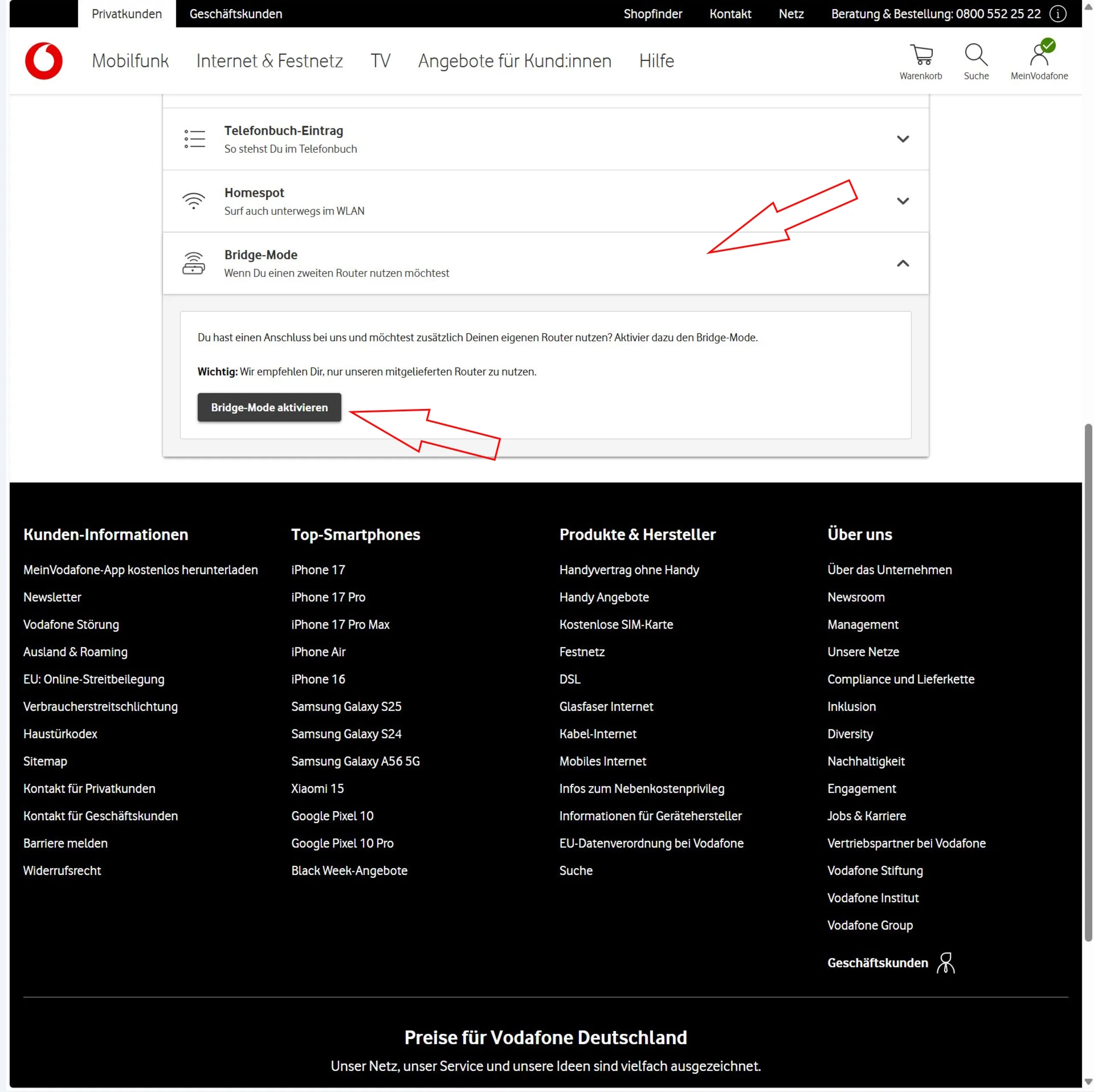
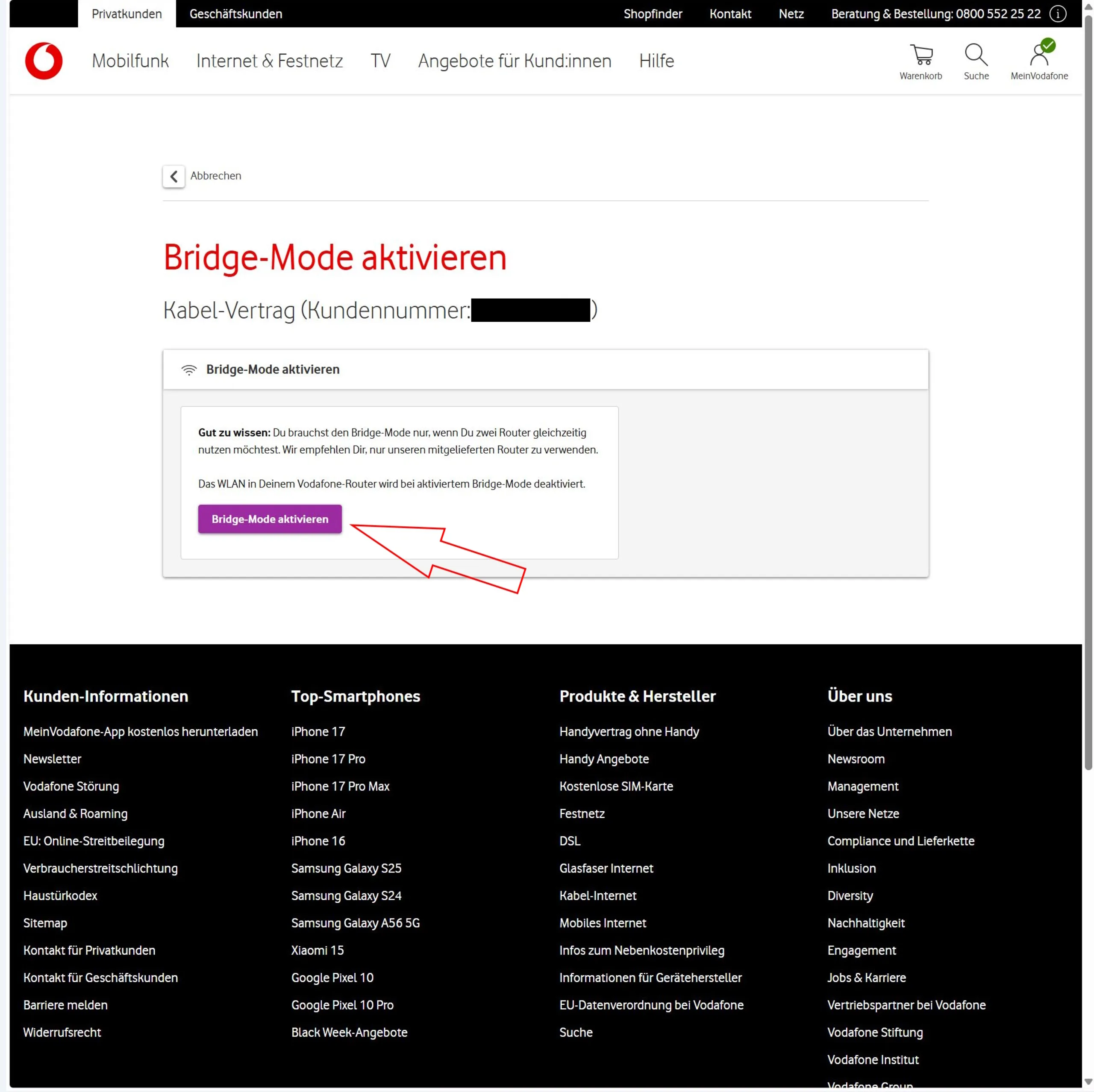
Ausblick: Ich nehme das neue Router-System in Betrieb
Im nächsten Teil wird sich zeigen, ob alles funktioniert. Der Bridge Mode ist aktiviert, unser neuer Router sitzt hinter dem Modem, dahinter unser PC - klappt alles? Danach füge ich den Switch hinzu und richte noch den Access Point ein.
Überblick
- Teil 1: Projektüberblick & Motivation ✅
- Teil 2: Hardware-Auswahl (Mini-PC, AP, Switch) ✅
- Teil 3: OpenWRT auf einem x86-PC installieren ✅
- Teil 4: Vodafone Bridge-Modus aktivieren ✅
- Teil 5: Der große Moment: Alles in Betrieb nehmen
 Als bevorzugte Quelle auf Google hinzufügen


