




How-To: So schaltet man Ubisoft Connect in den Offline-Modus

Um gekaufte Spiele bei Steam, Ubisoft Connect, Epic Games Store und Co zu spielen, braucht es zumeist eine aktive Internetverbindung. Einzig GOG ist hier eine positive Ausnahme. Bei Steam gibt es immerhin einen Offline-Modus – den muss man jedoch vorher einstellen, so lange man noch eine Internetverbindung hat! Wer es vergessen hat das vor dem Internetausfall einzustellen oder einen spontanen Ausfall erlebt, schaut in die Röhre.
Bei Ubisoft Connect gibt es offiziell erst gar keinen offiziellen Offline-Modus. Als ich für meinen Technikcheck-Artikel zu Anno 117: Pax Romana (56 € bei Amazon) diverse Laptops gebencht habe, war unser Account dadurch längere Zeit blockiert.
Wer im Netz oder bei YouTube schaut, findet meist Anleitungen, die ein Editieren der settings.yaml vorschlagen. Das hat aber zumindest bei mir Fall überhaupt keinen Unterschied gemacht, trotz anschließendem Read-only-Modus der Datei. In meinem Fall führte der Weg zum Erfolg über das Blocken einer Datei in den Firewall-Regeln für ein- und ausgehende Verbindungen. Und so wird es gemacht:
Die Datei befindet sich im Ordner „C:\Program Files (x86)\Ubisoft\Ubisoft Game Launcher“ und heißt „UplayWebCore.exe“. Am besten stöbert man die Datei im Windows Explorer auf und kopiert sich den Pfad aus der Explorer-Adressleiste.
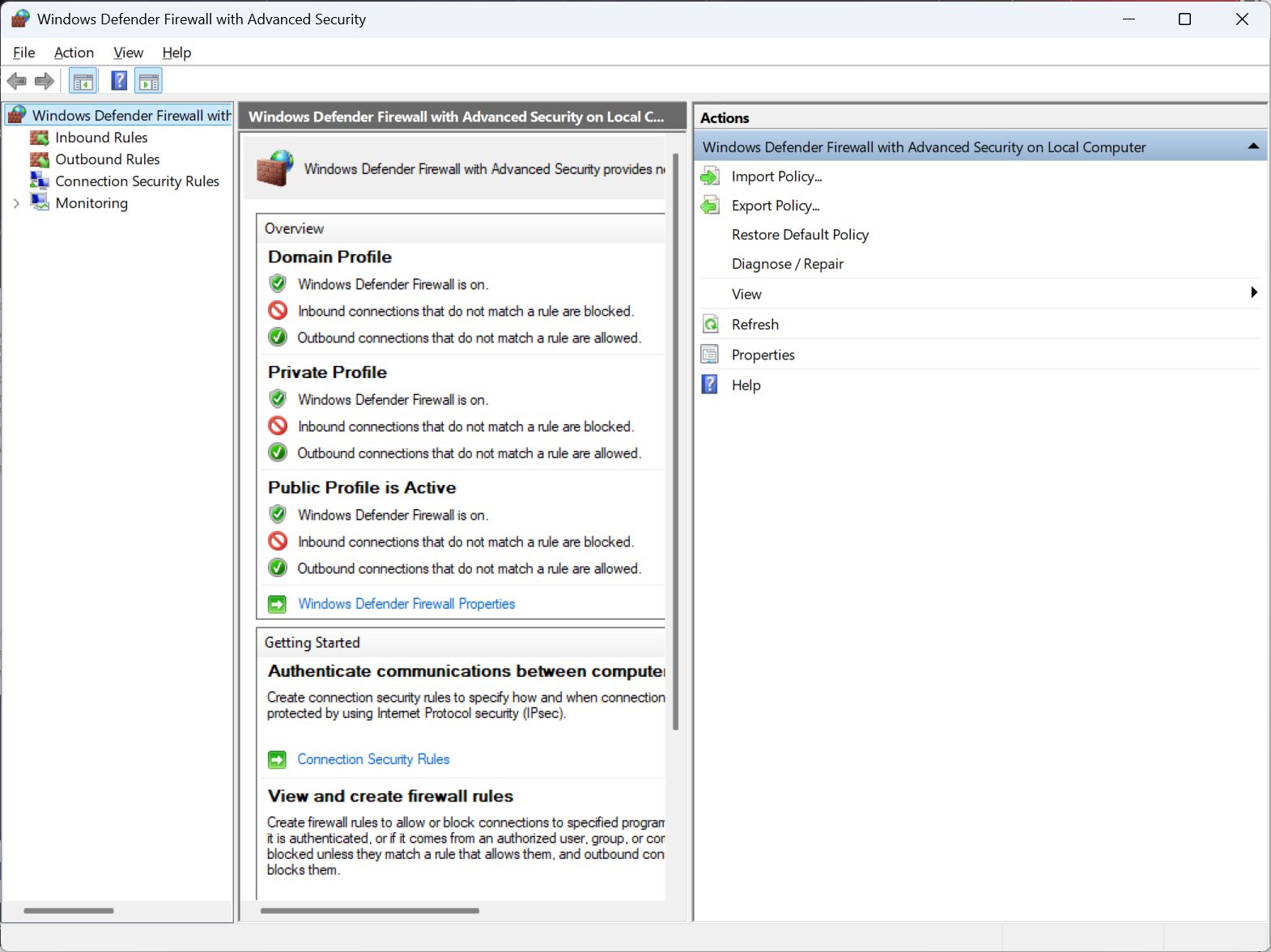
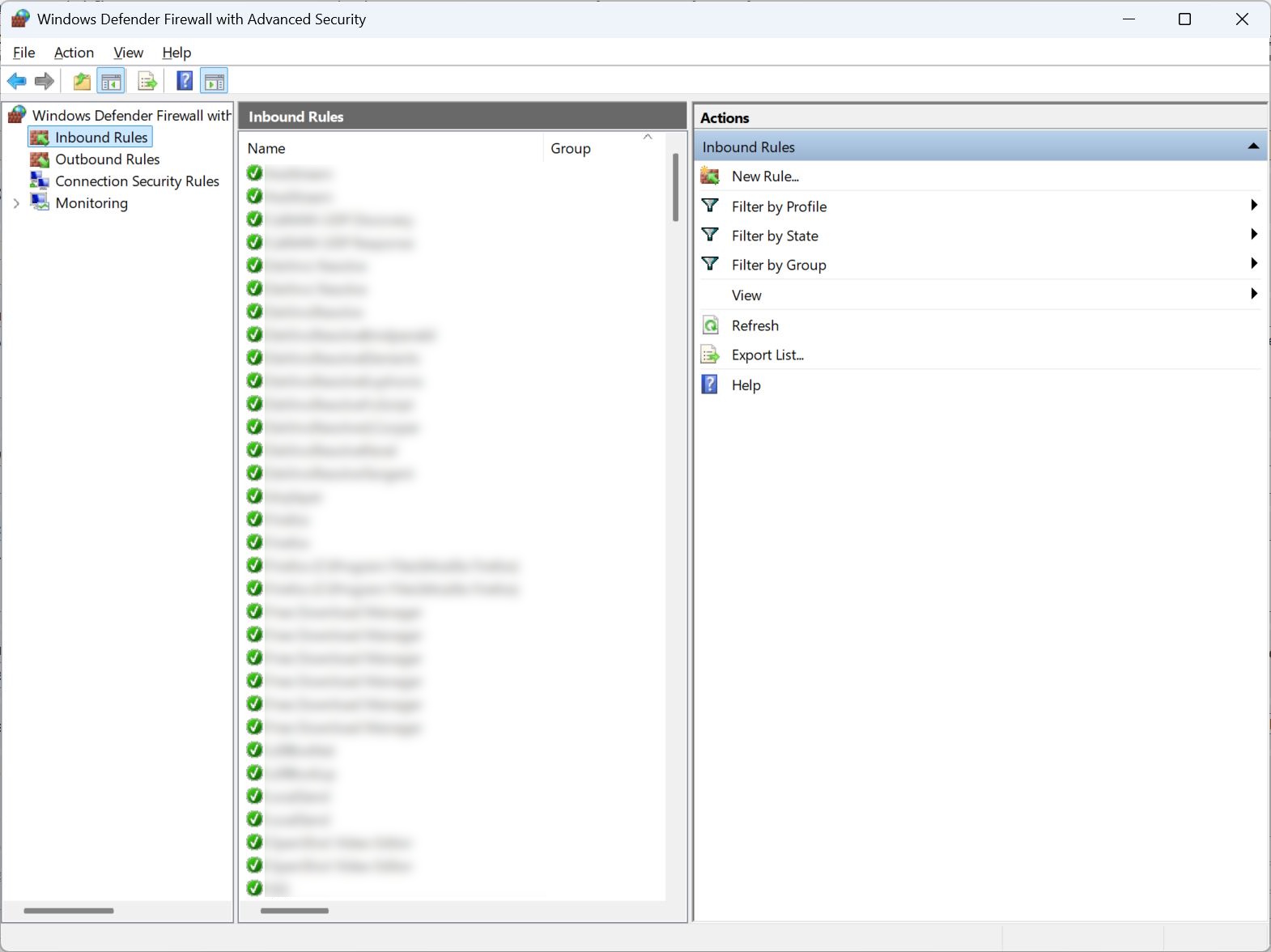
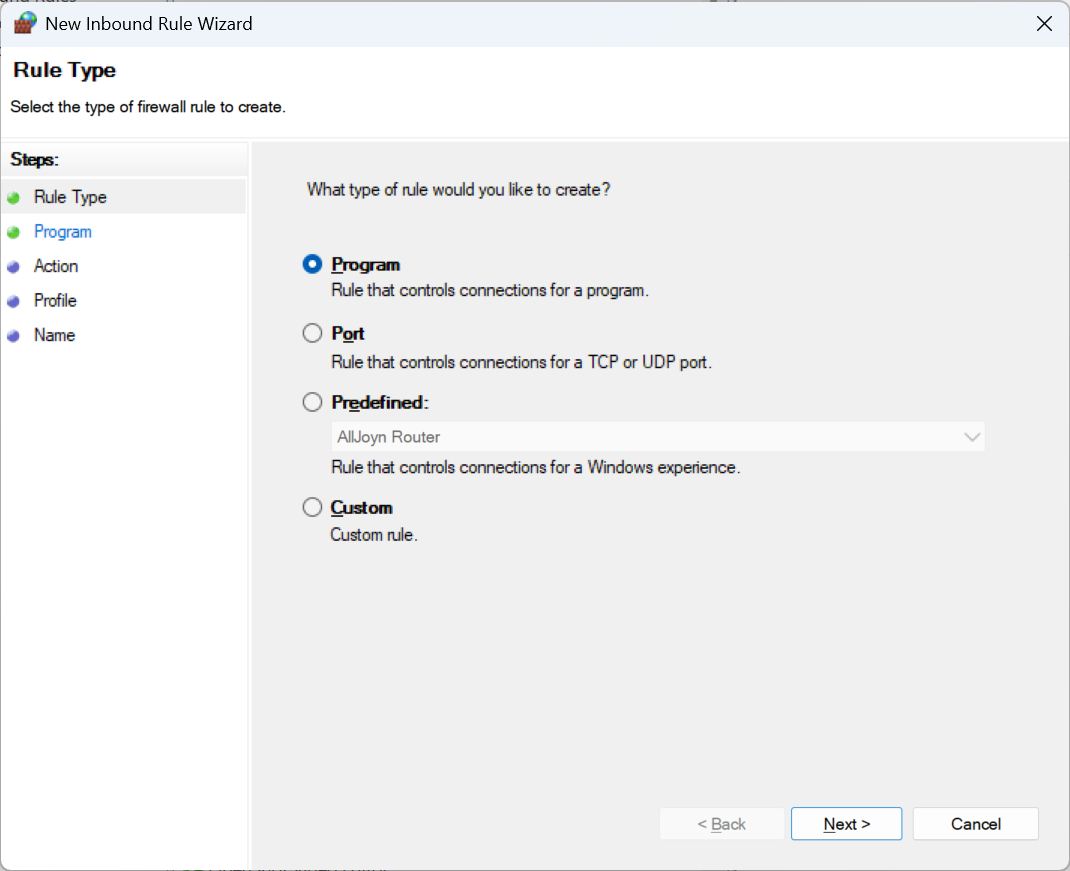
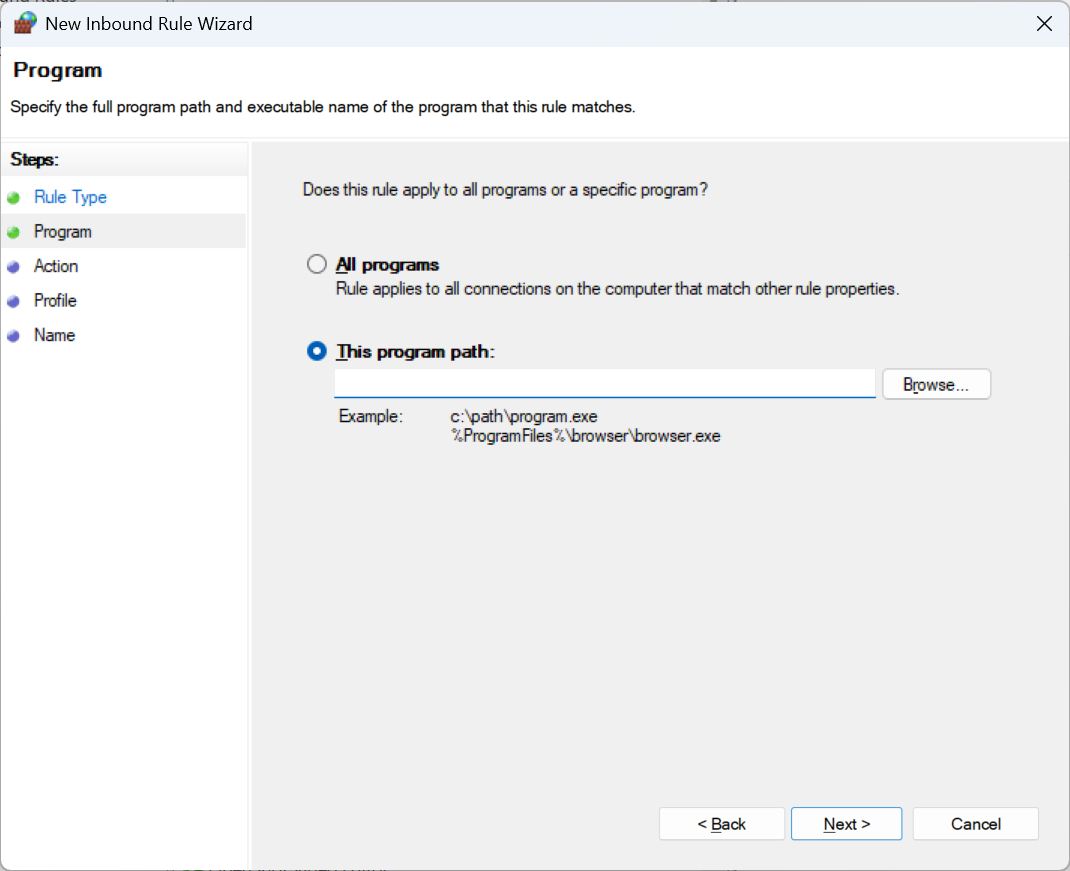
Dann gibt man in der Windows-Suche z.B. „Firewall“ ein und startet „Windows Defender Firewall with Advanced Security“. Nun legt man zwei Regeln an, einmal Inbound (Eingehend) und einmal Outbound (Ausgehend). Dazu ein Klick auf Inbound Rules – New Rule – Program. Im nächsten Fenster auf Browse (Durchsuchen), hier gibt man den vom Explorer kopierten Pfad ein und wählt die Datei „UplayWebCore.exe“ aus, open – next. Zum Schluss auf „Block the connection“ ganz unten. Dann kann man noch einen Namen vergeben, beispielsweise „Ubisoft_offline“ o.ä.
Das Gleiche macht man dann noch einmal für die ausgehenden Regeln. Danach sollte man Ubisoft Connect beenden, sofern es noch offen ist, und neustarten. Nach der Anmeldung sollte sich Ubisoft Connect im Offline Modus befinden. Auf diese Weise konnte ich zumindest Anno 117: Pax Romana für meinen Technikcheck-Artikel offline benchen, ohne den Online-Account die ganze Zeit zu blockieren.
 Als bevorzugte Quelle auf Google hinzufügen


