




Notebook Hardware Guide - Welchen Laptop kaufen?
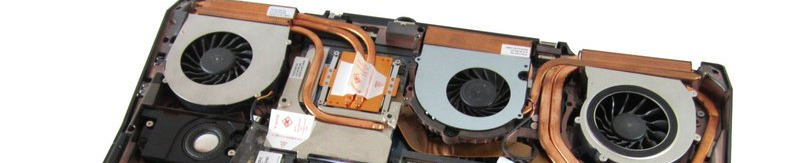
Auf welche Features sollte ich beim Notebookkauf besonders achten? Welchen Prozessor soll ich nehmen? Und worauf kann ich getrost verzichten? Wenn Sie ein Notebook kaufen möchten und vor diesen Fragen stehen, sind Sie hier richtig: Welche Hardware und Ausstattung Sie wirklich brauchen, verraten wir Ihnen im folgenden Artikel.
Grundsätzlich unterscheiden wir die folgenden Geräteklassen:
» Office Notebooks für Einsteiger
Für Office, Internet und anspruchslose Anwendungen
» Profi-Office, mobile Workstations
Für sehr anspruchsvolle Anwendungen wie CAD, Videoschnitt, 3D-Grafik, täglicher Einsatz
» Spiele- / Multimedia-Notebook
Anspruchsvolle Spiele und Multimedia-Anwendungen erfordern ausreichend Leistungsreserven
» Ultrabooks und Subnotebooks
Klein, leicht - immer dabei
» Netbooks & Chromebooks
Minimal-Notebooks, einfachste Anwendungen zum Kampfpreis
» Tablets und Convertibles
Internet und Kommunikation, überwiegende Bedienung mittels Touch-Eingabe, mobiler Einsatz
Was neben der technischen Ausstattung beim Kauf zu beachten ist, erfahren Sie in unserer ausführlichen Notebook Kaufberatung. Wenn Sie bereits konkrete Vorstellungen haben kann Ihnen unser Kaufberatungs Tool helfen, die in Frage kommenden Modelle einzugrenzen.
Office-Notebooks für Einsteiger
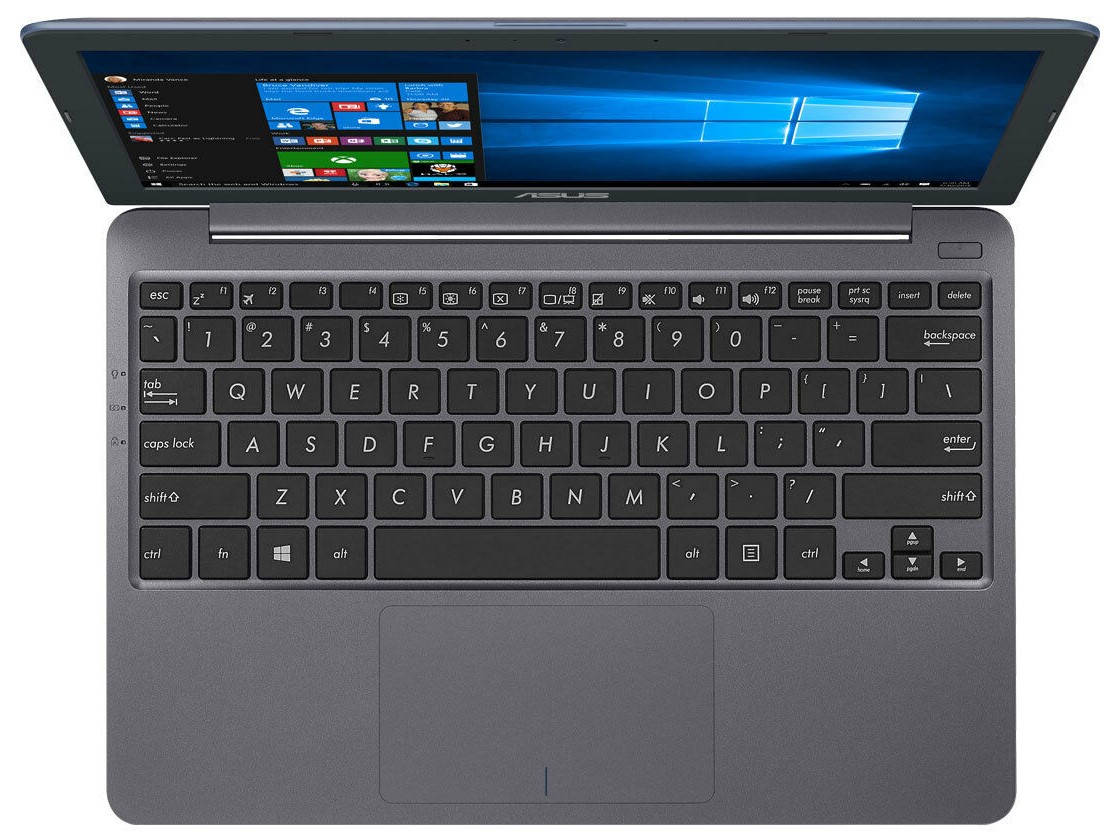
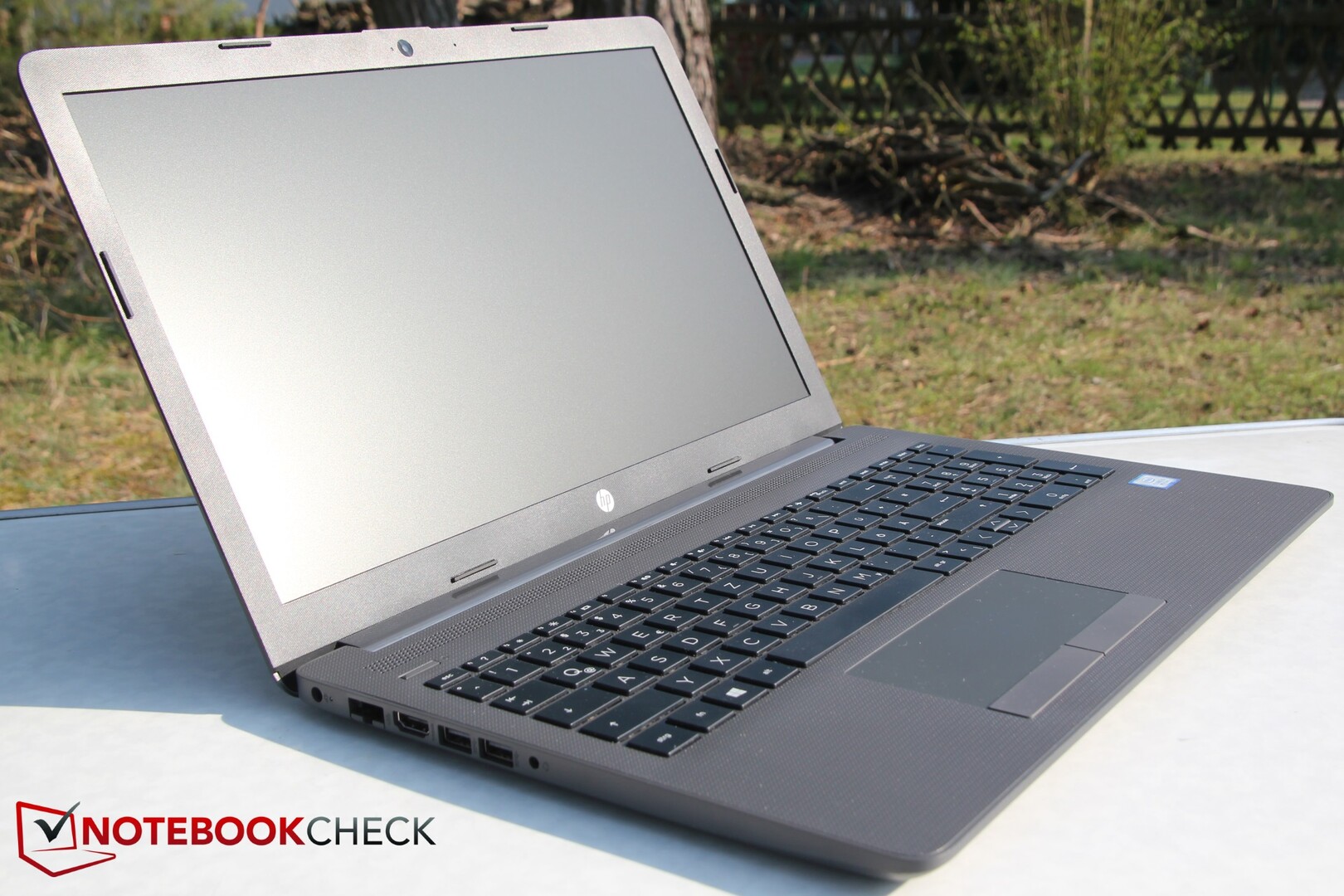
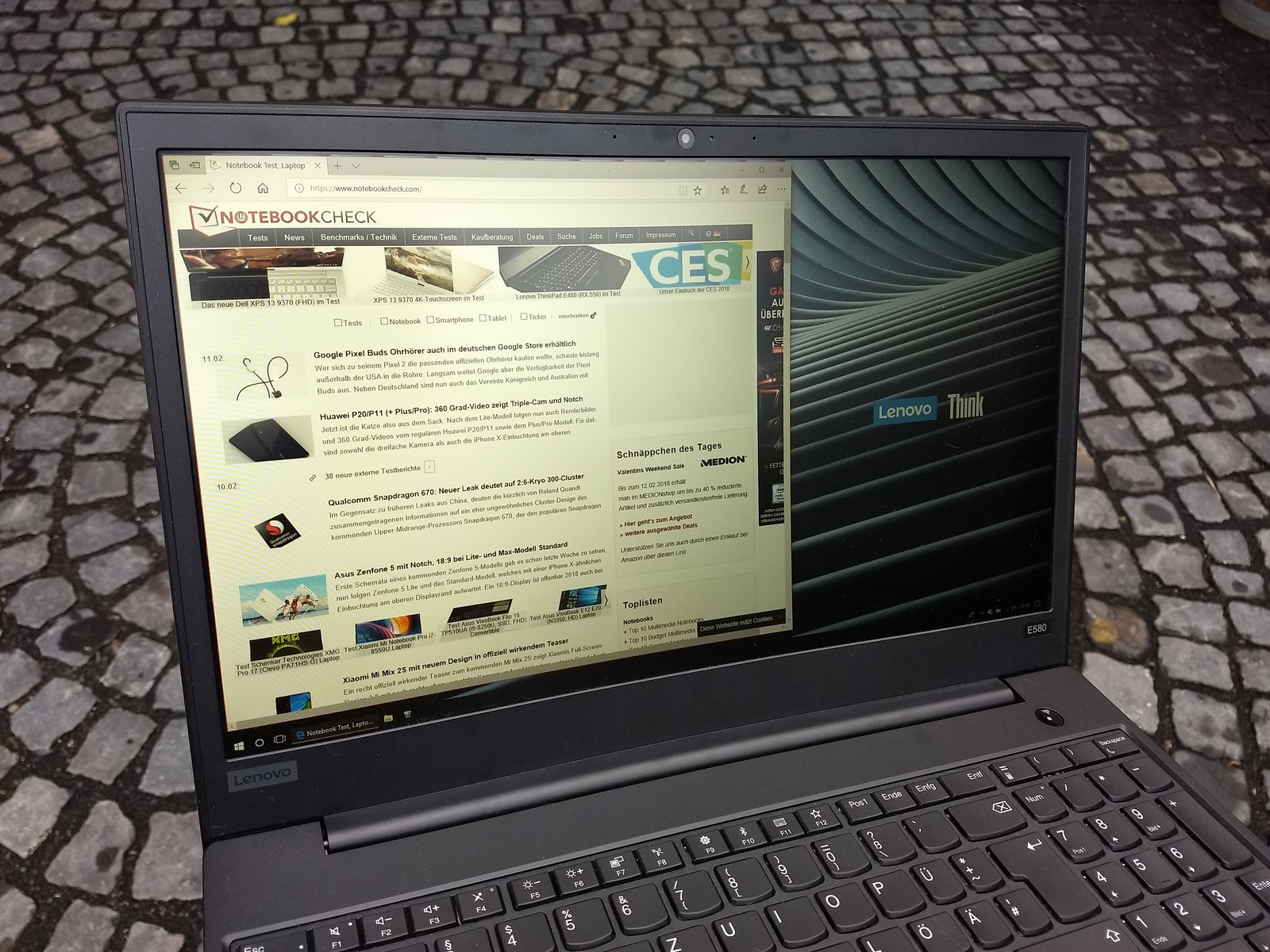
Ein solches Gerät soll hauptsächlich für Internet und Office eingesetzt werden. Die Rechenleistung ist deshalb eher nebensächlich, was sowohl die CPU, in erster Linie aber die GPU betrifft. Wichtig sind dagegen ein guter Bildschirm, vor allem wenn Sie viel damit arbeiten, sowie eine wertige und ergonomische Tastatur. Eine möglichst geringe Geräusch- und Temperaturentwicklung hilft dabei, dass sich der Anwender optimal auf seine Arbeit konzentrieren kann.
Prozessor
Auch die schwächeren aktuellen mobilen Prozessoren sind für Büro-Anwendungen normalerweise ausreichend. Für zusätzliche Leistungsreserven für Multitasking empfehlen wir mindestens einen Prozessor der Pentium-Baureihe (Intel) respektive A-Serie (AMD). Diese Modelle bieten einen gesunden Kompromiss aus Performance, Kosten und Leistungsaufnahme und garantieren ein Mindestmaß an Zukunftssicherheit. Steht ein etwas größeres Budget zur Verfügung, bietet sich alternativ die Wahl einer stärkeren Core i3-, Core i5- oder AMD Ryzen Mobile-CPU an. Die besonders schnellen Prozessoren der Core-i7-Serie zahlen sich im Officebetrieb in der Regel nicht aus und treiben nur den Preis sowie die Leistungsaufnahme in die Höhe.
Siehe auch unseren Prozessorvergleich für mehr Informationen über Notebook-Prozessoren.
Grafik
Moderne Notebook-Prozessoren verfügen fast ausnahmslos über eine integrierte Grafikeinheit, welche alltägliche Aufgaben wie die Beschleunigung von (HD-) Videos oder der Benutzeroberfläche von Windows übernimmt. Große Unterschiede gibt es jedoch in der für Spiele und 3D-Anwendungen wichtigen Grafikleistung: Während die A9- und A10-APUs mit AMDs Radeon R5 und R7 zumindest anspruchslosere Spiele flüssig darstellen können, bietet Intels HD Graphics 610, die in Pentium-CPUs häufig zum Einsatz kommt, eine spürbar geringere Performance.
Dedizierte Grafikchips, die einen tatsächlichen Geschwindigkeitsvorteil bieten, wie eine GeForce MX150 oder eine AMD Radeon RX540, findet man erst in etwas höheren Preisklassen. Dieser Aufpreis lohnt sich für Office-Anwendungen aber in der Regel nicht.
Speicher
In Anbetracht anhaltend günstiger Speicherpreise und 64-Bit-Betriebssystemen sollte auch ein preiswertes Arbeitsgerät mit mindestens 8 GByte RAM ausgestattet sein. Dies vermeidet störende Hänger beim Wechsel zwischen mehreren Anwendungen und kann Ladezeiten reduzieren. Eine Bestückung mit 16 GByte kann bei viel Multitasking oder beim Bearbeiten von sehr großen Dokumenten Vorteile bringen, der Aufpreis lohnt sich für Office-Anwendungen aber meistens nicht.
Ob nur ein oder gleich zwei Speichermodule (Single- oder Dual-Channel-Betrieb) verbaut wurden, hat auf die Anwendungsleistung kaum Einfluss. Einzig eine integrierte Grafikeinheit kann von der zusätzlichen Bandbreite nennenswert profitieren.
Anwendungs- und Nutzerdaten finden auf einem meist 2,5 Zoll großen Laufwerk Platz, bei dem es sich um eine herkömmliche Festplatte, oder aber eine SSD handeln kann. Falls keine umfangreichen Datenmengen gespeichert werden müssen, ist eine (pro Gigabyte aber deutlich teurere) SSD in jedem Fall vorzuziehen; diese verbessert nicht nur das Ansprechverhalten des gesamten Notebooks immens, sondern verringert darüber hinaus auch die Wärme- und Geräuschentwicklung des Gesamtsystems.
Display
Hier kommt es darauf an, was Ihnen wichtiger ist: Die Mobilität eines kleineren Displays (unter 13 Zoll sollte man zum regelmäßigen Arbeiten eher nicht gehen), oder viel Platz für ihre offenen Dokumente. Die größten Notebooks in der Office-Kategorie haben oftmals Bilddiagonalen von 17-Zoll. Um viel Platz zum Arbeiten zu haben, braucht das Display aber auch eine angemessen hohe Auflösung. Selbst günstige Modelle kommen mittlerweile häufig schon mit Full HD-Auflösung (1.920 x 1.080 Pixel, 141 PPI bei 15,6 Zoll), was ein zufriedenstellendes Arbeiten ermöglicht. Eine deutlich niedrigere Auflösung sollte vermieden werden – vor allem Text kann dann schnell grobkörnig wirken, was die Augen bei längerem Arbeiten deutlich mehr anstrengt. Standard ist mittlerweile das bekannte TV-Format 16:9.
Falls sie mit dem Gerät vorrangig arbeiten möchten und ihr Notebook draußen oder an einem sehr hellen Arbeitsplatz verwenden wollen, achten sie auf ein spiegelfreies oder mattes bzw. entspiegeltes Display mit einer ausreichenden Helligkeit (wir empfehlen mindestens 250 cd/m² für Außeneinsätze bei matten Displays, bei spiegelnden Oberflächen wesentlich mehr).
Features
Eine drahtlose Netzwerkverbindung per WLAN (Wireless LAN) wird von praktisch jedem modernen Notebook unterstützt. Unterschiede gibt es hingegen bezüglich der möglichen Übertragungsstandards, zu denen auf jeden Fall die verbreitete Version 802.11n (wird abgelöst von 802.11ac) zählen sollte. Manche Modelle unterstützen neben dem 2,4-GHz- auch das 5-GHz-Band oder integrieren gleich mehrere Antennen zu Steigerung von Übertragungsrate und Reichweite; Bluetooth ist oftmals ebenfalls gleich mit an Bord. Falls benötigt, werden von einigen Herstellern außerdem Notebooks mit UMTS-/LTE-Modul angeboten, was sich alternativ aber auch per USB-Stick nachrüsten lässt. In unseren Tests analysieren wir auch die WiFi-Übertragungsraten von Notebooks.
Weiterhin sollte man auf mindestens 2 bis 3 USB-Anschlüsse achten, um Zubehör wie Maus, Drucker oder externe Festplatten (hier möglichst USB 3.0) anschließen zu können. Ein Monitor oder TV wird meist mittels HDMI angebunden - aber Achtung: Auflösungen von mehr als 1.920 x 1.200 Pixeln sind damit oft nur auf Umwegen möglich. Für besonders hochauflösende externe Monitore sollte das Notebook besser einen DisplayPort-Ausgang entsprechender Ausstattung besitzen. Auch die Lage der Ports ist wichtig; als Rechtshänder sollten die Anschlüsse möglichst auf der linken Seite oder der Rückseite liegen, sodass die Kabel nicht bei der Verwendung stören. Bei Linkshändern gilt dies entsprechend umgekehrt.
Für manche Anwender kann der neue USB-C-Anschluss bzw. Thunderbolt besonders interessant sein. Mit diesem ist es möglich, das Notebook mit einer Dockingstation zu verbinden. So lässt sich das Notebook beim Verbinden des Kabels nicht nur aufladen, sondern auch direkt mit Zubehör und Bildschirmen verbinden. In Geräten der unteren Preisklassen ist dieser Port leider noch nicht sehr weit verbreitet bzw. oftmals nicht vollwertig ausgebaut.
Beispiel-Notebooks
» Acer Aspire 3 A315: Mittelklasse-Gerät mit AMD-Innereien.
» Lenovo IdeaPad 320: Günstiges Notebook mit SSD und Pentium-Prozessor.
» HP 250 G7: Mittelpreisiges Office-Gerät mit Leistungsreserven.
Besuchen Sie auch unsere Top 10 Office Notebooks und unsere Notebook-Suche für die weitere Recherche.
Profi-Office-Laptops und mobile Workstations
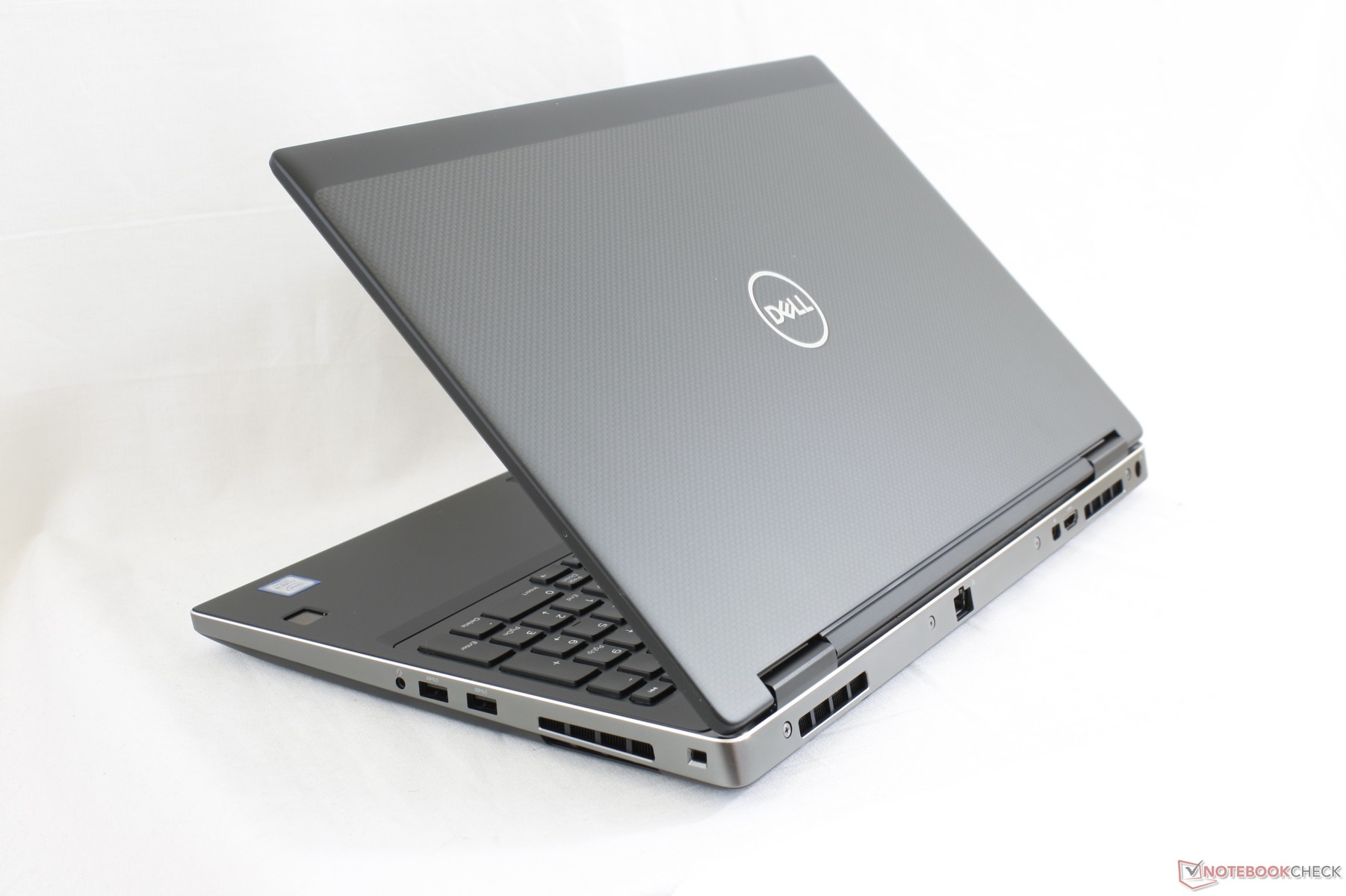
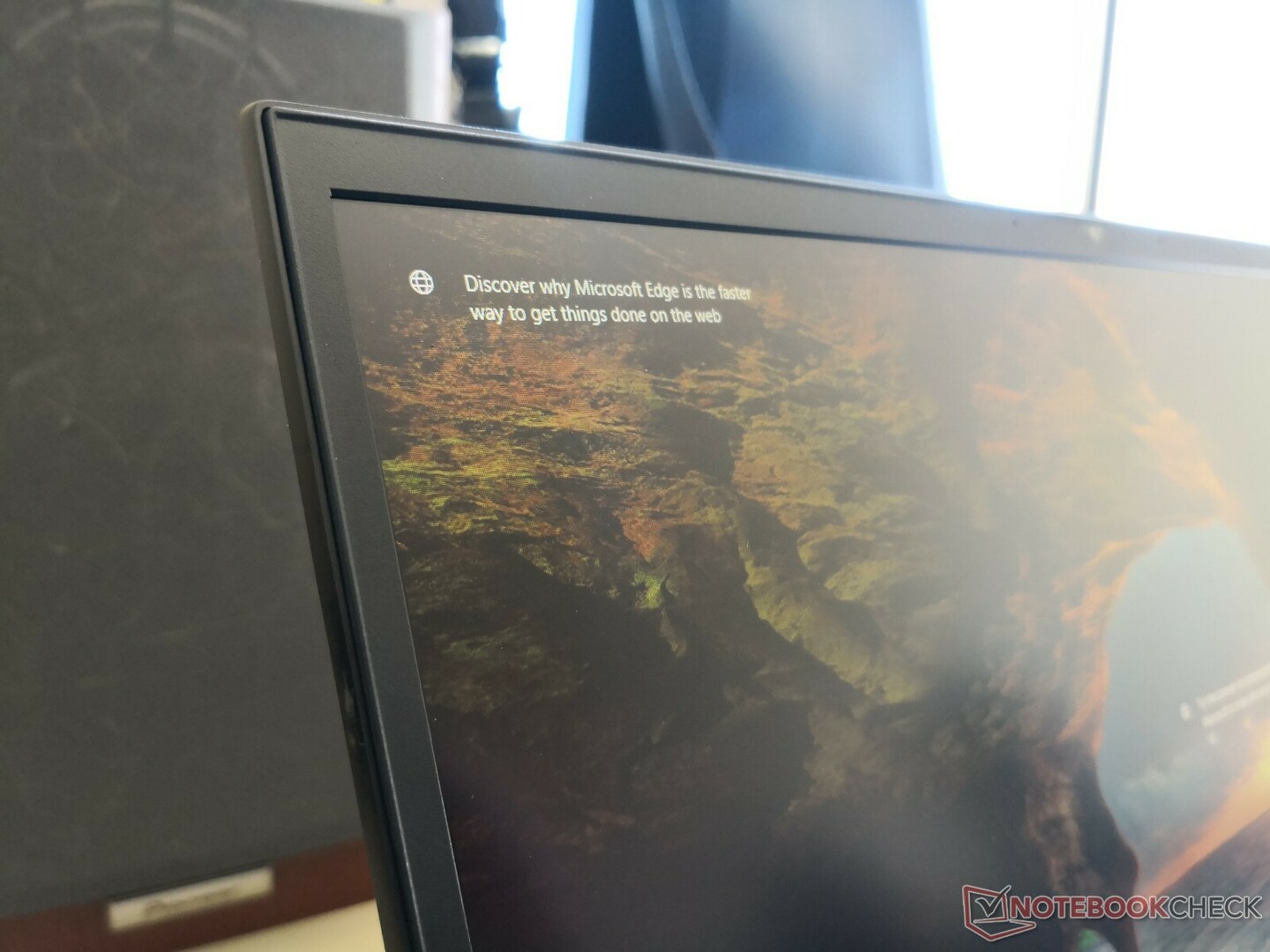
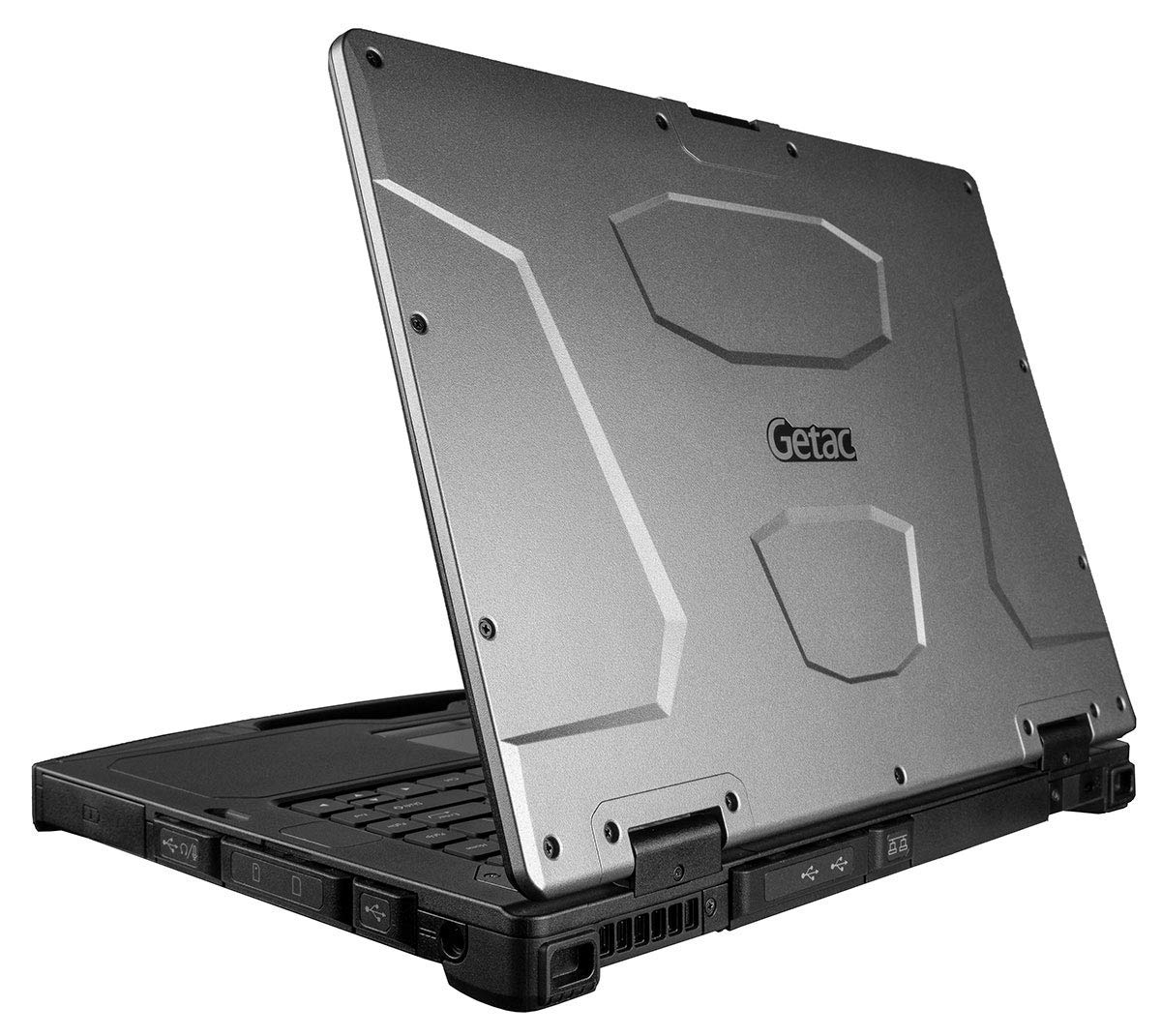
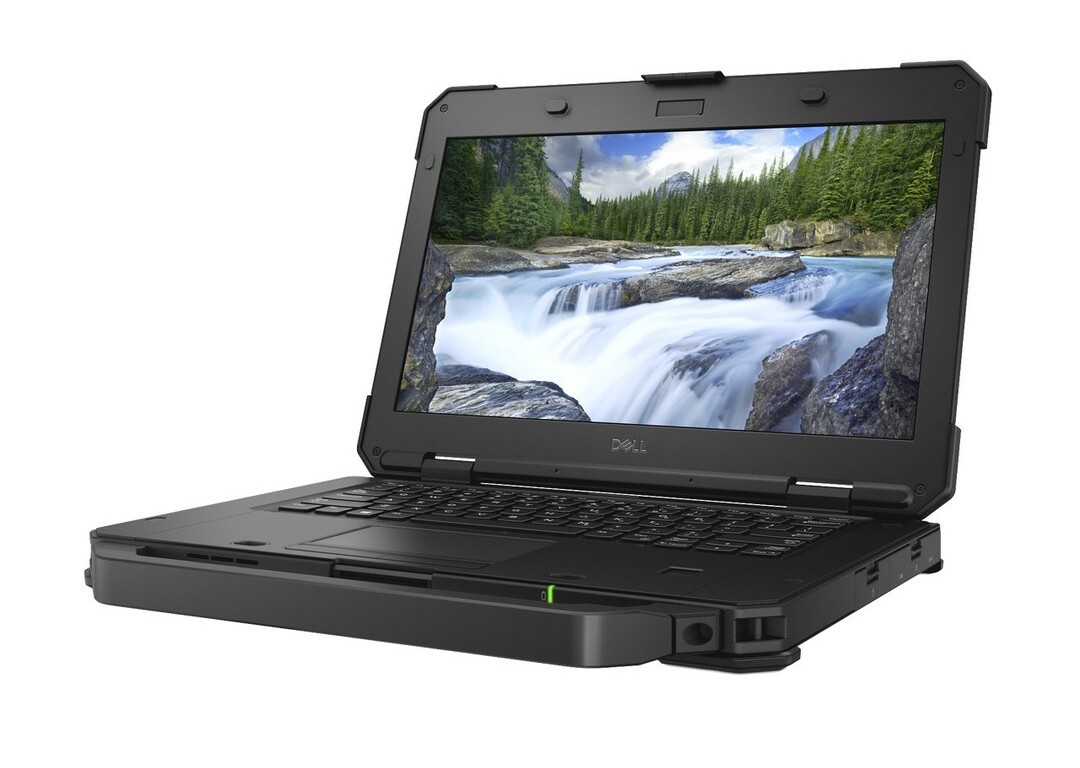
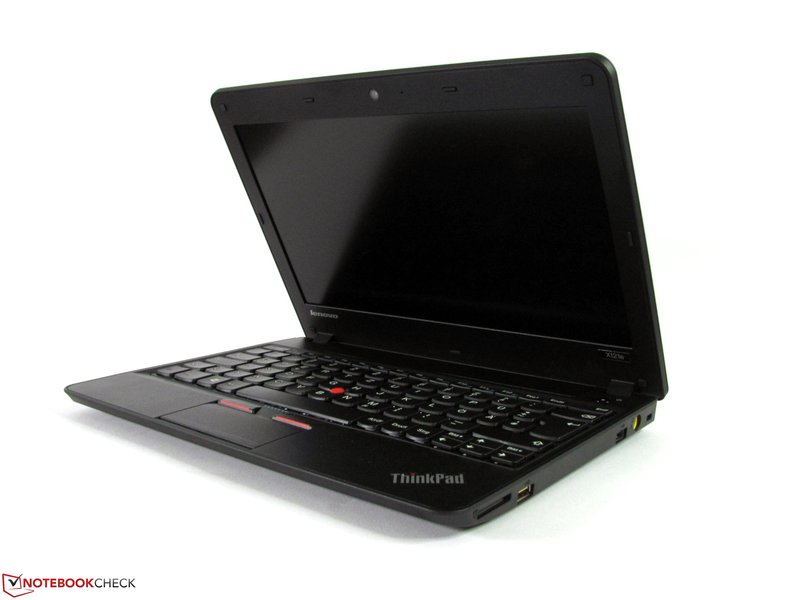
Diese Notebooks werden für sehr anspruchsvolle Tätigkeiten eingesetzt und/oder im täglichen Arbeitseinsatz genutzt und sollten dementsprechend auch mit der besten Hardware ausgestattet sein. Wer beispielsweise 3D-Animationen mit seinem Laptop erstellt, Videos schneidet oder CAD-Programme (Computer-Aided-Design) laufen lässt, der sollte einen schnellen Prozessor, jede Menge Arbeitsspeicher, einen hochauflösenden Bildschirm und eine spezielle Grafikkarte in seinem Laptop haben. Auch bei Arbeitsgeräten ohne besondere Leistungsanforderungen lohnt sich ein Blick auf Business-Notebooks für Geschäftskunden, denn diese sind für den täglichen Einsatz über einen Zeitraum von mehreren Jahren konzipiert und bieten oftmals erweiterte Garantien bzw. optionale Service-Upgrades an. Empfehlenswert erscheint hier ein Vor-Ort-Service, denn nur so können im Falle eines Defektes lange Ausfallzeiten des Notebooks vermieden werden.
Prozessor
Ohne Frage ist ein aktueller Quad-Core-Prozessor das absolute Minimum - noch besser mit hoher Taktfrequenz. Bei Intel sind alle Prozessoren ab einem Core i5 durchaus brauchbar, während bei AMD nur der schnellste Ryzen 7 in Frage kommt.
Je nach Größe des Notebooks stehen verschiedene Prozessoren zur Auswahl. Gerade in kleinen Geräten der 13,3 Zoll Klasse muss man sich oft mit einem Chip mit einer Verlustleistung von 15 Watt wie dem Core i5-8250U zufrieden geben, während größere Notebooks häufig auf die stromhungrigeren, aber auch schnelleren 45 Watt Varianten wie den Core i7-8750H zurückgreifen. Die schnellsten Workstations setzen auf einen Intel Core i9-9900K oder sogar auf mobile Intel Xeon CPUs. Die oft massiven Aufpreise für diese Chips lohnen sich nur, wenn zum Beispiel bei 3D-Modellen kürzere Renderzeiten kritisch sind.
Grafik
Für professionelle Anwendungen stellen die Grafik-Platzhirsche Nvidia und AMD spezielle Modelle zur Verfügung. Diese heißen bei Nvidia „Quadro“ und bei AMD „FirePro“. Für diese Modelle entwickeln die beiden Hersteller spezielle Treiber, die auf CAD-Programme, große Datenmengen und Stabilität optimiert sind und nicht, wie die Standardtreiber, auf Spieleleistung. Teils sind die angebotenen Grafikkarten für professionelle Software zertifiziert, sprich geprüft und optimiert. Die Leistung ist oft aber nicht deutlich besser als die normaler High-End-Grafikkarten, auch hier lohnt sich der Aufpreis also nur, wenn die zusätzlichen Features der Workstation-Modelle notwendig sind.
Speicher
Auch den Hauptspeicher sollte man nicht zu knapp bemessen, da die meisten professionellen Programme mit großen Datenmengen arbeiten. 16 GByte sind im Workstation-Bereich das absolute Minimum, teils werden auch Modelle mit 32 GByte und mehr RAM angeboten und sind in Spezialfällen auch notwendig. Da sich der Arbeitsspeicher fast immer recht einfach erweitern lässt, kann der Käufer bei Bedarf oft auch eine spätere Aufrüstung in Betracht ziehen.
Je nach Größe bieten viele Workstation-Notebooks oftmals Platz für mehrere Festplatten. Daher bietet es sich an, abhängig vom Verwendungszweck eine jeweils optimale Kombination aus Festplatte und SSD zu wählen, um so die Vorteile beider Technologien miteinander zu verknüpfen.
Display
Die besten professionellen Grafikkarten finden sich meist ohnehin nur in Modellen mit 15,6 Zoll Bildschirm oder aufwärts. Für die meisten CAD-Anwendungen gilt zudem: Je höher die Auflösung, desto besser. Falls nicht ohnehin immer ein externer Monitor zur Verfügung steht, sollte das Display darum möglichst mit mindestens 1.920 x 1.080 Bildpunkten auflösen. Die Skalierungseinstellungen moderner Betriebssysteme sorgen dafür, dass kleine Schriften und Symbole auch bei sehr hohen Pixeldichten lesbar bleiben.
Auch die Farbgenauigkeit sowie der Farbumfang des Displays sind vor allem für Grafiker ein Thema, auf eine ausreichende Ausleuchtung und Kontrast sollte man ebenfalls achten. Alternativ empfiehlt sich eine Kalibrierung mit externer Hardware. Details zu den genauen Displaywerten finden Sie in unseren Tests.
Features
Gerade bei einem sehr teuren Gerät, welches unter Umständen sensible Unternehmensdaten speichert, sollte der Käufer auf zusätzliche Sicherheits-Features achten. Gegen Diebstahl respektive einen unerlaubten Zugriff kann man sein Gerät zum Beispiel per Kensington Lock, Fingerabdrucksensor, Intel Anti-Theft (Teil der vPro-Technik) oder zusätzlicher Verschlüsselungssoftware schützen.
Für Anwender, die beispielsweise viel auf Baustellen unterwegs sind, gibt es so genannte "ruggedized" Notebooks, die mit speziellen Gehäusen und Schutzmechanismen versehen sind, um sie gegen Erschütterung, Wasser, Schmutz oder Schläge unempfindlich zu machen (zB Panasonic Toughbook).
Mobiles Internet in Form von UMTS oder LTE macht oft Sinn, um auch unterwegs auf alle wichtigen Daten zugreifen zu können. Integrierte Lösungen sind einem USB-Stick vorzuziehen. Alternativ kann man natürlich auch auf sein Smartphone als Hotspot zurückgreifen.
Eine digitale DisplayPort-Schnittstelle sollte an Bord sein, um auch besonders hochauflösende externe Monitore anschließen zu können - per HDMI ist dies nicht immer möglich (Standard beachten! 4K ab 1.4, besser 2.0). Alternativ eignet sich dafür auch eine optional angebotene Docking-Station, falls das Notebook für eine solche vorbereitet ist.
Beispiel-Notebooks
» Lenovo Thinkpad L390: Der Klassiker unter den Business-Notebooks - wertige Verarbeitung und viele Extras.
» Panasonic Toughbook CF-54: Robustes Arbeitsgerät für den "Offroad"-Einsatz.
» Fujitsu Celsius H780: Leistungsstarke Workstation im 15,6-Zoll-Format.
Zahlreiche weitere Topgeräte finden Sie in unseren Top 10 Business Notebooks sowie den Top 10 Workstation-Notebooks.
Notebooks für Spiele und Multimedia
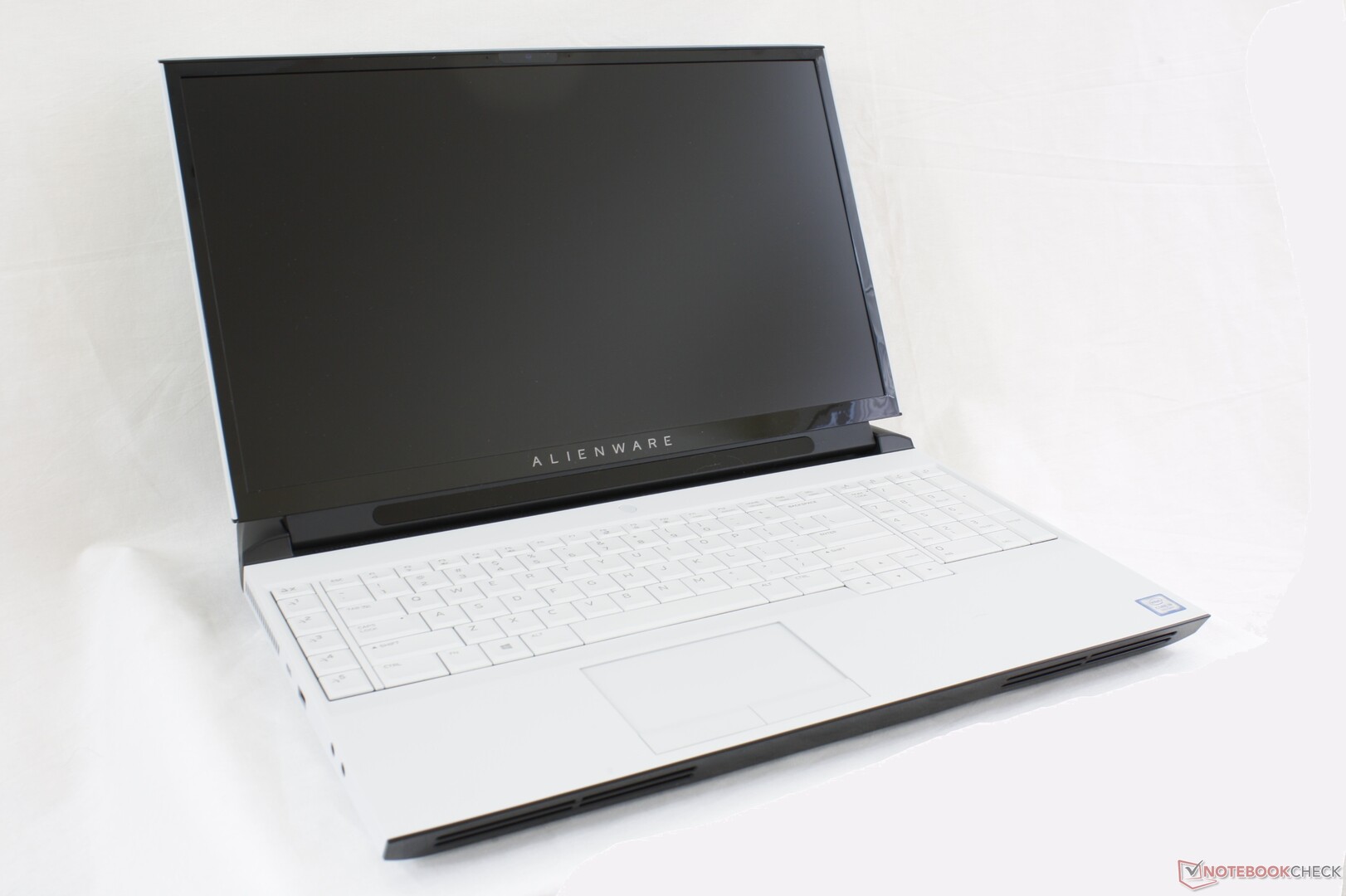
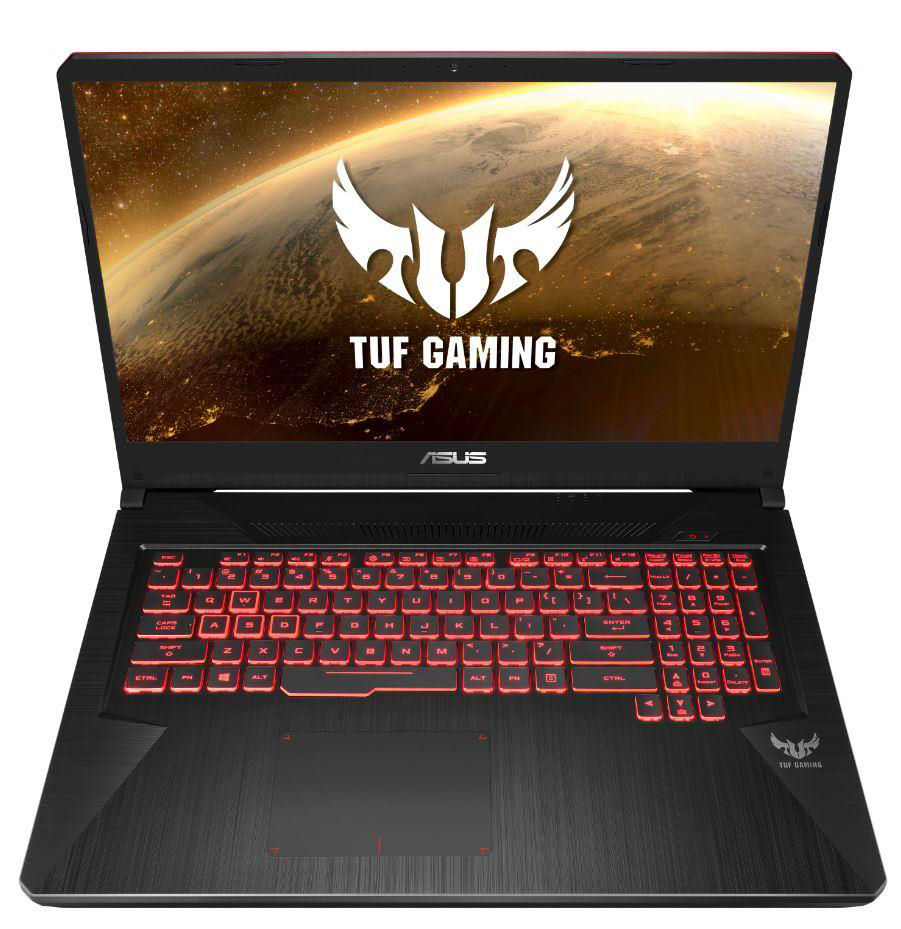
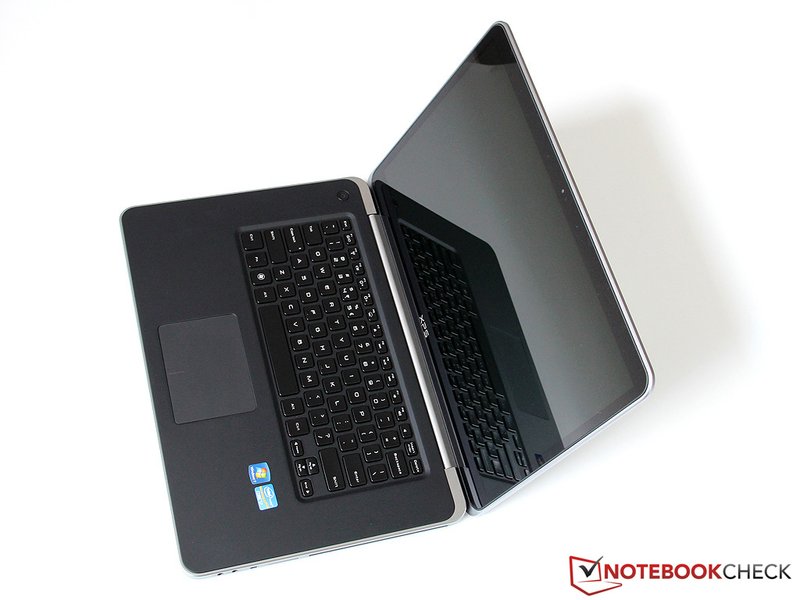
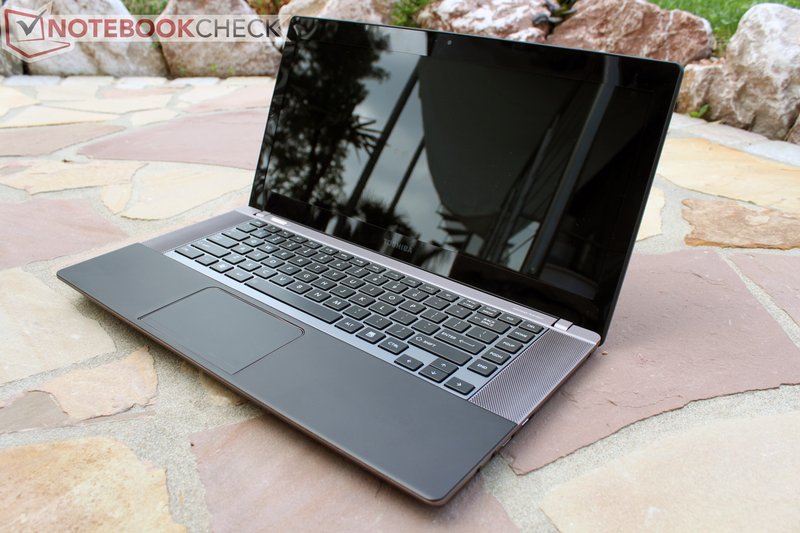
Das Gerät soll hauptsächlich für Spiele und anspruchsvolle Multimedia-Anwendungen eingesetzt werden. Rechenleistung und Grafikleistung sind die wichtigsten Faktoren. Auch das Display sollte ausreichend groß und möglichst farbstark sein. Nachteile sind oft hohes Gewicht, kurze Akkulaufzeit, hohe Lüfterlautstärke und starke Erwärmung.
Prozessor
Seit einigen Jahren geht der Trend weg von immer höheren Taktraten, hin zu effizienteren Prozessoren mit mehreren Kernen. Die meisten aktuellen Spiele unterstützen bereits mehr als zwei Kerne, für leidenschaftliche Gamer empfiehlt sich nach Möglichkeit ein potenter Quad-Core. Auch Bild- und Videobearbeitungssoftware kann oft von mehreren Kernen profitieren.
An der Leistungsspitze liegt zur Zeit der Intel Core i9-9980HK (unlocked mit freiem Multiplikator), der allerdings nicht nur bezüglich Performance, sondern auch bei Preis und Leistungsaufnahme jede andere mobile CPU übertrifft. Überragende Rechenleistung bieten allerdings auch die anderen Core i5- und Core i7-Prozessoren und das zu etwas vernünftigeren Preisen.
Wer ein paar hundert Euro sparen möchte, sollte zu den Core-i5-Modellen aus Intels Coffee Lake-Baureihe greifen. Auch diese besitzen eine für die meisten Situationen ausreichende Rechenleistung, vor allem da sie mittlerweile schon vier Rechenkerne (samt Hyper-Threading) integrieren. Dank der zusätzlichen Kerne und den per Turbo Boost höheren Taktfrequenzen können sich die Core i5 oft deutlich von den Core i3 absetzen.
AMDs Produktpalette bietet derzeit keine Alternative zu einem Intel Core i9. Aktuelle Ryzen 5 und Ryzen 7 Prozessoren erzielen aber eine durchaus gute Performance bei Spielen und sind daher vor allem für Mittelklasse-Gaming-Notebooks eine gute Wahl. AMDs günstigere A10-APUs sollten aufgrund ihrer vergleichsweise schwachen Rechenleistung vermieden werden.
Siehe auch unseren Prozessorvergleich sowie unsere Benchmarkliste für mehr Informationen über die Prozessoren.
Grafik
Die Grafikkarte ist praktisch das Kernstück eines modernen Spiele- und Multimediarechners. Hier empfiehlt sich eine Karte der Leistungsklasse 1 oder 2 (siehe Grafikkartenvergleich). Die Leistung der verschieden mobilen Grafikkarten kann man sehr gut in unserer Benchmarkliste mobiler Grafikkarten vergleichen. Grafikkarten der Leistungsklasse 3 sollten jedoch als Minimum angesehen werden, sonst muss man schon drastische Einschränkungen bei Auflösung und Effekten hinnehmen.
Grafikkartenspeicher sollte reichlich vorhanden sein, wobei die Unterschiede zwischen GDDR5, GDDR6 und HBM2 in der Praxis kaum nennenswert sind. Einen Geschwindigkeitsvorteil durch mehr Speicher können die Grafikkarten oftmals nur bei extrem großen Texturen oder sehr hohen Antialiasing-Einstellungen erlangen, die von langsameren Modellen unter Umständen ohnehin nicht flüssig bewältigt werden.
Auf jeden Fall sollte das gewählte Notebook über Nvidias Optimus beziehungsweise das AMD-Äquivalent Enduro verfügen. Diese Techniken ermöglichen es, die dedizierte Grafikkarte nur dann zu aktivieren, wenn sie auch wirklich gebraucht werden. Einfache Multimediaaufgaben werden dann von der integrierten und sehr viel sparsameren Prozessorgrafik übernommen.
Siehe auch unseren Grafikkartenvergleich und unsere Spieleliste zur Einteilung der Grafikkarten anhand aktueller Games.
Speicher
Um für aktuelle Anwendungen und Spiele gerüstet zu sein, sollte das Notebook über mindestens 8, besser aber gleich 16 oder mehr GByte Arbeitsspeicher verfügen. Da Hauptspeicher relativ günstig ist und bei den allermeisten Notebooks relativ einfach selbst ausgetauscht werden kann (meist ist dies im Handbuch sogar erklärt), sollte man hier nicht sparen. Aktuelle Notebooks werden meist mit einer 64-Bit-Version des Betriebssystems (zum Beispiel Windows 10) ausgeliefert, sodass es nur von der Anzahl der Speicherslots, dem Speichercontroller (Teil der CPU) sowie den verfügbaren Modulen abhängt, welche Kapazität maximal verbaut und genutzt werden kann.
Filme und Spiele benötigen oftmals große Datenmengen, was den Verzicht auf eine klassische Festplatte erschwert. Nach Möglichkeit sollte diese allerdings um ein zusätzliches SSD-Laufwerk, eventuell auch in M.2-Bauform, ergänzt werden, um darauf das Betriebssystem sowie die wichtigsten Anwendungen ablegen zu können. Immer häufiger bieten – gerade teurere – Gaming-Notebooks aber auch größere SSDs, welche die beste Lösung darstellen: Die Ladezeiten von Spielen, die auf einer SSD abgelegt wurden, sind oft deutlich kürzer.
Display
Für den vollen Film- und Spielgenuss empfiehlt sich ein großes Display mit einer hohen Auflösung. Man sollte allerdings darauf achten, dass die Grafikkarte für die native Auflösung des Displays geeignet ist, da eine niedrigere Auflösung auf LCD-Displays, je nach Qualität, sehr verwaschen wirken kann. Die 4K-Auflösung benötigt in Spielen beispielsweise schon eine extrem potente Grafikkarte, um spielbar zu bleiben. Je nach Displaygröße kann eine hohe Auflösung auch zu sehr kleinen Schrift- und Symbolgrößen führen, was von modernen Betriebssystemen aber zum Teil korrigiert werden kann.
Bei vielen Games ist die Reaktionszeit besonders wichtig. Viele Gaming-Notebooks werden daher mit Displays mit Bildwiederholraten von 144 oder sogar 240 Hz angeboten. Für kompetitives Gaming ist ein schnelleres Display einer höheren Auflösung vorzuziehen, da man so schneller reagieren und so unter Umständen einen spielerischen Vorteil erhalten kann.
Widescreen oder Standard ist eine Frage die sich kaum mehr stellt, da Spielenotebooks praktisch ausschließlich mit 16:9 Widescreen Displays hergestellt werden. Im Multimediabereich gibt es sogar vereinzelt Modelle mit dem extrem breiten 21:9-Format, welches besonders für Kinofilme geeignet ist.
Spiegelnde Displays werden seitens der Hersteller gerne angeboten, da sie oft eine höhere Helligkeit und mehr Kontrast vortäuschen und die Farben knackiger empfunden werden als bei matten Displays. Dafür muss man damit leben, dass sich bei einer hellen Umgebung Spiegelungen im Display ergeben. Diese ermüden die Augen und machen das Bild oft schwerer ablesbar.
Features
Wireless LAN ist in der Regel bereits ab Werk integriert. Für Multimedia-Geräte bietet sich darüber hinaus besonders das WLAN-Feature Intel Wireless Display an. Sofern das Notebook diese Technik beherrscht, lassen sich Videos drahtlos an eine spezielle Empfangsbox übertragen, welche wiederum beispielsweise an ein TV-Gerät angeschlossen werden kann.
Aufpassen sollte man auch auf ausreichend große Pfeiltasten, vor allem, wenn man häufig Rennspiele oder Jump 'n' Runs spielen will.
Gute Soundausgänge bzw. gute Lautsprecher sind von vielen Spielern gefragt, da sie der Atmosphäre bei Spielen enorm zuträglich sind. Viele Hersteller kooperieren deshalb mit Marken-Lautsprecherherstellern, um möglichst gute Ergebnisse zu erzielen. Allerdings sind Kopfhörer oder eine eigene Surroundsoundanlage für viele Spieler trotzdem unverzichtbar und selbst den hochwertigsten integrierten Speakern überlegen.
Eine HDMI- oder DisplayPort-Schnittstelle ist sinnvoll, wenn man ein externes Display anschließen möchte und so entweder einen zweiten Monitor, einen Beamer, mehr Arbeitsfläche oder eine höhere Auflösung ermöglichen möchte.
Mit Thunderbolt 3 ist es möglich, Desktop-Grafikkarten über externe Gehäuse anzuschließen. Dabei verliert man jedoch einen Teil der Geschwindigkeit der Grafikkarten, und entsprechende Gehäuse sind relativ teuer. Wer gerne ein verhältnismäßig dünnes und leichtes Notebook für unterwegs haben möchte, ohne dabei Abstriche bei der Grafikleistung Zuhause machen zu müssen, sollte sich diese Lösungen aber auf jeden Fall näher ansehen.
Beispiel-Notebooks
» Asus TUF Gaming FX705: Gaming-Allrounder mit AMD Prozessoren und Grafikchips.
» Alienware Arera-51m: Futuristisch anmutend und extrem leistungsstark, aber auch entsprechend teuer.
» HP Pavilion Gaming 15: Mittelklasse-Gaming-Notebook mit GTX 1050 Ti.
» MSI GS75 8SG Stealth: High-End-Leistung im vergleichsweise dünnen und leichten Gehäuse.
Tipp: In unserer Bewertungstabelle nach Spieleleistung sortieren, um die Top-Spielenotebooks in unseren Tests zu finden. Schnell fündig werden Sie auch in unseren Top 10 der Multimedia Notebooks bzw. den Top 10 der leistungsstarken Gaming Notebooks. Welche Grafikkarte für welches Game notwending ist, beantwortet unsere Liste der Spieleleistung von Notebookgrafikkarten.
Für weitere Fragen besuchen Sie einfach unser Kaufberatungsforum.
Ultrabooks und Subnotebooks – Dünn, leicht und mobil
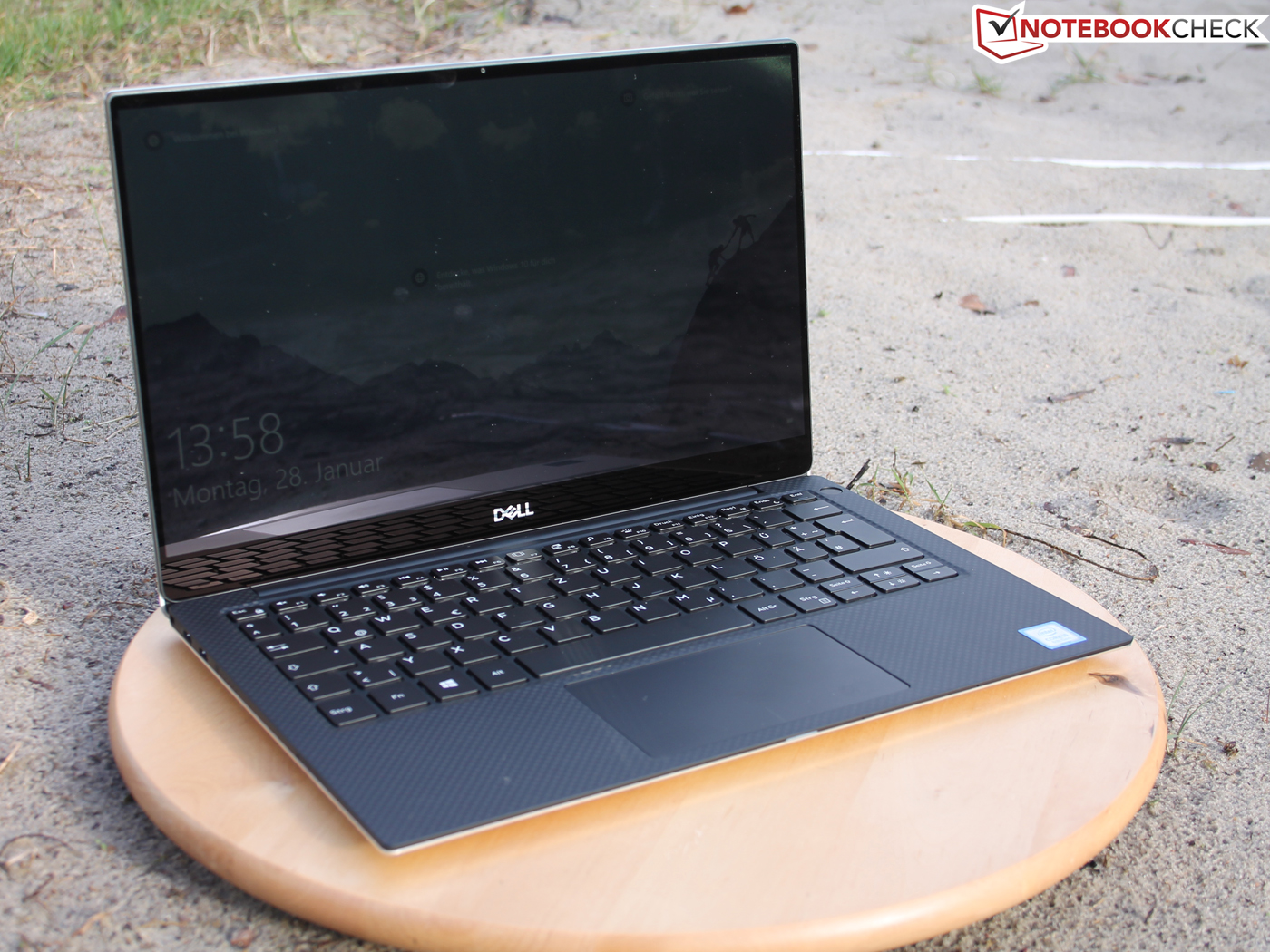
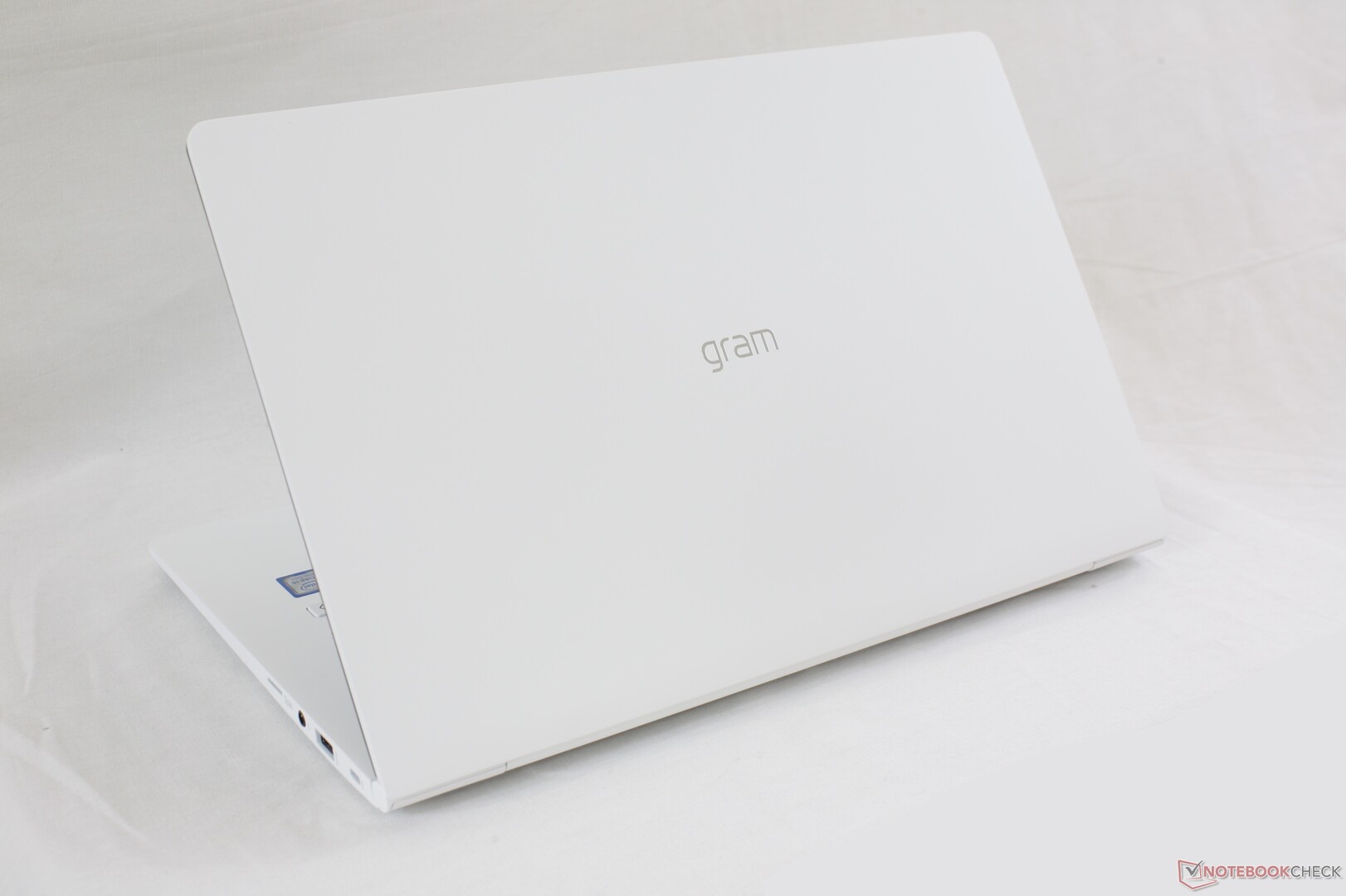
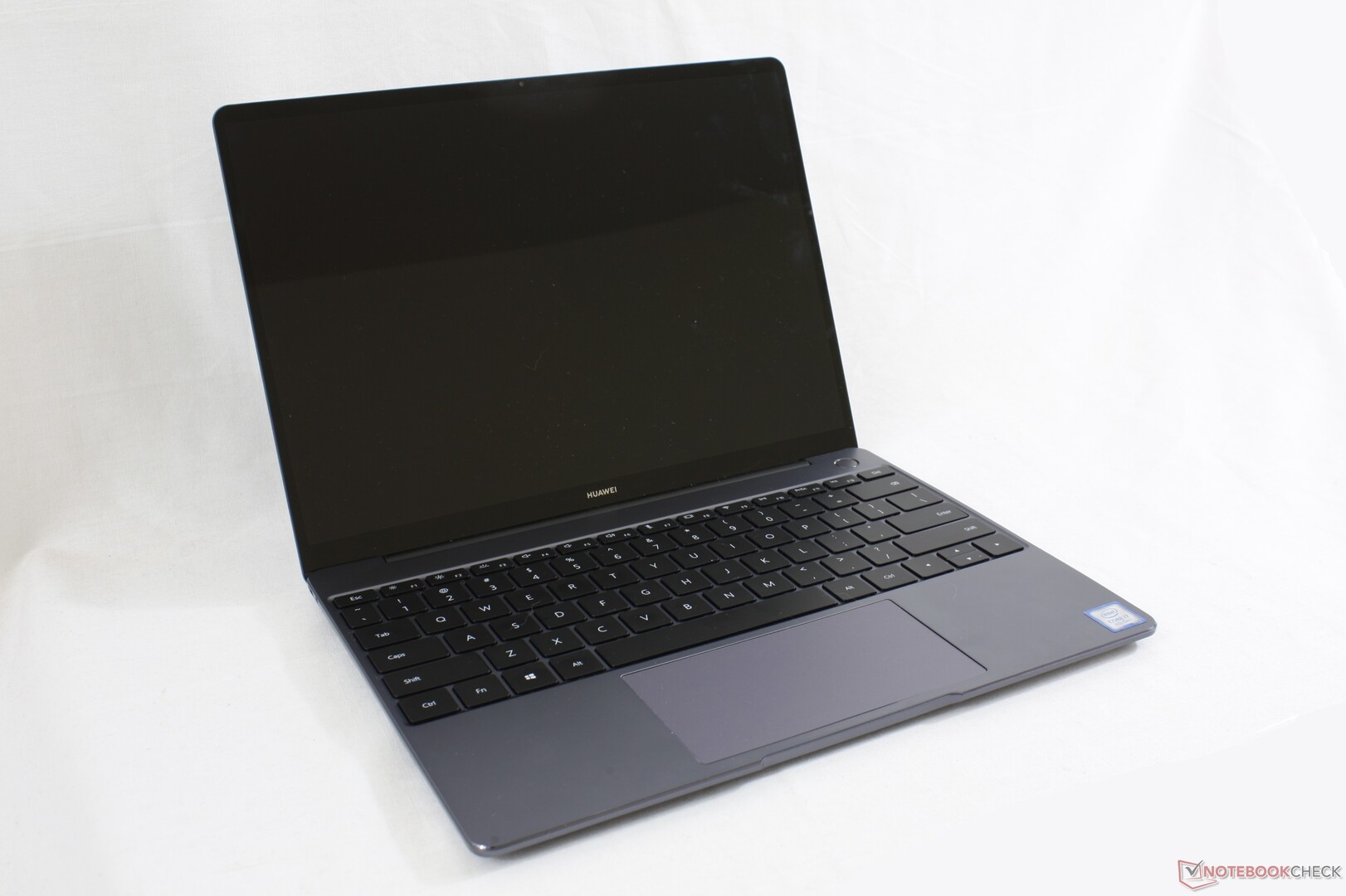
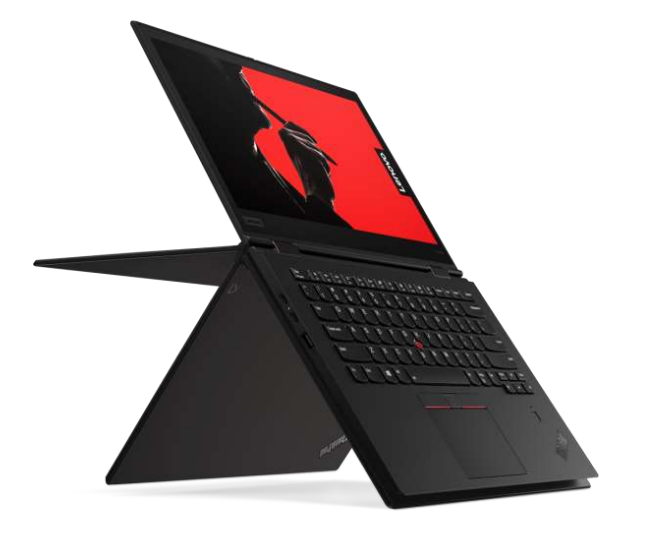
In dieser Geräteklasse kommt es hauptsächlich auf die Mobilität an. Hier achtet man auf eine geringe Größe, wenig Gewicht und lange Akkulaufzeit. Prozessor und Grafikkarte sind hier eher auf Stromsparen optimiert als auf maximale Leistung.
Prozessor
Nahezu alle Notebooks dieser Geräteklasse setzen auf ULV-Prozessoren von Intel, die sich durch ihre geringe Leistungsaufnahme (TDP von 15 Watt) bei gleichzeitig akzeptabler Performance auszeichnen.
Spezielle Stromspar-CPUs sind dabei nicht auf eine bestimmte Preisklasse beschränkt, sondern werden vom Einstiegsbereich (Celeron, Pentium) über die Mittelklasse (Core i3, i5) bis hin zum High-End-Segment (Core i7) angeboten. Man sollte bei der Entscheidung bedenken, dass ULV-Modelle generell takt- und leistungsschwächer als herkömmliche Prozessoren sind. Einen sinnvollen Kompromiss aus Preis und Leistung bietet je nach Verwendungszweck auch hier die Core-i5-Serie, welche auch für anspruchsvollere Anwendungen ausreichende Reserven bietet.
AMD ist in diesem Segment mit aktuellen Ryzen 5 und Ryzen 7 Chips gut aufgestellt. Vor allem der in diesen Chips integrierte Vega-Grafikchip kann Intels Lösung in vielen Anwendungen übertreffen.
Weitere Informationen bezüglich der Prozessoren, ihrer Leistung und der Stromaufnahme finden Sie in unserem Prozessorvergleich.
Grafik
Da es um möglichst lange Akkulaufzeiten geht, sind in der Regel integrierte Grafiklösungen für die Bildausgabe verantwortlich. Im Falle einer Intel-CPU ist dies meist die Intel UHD 620, die zumindest in niedrigen Einstellungen auch für den gelegentlichen Spiele-Einsatz taugt. Bei AMD wird meist auf eine Vega 8 gesetzt, die einige weniger anspruchsvolle Titel wie Fortnite mit mittleren Details durchaus flüssig darstellen kann.
Falls eine zusätzliche, dedizierte Grafikkarte verbaut wurde, handelt es sich oftmals nur um eine Einstiegs- oder Mittelklasselösung. Diese sollte im Leerlauf auf jeden Fall abschaltbar sein, um Strom und damit Akkulaufzeit zu sparen. Unter Last muss der Nutzer bei besonders dünnen Ultrabooks damit rechnen, dass die zusätzliche Wärmequelle zu Throttling oder extrem hohen Oberflächentemperaturen führen kann.
Siehe auch unseren Grafikkartenvergleich zur Einteilung der Grafikkarten und anderen stromsparenden integrierten Lösungen.
Speicher
Da der Arbeitsspeicher eine relativ günstige Notebookkomponente darstellt, sollte man auch bei Ultrabooks nicht damit sparen. 8 GByte sind in jedem Fall zu empfehlen und Standard bei den meisten Ultrabooks. Teurere Modelle sind teils auch bereits mit 16 GByte ausgestattet, was in Hinblick auf die Zukunftssicherheit zu begrüßen ist. Wer den Speicher seines Gerätes selbst aufrüsten will sollte beachten, dass oftmals nur ein Slot vorhanden sowie ein Teil des RAMs, oder oftmals auch die gesamte Speicherausstattung, fest verlötet ist. Insbesondere bei Onboard-Grafikkarten sollte der Hauptspeicher im Dual-Channel-Betrieb arbeiten, da sonst ein beträchtlicher Teil der Leistungsfähigkeit verschenkt wird.
Abgesehen von sehr preiswerten Einstiegsmodellen sind SSDs bei Ultrabooks bereits weit verbreitet. Neben der höheren Performance sind es vor allem das geringere Gewicht, die reduzierte Baugröße (bei M.2-Modellen) sowie die niedrigere Leistungsaufnahme, die sich in dieser Geräteklasse besonders bezahlt machen. Auch sind SSDs unempfindlich gegenüber Erschütterungen, ein weiterer Vorteil bei mobil eingesetzten Notebooks.
Display
Je kleiner, desto weniger Stromverbrauch und desto kompakter die Geräte. Um dennoch eine ausreichende Arbeitsfläche zur Verfügung zu haben, sollte das Display eine akzeptable Auflösung bieten - manche Einstiegsmodelle besitzen noch Displays mit der einfachen HD-Auflösung von 1.366 x 768 Pixeln, schon Mittelklasse-Geräte bieten aber auch die Full-HD oder noch höhere Auflösungen an. Auch hier sehen wir Full-HD als optimalen Kompromiss. Viele neue Laptops setzen auf Displays mit sehr schlanken Bildschirmrahmen. Damit wird die zur Verfügung stehende Baugröße maximal genutzt und kein Platz verschwendet.
Spiegelnde Displays haben auf Reisen den Nachteil, dass bei heller Umgebung Reflexionen entstehen, die die Augen anstrengen und schlimmstenfalls nichts mehr vom Display erkennen lassen. Einige Ultrabooks kombinieren die glänzende Oberfläche mit reflexionsmindernden Beschichtungen, sodass auch bei Tageslicht sehr gute Ergebnisse erzielt werden können. Speziell bei mobil eingesetzten Arbeitsgeräten sollte man auf Notebooks mit mattem Display zurückgreifen.
Zudem sollte man auf eine ausreichende Helligkeit des Displays achten: 250 cd/m² sollten es auch bei einem matten Panel schon sein, sonst sieht man bei der geringsten Sonneneinstrahlung nichts mehr, erstrebenswert wären Werte über 300 cd/m2. Detaillierte Messungen zum Display finden Sie in allen unseren Tests.
Features
Wireless LAN – Drahtloses Netzwerk ist beinahe unverzichtbar, vor allem weil die Geräte hauptsächlich zum Internetsurfen eingesetzt werden, ist allerdings mittlerweile in allen aktuellen Geräten von Werk aus enthalten. Wer auch unterwegs im Internet sein will, der braucht entweder ein (integriertes) UMTS- beziehungsweise LTE-Modul, oder aber greift auf sein Smartphone zurück (Hotspot). Außerdem ist ein Bluetooth-Modul für das kabellose Verbinden mit Handy, Drucker oder Maus von Vorteil.
Ein zweiter Akku könnte bei wirklich mobiler Nutzung hilfreich sein. Bei fast allen schlanken Modellen ist der Akku allerdings mittlerweile fest integriert und kann so nicht unterwegs gewechselt werden. Einige Geräte können jedoch über USB-C aufgeladen werden, sodass die Laufzeit mit speziellen Power Banks verlängert werden kann. Wir empfehlen bei mobil Eingesetzten Notebooks auf praxisnahe Akkulaufzeiten von mindesten 6-7 Stunden zu achten. Entsprechende Ergebnisse finden Sie in unseren Notebook Tests.
Ein (Mini-) DisplayPort oder zumindest ein HDMI-Anschluss ermöglicht es, das Notebook oder Ultrabook zu Hause an einen größeren Monitor anzuschließen. Mit USB-C oder Thunderbolt 3 lässt sich das Notebook mit einer Dockingstation verbinden, sodass je nach Modell ein Kabel ausreicht, um das Gerät aufzuladen und eine Reihe von Zubehör – inklusive eines Monitors – zu verbinden. Mit Thunderbolt 3 ist es zudem möglich, eine externe Grafikkarte anzuschließen, sodass die Gaming-Leistung des Ultrabooks enorm verbessert werden kann.
Beispiel-Notebooks
» Razer Blade Stealth: High-End Ultrabook mit dedizierter Grafikkarte.
» Apple MacBook Pro: Mit einer 28 Watt CPU bietet Apple ein vergleichsweise leistungsstarkes Ultrabook.
» Dell XPS 13 9380: Vielseitiges Ultrabook mit Touchscreen.
» Lenovo ThinkPad X1 Yoga: Schlankes Convertible mit integriertem Stylus.
Besuchen Sie auch unsere Top10 Ultrabooks, unsere Top 10 der Subnotebooks sowie die Sektion externe Tests für weitere Recherchen.
Netbooks & Chromebooks – Minimal-Notebooks
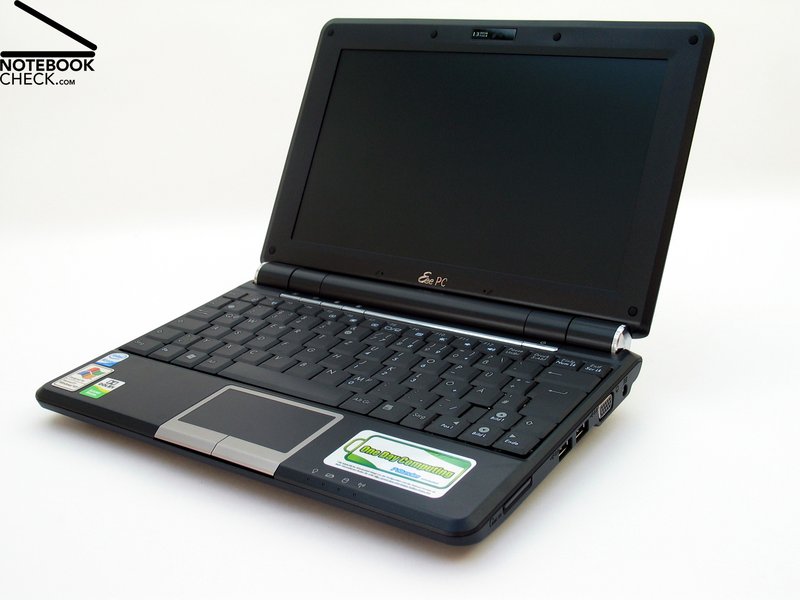
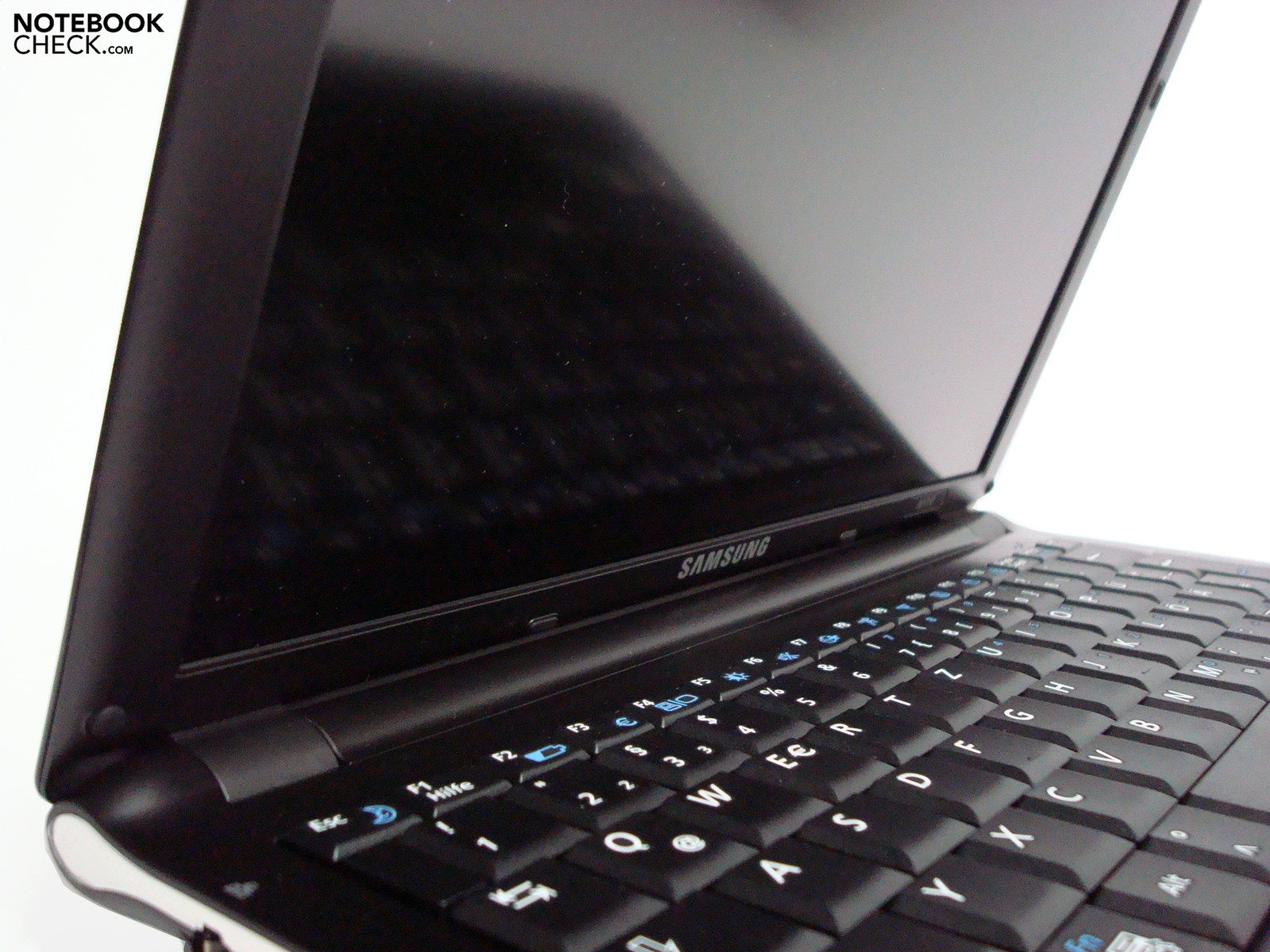
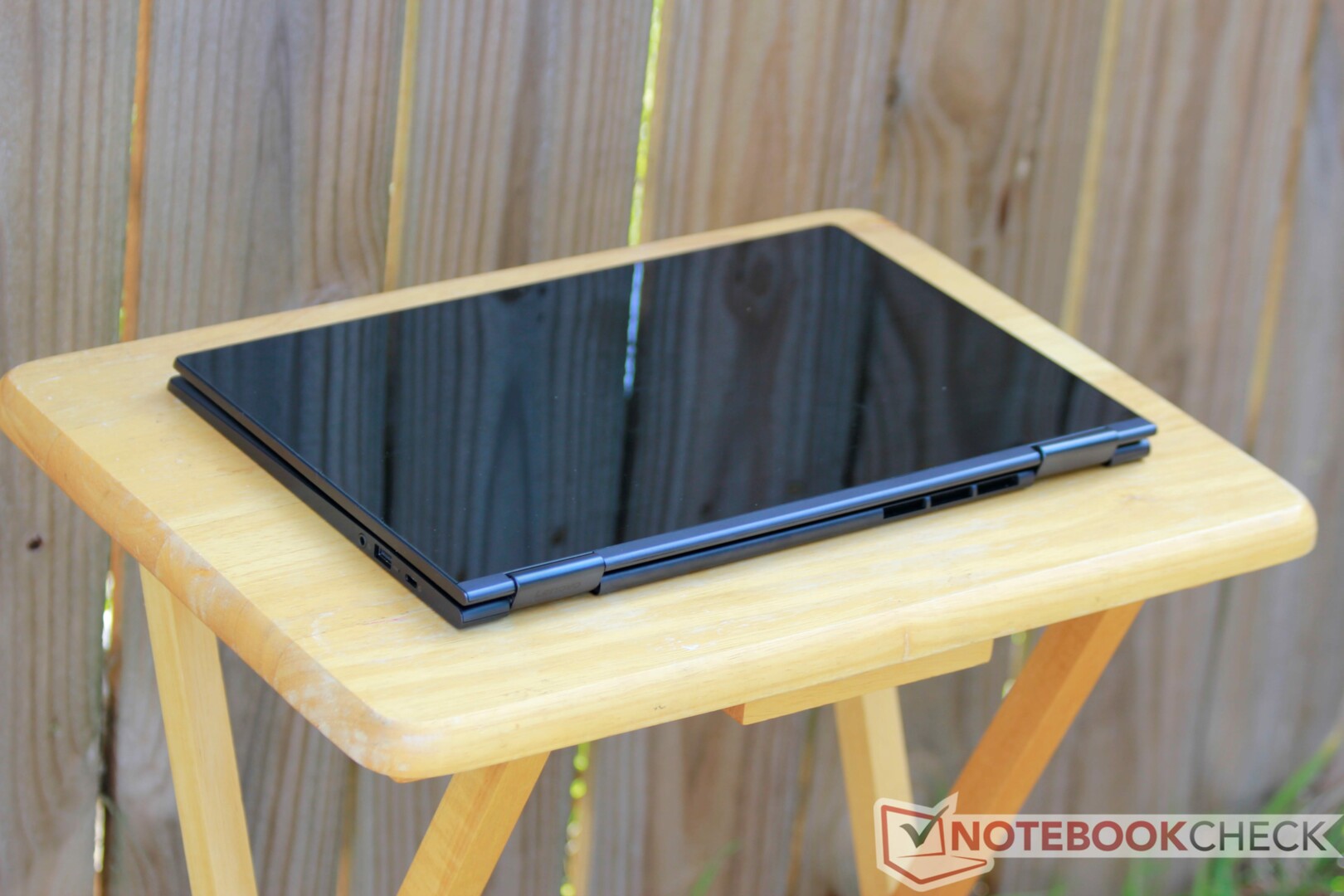
Minimaler Preis, maximale Akkulaufzeit: Auf diesem einfachen Prinzip basiert das grundlegende Konzept der kleinen Netbooks. Allerdings: Der einst boomende Netbook-Markt ist heute nur noch ein Schatten seiner selbst. Viele Hersteller haben sich komplett oder teilweise von den Kleinstnotebooks verabschiedet, da die Kunden lieber zu Ultrabooks, Tablets oder Smartphones mit immer größeren Displaydiagonalen greifen. Netbooks gibt es bereits ab etwa 200 Euro, sie besitzen in den allermeisten Fällen kein optisches Laufwerk und haben eine relativ geringe Rechenleistung.
Die Nische wird heute mehr von Chromebooks bedient, die in der Regel größere Bildschirme mitbringen und statt Windows auf Googles Chrome OS setzen. Sie bleiben dem ursprünglichen Mantra vom kleinen Preis und der hohen Akkulaufzeit aber treu.
Wer viel im Internet surft und sein Gerät gerne immer dabei hat, ist mit einem Chromebook oder Netbook gut bedient. Man sollte sich aber bewusst sein, dass diese nur sehr grundlegende Funktionen bieten und für auch nur mittelmäßig anspruchsvolle Software wie Bildbearbeitung beispielsweise oft zu langsam sind. Manche Netbooks sind aus Kosten- und Leistungsgründen auch nicht mit einem vollwertigen Windows, sondern mit einem anderen Betriebssystem, meist auf Linuxbasis, ausgestattet.
Prozessor
Zwei Plattformen wurden speziell für Netbooks entworfen: Intels Atom-Prozessoren und AMDs C-Serie. Sie sind deutlich langsamer als preiswerte Notebook-Prozessoren der Intel-Pentium- oder AMD-A-Serie, verbrauchen jedoch sehr wenig Strom und kosten deutlich weniger. Aus diesem Grund werden diese beiden CPUs am häufigsten eingesetzt. Chromebooks hingegen kosten meist ein wenig mehr, setzen dafür aber auch auf Intel Celeron oder sogar die deutlich schnelleren Intel Core i3- und i5-Prozessoren.
Man sollte sich jedoch im Klaren sein, dass die meisten Netbooks keineswegs für anspruchsvolle Anwendungen oder Multitasking geeignet sind. Selbst bei einfachen Aufgaben wie dem Surfen im Internet muss mit einer spürbar schlechteren Performance als bei "echten" Notebooks gerechnet werden.
Grafik
Meistens werden onboard Grafikkarten aus der untersten Leistungsklasse verbaut, deren Aufgabe vor allem die Beschleunigung von Videos (auch in HD-Auflösung) ist. Insbesondere die Atom-Serie ist aufgrund von mangelnder Performance und Treiberproblemen für Spiele vollkommen ungeeignet. Die AMD-GPUs ermöglicht dagegen zumindest die Darstellung einiger älterer und sehr anspruchsloser Games.
Zusätzliche dedizierte Grafikkarten werden in Netbooks (typischerweise maximal 12-Zoll groß) in der Regel nicht verbaut. Zum einen ist das kleine Gehäuse für die zusätzliche Leistungsaufnahme kaum geeignet, zum anderen limitiert auch der langsame CPU-Teil eine akzeptable Spiele-Performance. Chromebooks bieten eine etwas schnellere integrierte Grafik (meist Intel UHD 620), die alltägliche Aufgaben flott bewältigen kann, für Spiele eignet sich diese allerdings auch kaum.
Speicher
Meist werden Netbooks mit 2 GByte Speicher bestückt, was für die einfachen Aufgabengebiete eines Netbooks ausreicht. Wer allerdings häufig mehrere Browsertabs geöffnet hat, dazu im Hintergrund vielleicht noch ein Office-Programm, sollte über eine Aufrüstung nachdenken. Chromebooks hingegen kommen meist mit 4 oder 8 GByte Speicher, was für Websurfen mit mehreren Tabs ausreichend ist.
Aus finanziellen Gründen sind Netbooks in der Regel nur mit einer einfachen 2,5-Zoll-Festplatte ausgestattet. Wer keine besonders große Kapazität benötigt, aber die Arbeitsgeschwindigkeit des Gerätes drastisch steigern möchte, kann diese gegen eine kleine und günstige SSD austauschen. Chromebooks setzen je nach Preisklasse entweder auf einen sehr kleinen eMMC-Speicher oder eine SSD. Da in Chrome OS praktisch alles online geschieht, wird meist nicht mehr Speicher benötigt.
Display
Netbooks werden üblicherweise mit einer Bilddiagonale von bis zu 12 Zoll angeboten, größere Geräte zählen eher in die Klasse der Subnotebooks. Als Standard hat sich eine Auflösung von 1.024 x 600 Pixeln (bzw. 1.366 x 768 Pixel bei 11,6 Zoll) etabliert, was zu einer dementsprechend beengten Arbeitsfläche führt. Chromebooks gibt es üblicherweise in Größen zwischen 11 und 15 Zoll, die Auflösung variiert je nach Modell zwischen 1.366 x 768 Pixeln bis zu voller 4K-Auflösung (3.840 x 2.160 Pixel) im höheren Preissegment.
In jedem Fall sollte auf ein mattes Display oder zumindest eine besonders helle Hintergrundbeleuchtung geachtet werden, um die Notebooks auch unterwegs bei Sonnenschein nutzen zu können.
Features
Unentbehrlich ist natürlich WLAN, ein UMTS- oder LTE-Modul bietet sich an, um wirklich überall online zu sein. Per Bluetooth lassen sich Drucker, Maus oder Handy anschließen. Das verringert den Kabelsalat und spart Anschlüsse, die bei Netbooks meist nicht im Übermaß vorhanden sind.
Wer viel zu Hause mit seinem Netbook arbeiten möchte, der sollte über eine externe Tastatur (eventuell mit Bluetooth) nachdenken, da die Netbook-Tastaturen meist recht klein ausfallen. Außerdem wäre ein etwas größerer externer Bildschirm dann zu empfehlen. Viele Modelle verfügen über einen dafür geeigneten, digitalen HDMI-Ausgang.
Die Akkulaufzeiten von Netbooks sind meist sehr lang, darum bieten sich die Geräte an, um beispielsweise unterwegs einen Film zu schauen. Da die Geräte aber meist kein integriertes DVD-Laufwerk haben, sollte man auf USB-Laufwerke zurückgreifen oder Videos in Form von Dateien nutzen.
Beispiel Netbooks & Chromebooks
» Lenovo Yoga Chromebook C630: Gut ausgestattetes Chromebook als Convertible.
» Dell Chromebook 11 3181: Chromebook für knapp 200 Euro mit Intel Celeron CPU.
» Acer Aspire One 722: AMD-Netbook mit guter Grafikleistung.
» Lenovo ThinkPad Edge E135: ThinkPad-Interpretation des Netbook-Schemas.
Besuchen Sie auch unsere Top10 Netbooks, unsere Top10 Chromebooks sowie die Sektion externe Tests für Ihre weitere Recherche.
Für weitere Fragen besuchen Sie einfach unser Kaufberatungsforum.
Tablets und Convertibles - Schnittmenge zweier Welten
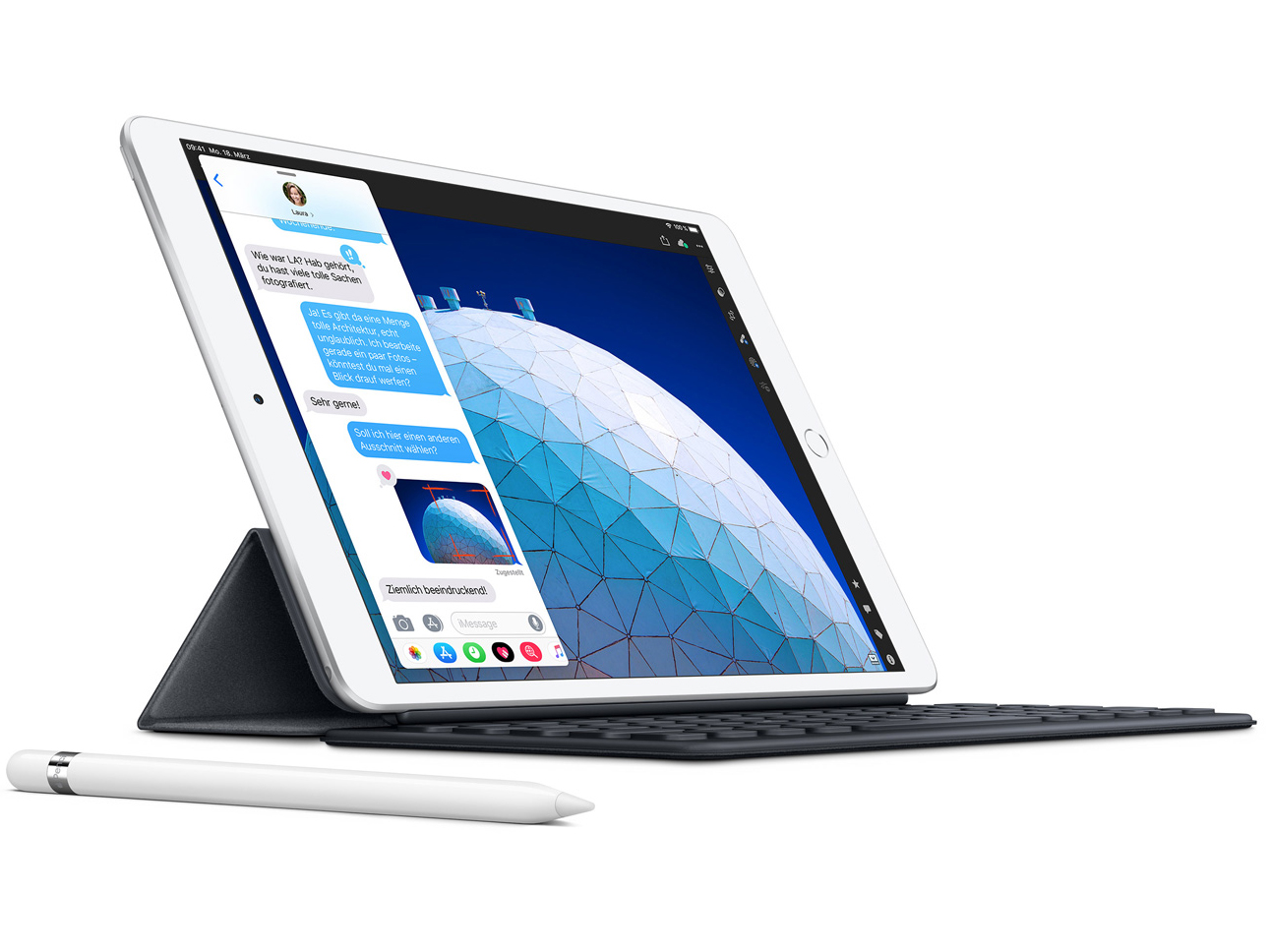
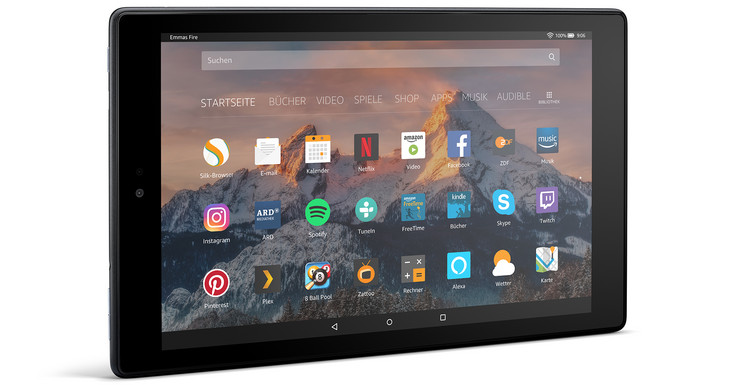
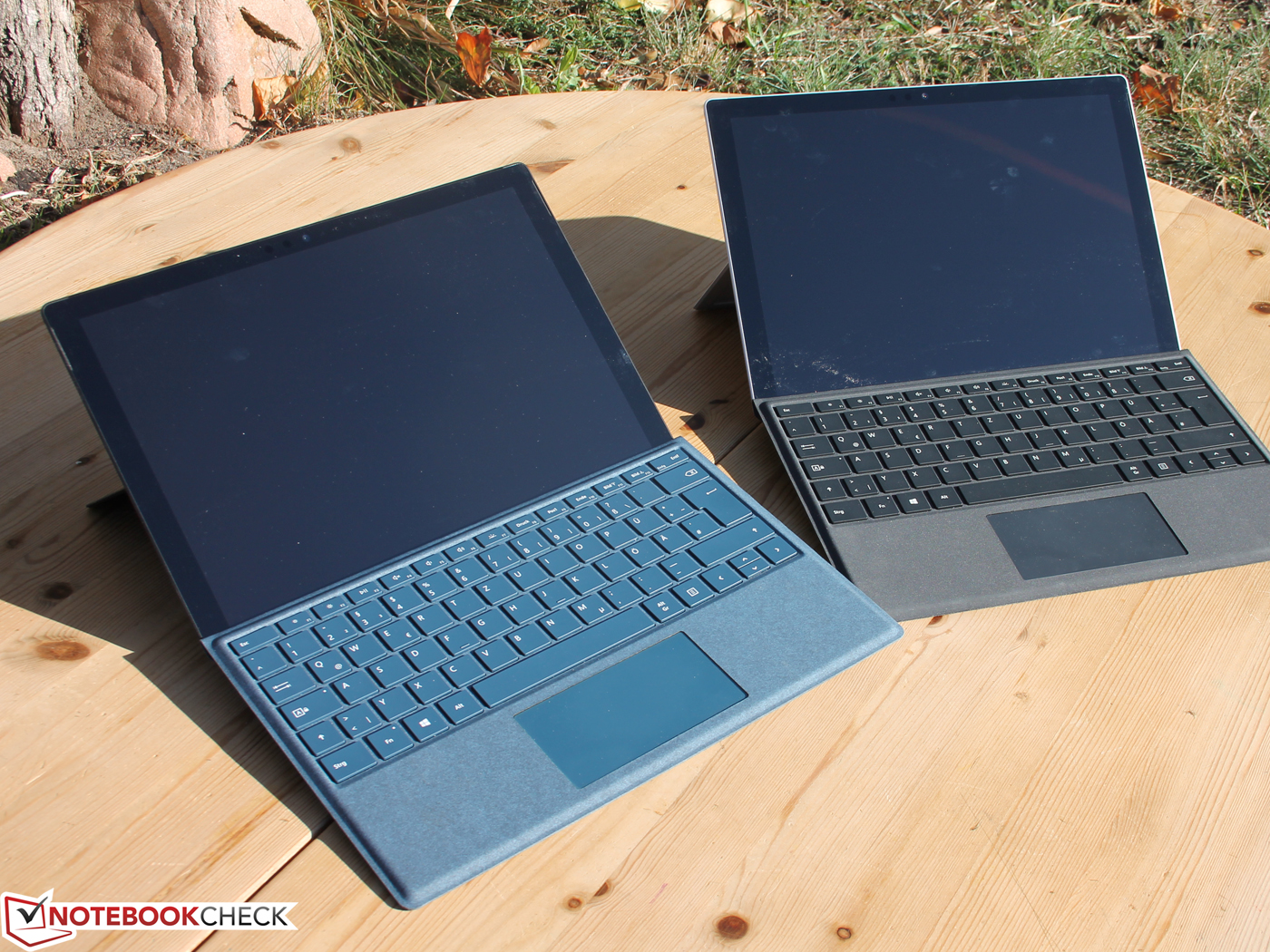
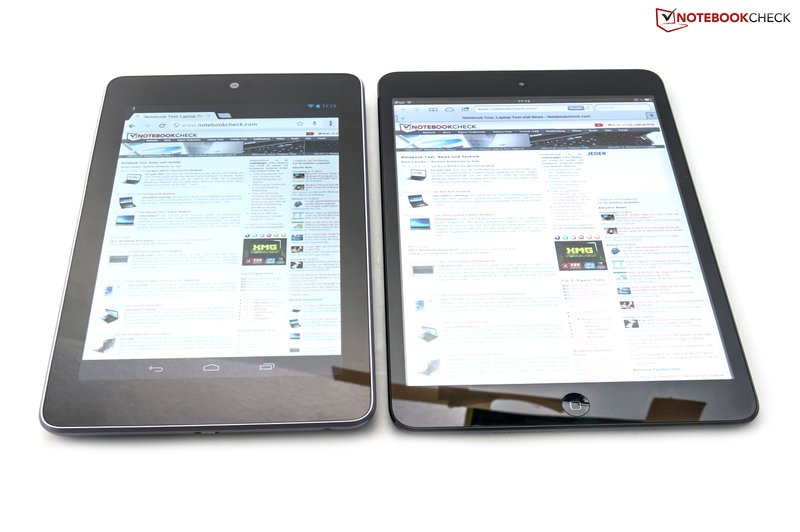
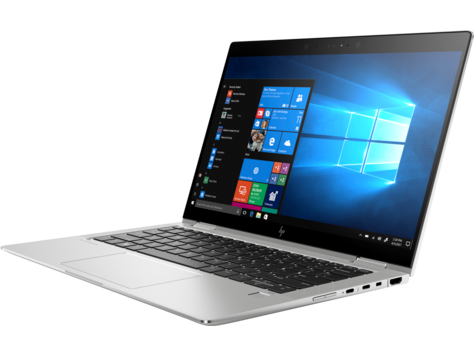
Auch wenn manche meinen, Apple hätte das Tablet erfunden, gibt es die kleinen Touch-Geräte schon seit vielen Jahren – nur spielten sie lange eine unbedeutende Rolle als Randnotiz im Business-Segment. Dies hat sich erst mit der Vorstellung des ersten iPads geändert. Seitdem hat fast jeder namhafte Hersteller eigene Modelle auf den Markt gebracht. Eine jüngere Erscheinung sind Convertibles. Hierbei handelt es sich um Geräte die einerseits eine Bedienung als Tablet und andererseits als klassisches Notebook ermöglichen. Erreicht wird dies durch spezielle Scharnierlösungen, wobei sich mittlerweile zwei Varianten durchgesetzt haben: Detachables, also Tablets mit andockbarer Tastatur, sowie Notebooks mit einem 360-Grad Scharnier, die ein komplettes umklappen des Bildschirms ermöglichen und zudem mit einem Touch-Display ausgestattet sind.
Prinzipiell unterscheidet man x86- (Windows) und ARM-Tablets (Android, iOS), wobei vor allem letztere den Consumer-Bereich dominieren. Die vorherrschenden Betriebssysteme sind Apples iOS sowie Android, aber auch Microsofts Windows 10 findet zunehmende Verbreitung. Je nach Größe, Ausstattung und Leistungsfähigkeit reicht die Preisspanne vom Einstiegsgerät für 50 Euro bis hin zur Luxusklasse für mehr als 1.000 Euro.
Prozessor und Grafikkarte
CPU, GPU und viele weitere Komponenten (zum Beispiel eine etwaige Mobilfunkeinheit) sind bei den meisten Tablets in einem zentralen SoC (Sytem-on-a-Chip) integriert. Dabei handelt es sich meist um Designs des britischen Chip-Entwicklers ARM, die von Herstellern wie HiSilicon (Kirin 980), Samsung (Exynos 9820), Apple (A12X Bionic) oder Qualcomm (Snapdragon 855) für eigene Produkte lizenziert werden. Convertibles setzen in der Regel auf klassische Notebook-Hardware mit Intel-Prozessoren.
Je nach Leistungsklasse werden derzeit meist zwischen 4 und 8 Prozessorkerne verbaut, was in Verbindung mit der Taktrate und der zugrundeliegenden Architektur eine ungefähre Aussage über die Leistungsfähigkeit erlaubt. Die CPU-Performance beeinflusst eine Vielzahl von Anwendungen eines Tablets, so zum Beispiel die Seitenaufbauzeit beim Surfen.
Da die Videobeschleunigung meist von dedizierten Einheiten übernommen wird, ist die Leistung der Grafikkarte in erster Linie für die flüssige Darstellung von Spielen relevant. Aufgrund der Vielzahl verschiedener Grafiklösungen fällt es schwer, eine pauschale Aussage zur Leistungsfähigkeit zu treffen; in der Regel ist ein schneller und moderner CPU-Teil aber ein Indiz dafür, dass der SoC auch eine relativ starke Grafikeinheit besitzt (dies allerdings nur als grobe Richtschnur).
Speicher
Ein typisches ARM-Betriebssystem benötigt etwa 2 bis 3 GByte Arbeitsspeicher, um einen flüssigen Betrieb zu gewährleisten. Größere Speichermengen ab 4 GByte verbessern die Multitasking-Geschwindigkeit, sodass mehr Browserfenster oder Apps im Hintergrund geöffnet bleiben können.
Von der angegebenen Speicherkapazität des integrierten Flashspeichers müssen je nach Modell noch mehrere GByte für das Betriebssystem sowie vorinstallierte Programme abgezogen werden. Dies sollte beim Kauf eingeplant werden, ebenso wie der beabsichtigte Verwendungszweck – wer auch Videos und Musik auf seinem Tablet speichern möchte, sollte zum Beispiel auf eine Erweiterungsmöglichkeit per Speicherkarte achten.
Display
Ähnlich wie bei einem Notebook beeinflusst die Größe des Displays Eigenschaften wie den Kaufpreis, die Mobilität und die Einsatzmöglichkeiten. Günstige Tablets setzen meist auf Touchscreens bis maximal 10 Zoll, während im gehobenen Preissegment massive Tablets bis 13 Zoll erhältlich sind. Windows-Convertibles gibt es bis hin zu 17-Zoll.
Für eine ausreichend feine Darstellung und genügend Arbeitsfläche sollte der Bildschirm mindestens über die einfache HD-Auflösung verfügen, bei teureren Modellen gerne auch FullHD oder darüber. Ein hochwertiges und blickwinkelstabiles IPS-Panel ist bei den meisten Geräten Standard, nur extrem günstige Einstiegsmodelle setzen auf minderwertige TN-Fabrikate und sollten auf jeden Fall vermieden werden. Falls das Tablet auch im Freien verwendet wird, empfiehlt sich eine hohe Displayhelligkeit, um die Reflexionen der fast immer verspiegelten Oberfläche überdecken zu können.
Features
WLAN sollte bei jedem Tablet ab Werk integriert sein und ist die gängigste Form der Datenübertragung in dieser Klasse. Zusätzlich bieten einige Hersteller auch Modelle mit UMTS- oder LTE-Unterstützung an.
Gerade bei preiswerten Android-Tablets sollte man darauf achten, dass der Hersteller Updates auf künftige Betriebssystem-Versionen in Aussicht stellt. Nichts ist ärgerlicher, als wenn ein gerade gekauftes Gerät mangels Aktualisierungen bereits nach wenigen Monaten zum alten Eisen zählt und auf neue Software-Features verzichten muss.
Kompass, Gyroskop, Lagesensor, Lichtsensor, Annäherungssensor, GPS und weitere Extras sind für die Verwendung bestimmter Apps notwendig oder erleichtern einfach nur den alltäglichen Betrieb. Achtung: Viele vermeintliche Schnäppchen sparen an genau diesen Punkten.
Auch der verbaute Akku ist ein oftmals kritischer Punkt. Insbesondere bei schnellen High-End-SoCs sollte die Kapazität derart dimensioniert sein, dass nicht bereits ein kurzes Spiel die Reserven erschöpft. Gute Geräte halten beim Surfen und Videoschauen knapp einen Arbeitstag oder länger durch.
Beispiel-Tablets und Convertibles
» Apple iPad Pro: High-End-Tablet, das für einige durchaus ein Notebook ersetzen kann.
» Amazon Fire HD 10: Günstiges Android-Tablet.
» Microsoft Surface Pro: Tablet-/Laptop-Hybrid bzw Detachable mit Windows 10.
» HP EliteBook X360 1030 G3: Hochwertiges Windows-Convertible mit 360°-Scharnier
Besuchen Sie auch unsere Top 10 Tablets, unsere Top 10 Laptop-Convertibles oder unsere Top 10 2-in-1 TabletsExterne Tests für weitere Recherchen.
 Als bevorzugte Quelle auf Google hinzufügen


